
02/09/2024
Gratulujeme k vašemu novému iPhonu 15! Přechod z Androidu, jako je Huawei, na iOS přináší mnoho vzrušujících funkcí a vylepšení. Nicméně jedním z nejčastějších a nejotravnějších problémů, se kterými se uživatelé potýkají, je přenos historie chatů WhatsApp. Zatímco zálohy WhatsApp na Android telefonech jsou standardně ukládány na Google Drive, iPhony používají iCloud. To vytváří zjevnou bariéru pro přímý přesun dat. Jak tedy přenést zálohu WhatsApp z Google Drive na iCloud a následně ji obnovit na váš nový iPhone? Čtěte dál a zjistěte odpověď!
- Proč nelze přímo přenést zálohu WhatsApp z Google Drive na iCloud?
- WhatsMover: Váš klíčový nástroj pro bezproblémový přenos WhatsApp dat
- Metoda 1: Přenos WhatsApp zálohy z Google Drive na iCloud ve 2 krocích
- Metoda 2: Přenos WhatsApp zálohy z Google Drive na iCloud ve 3 krocích (Alternativní cesta)
- Srovnání metod: Jakou cestu zvolit?
- Často kladené dotazy (FAQ) o přenosu záloh WhatsApp
- Závěr
Proč nelze přímo přenést zálohu WhatsApp z Google Drive na iCloud?
Oficiálně neexistuje přímá cesta, jak přenést zálohu WhatsApp z Google Drive na iCloud. Důvodem jsou zásadní rozdíly v mechanismu ukládání a šifrování, které obě platformy používají pro své zálohy. Google Drive a iCloud nejsou vzájemně kompatibilní cloudové služby a neumožňují přímou migraci dat mezi sebou. To znamená, že WhatsApp, jakožto aplikace, je navržena tak, aby obnovovala zálohy pouze z nativní cloudové služby daného operačního systému (Google Drive pro Android, iCloud pro iOS).

Tato nekompatibilita je pro uživatele přecházející mezi operačními systémy velkou překážkou. Naštěstí se však nemusíte bát, že přijdete o své cenné vzpomínky a důležité konverzace. I když přímý přenos není možný, existují řešení třetích stran, která tento proces výrazně usnadňují. Tyto nástroje dokáží překlenout mezeru mezi různými cloudovými úložišti a umožňují vám přenést vaše WhatsApp data bezpečně a efektivně.
WhatsMover: Váš klíčový nástroj pro bezproblémový přenos WhatsApp dat
Vzhledem k absenci oficiální metody se musíme spolehnout na profesionální software pro správu WhatsApp. Jedním z nejlepších a nejspolehlivějších nástrojů na trhu je WhatsMover. Tento software je navržen tak, aby řešil přesně tento typ problémů a umožňuje vám přenést vaše zprávy, kontakty, fotografie a další data WhatsApp přímo mezi Androidem a iPhonem, stejně jako mezi iPhonem a Androidem, nebo dokonce mezi dvěma telefony stejného operačního systému. Celý proces je 100% bezpečný a uživatelsky přívětivý.
Klíčové vlastnosti WhatsMoveru, které z něj dělají ideální volbu:
- Přímý přenos: Umožňuje přenášet WhatsApp data přímo mezi iOS a Androidem bez omezení operačního systému.
- Kompletní data: Přenese všechny typy dat WhatsApp, včetně chatů, zpráv, kontaktů, obrázků, videí, souborů a emotikonů.
- Široká kompatibilita: Podporuje většinu modelů iPhonů a Android telefonů, jako jsou Huawei, Xiaomi, Samsung, LG, Motorola a mnoho dalších.
- Více funkcí: Kromě přenosu WhatsApp dat můžete také exportovat, zálohovat a obnovovat data WhatsApp na iPhonu a Androidu.
- Snadné použití: Jednoduché kroky, nevyžaduje žádné technické znalosti.
Metoda 1: Přenos WhatsApp zálohy z Google Drive na iCloud ve 2 krocích
Tato metoda je obvykle preferována pro svou relativní jednoduchost, neboť vyžaduje méně mezikroků a přímo využívá zálohu z Google Drive pro obnovu na váš iPhone.
Krok 1: Přímá obnova zálohy WhatsApp z Google Drive na iPhone
Jak již bylo zmíněno, neexistuje oficiální způsob, jak přímo obnovit zálohu WhatsApp z Google Drive na iPhone. Zde přichází na řadu WhatsMover. Tento nástroj dokáže přistupovat k vaší záloze na Google Drive a převést ji do formátu kompatibilního s iOS, čímž umožní její obnovu přímo na váš iPhone.
- Stažení a spuštění: Stáhněte, nainstalujte a spusťte software WhatsMover na vašem počítači.
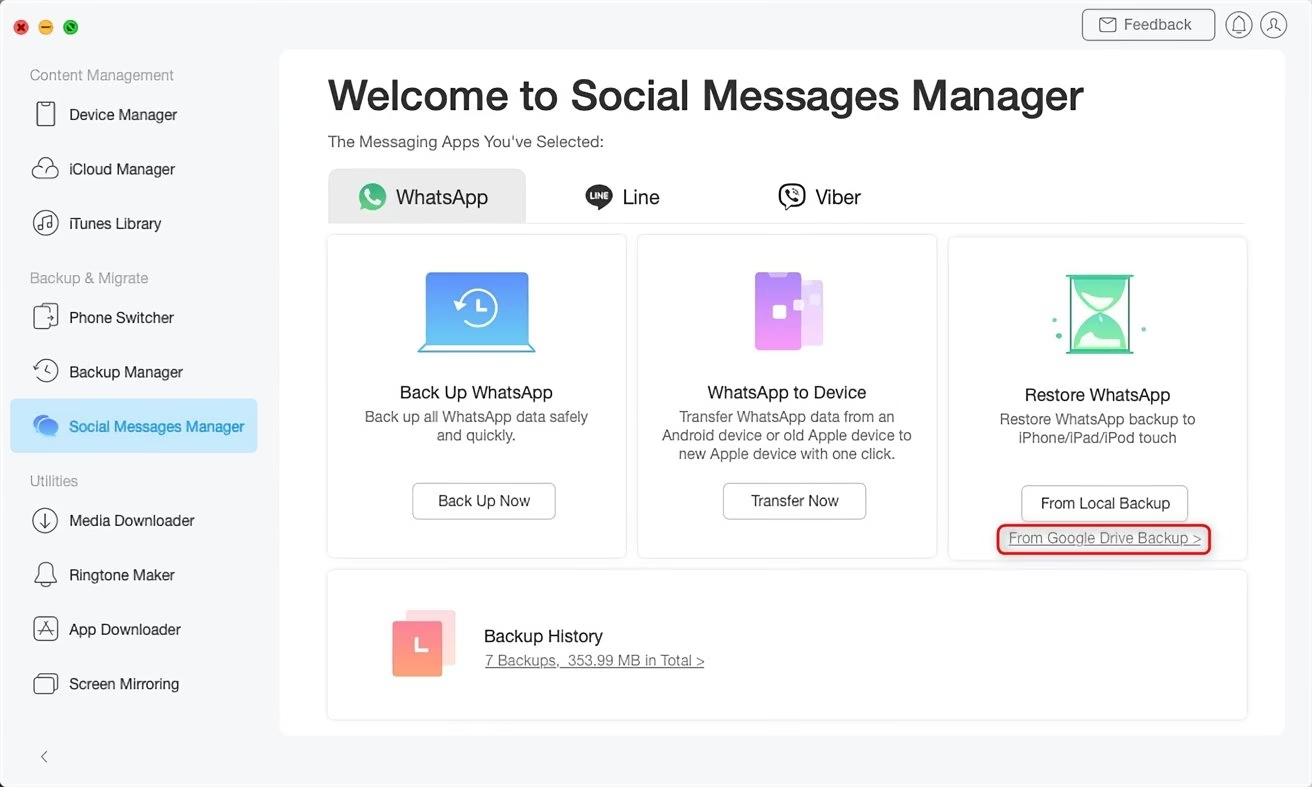
- Výběr režimu: V hlavním rozhraní přejděte do režimu „Obnovit/Exportovat zálohu WhatsApp“ a klikněte na „Importovat zálohy z Google Drive“.
- Přihlášení k účtu Google: Budete vyzváni k přihlášení k vašemu účtu Google, na kterém máte uloženou zálohu WhatsApp. Zadejte své přihlašovací údaje a povolte přístup.
- Výběr a stažení zálohy: WhatsMover zobrazí všechny vaše zálohy WhatsApp nalezené na Google Drive. Vyberte zálohu, kterou chcete přenést, a klikněte na ikonu „Stáhnout“. Software stáhne zálohu na váš počítač a převede ji do čitelného formátu.
- Připojení iPhonu a obnova: Jakmile je záloha stažena, připojte váš nový iPhone k počítači pomocí USB kabelu. V WhatsMoveru vyberte staženou zálohu a zvolte možnost „Obnovit do zařízení“.
- Dokončení procesu: Počkejte, dokud se celý proces nedokončí. Doba trvání závisí na velikosti vaší zálohy. Jakmile je obnova hotová, vaše data WhatsApp z Google Drive budou obnovena přímo na váš iPhone.
Tímto krokem se vaše WhatsApp data, která byla původně na Androidu a zálohována na Google Drive, nyní nacházejí na vašem iPhonu. Tento mezikrok je klíčový, protože vytváří most mezi dvěma nekompatibilními cloudovými službami.
Krok 2: Zálohování WhatsApp na iPhone do iCloudu
Jakmile máte data WhatsApp na svém iPhonu, dalším krokem je vytvořit novou zálohu těchto dat na iCloud. Tím zajistíte, že vaše konverzace budou bezpečně uloženy v cloudovém úložišti společnosti Apple a budete je moci snadno obnovit v budoucnu nebo na jiném iOS zařízení.
Důležité poznámky před zálohováním na iCloud:
- Musíte být přihlášeni k vašemu Apple ID.
- Musíte mít zapnutou službu iCloud Drive (Nastavení > vaše jméno > iCloud > iCloud Drive).
- Váš iPhone musí mít iOS 10 nebo novější verzi.
- Dostupný prostor ve vašem účtu iCloud a na vašem telefonu musí být alespoň 2,05krát větší než skutečná velikost vaší zálohy WhatsApp.
- Doporučuje se používat stabilní Wi-Fi síť pro zálohování.
Postup zálohování na iCloud:
- Otevření WhatsApp: Spusťte aplikaci WhatsApp na vašem iPhonu.
- Přejděte do nastavení: V hlavním menu klepněte na „Nastavení“ (obvykle ikona ozubeného kola vpravo dole).
- Záloha chatu: Přejděte na „Chaty“ > „Záloha chatu“.
- Spustit zálohování: Klepněte na „Zálohovat nyní“. WhatsApp začne vytvářet zálohu vašich chatů a médií na iCloud.
- Nastavení automatické zálohy: Pro budoucí automatické zálohování můžete zvolit funkci „Automatické zálohování“ a nastavit její frekvenci (denně, týdně, měsíčně).
Po dokončení těchto kroků začne váš iPhone zálohovat chaty a fotografie WhatsApp do iCloudu, když bude připojen k Wi-Fi síti. V tomto okamžiku jste úspěšně přesunuli zálohu WhatsApp z Google Drive na iCloud, byť s nezbytným mezikrokem přes váš iPhone.
Metoda 2: Přenos WhatsApp zálohy z Google Drive na iCloud ve 3 krocích (Alternativní cesta)
Tato metoda zahrnuje mezikrok obnovy zálohy z Google Drive zpět na Android zařízení, než se data přenesou na iPhone. Může být užitečná v situacích, kdy preferujete mít zálohu nejprve obnovenou na původní platformě před jejím přesunem.
Krok 1: Obnova zálohy WhatsApp z Google Drive na Android zařízení
Než začnete, ujistěte se, že máte na Google Drive nejnovější zálohu vašich dat WhatsApp. To zkontrolujete tak, že v aplikaci WhatsApp na Androidu přejdete na Nastavení > Chaty > Záloha chatu a klepnete na tlačítko „ZÁLOHOVAT“. Tím zajistíte, že záloha je aktuální.
- Odinstalace a přeinstalace WhatsApp: Na vašem Android zařízení odinstalujte a poté znovu nainstalujte aplikaci WhatsApp.
- Ověření čísla: Otevřete WhatsApp a budete vyzváni k ověření vašeho telefonního čísla. Použijte to, které jste používali k vytvoření zálohy. Klepněte na „OK“.
- Obnova zálohy: WhatsApp by měl automaticky najít nejnovější zálohu na Google Drive. Klepněte na tlačítko „Obnovit“.
- Dokončení: Počkejte, dokud se proces obnovy nedokončí, a nakonec klepněte na „Další“. Vaše chaty by měly být nyní obnoveny na vašem Android zařízení.
Krok 2: Přenos chatů WhatsApp z Androidu na iPhone
Nyní, když máte svá data WhatsApp zpět na Android zařízení, je čas je přenést na váš nový iPhone. Pro tento krok opět potřebujete pomoc profesionálního softwaru, jako je WhatsMover, který je schopen přenést všechna data WhatsApp přímo a bezpečně mezi Androidem a iPhonem.
- Stažení a spuštění WhatsMoveru: Stáhněte a spusťte WhatsMover na vašem počítači.
- Připojení zařízení: Připojte vaše Android zařízení a iPhone k počítači pomocí USB kabelů. Ujistěte se, že zdrojové (Android) a cílové (iPhone) zařízení jsou správně rozpoznány v rozhraní WhatsMoveru.
- Spuštění přenosu: Jakmile jsou zařízení připojena, klikněte na tlačítko „Přenos“.
- Výběr typu WhatsApp: Vyberte typ WhatsApp (standardní WhatsApp nebo WhatsApp Business, pokud používáte).
- Zahájení procesu: Potvrďte a spusťte proces přenosu. WhatsMover začne přesouvat vaše chaty a média z Androidu na iPhone.
- Dokončení: Jakmile je přenos dokončen, váš iPhone se restartuje a všechna data WhatsApp budou dostupná na vašem novém zařízení.
Krok 3: Zálohování WhatsApp na iPhone do iCloudu
Stejně jako u Metody 1, i zde je posledním krokem zálohování vašich nově přenesených dat WhatsApp z iPhonu na iCloud. Postup je naprosto identický s Krokem 2 Metody 1. Opět se ujistěte, že máte dostatek místa na iCloudu a stabilní Wi-Fi připojení.
Postup zálohování na iCloud (opakování):
- Otevřete WhatsApp na vašem iPhonu a klepněte na „Nastavení“.
- Přejděte na „Chaty“ > „Záloha chatu“.
- Klepněte na „Zálohovat nyní“.
- Pro automatické zálohování můžete nastavit frekvenci v „Automatické zálohování“.
Srovnání metod: Jakou cestu zvolit?
Obě metody vám umožní dosáhnout stejného cíle – mít vaše WhatsApp chaty z Google Drive na vašem iPhonu a zálohované na iCloudu. Výběr závisí na vaší preferenci a konkrétní situaci.
| Vlastnost | Metoda 1 (2 kroky: GD -> iPhone -> iCloud) | Metoda 2 (3 kroky: GD -> Android -> iPhone -> iCloud) |
|---|---|---|
| Přímá obnova z Google Drive na iPhone | Ano (díky WhatsMoveru, který funguje jako most) | Ne (nejprve je nutná obnova na Android) |
| Počet mezikroků | Méně komplexní, zaměřené na přímý přenos | Více mezikroků, vyžaduje obnovu na staré zařízení |
| Potřebná zařízení | Počítač a iPhone | Počítač, Android telefon a iPhone |
| Doporučení | Ideální pro většinu uživatelů, kteří chtějí co nejrychlejší a nejpřímější cestu z Google Drive na iPhone. | Pro uživatele, kteří chtějí mít zálohu nejprve obnovenou na Androidu, nebo pro případ, kdy Metoda 1 selže z neznámých důvodů. |
Metoda 1 je obecně jednodušší a přímočařejší, protože eliminuje potřebu opětovné instalace a obnovy WhatsApp na starém Android telefonu. WhatsMover efektivně zpracuje zálohu z Google Drive a připraví ji pro váš iPhone. Metoda 2 je spíše alternativou, která může být užitečná, pokud máte specifické požadavky nebo preference pro mezioborovou obnovu.
Často kladené dotazy (FAQ) o přenosu záloh WhatsApp
Q1: Mohu zálohovat WhatsApp z Androidu přímo na iCloud?
Ne, není možné přímo zálohovat WhatsApp z Androidu na iCloud. Jak jsme již vysvětlili, obě operační systémy a jejich cloudové služby (Google Drive a iCloud) nejsou vzájemně kompatibilní. Používají odlišné metody šifrování a ukládání dat, což brání přímému přenosu. Nicméně, jak ukazuje tento článek, nástroje třetích stran, jako je WhatsMover, mohou pomoci přenést data mezi Androidem a iPhonem, což vám následně umožní vytvořit zálohu na iCloudu.
Q2: Mohu zálohovat WhatsApp bez iCloudu?
Ano, ačkoli iCloud je oficiální řešení pro zálohování WhatsApp na iPhone, má svá omezení, jako je omezený úložný prostor (bezplatných 5 GB) a potenciální riziko ztráty dat, pokud není správně nakonfigurován. Mnoho uživatelů proto hledá způsoby, jak zálohovat WhatsApp bez iCloudu. Zde opět doporučujeme WhatsMover. Tento nástroj umožňuje zdarma zálohovat všechna vaše data WhatsApp z iPhonu i Androidu do počítače. Tím získáte neomezené úložné místo, žádné riziko ztráty dat a 100% zabezpečení vaší zálohy.
Q3: Mohu přenést zálohu WhatsApp z iCloudu na Google Drive?
Ano, je to možné. Proces přenosu dat WhatsApp z iCloudu na Google Drive je také řešitelný, ačkoli opět ne přímo prostřednictvím samotných aplikací. Podobně jako u přenosu z Google Drive na iCloud, i zde budete potřebovat pomoc specializovaného softwaru, který dokáže data převést mezi těmito cloudovými službami. WhatsMover je schopen provádět i tento typ přenosu, což z něj činí velmi univerzální nástroj pro správu WhatsApp záloh napříč platformami.
Závěr
Přechod na nový iPhone a přenos dat WhatsApp může být na první pohled skličující úkol, zejména kvůli nekompatibilitě mezi Google Drive a iCloud. Jak jsme však ukázali, existují efektivní a bezpečné metody, jak tento problém vyřešit. Ať už si vyberete Metodu 1 s přímou obnovou na iPhone, nebo Metodu 2 s mezikrokem přes Android zařízení, klíčovým pomocníkem v obou případech je software WhatsMover.
Jako profesionální nástroj pro přenos WhatsApp dat vám WhatsMover umožní přenést zálohu WhatsApp z Google Drive na iCloud v několika jednoduchých krocích, a co je nejdůležitější, zajistí, že všechna vaše data WhatsApp zůstanou kompletní a v bezpečí. Nemusíte se bát, že přijdete o své cenné konverzace a vzpomínky. Vyzkoušejte WhatsMover zdarma ještě dnes a užijte si svůj nový iPhone naplno bez starostí o vaše WhatsApp data!
Chceš-li si přečíst další články podobné jako WhatsApp: Z Google Drive na iCloud a iPhone, navštiv kategorii iPhone.