
12/01/2026
Intuitivní dotykové ovládání iPhonu 7 (Plus) je pro mnohé z nás denní samozřejmostí, která zjednodušuje komunikaci a práci. Ale co se stane, když se tato pohodlná interakce najednou vytratí a vy se ocitnete tváří v tvář černé obrazovce, která nereaguje na žádné stisknutí tlačítka Domů, zvýšení/snížení hlasitosti ani vypínače? Pocit zklamání a bezmoci se dostaví okamžitě. „Jak opravit iPhone 7 (Plus), který se zasekl na černé obrazovce a nereaguje ani se nezapne?“ Tato otázka trápí mnoho uživatelů. Naštěstí existuje několik ověřených metod, které vám pomohou váš iPhone oživit. Než se pustíme do pokročilejších řešení, je klíčové ověřit jednu základní věc: není problém v baterii? Jednoduše připojte své zařízení k originální nabíječce a nechte jej nabíjet hodinu nebo dvě. Poté zkontrolujte, zda se problém s černou obrazovkou vyřešil. Pokud ne, nezoufejte a pokračujte s námi k dalším účinným metodám.
Základní Oprava: Vynucený Restart (Hard Reset)
Mezi triky, jak opravit iPhone 7 (Plus), když je obrazovka černá, je vždy prvním krokem provedení vynuceného restartu (neboli tvrdého resetu) smartphonu. Jedná se o vestavěný nástroj pro odstraňování problémů od společnosti Apple, který se pokusí automaticky detekovat a vyřešit problémy, které způsobují nesprávné chování zařízení. Důležité je, že tato metoda nevymaže žádná data ani nastavení z vašeho iPhonu, takže se nemusíte obávat ztráty cenných informací.
Vzhledem k tomu, že iPhone 7 (Plus) disponuje tlačítkem Domů, které pohání Taptic Engine namísto fyzického mechanismu, budete muset k vynucenému restartu použít specifickou kombinaci tlačítek:
- Současně stiskněte a podržte tlačítko Napájení (Spánek/Probuzení) a tlačítko Snížení hlasitosti.
- Pokračujte v držení obou tlačítek, dokud neuvidíte logo Apple, a poté je uvolněte.
Tento proces by měl vyvolat restart systému a potenciálně vyřešit dočasné softwarové závady, které způsobují černou obrazovku. Pokud se po restartu objeví logo Apple a telefon se zapne, gratulujeme! Pokud ne, je čas přejít k pokročilejším řešením.
Pokročilé Metody Řešení Problému Černé Obrazovky
Pokud váš iPhone 7 (Plus) stále zůstává na černé obrazovce i po vynuceném restartu, je nutné sáhnout po pokročilejších opravách. Tyto metody jsou komplexnější a některé z nich mohou vést ke ztrátě dat, proto je důležité postupovat opatrně a zvážit rizika.
1. Využití Nástroje Třetí Strany pro Obnovu Systému iOS (Bez Ztráty Dat)
Pro ty, kteří se chtějí vyhnout ztrátě dat a hledají přímočaré řešení, existují specializované nástroje pro obnovu systému iOS od třetích stran. Tyto programy jsou navrženy tak, aby opravily širokou škálu systémových problémů, včetně černé obrazovky, bez nutnosti mazání vašich osobních souborů. Jedním z takových nástrojů je iOS System Recovery.
Tento software se snaží nabídnout přímé a jednoduché řešení pro záchranu z více než 50 problémů s iOS a iPadOS. Každá obrazovka programu je opatřena krátkým popisem, který jasně představuje, co nástroj provede. Díky tomu vám oprava černé obrazovky iPhonu 7 (Plus), zbavení se zaseknutého loga Apple nebo řešení jiných systémových poruch zabere jen několik minut. Nejdůležitější je, že samotná utilita automaticky provede detekci a proces opravy – od uživatelů to nevyžaduje téměř žádné úsilí. Je to ideální volba pro ty, kteří preferují řešení bez ztráty dat.
Uživatelská Příručka pro Nástroj Třetí Strany:
- Krok 1: Připojte iPhone 7 (Plus) k počítači s nainstalovaným nástrojem.
Nainstalujte nástroj do počítače a spusťte jej. Poté připojte své zařízení k počítači pomocí Lightning kabelu. Začněte kliknutím na „Více nástrojů“ v levém dolním rohu. Poté zvolte režim „Obnova systému iOS“. Jakmile se sem dostanete, klikněte na tlačítko „Start“. - Krok 2: Zvolte „Standardní režim“ a potvrďte.
V dalším okně, které obsahuje informace o vašem modelu iPhone 7 (Plus), zvolte „Opravit“. Poté byste měli vidět okno pro výběr typu opravy. Ujistěte se, že je zvýrazněn „Standardní režim“, a poté klikněte na tlačítko „Potvrdit“. - Krok 3: Stáhněte balíček firmwaru.
Zde máte několik možností balíčku firmwaru. Stačí si vybrat jeden z nich pro řešení problému s černou obrazovkou Apple iPhone 7 (Plus). V případě potřeby změňte umístění, kam chcete balíček firmwaru uložit, v poli „Cesta k firmwaru“. Poté stiskněte tlačítko „Další“. - Krok 4: Vyřešte problém černé obrazovky na Apple iPhone 7 (Plus).
Jakmile dokončíte stahování balíčku firmwaru, uvidíte na obrazovce potvrzení. Jednoduše klikněte na „Opravit“ a pokračujte. Software nyní automaticky provede opravu černé obrazovky na iPhone 7 (Plus).
Poznámka: Pokud problém s černou obrazovkou přetrvává nebo je váš iPhone 7 (Plus) skutečně zaseknutý na „černé obrazovce smrti“, doporučuje se vytvořit si zálohu dat zařízení a poté provést „Pokročilý režim“ pro další obnovu. Tento pokročilý režim však již může vést ke ztrátě dat.
2. Obnovení z Režimu Obnovení (Recovery Mode) – Pozor na Ztrátu Dat
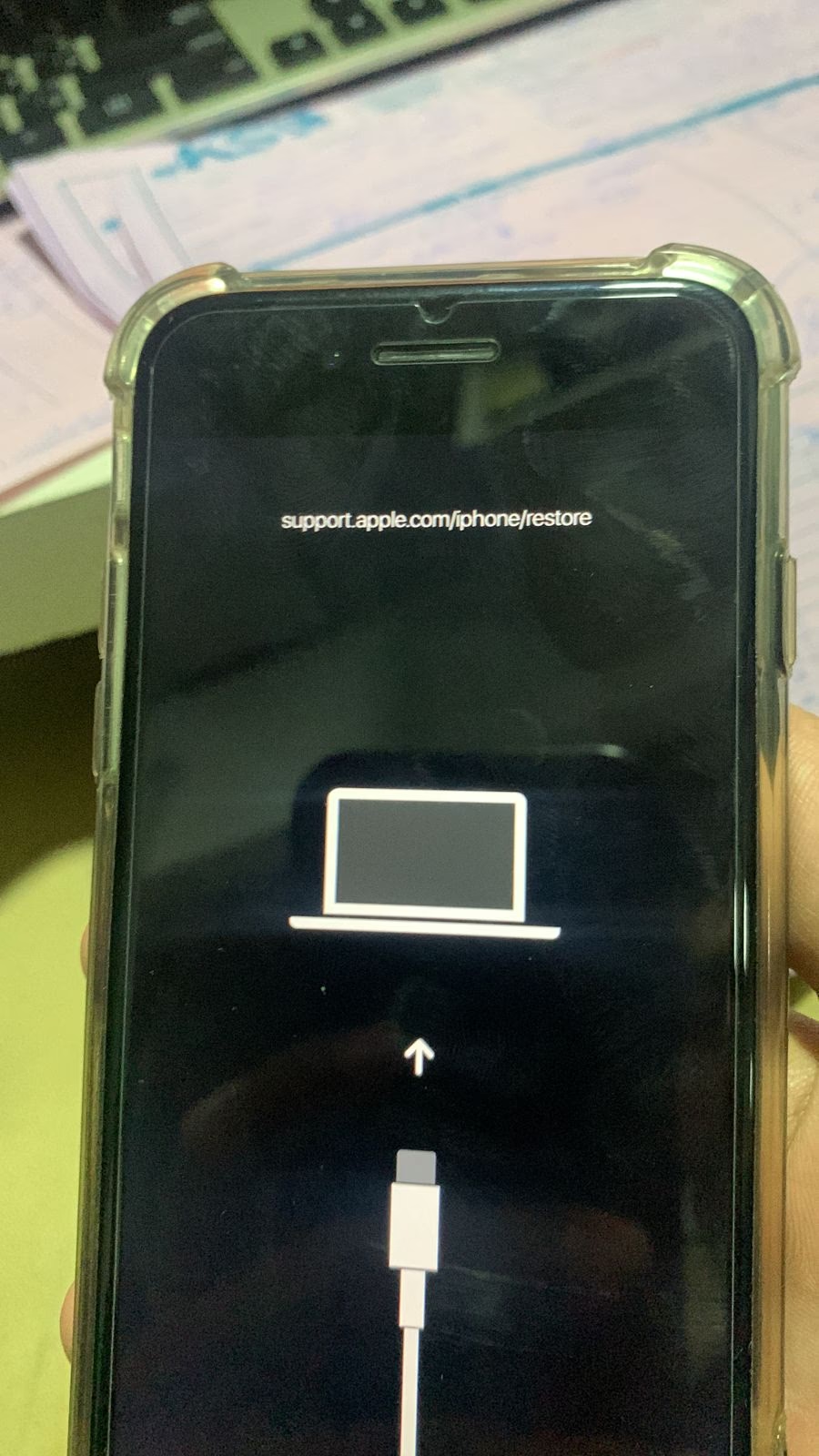
Pokud se vynucený restart ukáže jako neúčinný, je čas na režim obnovení (Recovery Mode). Apple do nastavení zařízení přidal řadu dalších nástrojů pro řešení složitých problémů, které nelze vyřešit tvrdým resetem. Tato funkce vám umožní provést hloubkové vyčištění a nahrazení abnormálních nastavení nebo služeb za zdravé, a poté obnovit iPhone 7 (Plus) zaseknutý na černé obrazovce. Je však důležité si uvědomit, že tato metoda může vést k ztrátě dat, pokud nemáte aktuální zálohu.
Pro provedení tohoto kroku je nezbytné mít iTunes nebo Finder aktualizované na nejnovější verzi. Poté postupujte podle daných pokynů:
- Otevřete iTunes na počítači s Windows nebo na Macu s macOS 10.14 nebo starší verzí. Pokud vlastníte Mac s macOS 10.15 nebo novější, spusťte Finder.
- Připojte svůj iPhone 7 (Plus) k počítači nebo Macu.
- Současně stiskněte a podržte tlačítko Spánek/Probuzení a tlačítko Snížení hlasitosti.
- Pokračujte v držení tlačítek, i když se objeví logo Apple.
- Uvolněte tlačítka, když se objeví obrazovka režimu obnovení (s ikonou kabelu a iTunes/počítače).
Pokud jste předchozí kroky provedli správně, váš iPhone 7 (Plus) se v režimu obnovení nezobrazí v iTunes nebo Finderu jako obvykle. Místo toho by se na vašem počítači mělo objevit dialogové okno s upozorněním: „S iPhonem je problém, který vyžaduje jeho aktualizaci nebo obnovení.“ Poté obnovte jeho původní nastavení z existující verze kliknutím na „Obnovit“.
3. Uvedení Zařízení do Režimu DFU (Device Firmware Update) – Poslední Záchrana s Rizikem Ztráty Dat
Pokud žádná z předchozích technik nezafunguje, posledním krokem na cestě k řešení problémů od společnosti Apple je režim DFU (Device Firmware Update). Když se váš iPhone 7 (Plus) zasekne na černé obrazovce a nezapne se, nebo trpí „černou obrazovkou smrti“, interakce s iTunes nebo Finderem a provedení obnovení operačního systému je vaší jedinou možností. A to je přesně to, co dokáže režim DFU. Režim DFU umožňuje obnovit firmware a operační systém vašeho iPhonu na nejhlubší úrovni, což může vyřešit problémy, které jsou příliš závažné pro běžný režim obnovení. Je však třeba poznamenat, že tato metoda téměř vždy vede k úplné ztrátě dat, proto se ujistěte, že máte zálohu, pokud je to možné.
Režim DFU můžete snadno aktivovat provedením řady stisknutí tlačítek ve správném pořadí:
- Připojte svůj iPhone 7 (Plus) k počítači a ujistěte se, že běží iTunes nebo Finder.
- Stiskněte a podržte tlačítko Napájení po dobu tří sekund.
- S stále drženým tlačítkem Napájení stiskněte a podržte tlačítko Snížení hlasitosti a držte obě tlačítka po dobu deseti sekund. Poté uvolněte tlačítko Napájení, ale pokračujte v držení tlačítka Snížení hlasitosti po dobu dalších pěti sekund.
- Když obrazovka iPhone 7 (Plus) zůstane černá, měl by být nyní v režimu DFU. Poté se vraťte do iTunes nebo Finderu a zvolte „OK“ z vyskakovacího okna. Poté postupujte podle daných pokynů k obnovení vašeho zařízení.
Důležitá poznámka: Pokud uvidíte logo Apple nebo obrazovku „Připojte k iTunes“, drželi jste tlačítko(a) příliš dlouho a budete muset začít znovu od začátku.
Hardware vs. Software: Jak Rozpoznat Příčinu Černé Obrazovky?
Problém, kdy obrazovka iPhone 7 (Plus) zčerná a nezapne se, je často frustrující, protože je těžké zjistit, zda se jedná o hardwarovou nebo softwarovou závadu. Abychom to pochopili, musíme si uvědomit, že v iPhonu existuje logická deska, která zařízení říká, co má zobrazit, a poté samotná obrazovka, kde se obsah zobrazuje.
V obecných případech se obrazovka iPhone objeví černá, protože kabel, který spojuje LCD s logickou deskou, se uvolnil. Dobrá zpráva je, že pokud problém způsobuje konektor dat displeje, lze to opravit opětovným připojením kabelu k logické desce. To je však úkol pro specialisty.
Tyto podmínky však budou platné pouze v případě, že jste nedávno upustili svůj iPhone nebo mu způsobili jakékoli fyzické poškození. Pokud neexistuje žádný incident, který by naznačoval hardwarové poškození, a váš iPhone náhle zčernal, pak je to znamení softwarového problému. Softwarové problémy jsou často způsobeny chybou systému, poškozenými soubory, neúspěšnou aktualizací iOS nebo konflikty aplikací. Hardwarové závady jsou obvykle důsledkem fyzického poškození, jako je pád, namočení nebo výrobní vada komponent.
Kdy Vyhledat Odbornou Pomoc Apple
Pokud obrazovka vašeho iPhone 7 (Plus) zčerná úplně poté, co spadl do vody, nebo pokud se LCD kabel uvolnil z logické desky, je nejlepší vyhledat odbornou pomoc v nejbližším autorizovaném servisním středisku Apple. Oprava bude zdarma, pokud je vaše zařízení stále v záruce poskytované společností Apple. Profesionální technici mají nástroje a znalosti k diagnostice a opravě složitých hardwarových problémů, které nelze vyřešit doma. Pokusy o domácí opravu hardwarových problémů bez řádných znalostí a nástrojů mohou vést k dalšímu poškození zařízení a zneplatnění záruky.
Často Kladené Otázky (FAQ)
Proč je obrazovka mého iPhone 7 (Plus) černá a nezapne se?
Černá obrazovka na iPhonu 7 (Plus), který se nezapne, může být způsobena několika faktory. Nejčastěji jde o softwarovou chybu, jako je pád systému, poškození dat nebo zaseknutí aplikace. V takových případech může pomoci vynucený restart nebo pokročilejší softwarová obnova. Nicméně, pokud byl telefon nedávno fyzicky poškozen (pád, kontakt s vodou), může se jednat o hardwarový problém, například uvolněný LCD kabel nebo poškozenou logickou desku. Rozlišení mezi softwarem a hardwarem je klíčové pro správnou opravu.
Ztratím data, když opravím černou obrazovku?
Ztráta dat závisí na metodě opravy, kterou zvolíte. Vynucený restart je zcela bezpečný a nezpůsobí ztrátu dat. Použití nástroje třetí strany pro obnovu systému iOS ve „Standardním režimu“ je také navrženo tak, aby zachovalo vaše data. Nicméně, obnovení z režimu obnovení (Recovery Mode) a zejména uvedení zařízení do režimu DFU (Device Firmware Update) obvykle vedou k úplnému vymazání dat z vašeho iPhonu. Vždy je proto doporučeno mít aktuální zálohu vašich dat, ať už na iCloudu, nebo v počítači, abyste minimalizovali riziko ztráty.
Mohu opravit černou obrazovku iPhone 7 (Plus) sám doma?
Ano, pro softwarové problémy můžete. Vynucený restart je jednoduchý a bezpečný krok, který můžete provést sami. Použití nástroje třetí strany pro obnovu systému je také relativně snadné a nevyžaduje odborné znalosti. Avšak pokud je problém hardwarového původu (např. poškození po pádu, voda, uvolněný kabel), doporučuje se vyhledat odbornou pomoc. Pokusy o domácí opravu hardwarových komponent bez správných nástrojů a zkušeností mohou vést k dalšímu poškození zařízení.
Co dělat, když se iPhone zasekne na logu Apple po restartu?
Pokud se váš iPhone po vynuceném restartu zasekne na logu Apple, znamená to, že se operační systém nedokáže plně načíst. V takovém případě je nutné přistoupit k pokročilejším metodám, jako je obnovení z režimu obnovení (Recovery Mode) nebo režimu DFU (Device Firmware Update). Tyto metody přeinstalují iOS na vašem zařízení, což často vyřeší problémy se zaseknutým logem. Pamatujte, že tyto procesy mohou vést ke ztrátě dat, proto je vždy lepší mít zálohu.
Je černá obrazovka iPhone 7 (Plus) vždy „černou obrazovkou smrti“?
Ne, ne vždy. „Černá obrazovka smrti“ (Black Screen of Death, BSOD) je termín používaný pro situace, kdy je zařízení zcela nereagující a nelze jej zapnout žádnými běžnými metodami, často v důsledku závažné systémové chyby nebo hardwarové poruchy. Mnoho případů černé obrazovky je však způsobeno dočasnými softwarovými závadami, které lze snadno vyřešit vynuceným restartem nebo softwarovou opravou. Pouze pokud základní kroky selžou a obrazovka zůstane trvale černá a telefon je zcela mrtvý, můžeme mluvit o „černé obrazovce smrti“.
Chceš-li si přečíst další články podobné jako iPhone 7 (Plus) Černá Obrazovka? Řešení Zde!, navštiv kategorii iPhone.