
18/12/2021
Přeposílání textových zpráv na vašem iPhone 15 je neuvěřitelně jednoduchá funkce, která vám může ušetřit spoustu času a úsilí. Ať už potřebujete rychle sdílet důležité informace, zábavnou zprávu, nebo jen poslat někomu kontakt bez přepisování, pár klepnutími to zvládnete. Tato schopnost udržet všechny v obraze je jedním z mnoha důvodů, proč je iPhone tak oblíbeným komunikačním nástrojem.

V tomto komplexním průvodci projdeme nejen základní kroky pro přeposílání zpráv přímo z aplikace Zprávy, ale také prozkoumáme pokročilejší techniky, jako je přeposílání do jiných aplikací nebo automatické přeposílání zpráv na vaše další zařízení Apple. Připravte se na to, že vaše komunikace se stane plynulejší a efektivnější!
- Jak přeposlat textové zprávy na iPhone 15: Krok za krokem
- Užitečné tipy pro přeposílání zpráv na iPhone 15
- Přeposílání zpráv pomocí kopírování a vložení (pro jiné aplikace)
- Automatické přeposílání SMS na jiná zařízení Apple (Pomocí Apple ID)
- Krok za krokem: Nastavení přeposílání zpráv na jiná zařízení
- Krok 1: Přejděte do Nastavení na vašem iPhone
- Krok 2: Klepněte na „Zprávy“
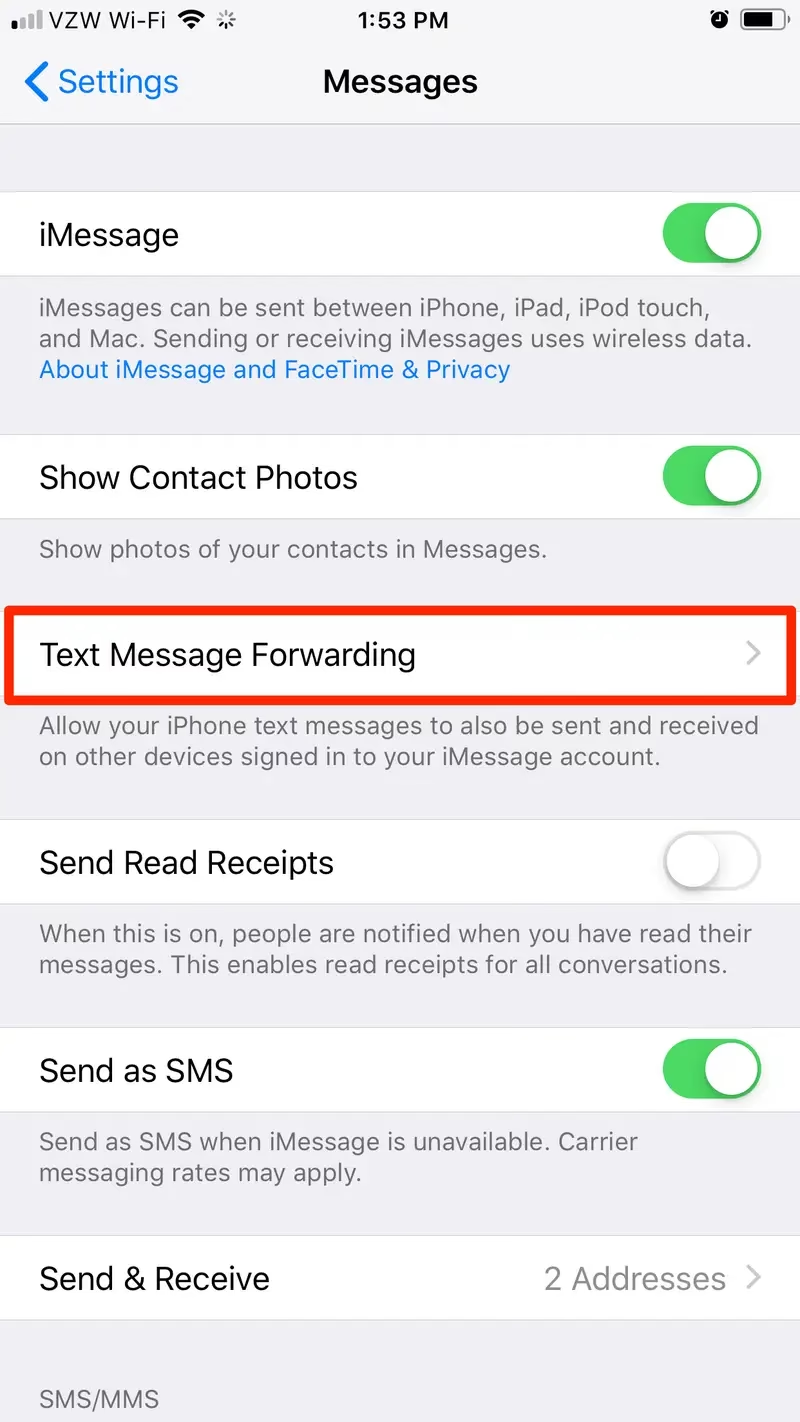
- Krok 3: Klepněte na „Přeposílání zpráv (Text Message Forwarding)“
- Krok 4: Přepněte přepínače u zařízení
- Výhody a nevýhody přeposílání zpráv na více zařízení
- Dodatečné informace a tipy
- Často kladené otázky (FAQ)
- Co se stane, když přepošlu zprávu s obrázkem nebo videem?
- Mohu přeposlat textovou zprávu do skupinového chatu?
- Bude původní odesílatel vědět, že jsem jeho zprávu přeposlal(a)?
- Mohu před přeposláním text upravit?
- Existuje omezení, kolik zpráv mohu přeposlat najednou?
- Lze přeposílání zpráv používat s ne-Apple zařízeními?
- Budu účtován za SMS zprávy odeslané z mého Macu nebo iPadu?
- Potřebují má zařízení být na stejné Wi-Fi síti, aby fungovalo přeposílání zpráv na jiná zařízení Apple?
- Potřebuji mobilní tarif pro můj iPad nebo iPod touch, abych mohl používat přeposílání zpráv?
- Pokud smažu zprávu na jednom zařízení, smaže se ze všech zařízení?
- Závěr
Jak přeposlat textové zprávy na iPhone 15: Krok za krokem
Přeposílání zpráv v aplikaci Zprávy je intuitivní. Následující kroky vás provedou celým procesem, ať už chcete přeposlat jednu zprávu, nebo jich rovnou několik.
Krok 1: Otevřete aplikaci Zprávy
Začněte tím, že na svém iPhone 15 otevřete aplikaci Zprávy. Zde uvidíte seznam všech vašich konverzací. Najděte tu, která obsahuje zprávu, kterou chcete přeposlat.
Krok 2: Podržte textovou zprávu
Jakmile najdete požadovanou zprávu, stiskněte ji a podržte prstem, dokud se nezobrazí kontextové menu. Toto menu nabízí několik možností, ale pro naše účely hledáme volbu „Více…“.
Krok 3: Vyberte zprávu(y)
Klepněte na „Více…“. Všimněte si, že vedle každé zprávy v konverzaci se objeví malé kroužky. Klepnutím na kroužek vedle zprávy ji vyberete – objeví se modrá fajfka. Můžete vybrat jednu nebo více zpráv, které chcete přeposlat. Po dokončení výběru se podívejte na ikonu šipky v pravém dolním rohu obrazovky.
Krok 4: Klepněte na tlačítko pro přeposlání
Klepněte na tlačítko pro přeposlání, které vypadá jako šipka směřující doprava. Po klepnutí se otevře nová zpráva s textem, který jste vybrali. Nyní je čas zvolit příjemce.
Krok 5: Zvolte příjemce
Do pole „Komu:“ můžete zadat jméno kontaktu z vašeho seznamu nebo ručně zadat telefonní číslo. Můžete vybrat jednoho příjemce nebo jich více.
Krok 6: Odešlete zprávu
Jakmile jste vybrali příjemce, klepněte na tlačítko pro odeslání, které vypadá jako šipka směřující nahoru. Vaše vybraná textová zpráva je nyní na cestě k příjemci a ten ji obdrží jako novou zprávu, jako by pocházela přímo od vás.
Užitečné tipy pro přeposílání zpráv na iPhone 15
- Dvojitá kontrola: Před odesláním si vždy dvakrát zkontrolujte, zda přeposíláte správnou zprávu.
- Více zpráv najednou: Pamatujte, že můžete vybrat a přeposlat více zpráv najednou, což je skvělé pro sdílení celých konverzací.
- Zrušení výběru: Pokud omylem vyberete špatnou zprávu, můžete ji zrušit klepnutím na kroužek vedle ní.
- Chybějící kontext: Přeposlané zprávy neobsahují žádný kontext z původní konverzace. Příjemce uvidí jen samotnou zprávu.
- Přílohy: Pokud zpráva obsahuje obrázky nebo videa, budou tyto přílohy zahrnuty v přeposlané zprávě.
Přeposílání zpráv pomocí kopírování a vložení (pro jiné aplikace)
Někdy můžete chtít přeposlat zprávu do jiné aplikace, jako je WhatsApp, Instagram nebo e-mail. Přímé přeposílání z aplikace Zprávy to neumožňuje, ale můžete použít funkci kopírování a vložení.
Kopírování jedné zprávy
Otevřete konverzaci, která obsahuje zprávu, kterou chcete přeposlat. Stiskněte a podržte zprávu, dokud se nezobrazí možnosti. Klepněte na „Kopírovat“. Nyní přejděte do aplikace, kam chcete zprávu odeslat, klepněte do pole pro zprávu, podržte prst a klepněte na „Vložit“. Poté zprávu odešlete.
Kopírování více zpráv najednou
Pokud chcete kopírovat více zpráv, proces je mírně odlišný, ale stále jednoduchý. Postupujte podle kroků pro přeposílání zpráv v aplikaci Zprávy (viz výše), dokud se vybrané zprávy nenačtou do pole pro psaní nové zprávy (po klepnutí na šipku pro přeposlání). Dvakrát klepněte do textového pole s vybranými zprávami, objeví se bublina „Vybrat vše“. Klepněte na „Vybrat vše“ a poté na „Kopírovat“. Nyní můžete hromadně zkopírované zprávy vložit do jakékoli jiné aplikace.
Automatické přeposílání SMS na jiná zařízení Apple (Pomocí Apple ID)
Jednou z nejšikovnějších funkcí v ekosystému Apple je možnost automaticky přeposílat textové zprávy z vašeho iPhonu na vaše další zařízení Apple, jako je iPad, Mac nebo iPod touch. To je ideální pro ty, kteří pracují s více zařízeními a chtějí zůstat ve spojení bez neustálého sahání po iPhonu.
Představte si, že pracujete na svém Macu a váš iPhone se nabíjí v jiné místnosti. Obdržíte důležitou textovou zprávu – nebylo by pohodlné odpovědět, aniž byste museli zvedat svůj iPhone? Právě k tomu slouží přeposílání zpráv. Zajišťuje, že zůstanete připojeni bez ohledu na to, které zařízení právě používáte.
Krok za krokem: Nastavení přeposílání zpráv na jiná zařízení
Pro nastavení této funkce je klíčové, aby všechna vaše zařízení byla přihlášena ke stejnému Apple ID.
Krok 1: Přejděte do Nastavení na vašem iPhone
Otevřete aplikaci Nastavení na svém iPhonu. Toto je centrum, kde najdete většinu přizpůsobitelných možností pro vaše zařízení.
Krok 2: Klepněte na „Zprávy“
Posuňte se dolů, dokud nenajdete možnost „Zprávy“, a klepněte na ni. Tím se dostanete ke všem nastavením souvisejícím se zprávami na vašem iPhonu.
Krok 3: Klepněte na „Přeposílání zpráv (Text Message Forwarding)“
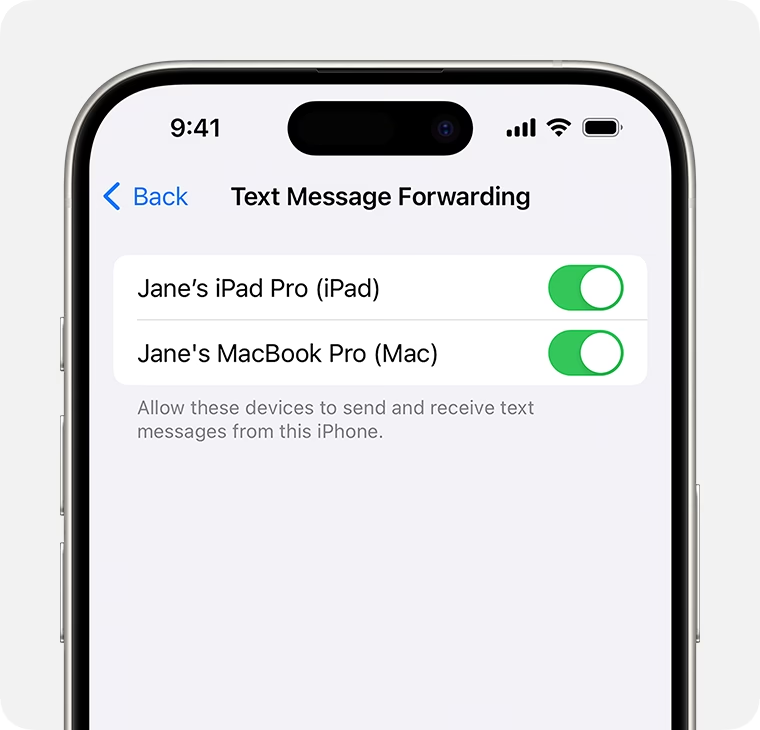
V nastavení Zpráv uvidíte možnost pro „Přeposílání zpráv“. Vyberte ji. Zobrazí se seznam zařízení spojených s vaším Apple ID, která mohou přijímat přeposílané zprávy.
Krok 4: Přepněte přepínače u zařízení
Uvidíte seznam vašich zařízení. Přepněte přepínače u těch, na která chcete přijímat zprávy, do zelené polohy „zapnuto“. Ujistěte se, že všechna zařízení, která chcete používat, jsou připojena ke stejné Wi-Fi síti a přihlášena k iCloudu se stejným Apple ID.
Výhody a nevýhody přeposílání zpráv na více zařízení
| Výhoda | Vysvětlení |
|---|---|
| Pohodlí | Možnost přístupu k SMS zprávám na více zařízeních je velkým pohodlím, zvláště pokud často pracujete na notebooku nebo tabletu. |
| Produktivita | Zapnutím přeposílání zpráv můžete odpovídat na texty, aniž byste museli přerušovat svou práci. To může vést ke zvýšení produktivity, protože nebudete muset neustále přepínat mezi zařízeními. |
| Kontinuita | Udržuje kontinuitu vašich konverzací. Konverzaci můžete začít na svém iPhonu a pokračovat v ní na svém Macu nebo iPadu bez jakéhokoli přerušení. |
| Nevýhoda | Vysvětlení |
|---|---|
| Vybíjení baterie | Zapnuté přeposílání zpráv znamená, že vaše zařízení neustále komunikují, což může vést k rychlejšímu vybíjení baterie iPhonu. |
| Obavy o soukromí | S dostupností zpráv na více zařízeních existuje vyšší riziko, že si někdo jiný přečte vaše texty, pokud má přístup k některému z vašich zařízení. |
| Potenciální zmatek | Pokud nejste zvyklí přijímat texty na více zařízeních, může být matoucí sledovat, kde jste zprávu naposledy četli nebo na ni odpověděli. |
Dodatečné informace a tipy
- Aktualizovaný software: Vaše zařízení by měla běžet na nejnovějších verzích iOS, iPadOS nebo macOS, aby byla zajištěna kompatibilita.
- Mobilní data: Zatímco iMessage funguje přes Wi-Fi, tradiční SMS zprávy budou stále vyžadovat mobilní připojení na vašem iPhonu; na ostatní zařízení jsou pouze přeposílány.
- Ověřovací kód: V některých případech budete muset zadat ověřovací kód odeslaný na váš iPhone, abyste povolili funkci přeposílání na jiném zařízení. Jedná se o bezpečnostní opatření.
- Stejné Apple ID: Ujistěte se, že jste přihlášeni k iMessage se stejným Apple ID na všech zařízeních, která chcete používat pro přeposílání zpráv.
- Restart: Pokud máte potíže s nastavením, často pomůže restartování všech zařízení.
Často kladené otázky (FAQ)
Co se stane, když přepošlu zprávu s obrázkem nebo videem?
Obrázek nebo video bude zahrnuto v přeposlané zprávě a příjemce je obdrží stejně jako text.
Mohu přeposlat textovou zprávu do skupinového chatu?
Ano, textové zprávy můžete přeposílat jak jednotlivým kontaktům, tak skupinovým chatům.
Bude původní odesílatel vědět, že jsem jeho zprávu přeposlal(a)?
Ne, původní odesílatel nebude upozorněn, že jeho zpráva byla přeposlána. Jedná se o soukromou akci mezi vámi a novým příjemcem.
Mohu před přeposláním text upravit?
Ne, texty nelze před přeposláním upravovat. Můžete však přidat další komentáře v samostatné zprávě.
Existuje omezení, kolik zpráv mohu přeposlat najednou?
Zdá se, že neexistuje žádné konkrétní omezení, ale je nejlepší přeposílat rozumný počet zpráv, abyste se vyhnuli zmatku.
Lze přeposílání zpráv používat s ne-Apple zařízeními?
Ne, přeposílání zpráv funguje pouze se zařízeními Apple, která jsou přihlášena se stejným Apple ID. Pro Android a jiné platformy je nutné použít metodu kopírování a vložení.

Budu účtován za SMS zprávy odeslané z mého Macu nebo iPadu?
Ano, jelikož SMS zprávy jsou stále odesílány prostřednictvím vašeho iPhonu, budou platit sazby vašeho operátora za zprávy.
Potřebují má zařízení být na stejné Wi-Fi síti, aby fungovalo přeposílání zpráv na jiná zařízení Apple?
Ano, pro použití funkce přeposílání zpráv na více zařízeních musí být vaše zařízení na stejné Wi-Fi síti.
Potřebuji mobilní tarif pro můj iPad nebo iPod touch, abych mohl používat přeposílání zpráv?
Ne, pro tato zařízení nepotřebujete mobilní tarif, protože zprávy jsou přeposílány z vašeho iPhonu.
Pokud smažu zprávu na jednom zařízení, smaže se ze všech zařízení?
Ano, smazání zprávy na jednom zařízení ji odstraní ze všech zařízení, která jsou připojena přes iMessage. U SMS zpráv se zpráva smaže jen lokálně, pokud není synchronizována přes iCloud.
Závěr
Možnost přeposílat textové zprávy na vašem iPhone 15 je funkce, která se hodí častěji, než si myslíte. Ať už je to z pracovních nebo osobních důvodů, schopnost rychle odeslat zprávu, kterou jste obdrželi, někomu jinému, může ušetřit čas a udržet tok informací. Nemusíte se obávat původního odesílatele; nebude vědět, že jste jeho zprávu přeposlali. Je to jen mezi vámi a novým příjemcem.
Pokud sdílíte něco citlivého, ujistěte se, že máte povolení odesílatele, je to jen slušnost. S možností přeposílání zpráv se váš iPhone 15 stal ještě výkonnějším komunikačním nástrojem. Takže směle do toho a sdílejte důležité zprávy, vtipné memy nebo plány na večeři s lehkostí. Je to jen další způsob, jak vám váš iPhone 15 může pomoci zůstat ve spojení.
Ať už přeposíláte zprávy přímo z aplikace Zprávy, nebo využíváte plynulé integrace Apple ekosystému pro přeposílání na vaše další zařízení, váš iPhone 15 vám poskytuje nástroje, které potřebujete pro efektivní a bezproblémovou komunikaci. Udržujte svá zařízení aktualizovaná, zůstaňte přihlášeni ke svému Apple ID a užívejte si digitální harmonii, kterou Apple ekosystém poskytuje.
Chceš-li si přečíst další články podobné jako Přeposílání SMS na iPhone 15: Kompletní Průvodce, navštiv kategorii iPhone.