
22/08/2023
Gratulujeme k vašemu novému iPhonu! Ať už přecházíte z jiného iPhonu, nebo dokonce z Androidu, jeden z prvních a nejdůležitějších úkolů je zajistit, aby se všechny vaše kontakty bezpečně přenesly na nové zařízení. Ztráta kontaktů může být frustrující, ale s ekosystémem Apple je tento proces překvapivě snadný a intuitivní. V tomto článku se podíváme na nejpoužívanější a nejefektivnější metody, jak dostat vaše kontakty na váš nový iPhone, ať už jste ho právě rozbalili, nebo už jste ho začali používat.
Rychlý start: Nejjednodušší cesta k novému iPhonu
Funkce Rychlý start je nejlepší a nejvíce doporučený způsob, jak přenést veškerá data, včetně kontaktů, z vašeho starého iPhonu na ten nový. Je navržena tak, aby byl proces co nejplynulejší a bezbolestný, a to i pro ty, kteří nejsou technicky zdatní. Tato metoda funguje nejlépe, pokud oba iPhony běží na iOS 11 nebo novějším.
Jak použít Rychlý start krok za krokem:
- Zapněte nový iPhone: Vybalte svůj nový iPhone a zapněte ho. Měl by se objevit uvítací obrazovka s nápisem "Ahoj".
- Umístěte zařízení blízko sebe: Položte svůj starý iPhone blízko nového. Na starém iPhonu by se měla objevit výzva k nastavení nového zařízení s vaším Apple ID. Pokud se výzva neobjeví, zkuste obě zařízení restartovat.
- Skenování animace: Na novém iPhonu se objeví modrá animace. Použijte kameru starého iPhonu k naskenování této animace. Tím dojde k bezpečnému spárování obou zařízení.
- Zadání přístupového kódu: Na novém iPhonu budete vyzváni k zadání přístupového kódu vašeho starého iPhonu. To je bezpečnostní opatření, které zajišťuje, že přenos provádíte vy.
- Nastavení Face ID/Touch ID: Nyní budete moci nastavit Face ID nebo Touch ID na svém novém zařízení. Můžete to udělat ihned, nebo to přeskočit a nastavit později v Nastavení.
- Volba způsobu přenosu dat: Zde máte dvě hlavní možnosti:
- Stáhnout z iCloudu: Tato možnost stáhne vaše aplikace a data ze zálohy iCloudu na pozadí, což vám umožní začít nový iPhone používat téměř okamžitě. Kontakty se stáhnou automaticky jako součást této zálohy.
- Přenést přímo z předchozího zařízení: Tato metoda přenáší data přímo ze starého iPhonu na nový. Je to ideální, pokud nemáte dostatek místa na iCloudu nebo chcete mít jistotu, že se přenese úplně vše, co máte na starém zařízení. Během tohoto procesu nebudete moci používat ani jedno zařízení, dokud se přenos nedokončí.
- Dokončení přenosu: Udržujte obě zařízení blízko sebe a připojená k napájení, dokud se proces migrace dat nedokončí. Doba přenosu se může lišit v závislosti na množství dat a rychlosti sítě. Buďte trpěliví, někdy to může trvat i několik hodin.
Po dokončení Rychlého startu by všechny vaše kontakty, zprávy, fotografie, aplikace a nastavení měly být na vašem novém iPhonu.
Synchronizace kontaktů přes iCloud po nastavení
Co když už máte svůj nový iPhone nastavený a začali jste ho používat, ale zjistili jste, že vám chybí kontakty? Nebojte se, iCloud je zde, aby vám pomohl. Tato metoda je ideální, pokud máte své kontakty již uložené v iCloudu a potřebujete je pouze synchronizovat s novým zařízením.
Jak synchronizovat kontakty přes iCloud:
- Přihlaste se ke svému Apple ID: Ujistěte se, že jste na svém novém iPhonu přihlášeni ke stejnému Apple ID, které jste používali na svém starém iPhonu a které je spojeno s vašimi kontakty na iCloudu. Přejděte do Nastavení a v horní části obrazovky byste měli vidět své jméno. Pokud tam není, klepněte na "Přihlásit se k iPhonu".
- Přejděte do Nastavení iCloudu: Klepněte na své jméno v Nastavení, poté klepněte na iCloud.
- Zapněte Kontakty: V seznamu aplikací používajících iCloud najděte položku Kontakty. Přepněte přepínač tak, aby byl zelený (zapnuto).
- Volba "Sloučit": Může se objevit dotaz, zda chcete sloučit (Merge) nebo Zrušit (Cancel). Klepněte na Sloučit. Tím zajistíte, že se kontakty z iCloudu stáhnou do vašeho iPhonu a zároveň se nahrají všechny nové kontakty, které jste mezitím vytvořili na novém iPhonu, do iCloudu. Pokud byste zvolili "Zrušit", synchronizace by se neprovedla nebo by mohlo dojít k nechtěnému smazání kontaktů.
Po klepnutí na sloučit začne váš iPhone stahovat kontakty z iCloudu. Doba trvání závisí na počtu kontaktů a rychlosti vašeho internetového připojení. Během několika okamžiků by se vaše kontakty měly objevit v aplikaci Kontakty.
Jak ověřit, zda jsou kontakty v iCloudu:
Pokud si nejste jisti, zda jsou vaše kontakty zálohovány v iCloudu, můžete to snadno ověřit:
- Na počítači nebo jiném zařízení přejděte na webovou stránku www.icloud.com.
- Přihlaste se pomocí svého Apple ID a hesla.
- Klikněte na ikonu Kontakty. Zde byste měli vidět všechny své kontakty, které jsou synchronizovány s iCloudem. Pokud je zde vidíte, je to skvělé znamení a můžete je bezpečně synchronizovat s novým iPhonem.
Další možnosti přenosu dat a kontaktů
Kromě Rychlého startu a přímé synchronizace přes iCloud existují i další metody, které můžete zvážit, zejména pokud máte specifické potřeby nebo problémy s výše uvedenými možnostmi.
Přenos pomocí zálohy iCloudu:
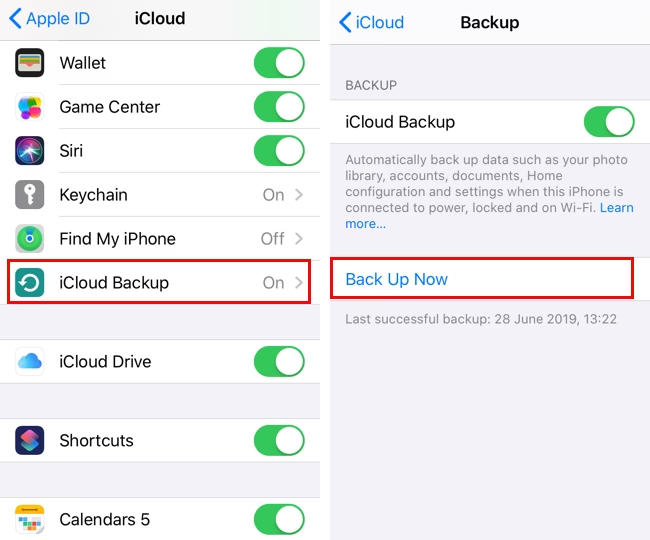
Pokud jste si na starém iPhonu vytvořili zálohu na iCloudu, můžete ji obnovit na svém novém zařízení během úvodního nastavení. Tato metoda přenáší všechna vaše data a nastavení, včetně kontaktů, aplikací, fotografií a zpráv. Je to skvělá volba, pokud váš starý iPhone již není funkční nebo k němu nemáte přístup.
- Zapněte nový iPhone a postupujte podle pokynů na obrazovce, dokud se nedostanete na obrazovku Aplikace a data.
- Zde vyberte Obnovit ze zálohy iCloudu.
- Přihlaste se ke svému Apple ID.
- Vyberte nejnovější relevantní zálohu.
- Počkejte, až se data stáhnou a obnoví.
Přenos pomocí počítače (iTunes/Finder):
Pokud preferujete zálohování na počítač nebo nemáte dostatek místa na iCloudu, můžete použít iTunes (pro Windows a starší macOS) nebo Finder (pro macOS Catalina a novější). Tato metoda vytvoří kompletní zálohu vašeho starého iPhonu na počítači, kterou pak můžete obnovit na novém zařízení.
- Připojte starý iPhone k počítači.
- Otevřete iTunes/Finder a vyberte svůj iPhone.
- Vytvořte šifrovanou zálohu (doporučeno, protože zahrnuje hesla a zdravotní data).
- Odpojte starý iPhone a připojte nový.
- Na novém iPhonu během úvodního nastavení vyberte Obnovit z Macu nebo PC.
- Vyberte zálohu, kterou jste právě vytvořili.
Abychom vám usnadnili rozhodování, která metoda je pro vás nejlepší, připravili jsme srovnávací tabulku:
| Metoda | Výhody | Nevýhody | Ideální pro |
|---|---|---|---|
| Rychlý start | Nejjednodušší, přenáší vše (včetně nastavení), intuitivní. | Vyžaduje obě zařízení funkční a blízko sebe. | Nový iPhone, starý iPhone funkční, oba na iOS 11+. |
| Synchronizace přes iCloud (po nastavení) | Rychlá synchronizace jen kontaktů, funguje kdykoli po nastavení. | Přenáší pouze kontakty (ne celá data zálohy). | Už nastavený nový iPhone, kontakty v iCloudu. |
| Obnova ze zálohy iCloudu | Přenáší všechna data, nepotřebujete starý iPhone fyzicky. | Vyžaduje dostatek místa na iCloudu, může trvat déle. | Starý iPhone nefunkční/nedostupný, předchozí záloha v iCloudu. |
| Obnova ze zálohy z počítače (iTunes/Finder) | Kompletní záloha, nezávislá na iCloudu, ideální pro velké objemy dat. | Vyžaduje počítač, kabel, může být složitější pro laiky. | Velké objemy dat, omezené místo na iCloudu, offline záloha. |
Důležité tipy a řešení problémů
- Zkontrolujte své Apple ID: Ujistěte se, že jste na obou zařízeních přihlášeni ke stejnému Apple ID. To je klíčové pro správnou synchronizaci a přenos dat.
- Stabilní internetové připojení: Pro synchronizaci a stahování z iCloudu je nezbytné stabilní Wi-Fi připojení. Pomalé nebo nestabilní připojení může způsobit zpoždění nebo chyby.
- Dostatek místa na iCloudu: Pokud používáte zálohy iCloudu, ujistěte se, že máte dostatek volného místa. Základních 5 GB zdarma je často nedostatečných pro kompletní zálohu.
- Aktualizujte iOS: Vždy se ujistěte, že vaše zařízení běží na nejnovější verzi iOS. To může pomoci předejít problémům s kompatibilitou a zajistit nejlepší výkon funkcí přenosu.
- Restartujte zařízení: Někdy jednoduchý restart obou zařízení dokáže vyřešit drobné problémy s připojením nebo synchronizací.
- Kontakty uložené jinde: Pokud se vám kontakty nesynchronizují, zkontrolujte, zda nejsou uloženy na jiném účtu (např. Google, Outlook) místo na iCloudu. V Nastavení > Kontakty > Účty můžete spravovat, které účty iPhone synchronizuje.
Často kladené otázky (FAQ)
Q: Co když mám kontakty uložené na jiném účtu, jako je Gmail nebo Outlook?
A: Pokud máte kontakty uložené na Gmailu, Outlooku nebo jiném cloudovém účtu, můžete je do svého nového iPhonu přidat tak, že přidáte příslušný účet v Nastavení > Kontakty > Účty > Přidat účet. Po přidání účtu se ujistěte, že je u něj zapnutá synchronizace kontaktů. iPhone pak automaticky stáhne kontakty z tohoto účtu.
Q: Ztratím nějaké kontakty, když použiji Rychlý start nebo iCloud?
A: Pokud postupujete správně a vaše kontakty jsou buď na starém iPhonu (pro Rychlý start) nebo v iCloudu (pro synchronizaci/zálohu), neměli byste ztratit žádné kontakty. Apple systémy jsou navrženy tak, aby minimalizovaly ztrátu dat. Vždy je však dobré mít aktuální zálohu.
Q: Jak zjistím, zda jsou mé kontakty na iCloudu?
A: Nejjednodušší způsob je přihlásit se na www.icloud.com na počítači a kliknout na ikonu Kontakty. Pokud je tam vidíte, jsou v iCloudu. Další možností je zkontrolovat v iPhonu Nastavení > [Vaše jméno] > iCloud a ujistit se, že je přepínač u Kontakty zapnutý.
Q: Proč se mi nesynchronizují všechny kontakty?
A: Může to být způsobeno několika faktory:
- Více zdrojů kontaktů: Zkontrolujte, zda máte kontakty uložené pouze v iCloudu, nebo zda jsou některé na jiných účtech (Gmail, Outlook).
- Duplicitní kontakty: Někdy se mohou objevit duplicity. iPhone má vestavěnou funkci pro sloučení duplicit.
- Problémy se sítí: Ujistěte se, že máte stabilní internetové připojení.
- Nedostatek místa na iCloudu: Pokud se snažíte zálohovat, ale nemáte místo, záloha se nemusí dokončit.
Zkuste restartovat iPhone a zkontrolujte nastavení účtů v aplikaci Kontakty.
Q: Mohu přenést kontakty z Androidu na nový iPhone?
A: Ano, Apple nabízí aplikaci "Move to iOS" (Přejít na iOS), kterou si stáhnete na svůj Android telefon. Tato aplikace vám pomůže bezdrátově přenést kontakty, zprávy, fotografie, videa a další data z Androidu na váš nový iPhone během úvodního nastavení. Je to nejjednodušší způsob, jak přejít z Androidu na iOS.
Přenést kontakty na nový iPhone je s funkcemi, které Apple nabízí, jednoduché a bezpečné. Ať už si vyberete Rychlý start pro komplexní přenos, nebo jen zapnete synchronizaci s iCloudem, vaše důležité kontakty budou vždy s vámi. Nezapomeňte pravidelně zálohovat svá data, abyste byli vždy v bezpečí. Doufáme, že tento podrobný průvodce vám pomohl bezproblémově začít s vaším novým iPhonem!
Chceš-li si přečíst další články podobné jako Přenos kontaktů na nový iPhone, navštiv kategorii iPhone.