

24/12/2025
Ztráta důležitých telefonních čísel může být pro každého majitele iPhonu noční můrou. Ať už jde o náhodné smazání, chybu při aktualizaci softwaru, nebo prostě jen zmizení kontaktů bez zjevné příčiny, pocit paniky je zcela pochopitelný. Dobrou zprávou je, že ve většině případů existují účinné metody, jak ztracené kontakty na vašem iPhonu najít a obnovit. Než propadnete beznaději, projděte si tento komplexní průvodce, který vás krok za krokem provede nejčastějšími a nejspolehlivějšími způsoby, jak získat svá telefonní čísla zpět.
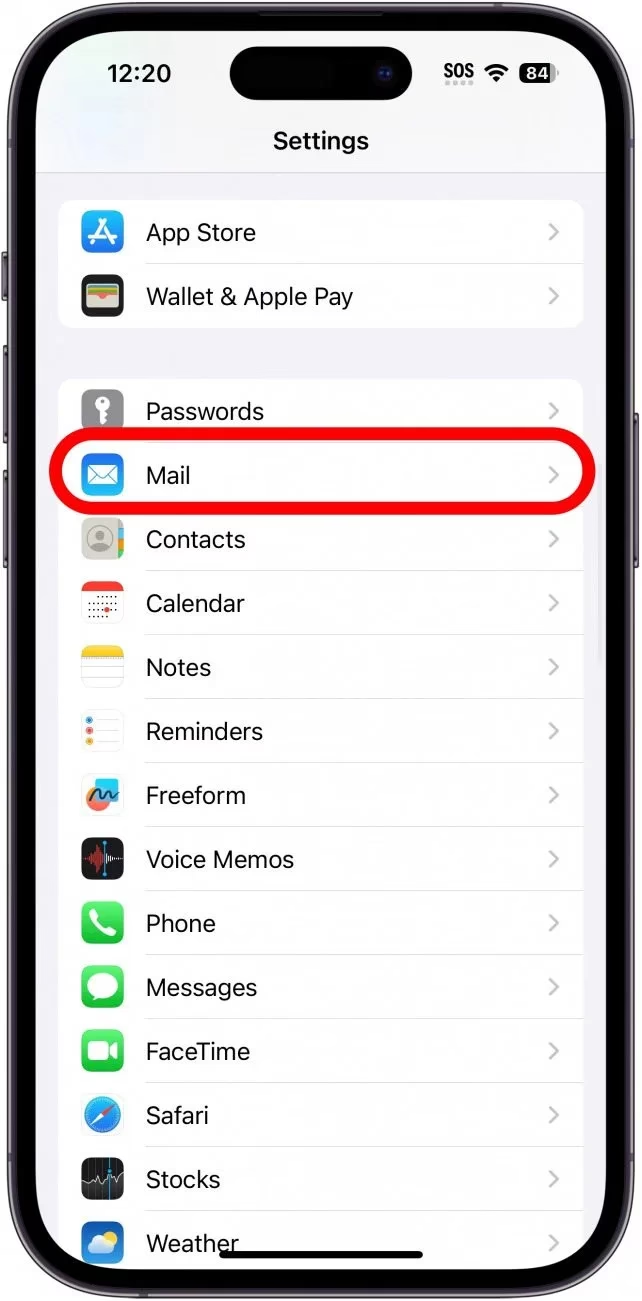
Proč se kontakty ztrácejí?
Než se pustíme do řešení, je dobré pochopit, proč se kontakty vůbec ztrácejí. Mezi nejčastější příčiny patří:
- Problémy se synchronizací: Pokud máte kontakty synchronizované s více účty (iCloud, Google, Exchange), může dojít k chybě v synchronizaci, která způsobí jejich dočasné zmizení nebo neúplné zobrazení.
- Náhodné smazání: Nechtěným smazáním kontaktu se to stane velmi snadno, zvláště při rychlém procházení seznamu.
- Obnova továrního nastavení: Pokud jste provedli obnovu továrního nastavení bez řádné zálohy, přijdete o všechna data, včetně kontaktů.
- Problémy s aktualizací iOS: Vzácně, ale stává se, že po aktualizaci operačního systému iOS se mohou objevit problémy s daty, včetně kontaktů.
- Změna Apple ID nebo nastavení iCloud: Nesprávné nastavení vašeho Apple ID nebo iCloud účtu může vést k tomu, že se kontakty nebudou zobrazovat.
Metoda 1: Kontrola synchronizace iCloud
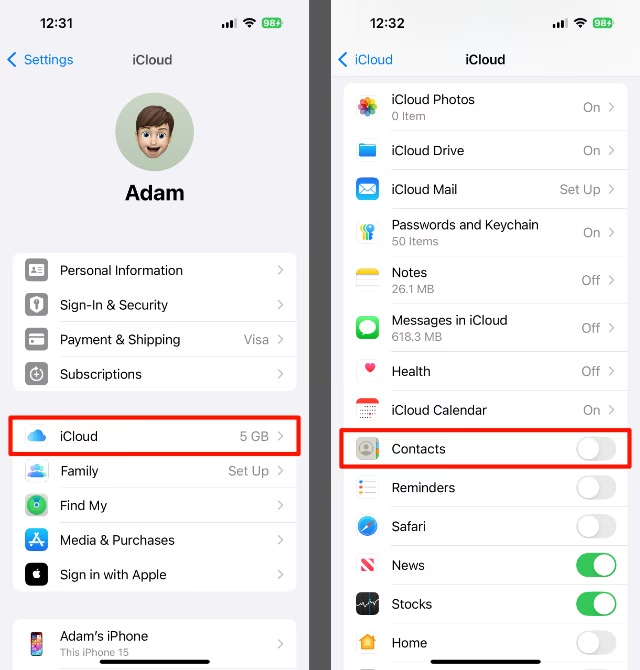
Nejčastějším důvodem "ztracených" kontaktů je, že se správně nesynchronizují s vaším účtem iCloud. iCloud je cloudová služba od Applu, která ukládá a synchronizuje vaše data napříč všemi vašimi zařízeními Apple. Pokud jsou kontakty povoleny, měly by se automaticky zálohovat a být dostupné kdekoli.
Jak zkontrolovat nastavení iCloud kontaktů:
- Otevřete aplikaci Nastavení na vašem iPhonu.
- Klepněte na vaše jméno v horní části obrazovky (Apple ID, iCloud, Média a nákupy).
- Vyberte iCloud.
- V sekci "Aplikace využívající iCloud" vyhledejte a klepněte na Zobrazit vše (nebo posuňte níže, dokud neuvidíte seznam aplikací).
- Ujistěte se, že přepínač vedle Kontakty je zapnutý (zelený).
Pokud byl přepínač vypnutý a nyní jste jej zapnuli, váš iPhone by měl začít synchronizovat kontakty z iCloudu. Pokud se objeví dotaz, zda sloučit kontakty, zvolte Sloučit. Tím zajistíte, že se existující kontakty na vašem telefonu spojí s těmi na iCloudu.
Co dělat, když jsou kontakty již zapnuté, ale stále chybí?
Někdy pomůže kontakty na iCloudu vypnout a znovu zapnout. Postupujte takto:
- V Nastavení > Vaše jméno > iCloud vypněte přepínač u Kontakty.
- Pokud se objeví dotaz, zda chcete kontakty ponechat na iPhonu nebo je smazat, zvolte Ponechat na iPhonu.
- Restartujte iPhone.
- Znovu zapněte přepínač u Kontakty v nastavení iCloudu.
- Pokud se objeví dotaz, zvolte Sloučit.
Tento proces může vynutit novou synchronizaci a obnovit chybějící kontakty. Můžete také navštívit www.icloud.com na počítači, přihlásit se svým Apple ID a zkontrolovat, zda jsou kontakty viditelné tam. Pokud ano, problém je s synchronizací do vašeho telefonu.
Metoda 2: Obnova z iCloud zálohy
Pokud synchronizace nepomohla, další možností je obnovit váš iPhone z předchozí zálohy na iCloudu. Tato metoda obnoví váš iPhone do stavu, v jakém byl v době vytvoření zálohy. To znamená, že všechny kontakty, aplikace, fotografie a další data, které byly na telefonu v tu dobu, se obnoví. Nevýhodou je, že data vytvořená po datu zálohy budou ztracena.
Jak obnovit iPhone z iCloud zálohy:
- Ujistěte se, že máte k dispozici zálohu, která obsahuje vaše ztracené kontakty. Můžete to zkontrolovat v Nastavení > Vaše jméno > iCloud > Správa úložiště > Zálohy.
- Než začnete, doporučuje se vytvořit si aktuální zálohu (pokud nechcete přijít o novější data), abyste měli možnost se vrátit k současnému stavu, pokud by obnova starší zálohy nebyla úspěšná nebo by neobsahovala požadované kontakty.
- Přejděte na Nastavení > Obecné > Přenést nebo resetovat iPhone.
- Klepněte na Smazat data a nastavení. (Tímto se vymažou všechna data z vašeho iPhonu, takže se ujistěte, že máte zálohu!)
- Po smazání se iPhone restartuje a zobrazí se obrazovka "Ahoj". Postupujte podle pokynů na obrazovce, dokud se nedostanete na obrazovku Aplikace a data.
- Zde vyberte Obnovit ze zálohy na iCloudu.
- Přihlaste se svým Apple ID a vyberte zálohu, která pravděpodobně obsahuje vaše kontakty (nejlépe tu, která byla vytvořena před ztrátou kontaktů).
- Počkejte, než se obnova dokončí. Může to trvat nějakou dobu v závislosti na velikosti zálohy a rychlosti vašeho internetového připojení.
Po dokončení obnovy by se vaše kontakty měly objevit ve vašem seznamu. Pamatujte, že tato metoda přepíše veškerá současná data na vašem zařízení daty ze zálohy.
Metoda 3: Obnova z iTunes/Finder zálohy
Pokud zálohujete svůj iPhone na počítači pomocí iTunes (pro Windows a starší macOS) nebo Finderu (pro novější macOS), můžete zkusit obnovit kontakty z této zálohy. Tato metoda funguje podobně jako obnova z iCloudu – obnoví celý telefon do stavu zálohy.
Jak obnovit iPhone z iTunes/Finder zálohy:
- Připojte svůj iPhone k počítači, na kterém jste vytvořili zálohu.
- Otevřete iTunes (Windows) nebo Finder (macOS).
- Vyberte svůj iPhone, když se objeví v bočním panelu Finderu nebo v iTunes.
- Na kartě "Obecné" (Finder) nebo "Souhrn" (iTunes) klikněte na Obnovit zálohu....
- Vyberte nejrelevantnější zálohu ze seznamu. Ujistěte se, že jde o zálohu, která byla vytvořena před ztrátou kontaktů.
- Klikněte na Obnovit a počkejte, než se proces dokončí.
Během procesu obnovy se iPhone restartuje. Neodpojujte jej od počítače, dokud se proces nedokončí a iPhone se nespustí. Stejně jako u iCloud zálohy, i zde platí, že všechna novější data, která nejsou obsažena v záloze, budou ztracena.
Metoda 4: Kontakty na SIM kartě
Většina moderních iPhonů ve výchozím nastavení neukládá kontakty přímo na SIM kartu, ale synchronizuje je s iCloudem nebo jinými cloudovými službami. Nicméně, pokud jste v minulosti importovali kontakty ze staršího telefonu nebo ze SIM karty, je možné, že tam některé kontakty stále jsou, nebo je můžete zkusit importovat. Tato metoda je méně pravděpodobná, že obnoví všechny kontakty, ale stojí za zkoušku, zvláště pro starší kontakty.
Jak zkontrolovat a importovat kontakty ze SIM karty:
- Přejděte do Nastavení > Kontakty.
- Klepněte na Importovat kontakty ze SIM.
- Pokud jsou na SIM kartě nějaké kontakty, iPhone je importuje do vašeho seznamu kontaktů.
Metoda 5: Kontrola jiných účtů (Gmail, Exchange atd.)
Mnoho uživatelů synchronizuje své kontakty s jinými online účty, jako je Gmail, Outlook, Yahoo nebo firemní Exchange účty. Pokud jste měli nastavenou synchronizaci kontaktů s některým z těchto účtů, je velká šance, že vaše ztracené kontakty jsou stále tam.
Jak zkontrolovat a povolit synchronizaci kontaktů z jiných účtů:
- Otevřete Nastavení na vašem iPhonu.
- Přejděte na Kontakty > Účty.
- Zde uvidíte seznam všech účtů, které jsou na vašem iPhonu nastaveny (např. Gmail, Outlook, Exchange, Yahoo).
- Klepněte na každý účet zvlášť a ujistěte se, že přepínač vedle Kontakty je zapnutý (zelený).
- Pokud byl přepínač vypnutý, zapněte ho. Váš iPhone by měl začít stahovat kontakty z daného účtu.
Pokud se kontakty objeví, ujistěte se, že v Nastavení > Kontakty > Výchozí účet máte nastavený správný účet, kam chcete nové kontakty ukládat.
Metoda 6: Software pro obnovu dat (pouze jako poslední možnost)
Existují různé softwarové nástroje třetích stran, které tvrdí, že dokáží obnovení ztracená data, včetně kontaktů, přímo z iPhonu, i když nemáte zálohu. Tyto programy často vyžadují připojení telefonu k počítači a skenují jeho interní úložiště. Je důležité být velmi opatrný při používání takových nástrojů. Ne všechny jsou spolehlivé, některé mohou být drahé a některé dokonce potenciálně škodlivé pro vaše zařízení nebo data. Doporučujeme vždy nejprve vyzkoušet všechny oficiální metody od Applu. Pokud se rozhodnete pro software třetí strany, vždy si přečtěte recenze a ujistěte se, že pochází z důvěryhodného zdroje. Zde nebudeme doporučovat žádný konkrétní software, protože jejich spolehlivost se neustále mění a rizika jsou vysoká.
Prevence ztráty kontaktů: Důležité tipy
Nejlepší způsob, jak se vyhnout budoucí ztrátě kontaktů, je aktivní prevence. Zde jsou klíčové tipy:
- Povolte iCloud kontakty: Ujistěte se, že máte v nastavení iCloudu neustále zapnutou synchronizace kontaktů. Je to nejspolehlivější způsob, jak udržet kontakty aktualizované a zálohované.
- Pravidelné zálohy: Vytvářejte pravidelné záloha vašeho iPhonu, ať už na iCloudu, nebo na počítači (iTunes/Finder). To vám poskytne bezpečnostní síť pro případ ztráty jakýchkoli dat.
- Používejte pouze jeden hlavní účet pro kontakty: Vyberte si jeden hlavní účet (např. iCloud nebo Google) pro ukládání nových kontaktů. Předejdete tak zmatkům a roztříštěnosti kontaktů napříč různými službami. Nastavte si ho v Nastavení > Kontakty > Výchozí účet.
- Dávejte pozor při mazání: Buďte opatrní při mazání kontaktů nebo při práci s nastavením synchronizace.
- Aktualizujte iOS: Udržujte svůj iOS aktuální, abyste se vyhnuli softwarovým chybám, které by mohly ovlivnit kontakty.
Tabulka: Srovnání metod obnovy kontaktů
Následující tabulka vám pomůže rychle se zorientovat v jednotlivých metodách:
| Metoda | Výhody | Nevýhody | Kdy použít |
|---|---|---|---|
| iCloud synchronizace | Jednoduché, rychlé, udržuje kontakty aktuální napříč zařízeními. | Obnoví pouze to, co je na iCloudu, ne vždy řeší smazané kontakty. | Kontakty zmizely, ale očekáváte je na iCloudu; kontrola prvního kroku. |
| Obnova z iCloud zálohy | Obnoví celý stav telefonu, včetně kontaktů, aplikací, nastavení. | Vymaže veškerá data vytvořená po datu zálohy. Vyžaduje reset telefonu. | Ztráta mnoha kontaktů, factory reset, iPhone je "prázdný". |
| Obnova z iTunes/Finder zálohy | Obnoví celý stav telefonu z počítače, užitečné pro ty, kteří nezálohují na iCloud. | Vymaže veškerá data vytvořená po datu zálohy. Vyžaduje reset telefonu a počítač. | Stejné jako iCloud záloha, ale preferujete zálohování na PC. |
| Kontrola jiných účtů (Gmail, Outlook) | Nenásilná metoda, neovlivňuje ostatní data na iPhonu. | Obnoví pouze kontakty z konkrétního účtu, pokud byly s ním synchronizovány. | Používáte více cloudových služeb, kontakty zmizely jen z iPhonu. |
| Import ze SIM karty | Jednoduché, rychlé, pokud jsou kontakty na SIM. | Většina moderních kontaktů není na SIM, často jen starší čísla. | Podezření, že se staré kontakty nachází na SIM. |
Často kladené otázky (FAQ)
Můžu obnovit kontakty, pokud nemám žádnou zálohu?
Pokud nemáte zálohu na iCloudu ani na počítači a kontakty nebyly synchronizovány s jinými účty (jako je Gmail), pak je obnova oficiálními cestami velmi obtížná. V takovém případě byste museli zvážit použití softwaru třetích stran pro obnovu dat, ale jak bylo zmíněno, jejich spolehlivost a bezpečnost jsou často sporné.
Ztratil jsem jen pár kontaktů, musím obnovit celý telefon?
Ne nutně. Pokud jde o pár kontaktů, zkuste nejprve zkontrolovat synchronizaci iCloudu (vypnout/zapnout), případně synchronizaci s jinými účty (Gmail, Outlook). Obnovení celého telefonu ze zálohy je radikální krok, který by se měl použít pouze v případě, že se vám nepodaří obnovit kontakty jinými způsoby nebo pokud je ztráta rozsáhlá.
Co když moje kontakty zmizely po aktualizaci iOS?
Po aktualizaci iOS se občas vyskytnou drobné chyby v synchronizaci. Nejčastěji pomůže restartovat iPhone a poté zkontrolovat a případně vypnout a znovu zapnout synchronizaci kontaktů s iCloudu v nastavení. Zkontrolujte také, zda nemáte plné úložiště na iCloudu, což by mohlo bránit synchronizaci.
Jsou mé kontakty v bezpečí na iCloudu?
Ano, Apple klade velký důraz na bezpečnost a soukromí dat. Kontaktní data uložená na iCloudu jsou šifrována. Nicméně, je důležité, abyste si chránili své Apple ID silným heslem a ideálně měli zapnuté dvoufaktorové ověřování pro maximální bezpečnost.
Můžu získat smazané kontakty zpět z iCloudu, aniž bych obnovoval celý iPhone?
Pokud jste nedávno smazali kontakty, můžete je zkusit obnovit z archivu na webu iCloud.com. Přihlaste se na iCloud.com, přejděte do Nastavení účtu > Pokročilé > Obnovit kontakty. Zde můžete vybrat předchozí archiv kontaktů a obnovit je. Tímto způsobem obnovíte kontakty, aniž byste museli obnovovat celý iPhone.
Ztráta kontaktů na iPhonu je stresující situace, ale jak vidíte, existuje mnoho metod, jak je úspěšně obnovit. Většina problémů se řeší kontrolou a správným nastavením synchronizace s iCloud nebo jinými cloudovými službami. Pokud to nepomůže, záloha je váš nejlepší přítel. Pamatujte na prevenci a pravidelné zálohování, abyste se podobným starostem v budoucnu vyhnuli. Doufáme, že vám tento průvodce pomohl získat vaše důležitá telefonní čísla zpět.
Chceš-li si přečíst další články podobné jako Jak najít ztracené kontakty na iPhonu?, navštiv kategorii iPhone.