
24/11/2023
Ztráta poznámek na iPhonu může být nesmírně frustrující, zvláště pokud obsahují klíčové informace, nápady nebo osobní vzpomínky. Mnoho uživatelů se s tímto problémem setkává, často po aktualizaci operačního systému iOS, jako je iOS 17 nebo iOS 18. Dobrou zprávou je, že existuje několik účinných metod, jak se pokusit ztracené poznámky obnovit. V tomto podrobném průvodci prozkoumáme různé přístupy, které vám pomohou získat zpět vaše cenné informace a zmírnit tak nepříjemnosti spojené s jejich zmizením.
Proč Poznámky Mizí z Vašeho iPhone?
Pochopení potenciálních příčin zmizení poznámek vám může pomoci nejen s jejich obnovou, ale také s prevencí budoucích ztrát. Zde jsou některé z nejčastějších důvodů, proč se vám poznámky na iPhonu nemohou zobrazit:
- Náhodné smazání: Nejčastější příčinou je neúmyslné smazání poznámky uživatelem.
- Selhání aktualizace iOS: Během nebo po aktualizaci operačního systému (např. iOS 17, iOS 18) může dojít k chybám, které způsobí zmizení dat.
- Fyzické poškození iPhonu: Poškození zařízení vodou nebo pádem může ovlivnit integritu dat.
- Systémová chyba: Méně časté, ale možné jsou softwarové chyby, které vedou ke ztrátě poznámek.
- Změna Apple ID: Pokud změníte Apple ID, ke kterému jsou poznámky synchronizovány, mohou se přestat zobrazovat.
- Zapomenutá složka: Poznámky mohou být uloženy v jiné složce, než si myslíte, nebo v účtu, který již nepoužíváte.
- Problémy se synchronizací: Někdy se poznámky jednoduše nesynchronizují správně mezi zařízením a cloudovou službou (iCloud, Gmail atd.).
První Kroky: Rychlé Hledání a Základní Kontroly
Než se pustíte do složitějších metod, je dobré začít s těmi nejjednoduššími a nejrychlejšími. Mnohdy se poznámka jen „schovala“.
1. Použijte Spotlight Hledání
Spotlight Hledání je výkonná funkce iPhonu, která vám umožní najít soubory, aplikace a data na vašem zařízení. Pokud nemůžete najít poznámky, které jste si vytvořili, zkuste je vyhledat pomocí klíčových slov.
Možnost 1: Z Domovské Obrazovky
- Přejeďte prstem dolů z horní části domovské obrazovky iPhonu.
- Do vyhledávacího pole zadejte klíčová slova z poznámky, kterou hledáte.
- Zobrazí se vám výsledky obsahující konkrétní poznámky. Zkontrolujte, zda mezi nimi není ta, kterou hledáte.
Možnost 2: V Aplikaci Poznámky
- Otevřete aplikaci Poznámky a klepněte na ikonu zpět (šipku), dokud neuvidíte seznam složek a poznámek.
- Zadejte klíčová slova do vyhledávacího pole nahoře. Zmizelé poznámky lze najít i zde.
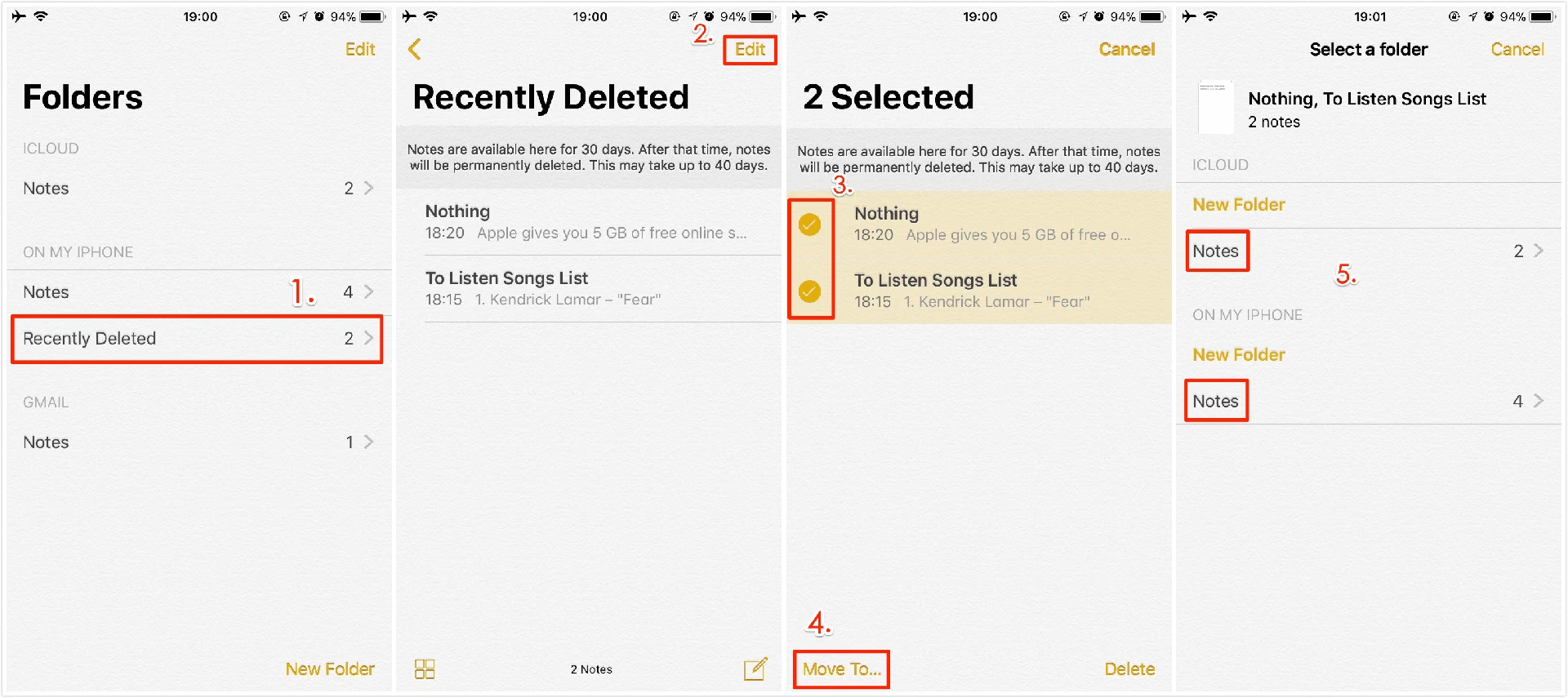
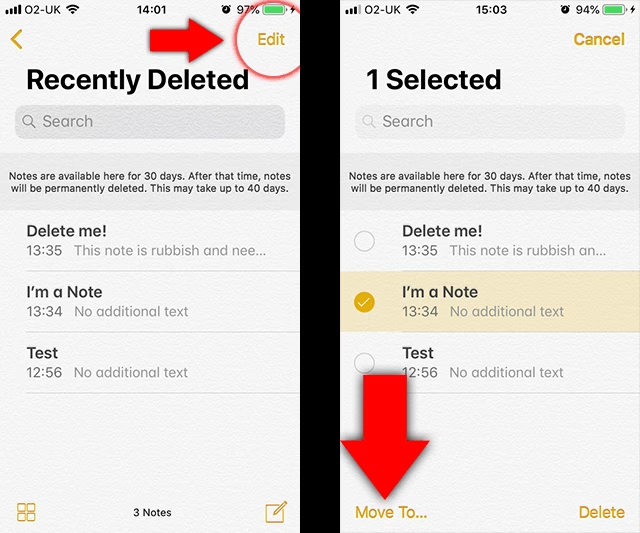
2. Zkontrolujte Složku „Nedávno smazané“
Aplikace Poznámky má složku „Nedávno smazané“, která uchovává všechny smazané poznámky po dobu až 30 dnů. Pokud jste poznámku omylem smazali v posledních 30 dnech, můžete ji najít zde.
- Otevřete aplikaci Poznámky.
- V seznamu složek najděte složku „Nedávno smazané“.
- Zde byste měli vidět chybějící poznámky.
- Chcete-li poznámky přesunout do jiné složky, klepněte na tlačítko „Upravit“ v seznamu poznámek.
- Vyberte poznámku, kterou chcete obnovit, a klepněte na „Přesunout“. Poté vyberte cílovou složku.
Důležité: Po uplynutí 30 dnů jsou poznámky ze složky „Nedávno smazané“ trvale odstraněny.
Kontrola Synchronizačních Nastavení
Mnoho poznámek je synchronizováno s cloudovými službami. Pokud se synchronizace vypne nebo změní, poznámky se mohou přestat zobrazovat na vašem zařízení.
3. Zkontrolujte Nastavení E-mailového Účtu
iOS umožňuje uživatelům zálohovat nebo synchronizovat poznámky s libovolným e-mailovým účtem (např. Gmail, Yahoo). Pokud jste poznámky ukládali s účtem třetí strany, zkontrolujte nastavení účtu.
- Otevřete aplikaci „Nastavení“ na vašem iPhonu.
- Přejděte na „Mail“ > „Účty“.
- Vyberte e-mailový účet, který jste používali k ukládání poznámek. Ujistěte se, že přepínač pro „Poznámky“ je zapnutý (zelený).
- Pokud máte nastaveno více e-mailových účtů s poznámkami, opakujte kroky pro každý z nich.
4. Zapněte Synchronizaci s iCloud
iCloud je primární cloudová služba společnosti Apple pro synchronizaci dat. Pokud máte poznámky zálohované nebo synchronizované s iCloudem, můžete je získat zpět zapnutím synchronizace.
Pokud předchozí metody nepomohly, je čas sáhnout po zálohách. Tyto metody často vyžadují obnovení celého zařízení, což znamená, že přijdete o novější data, která nejsou v záloze obsažena. Proto je klíčové zvážit důležitost ztracených poznámek. Pokud máte zálohu iCloudu, která obsahuje vaše ztracené poznámky, můžete z ní iPhone obnovit. Tato metoda vyžaduje kompletní resetování iPhonu, takže si předem promyslete, zda je to pro vás přijatelné. Nouze a rychlost: Speciální trik po obnově ze zálohy Alternativou k iCloudu je obnova ze zálohy vytvořené v iTunes (pro starší macOS a Windows) nebo Finderu (pro novější macOS). Stejně jako u obnovy z iCloudu, i zde dojde k přepsání aktuálních dat na iPhonu daty ze zálohy. Pokud žádná z výše uvedených metod nepřinese požadované výsledky, můžete zvážit použití profesionálních nástrojů pro obnovu dat třetích stran. Tyto nástroje jsou navrženy tak, aby obnovily smazaná data přímo ze zařízení, a to i bez předchozí zálohy. Podporují mnoho typů dat, včetně poznámek, fotografií, videí, zpráv a kontaktů. Klíčové vlastnosti těchto nástrojů často zahrnují: Důležité upozornění: Při výběru nástroje třetí strany buďte velmi opatrní. Vždy si ověřte jeho reputaci, přečtěte si recenze a ujistěte se, že je software bezpečný a důvěryhodný. Některé nástroje mohou představovat riziko narušení soukromí dat nebo obsahovat malware. Používejte je jako poslední možnost, když už nic jiného nepomůže.
Pokročilé Metody Obnovy: Zálohy a Resetování
5. Obnova z iCloud Zálohy
Pokud se vám po obnově ze zálohy poznámky na okamžik objeví a pak opět zmizí (jak se stalo některým uživatelům po aktualizaci iOS 17), můžete zkusit velmi rychlý manévr. Jakmile se poznámky objeví, okamžitě otevřete aplikaci Poznámky, klepněte na „Upravit“, „Vybrat vše“ a co nejrychleji je přesunete do složky „iCloud“ nebo jiné spolehlivé složky. Jedná se o krajní řešení pro velmi specifický scénář, které vyžaduje rychlé jednání, ale v některých případech může zachránit data před opětovným zmizením.6. Obnova z iTunes/Finder Zálohy
Kdy Použít Nástroje Třetích Stran?
 If all your notes were stored on your device locally, you should start by checking if the On My iPhone toggle is on in the Notes app settings. It allows you to store notes on your device instead of on iCloud. Oddly, the update turned it off for most users, causing all their locally stored notes to disappear. Go to the Settings app on your iPhone.
Následující tabulka vám pomůže vizualizovat rozdíly mezi jednotlivými metodami a vybrat tu nejvhodnější pro vaši situaci.
| Metoda | Složitost | Riziko ztráty nových dat | Potřeba zálohy | Kdy použít |
|---|---|---|---|---|
| Spotlight Hledání | Velmi nízká | Žádné | Ne | Poznámka je jen skrytá/zapomenutá. |
| Složka Nedávno smazané | Nízká | Žádné | Ne | Poznámka byla smazána do 30 dnů. |
| Nastavení E-mailového Účtu | Nízká | Žádné | Ne (synchronizace) | Poznámky byly synchronizovány s e-mailem. |
| Synchronizace s iCloud | Nízká | Žádné | Ne (synchronizace) | Poznámky jsou synchronizovány s iCloudem, ale synchronizace je vypnutá. |
| Obnova z iCloud Zálohy | Střední | Vysoké (přepis dat) | Ano | Poznámky jsou v záloze, ochota smazat nová data. |
| Obnova z iTunes/Finder Zálohy | Střední | Vysoké (přepis dat) | Ano | Poznámky jsou v záloze, ochota smazat nová data. |
| Nástroje třetích stran | Střední | Nízké (selektivní obnova) | Ne | Žádná z výše uvedených metod nepomohla, poslední možnost. |
Často Kladené Otázky (FAQ)
1. Lze obnovit staré poznámky po aktualizaci iOS?
Ano, je to možné, ale závisí to na tom, zda máte starou zálohu iPhonu (např. na iCloudu nebo v iTunes/Finderu), která tyto poznámky obsahuje. Obnovení z této zálohy sice vrátí staré poznámky, ale zároveň odstraní veškerá novější data, která na iPhonu vznikla od doby vytvoření zálohy. Proto je důležité zvážit, zda jsou ztracené poznámky důležitější než aktuální data.
2. Proč poznámky zmizely na mém iPhonu po aktualizaci iOS?
Nejčastěji je to způsobeno dočasným vypnutím nebo nesprávnou synchronizací účtů (iCloud nebo e-mailových účtů třetích stran) během procesu aktualizace. Většinou stačí zkontrolovat nastavení synchronizace v „Nastavení“ > „Mail“ > „Účty“ (nebo přímo v „Nastavení“ > „iCloud“ > „Poznámky“) a ujistit se, že je synchronizace poznámek zapnutá. Někdy může jít i o softwarovou chybu v samotné aktualizaci, která se obvykle řeší v dalších menších aktualizacích.
3. Mohou aplikace třetích stran obnovit zmizelé poznámky?
Ano, existují specializované aplikace třetích stran určené pro obnovu dat z iOS zařízení. Tyto nástroje mohou být účinné i v případech, kdy nemáte zálohu nebo jiné metody selhaly. Je však důležité být velmi opatrný při jejich výběru, protože některé mohou představovat bezpečnostní riziko nebo nemusí být tak účinné, jak slibují. Vždy se ujistěte, že používáte důvěryhodný software s dobrými recenzemi a že rozumíte rizikům spojeným s instalací softwaru třetích stran na váš počítač a připojením vašeho iPhonu.
4. Co dělat, když se poznámky objeví a hned zase zmizí?
Jak bylo zmíněno v sekci o obnově z iCloud zálohy, pokud se vám poznámky po obnově objeví jen na krátkou chvíli a pak zase zmizí, jedná se o velmi specifický a neobvyklý scénář. V takovém případě je klíčová rychlost. Pokuste se okamžitě po jejich objevení otevřít aplikaci Poznámky, vybrat je a přesunout do jiné, spolehlivější složky (např. přímo do sekce „iCloud“ v aplikaci Poznámky, pokud tam již nejsou). Je to spíše nouzové řešení než standardní postup.
Závěr
Ztráta poznámek na iPhonu je stresující zážitek, ale jak vidíte, existuje mnoho cest k jejich obnově. Ať už se jedná o jednoduché hledání, kontrolu složky „Nedávno smazané“, ověření synchronizačních nastavení nebo obnovu z komplexní zálohy, vždy je šance, že své cenné informace získáte zpět. Nezapomeňte, že pravidelné zálohování vašeho iPhonu je nejlepší prevencí proti jakékoli ztrátě dat. Doufáme, že vám tento průvodce pomohl vyřešit váš problém a znovu získat přístup k vašim důležitým poznámkám.
Chceš-li si přečíst další články podobné jako Jak Obnovit Ztracené Poznámky na iPhone?, navštiv kategorii iPhone.