
22/12/2022
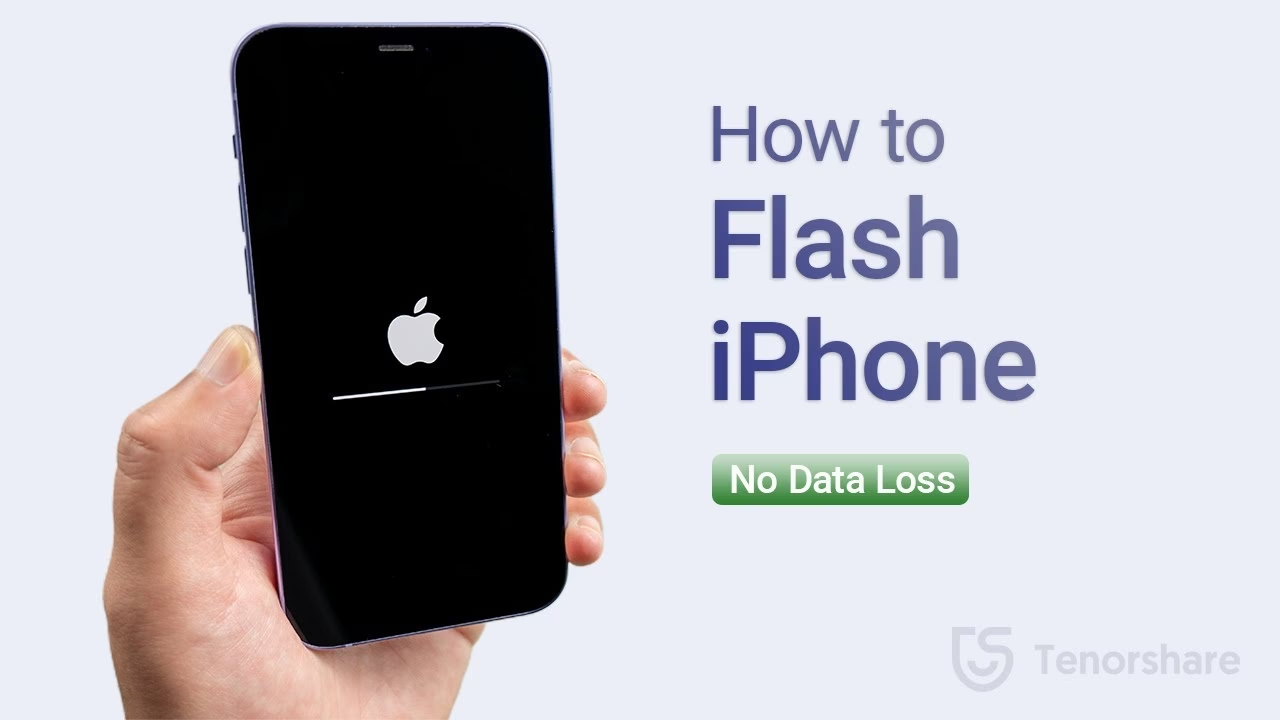
Operační systém iOS, exkluzivně vyvinutý společností Apple pro iPhone a iPad, je celosvětově uznáván pro své výjimečné uživatelské rozhraní a bezkonkurenční odezvu. Díky dokonalé integraci softwaru a hardwaru v rámci ekosystému Apple je iOS považován za špičku v oboru. Přestože se jedná o vynikající systém, i ten se může čas od času potýkat s problémy s výkonem, jako jsou zamrzání, pády aplikací nebo celková pomalost. Pokud chcete odstranit tyto softwarové chyby, zbavit se otravných bugů a dopřát svému zařízení nový, čistý start, je flashování iPhonu účinným řešením. Tento komplexní průvodce vám ukáže, jak flashovat iPhone s počítačem i bez něj, a pomůže vám vrátit vaše zařízení do optimální kondice.
Co je to flashování iPhonu a proč je důležité?
Flashování iPhonu, někdy též označované jako obnova firmwaru, je proces, při kterém se do zařízení nainstaluje nová, čistá kopie operačního systému iOS. Tento proces je zásadní pro řešení mnoha softwarových problémů, které se mohou objevit v průběhu používání vašeho iPhonu. Představte si to jako kompletní přeinstalaci operačního systému na počítači – odstraní se veškeré poškozené soubory, systémové chyby a nepotřebná data, která by mohla zpomalovat nebo narušovat plynulý chod zařízení.
Mezi nejčastější důvody, proč se uživatelé rozhodnou pro flashování, patří:
- Oprava softwarových chyb: Pokud váš iPhone často zamrzá, padají mu aplikace, nereaguje na dotyky nebo se chová nestabilně, čistá instalace iOS může tyto problémy efektivně vyřešit.
- Zlepšení výkonu: Postupem času se v systému mohou hromadit nepotřebné soubory a data, která zpomalují zařízení. Flashování jej vrátí do stavu, jako by byl nový, což vede k výraznému zlepšení rychlosti a odezvy.
- Odstranění virů a malwaru: Ačkoli je iOS velmi bezpečný, v ojedinělých případech se může stát, že se do systému dostane škodlivý kód. Flashování je nejspolehlivější cestou, jak se ho zbavit.
- Příprava zařízení na prodej: Chcete-li svůj iPhone prodat, flashování zajistí, že všechna vaše osobní data budou kompletně a bezpečně smazána, a nový majitel získá zařízení s čistým systémem.
- Aktualizace na nejnovější iOS: Někdy je flashování součástí procesu aktualizace na novou verzi iOS, zejména pokud se vyskytly problémy s běžnou aktualizací.
Celý proces je navržen tak, aby byl co nejjednodušší, a to i přes robustní bezpečnostní vrstvy, které Apple do svého ekosystému zabudoval.
Přípravy před flashováním: Klíč k úspěchu
Než se pustíte do samotného flashování, je nezbytné provést několik důležitých přípravných kroků. Tyto kroky zajistí bezpečnost vašich dat a hladký průběh celého procesu:
- Zálohování dat: Toto je absolutně nejdůležitější krok! Před zahájením flashování je klíčové zálohování dat vašeho iPhonu. Většina metod flashování vymaže veškerá data ze zařízení. Můžete použít iCloud pro cloudové zálohování nebo iTunes (či Finder na Macu) pro zálohování na počítač. Ujistěte se, že záloha obsahuje všechny důležité fotografie, videa, kontakty, zprávy a nastavení.
- Výběr důvěryhodného firmwaru: Vždy stahujte firmware z oficiálních stránek Apple nebo z důvěryhodných zdrojů třetích stran. Použití neověřeného firmwaru může vést k poškození zařízení.
- Apple ID a heslo: Mějte po ruce své Apple ID a heslo. Po flashování je budete potřebovat k opětovné aktivaci a nastavení iPhonu, stejně jako k obnově dat ze zálohy.
- Nabíjení a stabilní napájení: Ujistěte se, že váš iPhone je dostatečně nabitý (ideálně na 100 %) nebo připojen k napájecímu zdroji. Přerušení procesu flashování kvůli vybité baterii může způsobit vážné poškození systému.
- Stabilní USB kabel: Použijte originální nebo certifikovaný USB kabel pro připojení k počítači, aby se předešlo problémům s přenosem dat.
Flashování iPhonu s počítačem: Detailní průvodce
Flashování iPhonu s počítačem nabízí komplexnější a často i přizpůsobitelnější přístup. Zahrnuje nahrání a aktualizaci zařízení nejnovějším a kompatibilním firmwarem, který často přináší nové funkce a vylepšuje výkon. Existuje několik způsobů, jak toho dosáhnout, přičemž nejběžnější je použití iTunes/Finder nebo specializovaných nástrojů třetích stran.
Použití iTunes (nebo Finder na Macu)
Toto je oficiální a nejbezpečnější metoda doporučená společností Apple:
- Zálohujte svá data: Jak již bylo zmíněno, proveďte kompletní zálohu iPhonu buď přes iCloud, nebo přímo do počítače pomocí iTunes/Finder.
- Nainstalujte iTunes: Ujistěte se, že máte na počítači nainstalovanou nejnovější verzi iTunes. Pokud používáte Mac s macOS Catalina nebo novějším, použijte Finder.
- Připojte iPhone k PC: Použijte USB kabel k připojení iPhonu k počítači. Jakmile se zařízení připojí, spusťte iTunes/Finder a váš iPhone by měl být automaticky rozpoznán.
- Obnovení iPhonu: V iTunes/Finderu klikněte na ikonu vašeho zařízení. Na souhrnné obrazovce uvidíte možnost „Obnovit iPhone“. Držte klávesu Shift (na Windows) nebo Option (na Macu) a klikněte na „Obnovit iPhone“. Tím se otevře okno, kde můžete vybrat stažený soubor firmwaru (IPSW soubor). Pokud nemáte IPSW soubor stažený, klikněte pouze na „Obnovit iPhone“ a iTunes/Finder si stáhne nejnovější kompatibilní firmware automaticky.
- Potvrďte a počkejte: Potvrďte, že chcete iPhone obnovit. Proces obnovy se spustí. Během tohoto času se ujistěte, že zařízení zůstane připojené k počítači a stabilnímu zdroji napájení, aby nedošlo k přerušení. Tento proces může trvat delší dobu.
- Nastavte iPhone: Jakmile je proces dokončen, vaše zařízení se restartuje s novým firmwarem. Postupujte podle pokynů na obrazovce k nastavení iPhonu a k obnovení dat ze zálohy.
Kromě oficiálních metod existují i nástroje třetích stran, které nabízejí rozšířené funkce a alternativní způsoby flashování. Dva populární nástroje jsou 3uTools a Tenorshare ReiBoot.
3uTools: Komplexní nástroj pro správu iOS
3uTools je all-in-one nástroj pro iOS zařízení, který nabízí řadu užitečných funkcí, včetně správy dat, jailbreaku a samozřejmě flashování iPhonu. Je oblíbený pro svou jednoduchost a širokou škálu možností.
- Možnosti flashování: 3uTools nabízí různé režimy flashování, jako je Easy Flash, iTunes Flash a Pro Flash, což uživatelům umožňuje vybrat si metodu podle svých potřeb.
- Další funkce: S 3uTools můžete prohlížet detailní informace o zařízení (včetně stavu baterie), hromadně odinstalovávat aplikace, spravovat média (fotky, videa, hudba), zálohovat data do PC, importovat soubory z PC do iPhonu, přistupovat k souborovému systému (po jailbreaku) a stahovat bezplatné aplikace, tapety a vyzvánění.
- Požadavky: Ačkoli je 3uTools samostatná aplikace, pro správné fungování vyžaduje, aby byly na vašem počítači nainstalovány iTunes. Před flashováním je také nutné zálohovat data a ujistit se, že máte po ruce Apple ID a heslo.
Jak flashovat iPhone s 3uTools:
- Nainstalujte 3uTools: Stáhněte a nainstalujte nejnovější verzi 3uTools na váš počítač.
- Spusťte Smart Flash: Po spuštění aplikace klikněte na záložku „Smart Flash“ v horní liště.
- Připojte iPhone: Připojte iPhone k počítači pomocí USB kabelu. Pokud se zobrazí výzva, zadejte přístupový kód a klepněte na „Důvěřovat tomuto počítači“.
- Vyberte firmware a režim: Zobrazí se seznam dostupných firmwarů pro váš model iPhonu. Vyberte kompatibilní firmware. Následně si vyberte ze 4 režimů, například „Quick Flash Mode“ (rychlé flashování, vymaže data) nebo „Retain User’s Data Mode“ (ponechá uživatelská data, ale ne vždy funguje pro opravu závažných chyb).
- Zahájit flashování: Klikněte na tlačítko „Flash“. Proces se spustí.
- Počkejte na dokončení: Počkejte několik minut, než 3uTools dokončí flashování a restartuje vaše zařízení. Během procesu se ujistěte, že je iPhone stále připojen.
Tenorshare ReiBoot: Rychlá a bezpečná alternativa
Tenorshare ReiBoot je další vynikající nástroj, který se zaměřuje na opravu iOS systémových problémů a flashování. Je propagován jako rychlejší, bezpečnější a efektivnější alternativa, která navíc nevyžaduje iTunes.
- Hlavní funkce: ReiBoot dokáže upgradovat, downgradovat nebo opravit vaše iOS zařízení. Nabízí „Standard Repair“ (standardní oprava, která odpovídá režimu „Retain User’s Data“ v 3uTools a nezpůsobuje ztrátu dat) a „Deep Repair“ (hloubková oprava, která je ekvivalentní režimu „Quick Flash“ kombinovanému s „Anti-Recovery Flash“ a data maže).
- Jednoduchost: Je navržen tak, aby byl velmi uživatelsky přívětivý, a to i pro uživatele bez technických znalostí.
Jak flashovat iPhone s ReiBoot bez ztráty dat (Standard Repair):
- Nainstalujte ReiBoot: Stáhněte a nainstalujte Tenorshare ReiBoot na váš počítač a spusťte aplikaci.
- Připojte iPhone: Připojte iPhone k počítači pomocí USB kabelu.
- Spusťte opravu: Klikněte na možnost „Start“ (Začít) a poté vyberte záložku „Standard Repair“ (Standardní oprava).
- Přejděte do režimu obnovy: Postupujte podle pokynů na obrazovce, abyste své zařízení uvedli do režimu obnovy (Recovery Mode).
- Stáhněte firmware: Aplikace automaticky detekuje váš model iPhonu a nabídne ke stažení kompatibilní firmware balíček. Klikněte na „Download“ (Stáhnout).
- Spusťte standardní opravu: Po stažení firmwaru klikněte na tlačítko „Start Standard Repair“ (Zahájit standardní opravu).
- Dokončení: Jakmile je proces dokončen, systém automaticky restartuje váš iPhone. ReiBoot již nainstaloval nový nebo aktualizovaný firmware (operační systém iOS) do vašeho zařízení.
Flashování iPhonu bez počítače: Jednoduchá cesta
Ne vždy potřebujete počítač k flashování vašeho iPhonu, zejména pokud chcete provést čistou instalaci nebo aktualizaci systému přímo z zařízení. Tento proces je poměrně přímočarý a obvykle zahrnuje funkci „Smazat obsah a nastavení“.
- Zálohujte data: Nezapomeňte zálohovat data vašeho iPhonu pomocí iCloudu.
- Otevřete Nastavení: Přejděte do aplikace „Nastavení“ na vašem iPhonu.
- Obecné nastavení: V záložce „Obecné“ otevřete „Přenést nebo resetovat iPhone“.
- Smazat obsah a nastavení: Zvolte „Smazat obsah a nastavení“. Systém vás vyzve k zadání přístupového kódu a potvrdí, že chcete vymazat všechna data a nastavení. Tato akce efektivně provede „čistou instalaci“ iOS.
- Aktualizace softwaru: Pokud chcete pouze aktualizovat firmware bez úplného vymazání, můžete v „Obecné“ klepnout na „Aktualizace softwaru“ a zkontrolovat, zda jsou k dispozici aktualizace firmwaru. Pokud ano, postupujte podle pokynů na obrazovce ke stažení a instalaci nejnovější verze.
- Nastavení a obnova: Po dokončení vymazání nebo aktualizace se iPhone restartuje. Postupujte podle pokynů na obrazovce k nastavení telefonu a k obnovení dat ze zálohy (pokud jste nějakou vytvořili).
Obnova a restart zařízení: Co dělat, když iPhone nereaguje
Někdy se iPhone může dostat do stavu, kdy nereaguje na dotyky nebo se nedá vypnout běžným způsobem. V takových případech můžete zkusit vynucený restart nebo obnovu bez přístupového kódu.
Jak vynutit restart iPhonu
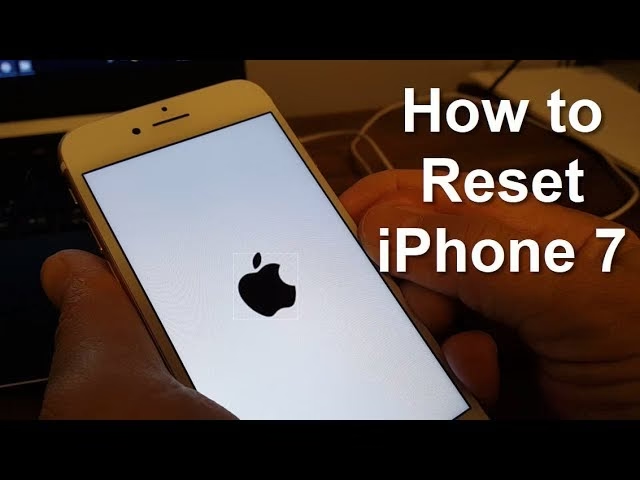
Pokud váš iPhone nereaguje a nemůžete ho vypnout, zkuste vynucený restart. Postup se liší podle modelu:
- Pro iPhone 8 a novější (včetně iPhone SE 2. a 3. generace):
- Stiskněte a rychle uvolněte tlačítko pro zvýšení hlasitosti.
- Stiskněte a rychle uvolněte tlačítko pro snížení hlasitosti.
- Stiskněte a držte boční tlačítko.
- Jakmile se objeví logo Apple, uvolněte boční tlačítko.
- Pro iPhone 7/7 Plus:
- Stiskněte a držte tlačítko pro snížení hlasitosti a tlačítko Spánek/Probuzení (boční tlačítko) současně.
- Držte obě tlačítka, dokud se neobjeví logo Apple.
- Pro iPhone 6s a starší (včetně iPhone SE 1. generace):
- Stiskněte a držte tlačítko Spánek/Probuzení (horní nebo boční) a tlačítko plochy (Home Button) současně.
- Držte obě tlačítka, dokud se neobjeví logo Apple.
Jak restartovat iPhone (běžný restart)
Pokud váš iPhone nereaguje, ale není úplně zaseknutý, můžete ho zkusit restartovat:
- Podržte současně buď tlačítko hlasitosti a boční tlačítko, dokud se nezobrazí posuvník pro vypnutí.
- Přetáhněte posuvník a počkejte 30 sekund, než se zařízení vypne.
- Pro opětovné zapnutí zařízení stiskněte a podržte boční tlačítko (umístěné na pravé straně vašeho iPhonu), dokud se neobjeví logo Apple.
Jak vymazat iPhone bez přístupového kódu
Pokud jste uzamčeni mimo své zařízení nebo chcete vymazat data bez přístupového kódu, můžete použít iTunes nebo Finder na Macu k vymazání dat:
- Připojte iPhone k počítači a spusťte iTunes/Finder.
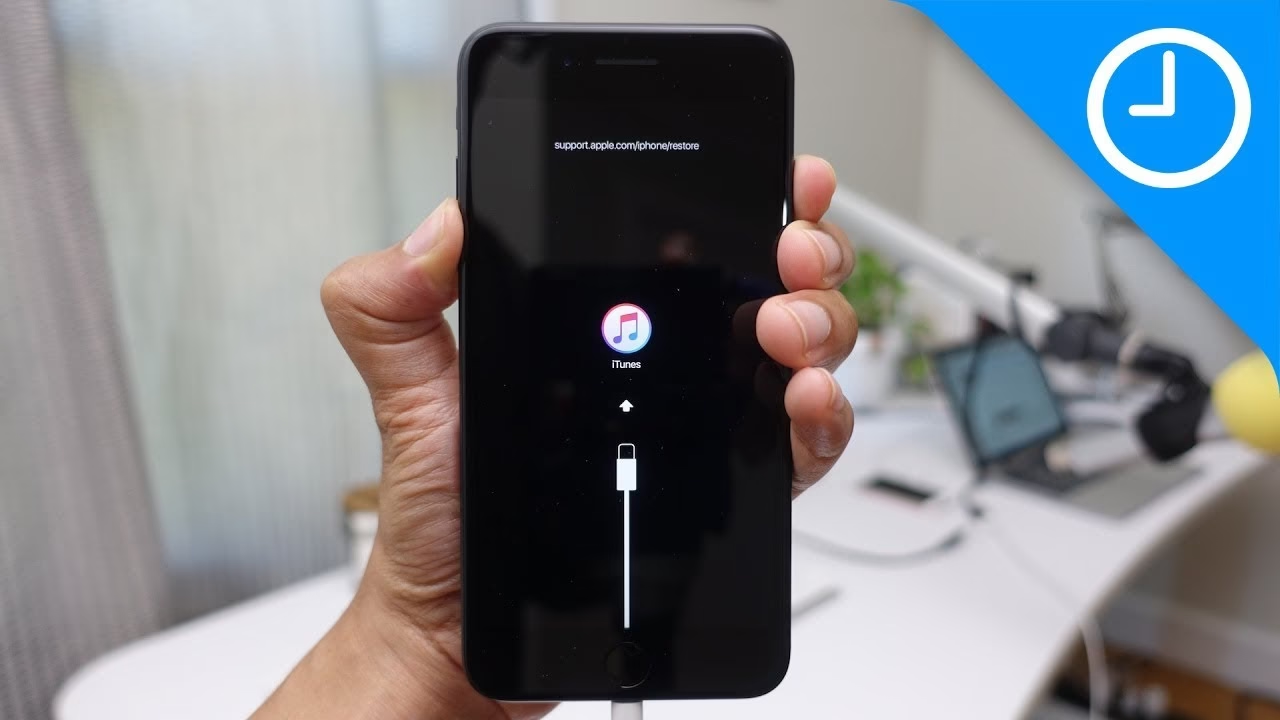
- Uveďte iPhone do režimu obnovy (Recovery Mode). Postup se liší podle modelu iPhonu (stejně jako u vynuceného restartu, ale tlačítka držíte déle, dokud se neobjeví obrazovka režimu obnovy s ikonou počítače a kabelu).
- Jakmile iTunes/Finder detekuje iPhone v režimu obnovy, nabídne vám možnost „Obnovit“ nebo „Aktualizovat“. Zvolte „Obnovit“.
- Potvrďte akci a iTunes/Finder stáhne a nainstaluje nový firmware, čímž vymaže veškerá data, včetně přístupového kódu.
Přístupový kód je důležitý pro zabezpečení vašeho zařízení a umožňuje vám provádět akce jako vymazání dat nebo obnovení továrního nastavení. Zadání nesprávného přístupového kódu několikrát za sebou může vést k zablokování iPhonu.
Často kladené otázky (FAQ)
Je flashování iPhonu bezpečné?
Ano, pokud postupujete podle pokynů a používáte důvěryhodné zdroje (oficiální Apple firmware nebo renomované nástroje), je flashování iPhonu bezpečné. Důležité je zajistit stabilní připojení a dostatečné nabití baterie, aby nedošlo k přerušení procesu, což by mohlo potenciálně poškodit zařízení.
Jak dlouho trvá flashování iPhonu?
Doba flashování se liší v závislosti na rychlosti vašeho internetového připojení (pro stažení firmwaru), modelu iPhonu a specifikacích vašeho počítače. S nástroji jako 3uTools nebo Tenorshare ReiBoot, pokud jsou již iTunes nainstalovány a základní přípravy dokončeny, může proces samotného flashování trvat 10 až 15 minut. Musíte však zajistit, aby vaše zařízení zůstalo po celou dobu připojeno k počítači.
Mohu flashovat iPhone sám/sama?
Ano, firmware iPhonu si můžete flashovat sami, i když nejste technicky zdatní. Jednoduché obnovení továrního nastavení nebo upgrade na novější verzi operačního systému může vyřešit běžné problémy, eliminovat přetrvávající chyby a zlepšit výkon. Pro nováčky je však důležité být obzvláště opatrný a přesně dodržovat pokyny, protože nesprávný postup může zařízení poškodit. Před flashováním vždy zvažte, zda neexistují jednodušší řešení problému, kterému čelíte.
Je 3uTools zdarma?
Ano, 3uTools je zdarma ke stažení a použití na vašem počítači. Je to oblíbená volba pro mnoho uživatelů iPhonu, kteří chtějí spravovat soubory, stahovat aplikace/tapety/vyzvánění, flashovat nebo provádět jailbreak.
Je potřeba heslo pro flashování?
Pro samotný proces flashování (například přes iTunes/Finder nebo 3uTools) nemusíte vždy zadávat přístupový kód zařízení, pokud je iPhone v režimu obnovy (Recovery Mode) nebo DFU režimu. Nicméně, pro opětovné nastavení a aktivaci iPhonu po flashování a pro obnovu dat ze zálohy budete potřebovat své Apple ID a heslo.
Závěr
Flashování iPhonu je účinný způsob, jak vyřešit softwarové problémy, zlepšit výkon a zbavit se otravných chyb. Ať už se rozhodnete pro oficiální metodu přes iTunes/Finder, nebo sáhnete po nástrojích třetích stran, jako je 3uTools nebo Tenorshare ReiBoot, klíčem k úspěchu je vždy důkladná příprava a pečlivé dodržování pokynů. Nezapomeňte na zálohování dat a zajistěte, aby vaše zařízení bylo během celého procesu stabilně připojeno a napájeno.
S tímto komplexním průvodcem byste měli být schopni vrátit svůj iPhone do optimálního stavu, užívat si jeho plynulosti a plně využívat jeho potenciál bez frustrujících pádů a zamrzání. Pamatujte, že i když flashování může vyřešit mnoho problémů, je dobré ho zvážit jako poslední možnost po vyzkoušení jiných, méně invazivních řešení.
Chceš-li si přečíst další články podobné jako Jak obnovit iPhone: Průvodce flashováním, navštiv kategorii Technologie.