
17/03/2025
Stává se, že váš milovaný iPhone začne vykazovat známky únavy – zamrzá, aplikace se spouštějí pomalu, baterie nevydrží, nebo se prostě chová divně. Než začnete panikařit a přemýšlet o koupi nového telefonu, existuje jedno osvědčené řešení, které může vrátit vaše zařízení do původní kondice: obnovení do továrního nastavení. Tento proces je také nezbytný, pokud se chystáte svůj iPhone prodat nebo darovat, abyste zajistili, že veškerá vaše osobní data budou bezpečně smazána a nový majitel začne s čistým štítem.
Obnovení iPhonu do továrního nastavení znamená, že se z něj vymažou všechna data a nastavení, a vrátí se do stavu, v jakém byl, když jste ho poprvé vybalili z krabice. Je to jako restartovat mozek telefonu, což často vyřeší mnoho softwarových problémů. V tomto článku se podíváme na dva hlavní způsoby, jak toho dosáhnout pomocí počítače: přes aplikaci iTunes (pro starší verze macOS a Windows PC) a přes aplikaci Finder (pro novější verze macOS).
- Proč obnovit iPhone do továrního nastavení?
- Před obnovením: Zálohování dat je klíčové!
- Jak obnovit iPhone pomocí iTunes (pro starší macOS a PC)
- Jak obnovit iPhone pomocí Finderu (pro macOS Catalina a novější)
- Srovnání metod obnovy
- Důležitý krok před prodejem: Deaktivace zámku aktivace Najít iPhone
- Často kladené otázky (FAQ)
- Závěr
Proč obnovit iPhone do továrního nastavení?
Existuje několik pádných důvodů, proč se rozhodnout pro obnovení iPhonu:
- Řešení softwarových problémů: Pokud váš iPhone zamrzá, padají aplikace, je pomalý, nebo má jiné nevysvětlitelné softwarové chyby, tovární nastavení často slouží jako poslední záchrana. Vymaže totiž veškeré potenciálně poškozené soubory a nastavení, které by mohly způsobovat problémy.
- Zlepšení výkonu: Postupem času se v telefonu hromadí nepotřebné soubory, mezipaměť a stará nastavení, které mohou zpomalovat jeho chod. Tovární nastavení vše vyčistí a vrátí telefonu jeho původní svižnost.
- Příprava na prodej nebo darování: Nejdůležitější důvod. Pokud se chystáte svůj iPhone prodat, darovat nebo ho poslat na recyklaci, je absolutně nezbytné obnovit ho do továrního nastavení. Tím zajistíte, že veškerá vaše osobní data – fotografie, zprávy, kontakty, hesla, bankovní údaje – budou nenávratně smazána a nedostanou se do nepovolaných rukou.
- Odstranění virů nebo malwaru: Ačkoli iPhony jsou relativně odolné vůči virům díky svému uzavřenému operačnímu systému, v ojedinělých případech se může stát, že se do systému dostane něco nežádoucího. Tovární nastavení je spolehlivý způsob, jak se zbavit jakéhokoli potenciálního malwaru.
- Začít s čistým štítem: Někdy prostě chcete začít znovu. Vymazat vše a nastavit telefon od začátku, s novou organizací aplikací a čistým prostředím.
Před obnovením: Zálohování dat je klíčové!
Než se pustíte do procesu obnovení, je naprosto zásadní provést zálohování všech důležitých dat z vašeho iPhonu. Jakmile provedete tovární nastavení, všechna data budou smazána a nebude možné je obnovit, pokud nebudete mít zálohu. Zálohování je váš bezpečnostní polštář, který zajistí, že nepřijdete o své fotografie, videa, kontakty, zprávy, nastavení aplikací a další cenné informace.
Existují dva hlavní způsoby zálohování iPhonu:
- Zálohování do iCloudu: Toto je nejjednodušší a nejčastěji používaná metoda. Většina iPhonů má nastaveno automatické zálohování do iCloudu, když jsou připojeny k Wi-Fi, nabíječce a obrazovka je zamknutá. Zkontrolujte si, kdy proběhla poslední záloha, v Nastavení > [Vaše jméno] > iCloud > Záloha na iCloudu. Můžete zde také spustit manuální zálohu.
- Zálohování do počítače (iTunes/Finder): Pro komplexnější zálohu, která uloží téměř vše, můžete použít iTunes (Windows PC a starší macOS) nebo Finder (novější macOS). Tato metoda je často rychlejší a spolehlivější pro velké objemy dat. Jednoduše připojíte iPhone k počítači, otevřete příslušnou aplikaci a vyberete možnost zálohování. Doporučuje se zašifrovat zálohu, aby se uložila i hesla a data z aplikace Zdraví.
Nikdy nepodceňujte důležitost zálohy. Je to jediný způsob, jak zajistit, že po obnovení budete moci svá data snadno obnovit a pokračovat tam, kde jste skončili.
Jak obnovit iPhone pomocí iTunes (pro starší macOS a PC)
Pokud používáte počítač s operačním systémem Windows nebo Mac s macOS Mojave 10.14 či starší verzí, budete pro obnovení iPhonu potřebovat aplikaci iTunes. Tato metoda je velmi spolehlivá a umožňuje vám před samotným obnovením provést zálohu dat přímo do počítače.
Postupujte podle těchto kroků:
- Připojte iPhone k počítači: Použijte originální USB kabel a připojte váš iPhone k počítači.
- Otevřete aplikaci iTunes: Ujistěte se, že máte na počítači nainstalovanou nejnovější verzi iTunes.
- Klikněte na ikonu zařízení: V levém horním rohu okna iTunes by se měla objevit malá ikona, která vypadá jako iPhone. Klikněte na ni.
- Přejděte na Souhrn: Na levém bočním panelu iTunes vyberte možnost „Souhrn“ (Summary). Zde uvidíte informace o vašem zařízení, včetně kapacity, verze softwaru a možnosti zálohování a obnovení.
- Klikněte na „Obnovit iPhone…“: V sekci „Zálohy“ uvidíte tlačítka „Zálohovat nyní“ a „Obnovit zálohu…“. V sekci „iPhone“ (nebo pod obrázkem vašeho iPhonu) najdete tlačítko „Obnovit iPhone…“. Klikněte na něj.
- Potvrďte obnovení: Zobrazí se potvrzovací okno, které vás upozorní, že všechna data budou smazána. Dvakrát klikněte na „Obnovit“ pro potvrzení.
- Postupujte podle pokynů na obrazovce: iTunes stáhne nejnovější software pro váš iPhone a poté zahájí proces obnovení. Během tohoto procesu neodpojujte iPhone od počítače a nezasahujte do něj. Může to trvat několik minut. Po dokončení se iPhone restartuje a zobrazí se úvodní obrazovka nastavení, jako když jste ho poprvé zapnuli.
Po obnovení můžete iPhone nastavit jako nový, nebo obnovit data z vaší zálohy (pokud jste ji předtím provedli).
Jak obnovit iPhone pomocí Finderu (pro macOS Catalina a novější)
Pokud vlastníte Mac s operačním systémem macOS Catalina 10.15 nebo novějším, aplikace iTunes byla nahrazena několika samostatnými aplikacemi, včetně Hudby, Podcastů, TV a Finderu. Pro správu a obnovu iPhonu na těchto systémech se používá přímo aplikace Finder.
Postupujte podle těchto kroků:
- Připojte iPhone k počítači: Použijte originální USB kabel a připojte váš iPhone k Macu.
- Otevřete aplikaci Finder: Finder je standardní správce souborů na Macu. Najdete ho v Docku.
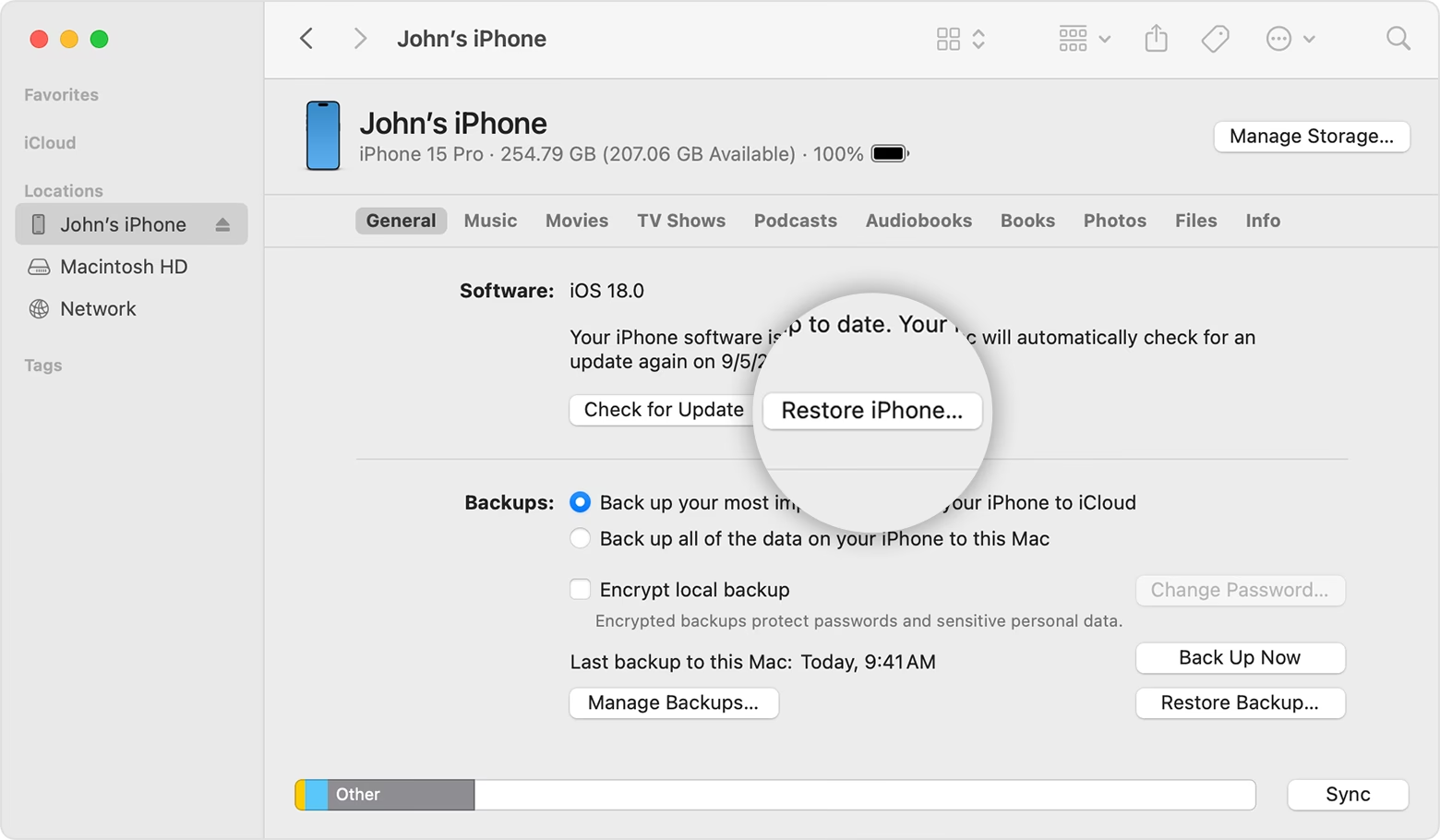
- Vyberte své zařízení: V bočním panelu okna Finderu, pod záložkou „Místa“, by se měl objevit váš iPhone. Klikněte na něj.
- Zadejte heslo nebo potvrďte důvěru: Pokud je to poprvé, co připojujete iPhone k tomuto Macu, může být po vás požadováno zadání přístupového kódu zařízení nebo potvrzení, že důvěřujete tomuto počítači. Postupujte podle pokynů na obrazovce iPhonu i Macu.
- Přejděte na záložku „Obecné“: V horní části okna Finderu se ujistěte, že jste na záložce „Obecné“. Zde najdete informace o vašem iPhonu.
- Klikněte na „Obnovit iPhone…“: Vedle informací o verzi softwaru a možnostech zálohování najdete tlačítko „Obnovit iPhone…“. Klikněte na něj.
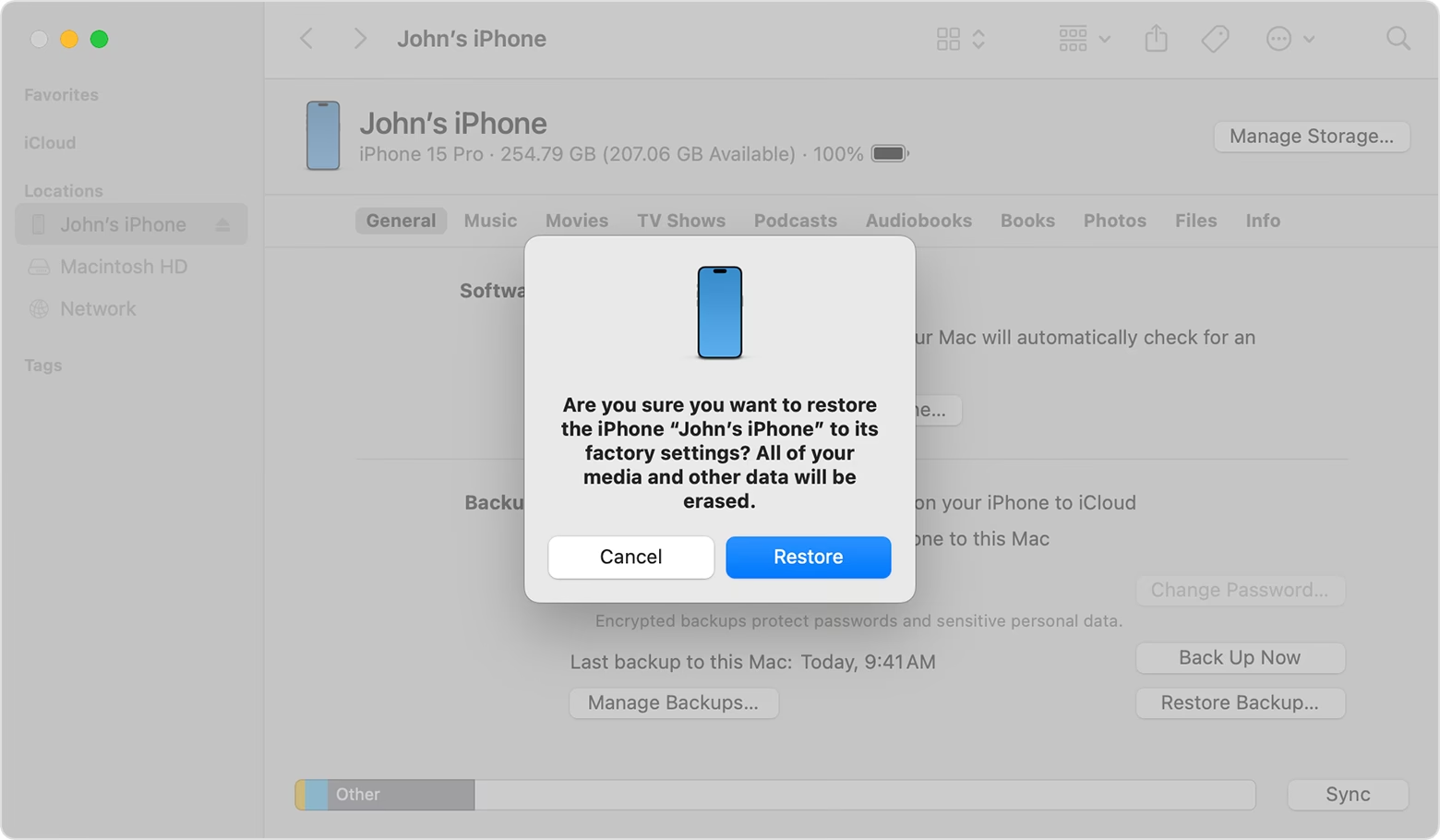
- Potvrďte obnovení: Zobrazí se potvrzovací dialogové okno. Klikněte na „Obnovit“ znovu pro potvrzení, že chcete provést tovární nastavení.
- Postupujte podle pokynů na obrazovce: Finder stáhne nejnovější verzi iOS a poté zahájí proces obnovení. Neodpojujte iPhone, dokud se proces nedokončí a iPhone se nerestartuje na úvodní obrazovku nastavení.
Stejně jako u iTunes, po dokončení můžete iPhone nastavit jako nový nebo obnovit z dříve vytvořené zálohy.
Srovnání metod obnovy
| Metoda obnovy | Kompatibilní operační systém | Poznámky |
|---|---|---|
| iTunes | macOS Mojave 10.14 a starší, Windows PC | Klasická metoda, umožňuje zálohování před obnovou. |
| Finder | macOS Catalina 10.15 a novější | Nahrazuje iTunes na novějších Macích, stejná funkcionalita, ale integrovaná přímo do správce souborů. |
Důležitý krok před prodejem: Deaktivace zámku aktivace Najít iPhone
Pokud plánujete svůj iPhone prodat nebo darovat, je naprosto kritické vypnout funkci Zámek aktivace (Activation Lock) spojenou s funkcí Najít iPhone (Find My iPhone). Pokud tuto funkci nevypnete, nový majitel nebude schopen aktivovat telefon pod svým vlastním Apple ID, protože zařízení bude stále spojeno s vaším účtem. Zámek aktivace je bezpečnostní prvek, který zabraňuje neoprávněnému použití ztraceného nebo odcizeného iPhonu, ale pro prodej je nutné ho deaktivovat.
Jak deaktivovat Zámek aktivace:
- Odhlaste se z iCloudu: Než provedete obnovení, musíte se odhlásit ze svého Apple ID. Jděte do Nastavení > [Vaše jméno] > Odhlásit se. Budete vyzváni k zadání hesla k vašemu Apple ID. Tím se automaticky vypne funkce Najít iPhone a Zámek aktivace.
- Proveďte obnovení do továrního nastavení: Teprve poté, co se odhlásíte z iCloudu, můžete bezpečně provést obnovení iPhonu pomocí iTunes nebo Finderu, jak je popsáno výše.
Pokud byste obnovili iPhone do továrního nastavení, aniž byste se odhlásili z iCloudu, Zámek aktivace by zůstal aktivní. V takovém případě byste museli zařízení odebrat ze svého účtu na iCloudu vzdáleně přes web icloud.com/find, což je sice možné, ale zbytečně to komplikuje proces pro nového majitele.
Často kladené otázky (FAQ)
Ztratím data, když obnovím iPhone?
Ano, obnovením iPhonu do továrního nastavení se vymažou veškerá data a nastavení. Proto je naprosto nezbytné provést zálohování dat před zahájením procesu obnovy. Pokud máte zálohu (na iCloudu nebo v počítači), můžete svá data po obnovení snadno obnovit.
Jak dlouho trvá proces obnovení?
Doba potřebná k obnovení iPhonu se může lišit. Záleží na rychlosti vašeho internetového připojení (pro stažení nejnovější verze iOS), rychlosti vašeho počítače a datového kabelu. Samotné obnovení obvykle trvá 15-30 minut, ale stahování softwaru může trvat déle. Během procesu je důležité neodpojovat iPhone od počítače.
Co když se mi nedaří obnovit iPhone?
Pokud narazíte na problémy při obnovování, zkontrolujte následující:
- Ujistěte se, že používáte originální nebo certifikovaný USB kabel.
- Zkuste jiný USB port na počítači.
- Ujistěte se, že máte na počítači nainstalovanou nejnovější verzi iTunes nebo macOS.
- Zkuste restartovat počítač i iPhone.
- V krajním případě může být nutné uvést iPhone do režimu DFU (Device Firmware Update), což je pokročilejší způsob obnovy, který řeší i závažnější softwarové problémy. Informace o DFU režimu naleznete na podpoře Apple.
Je tovární nastavení stejné jako restart iPhonu?
Ne, jedná se o zásadně odlišné procesy. Restart (nebo tvrdý restart/force restart) pouze vypne a znovu zapne váš iPhone, aniž by smazal jakákoli data nebo nastavení. Je to jako restartovat počítač. Tovární nastavení je mnohem drastičtější proces, který smaže všechna data a vrátí iPhone do původního stavu. Používá se k řešení hlubších softwarových problémů nebo k přípravě zařízení na prodej.
Mohu obnovit iPhone bez počítače?
Ano, iPhone můžete obnovit do továrního nastavení i přímo z jeho nastavení, bez použití počítače. Přejděte do Nastavení > Obecné > Přenést nebo resetovat iPhone > Smazat data a nastavení. Předtím se však ujistěte, že jste se odhlásili z iCloudu a že máte zálohu dat.
Závěr
Obnovení iPhonu do továrního nastavení je účinný nástroj, který vám pomůže vyřešit řadu problémů s výkonem a stabilitou zařízení, nebo ho bezpečně připravit pro nového majitele. Ať už používáte iTunes nebo Finder, klíčem k úspěšnému a bezpečnému procesu je vždy zálohování vašich dat a správné odhlášení z iCloudu (zejména pokud iPhone prodáváte).
S tímto podrobným průvodcem byste měli být schopni provést obnovení iPhonu s jistotou a vrátit mu jeho původní lesk a funkčnost. Pamatujte, že správná příprava je půl úspěchu, takže si věnujte čas zálohování a ověření všech kroků, abyste předešli jakýmkoli nepříjemnostem.
Chceš-li si přečíst další články podobné jako Jak obnovit iPhone do továrního nastavení?, navštiv kategorii iPhone.