

24/05/2024
Hlasové poznámky na vašem iPhonu jsou úžasným nástrojem pro zachycení myšlenek, inspirace, přednášek, rozhovorů nebo dokonce krátkých hudebních skic. Ať už je používáte pro práci, studium nebo kreativní projekty, dříve či později se dostanete do situace, kdy je budete potřebovat dostat z vašeho zařízení do počítače. Možná je chcete zálohovat, upravit, sdílet s ostatními, nebo jen uvolnit místo v telefonu. Naštěstí existuje několik spolehlivých a jednoduchých způsobů, jak to udělat, a volba té nejlepší metody často závisí na tom,aký počítač používáte a jak rychle potřebujete data přesunout. V tomto článku se podrobně podíváme na všechny dostupné možnosti, abyste si mohli vybrat tu, která vám nejlépe vyhovuje.
- Proč přenášet hlasové poznámky?
- Metoda 1: Použití iTunes (nebo Finderu na novějších Macích) pro primární synchronizaci
- Metoda 2: Bezdrátový přenos s AirDropem (pro uživatele Macu)
- Metoda 3: Sdílení přes Zprávy, E-mail a Cloudové Služby
- Tipy pro efektivní používání Hlasových poznámek
- Srovnávací tabulka metod přenosu
- Časté dotazy (FAQ)
Proč přenášet hlasové poznámky?
Existuje mnoho důvodů, proč byste mohli chtít přenést své hlasové poznámky z iPhonu do počítače. Především je to zálohování. I když iPhone je spolehlivé zařízení, vždy je dobré mít důležité nahrávky uložené i jinde. Dále je to úprava a zpracování. Na počítači máte k dispozici pokročilejší editační software, který vám umožní nahrávky stříhat, vylepšovat zvuk nebo je převádět do jiných formátů. Pro sdílení s kolegy, přáteli nebo rodinou je často snazší poslat soubor z počítače než z telefonu. A samozřejmě, přenesením poznámek uvolníte úložný prostor na vašem iPhonu, což je zvláště užitečné, pokud máte mnoho dlouhých nahrávek. Ať už je váš důvod jakýkoli, proces přenosu je jednodušší, než si myslíte.
Metoda 1: Použití iTunes (nebo Finderu na novějších Macích) pro primární synchronizaci
Pokud máte počítač, který běžně používáte k synchronizaci svého iPhonu, ať už jde o Mac nebo PC s Windows, je iTunes (nebo Finder na macOS Catalina a novějších) jedním z nejpřímějších způsobů, jak přenést vaše hlasové poznámky. Tato metoda je ideální pro hromadný přenos a zajišťuje, že všechny vaše poznámky jsou automaticky zálohovány a dostupné ve vaší hudební knihovně.
- Propojení zařízení: Nejprve připojte svůj iPhone k počítači pomocí USB kabelu. Pokud máte nastavenou synchronizaci přes Wi-Fi, můžete ji použít také, ale pro první nastavení nebo spolehlivější přenos je kabel často lepší.
- Otevření iTunes/Finderu: Na počítačích s Windows a starších Macích (do macOS Mojave) otevřete aplikaci iTunes. Na Macích s macOS Catalina, Big Sur, Monterey, Ventura nebo Sonoma otevřete Finder.
- Výběr vašeho iPhonu: V iTunes klikněte na ikonu vašeho iPhonu v horní liště. Ve Finderu se váš iPhone zobrazí v postranním panelu pod „Místa“. Klikněte na něj.
- Navigace k hudbě/poznámkám: V iTunes klikněte v postranním panelu na možnost „Hudba“. Ve Finderu klikněte v horní části okna na záložku „Hudba“.
- Povolení synchronizace hlasových poznámek: Zde byste měli vidět zaškrtávací políčko s názvem „Synchronizovat hlasové poznámky“ (Sync Voice Memos). Ujistěte se, že je toto políčko zaškrtnuto. Pokud není, zaškrtněte ho.
- Spuštění synchronizace: Klikněte na tlačítko „Použít“ nebo „Synchronizovat“ (Apply/Sync) v pravém dolním rohu okna.
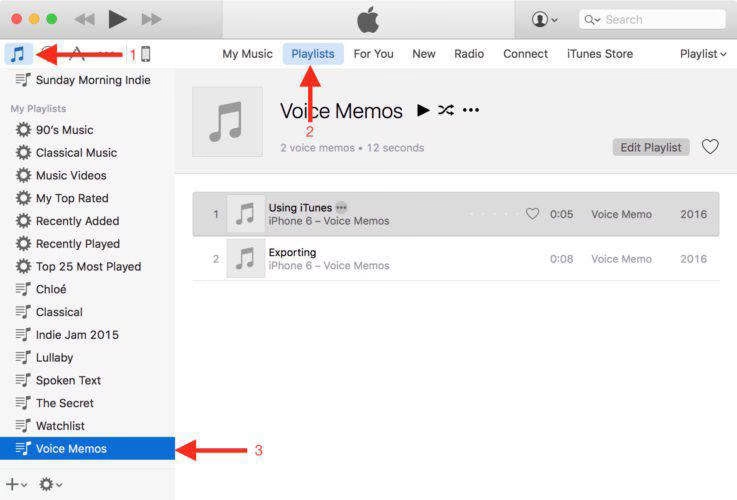
- Nalezení poznámek: Po dokončení synchronizace se vaše hlasové poznámky stáhnou do vaší knihovny iTunes (nebo do hudební složky ve Finderu). V iTunes je najdete v sekci „Hlasové poznámky“ nebo jako součást vaší hudební knihovny. Odtud je můžete přetáhnout na plochu, do jiné složky nebo do jakéhokoli jiného umístění, kam je chcete uložit. V závislosti na nastavení iTunes mohou být soubory uloženy ve složce „Hudba“ > „iTunes“ > „iTunes Media“ > „Voice Memos“ na vašem počítači.
Tato metoda je skvělá pro pravidelné zálohování a udržování vaší knihovny poznámek aktuální na vašem hlavním počítači.
Metoda 2: Bezdrátový přenos s AirDropem (pro uživatele Macu)
Pokud nechcete používat iTunes/Finder nebo nejste na svém primárním synchronizačním počítači, AirDrop je neuvěřitelně rychlý a jednoduchý způsob, jak přenést hlasové poznámky na Mac. AirDrop funguje na principu ad-hoc Wi-Fi sítě a Bluetooth, takže nepotřebujete žádné kabely ani složité nastavení.
- Příprava zařízení: Ujistěte se, že máte na iPhonu i Macu zapnuté Bluetooth a Wi-Fi. Také se ujistěte, že je AirDrop na Macu nastaven na příjem od „Všichni“ nebo „Jen kontakty“ (pokud jste přihlášeni ke stejnému Apple ID na obou zařízeních, stačí „Jen kontakty“).
- Otevření Hlasových poznámek: Na vašem iPhonu otevřete aplikaci „Hlasové poznámky“.
- Výběr nahrávky: Vyberte nahrávku, kterou chcete přenést.
- Tlačítko sdílení: Klepněte na tlačítko sdílení (čtverec se šipkou nahoru).
- Výběr AirDropu: Počkejte, až se objeví ikona vašeho počítače Mac v sekci AirDrop. Jakmile ji uvidíte, klepněte na ni.
- Přijetí na Macu: Na vašem Macu se objeví oznámení, zda chcete soubor přijmout. Klikněte na „Přijmout“.
- Nalezení poznámky: Vaše hlasová poznámka se poté stáhne do složky „Stahování“ (Downloads) na vašem Macu.
AirDrop je obzvláště užitečný pro rychlé jednorázové přenosy nebo když potřebujete poslat jen několik konkrétních poznámek. Je to pravděpodobně nejrychlejší metoda pro uživatele ekosystému Apple.
Metoda 3: Sdílení přes Zprávy, E-mail a Cloudové Služby
Pokud váš Mac nepodporuje AirDrop (například starší modely) nebo pokud chcete poslat poznámku na počítač s Windows, případně ji zpřístupnit na více zařízeních, můžete využít tradiční metody sdílení, jako jsou Zprávy (iMessage), e-mail, nebo moderní cloudové služby. Tyto metody nabízejí velkou flexibilitu.
Sdílení přes Zprávy (iMessage)
- Otevřete aplikaci „Hlasové poznámky“ na svém iOS zařízení.
- Vyberte nahrávku, kterou chcete přenést.
- Klepněte na tlačítko sdílení (čtverec se šipkou nahoru).
- Klepněte na „Zprávy“.
- Adresujte novou iMessage na svou vlastní iCloud e-mailovou adresu (tu, kterou používáte pro Apple ID). Tím zajistíte, že zpráva se synchronizuje s vaším účtem.
- Klepněte na „Odeslat“.
- Poté můžete otevřít aplikaci „Zprávy“ na svém Macu (nebo v případě Windows, pokud používáte webovou verzi iMessage přes iCloud) a přehrát nebo stáhnout nahrávku přímo z konverzace. Tato metoda je užitečná, pokud máte na obou zařízeních nastavené iMessage.
Sdílení přes E-mail
- Otevřete aplikaci „Hlasové poznámky“.
- Vyberte nahrávku.
- Klepněte na tlačítko sdílení.
- Vyberte „Mail“ (nebo jinou e-mailovou aplikaci, kterou máte nastavenou).
- Napište e-mailovou adresu, na kterou chcete poznámku poslat (například svou vlastní).
- Odešlete e-mail.
- Na počítači otevřete svou e-mailovou schránku a stáhněte přílohu. Tato metoda je univerzální a funguje na jakémkoli počítači s přístupem k internetu. Může však být omezena velikostí souboru, pokud je nahrávka příliš dlouhá.
Sdílení přes Cloudové Služby (Doporučeno pro flexibilitu a větší soubory)
Toto je pravděpodobně nejflexibilnější a nejspolehlivější metoda pro přenos větších souborů nebo pro přístup k poznámkám z více zařízení (včetně PC a Mac).
- iCloud Drive: Pokud máte iCloud Drive aktivní, můžete poznámku přímo uložit tam.
- V aplikaci Hlasové poznámky vyberte nahrávku.
- Klepněte na tlačítko sdílení.
- Vyberte „Uložit do Souborů“ (Save to Files).
- Vyberte složku na iCloud Drive (např. „Plocha“, „Dokumenty“ nebo nově vytvořená složka pro poznámky).
- Poté můžete přistupovat k souboru z Finderu na Macu (iCloud Drive) nebo z webového rozhraní iCloud.com na jakémkoli počítači.
- Dropbox, Google Drive, OneDrive: Pokud používáte jiné cloudové služby, proces je podobný.
- V aplikaci Hlasové poznámky vyberte nahrávku.
- Klepněte na tlačítko sdílení.
- Pokud nemáte danou cloudovou aplikaci v seznamu sdílení, možná ji budete muset povolit v dolní části sdílecího panelu klepnutím na „Více“ a zapnutím příslušné aplikace.
- Vyberte ikonu vaší preferované cloudové služby (např. Dropbox).
- Vyberte cílovou složku v rámci této služby a potvrďte nahrání.
- Jakmile je soubor nahrán, můžete k němu přistupovat z webového rozhraní cloudové služby, z desktopové aplikace na vašem počítači (pokud ji máte nainstalovanou) nebo z jakéhokoli jiného zařízení, které má přístup k vašemu cloudovému účtu.
Cloudové služby jsou vynikající pro automatickou synchronizaci a dostupnost vašich poznámek kdekoli a kdykoli.
Tipy pro efektivní používání Hlasových poznámek
Abyste co nejlépe využili aplikaci Hlasové poznámky a usnadnili si přenos, zde je několik tipů:
- Pojmenovávání nahrávek: Ihned po nahrání si poznámku pojmenujte. To vám pomůže udržet si přehled, zejména pokud jich máte mnoho. Místo „Nová nahrávka 123“ použijte „Schůzka_projekt_X_2023-11-15“.
- Úprava nahrávek přímo v aplikaci: Aplikace Hlasové poznámky nabízí základní editační funkce, jako je ořezávání nebo mazání částí nahrávky. Než poznámku přenesete, můžete ji "očistit" od zbytečného šumu nebo ticha. Klepněte na nahrávku, pak na tři tečky a zvolte "Upravit nahrávku".
- Vylepšení kvality: V nastavení iPhonu (Nastavení > Hlasové poznámky > Kvalita zvuku) můžete zvolit mezi komprimovaným (AAC) a nekomprimovaným (ALAC) formátem. ALAC nabízí lepší kvalitu zvuku, ale zabere více místa. Pro běžné poznámky stačí AAC, pro hudební skici nebo rozhovory je lepší ALAC.
- Uspořádání do složek: V aplikaci Hlasové poznámky můžete vytvářet složky pro lepší organizaci svých nahrávek (např. „Práce“, „Osobní“, „Hudba“). To vám usnadní hledání konkrétních poznámek.
| Metoda | Výhody | Nevýhody | Ideální pro |
|---|---|---|---|
| iTunes/Finder | Hromadný přenos, automatická synchronizace, záloha | Vyžaduje kabel (nebo Wi-Fi sync), primární počítač | Pravidelné zálohování celé knihovny poznámek |
| AirDrop | Bezdrátový, velmi rychlý, jednoduchý | Pouze pro Mac, vyžaduje Bluetooth/Wi-Fi | Rychlý přenos několika poznámek na Mac |
| Zprávy (iMessage) | Bezdrátový, jednoduchý, synchronizace napříč Apple zařízeními | Pouze pro Apple ekosystém, omezeno velikostí souboru | Rychlé sdílení mezi vlastními Apple zařízeními |
| Univerzální (funguje na PC i Mac), bezdrátový | Omezeno velikostí přílohy, může být pomalé | Jednorázový přenos menších poznámek na jakýkoli PC | |
| Cloudové služby | Flexibilní, dostupné kdekoli, podpora velkých souborů, automatická synchronizace | Vyžaduje internetové připojení, případně předplatné | Zálohování a přístup k poznámkám z více zařízení (PC/Mac) |
Časté dotazy (FAQ)
- Q: Jaký je nejlepší formát pro hlasové poznámky?
- A: iPhone standardně nahrává ve formátu AAC (komprimovaný). Pro vyšší kvalitu zvuku můžete v Nastavení změnit na ALAC (Apple Lossless Audio Codec), který je nekomprimovaný a zachovává vyšší věrnost zvuku, ale zabírá více místa.
- Q: Proč se mi hlasové poznámky nesynchronizují s iTunes/Finderem?
- A: Zkontrolujte, zda máte zaškrtnutou možnost „Synchronizovat hlasové poznámky“ v nastavení Hudby v iTunes/Finderu. Také se ujistěte, že máte nejnovější verzi iTunes nebo macOS a stabilní připojení. Někdy pomůže restart iPhonu i počítače.
- Q: Mohu přenést hlasové poznámky z iPhonu na USB flash disk přímo?
- A: Přímo z iPhonu na USB flash disk to bez počítače není možné u všech modelů. Některé novější iPhony s USB-C a iOS 17+ mohou podporovat přímé připojení externího úložiště pro přenos souborů přes aplikaci Soubory. Nicméně, nejjednodušší je přenést je nejprve do počítače a z něj pak na flash disk.
- Q: Co když mám starý Mac, který nepodporuje AirDrop?
- A: V takovém případě použijte metodu sdílení přes Zprávy (iMessage), E-mail nebo cloudové služby (iCloud Drive, Dropbox, Google Drive). Tyto metody jsou velmi spolehlivé a nevyžadují AirDrop.
- Q: Jak mohu upravit hlasové poznámky na počítači?
- A: Jakmile jsou poznámky na počítači, můžete použít jakýkoli audio editační software. Pro základní úpravy na Macu můžete použít QuickTime Player nebo iMovie. Pro pokročilejší úpravy jsou oblíbené programy jako Audacity (zdarma) nebo Adobe Audition.
- Q: Jaká je maximální délka hlasové poznámky?
- A: Aplikace Hlasové poznámky na iPhonu nemá striktní omezení délky nahrávky, omezena je pouze dostupným úložným prostorem na vašem zařízení. Mějte však na paměti, že velmi dlouhé nahrávky mohou být obtížnější na přenos a správu.
Závěr
Přenos hlasových poznámek z iPhonu do počítače je nezbytnou dovedností pro každého uživatele, který chce své nahrávky efektivně spravovat, zálohovat a využívat naplno. Jak jsme si ukázali, existuje několik spolehlivých metod, z nichž každá má své výhody a je vhodná pro odlišné situace. Ať už dáváte přednost tradiční synchronizaci přes iTunes/Finder pro hromadné zálohování, rychlému a bezdrátovému přenosu pomocí AirDropu pro uživatele Macu, nebo univerzální flexibilitě cloudových služeb a e-mailu, vždy najdete řešení, které bude vyhovovat vašim potřebám. Nezapomeňte také na správné pojmenovávání a organizaci svých nahrávek, abyste maximalizovali jejich užitečnost. S těmito tipy a triky budete mít své hlasové poznámky vždy po ruce, bezpečně uložené a připravené k použití, kdekoli je budete potřebovat.
Chceš-li si přečíst další články podobné jako Přenos Hlasových Poznámek z iPhone do PC, navštiv kategorii iPhone.