
23/09/2022
Používání iPhonu pro každodenní komunikaci, poznámky, práci nebo studium vyžaduje rychlé a efektivní zadávání textu. Často se však setkáváme s potřebou zadat čísla nebo dokonce složité matematické symboly, jako jsou zlomky, což může být frustrující, protože standardní klávesnice iPhonu postrádá dedikovaný řádek s čísly. Mnozí si přejí, aby Apple tuto funkci přidal, ale zatím se tak nestalo. Naštěstí existují chytré triky a zkratky, které vám umožní zadávat čísla a symboly, aniž byste museli neustále přepínat mezi klávesnicemi. A co víc, ukážeme vám, jak na iPhonu zadávat profesionálně vypadající zlomky, které dodají vašim dokumentům a zprávám punc dokonalosti.
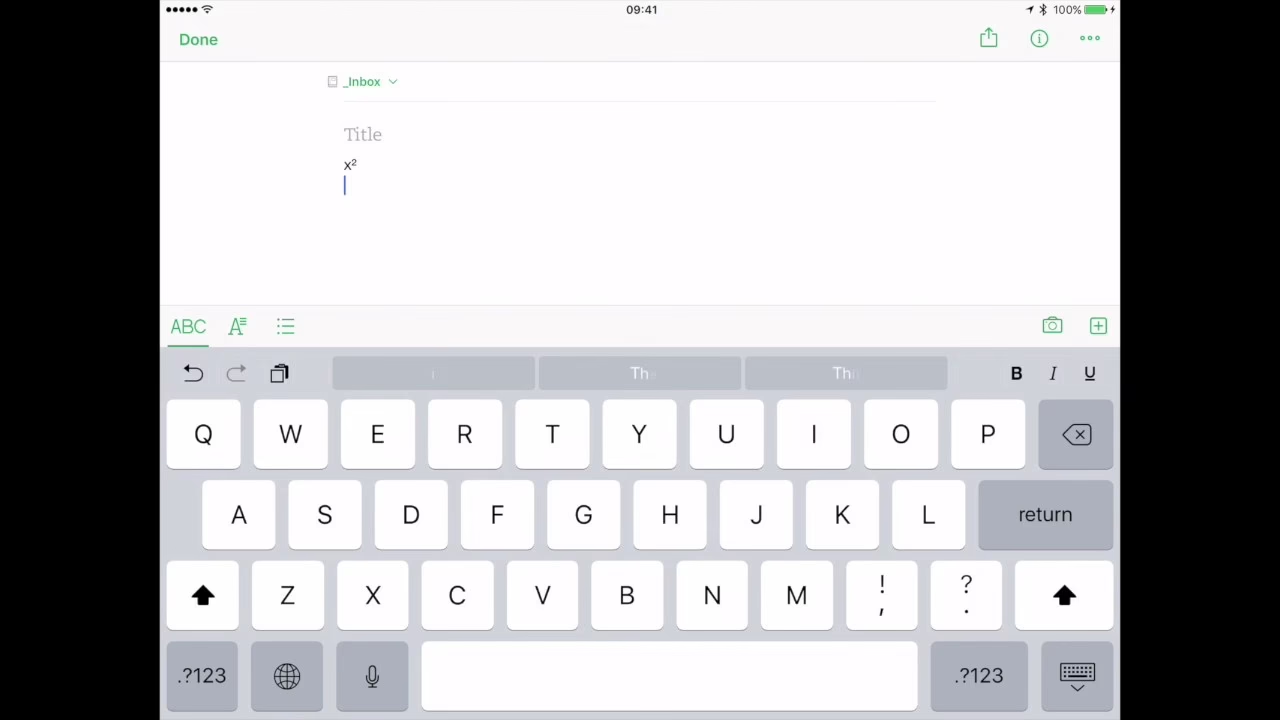
V tomto článku se ponoříme do světa skrytých funkcí klávesnice iPhonu, které vám ušetří čas a zvýší vaši produktivitu. Ať už potřebujete rychle napsat telefonní číslo, nebo elegantně vložit zlomek do receptu, máme pro vás řešení. Připravte se na to, že se stanete mistrem klávesnice iPhonu!
Rychlé zadávání čísel a symbolů: Konec neustálého přepínání
Jedním z nejčastějších povzdechů uživatelů iPhonů je absence číselného řádku na hlavní klávesnici. To znamená, že pro zadání čísla musíte nejprve klepnout na tlačítko „123“, zadat číslo a poté klepnout na „ABC“, abyste se vrátili k písmenům. Tento proces se může zdát triviální, ale při opakovaném zadávání čísel se rychle stane únavným a časově náročným. Existuje však elegantnější způsob, jak zadávat čísla a symboly, aniž byste opustili standardní klávesnici.
Triky pro bleskové zadávání čísel
Představte si, že píšete zprávu nebo poznámku a potřebujete rychle zadat několik čísel. Místo zdlouhavého přepínání klávesnic stačí použít jednoduchou, ale efektivní zkratku:
- Otevřete libovolnou aplikaci, kde chcete psát, například Zprávy, Poznámky nebo Safari.
- Když píšete, dotkněte se a podržte tlačítko „123“ v levé dolní části obrazovky klávesnice.
- Držte prst na tlačítku „123“ a druhou rukou klepněte na čísla nebo symboly, které potřebujete zadat.
- Jakmile zadáte požadovaná čísla nebo symboly, uvolněte prst z tlačítka „123“. Klávesnice se automaticky přepne zpět na klávesy „ABC“, což vám umožní okamžitě pokračovat v psaní textu.
Tato technika je obzvláště užitečná pro zadávání krátkých sekvencí čísel, jako je datum, čas nebo malé matematické výrazy. Funguje nejlépe, pokud používáte iPhone oběma rukama – jednou rukou držíte tlačítko „123“ a druhou zadáváte znaky. I když si to pro jednoruční pisatele vyžaduje trochu cviku, je to stále mnohem rychlejší a plynulejší než tradiční metoda přepínání klávesnic. Tento tip funguje na většině verzí iOS, včetně nejnovějších, takže si můžete být jisti, že jej můžete ihned začít používat.
Profesionální zlomky: Jak na ně na iPhonu
Zadávání zlomků, jako je 1/2 nebo 3/4, je obvykle snadné pomocí čísel a lomítka. Ale co když chcete, aby vaše zlomky vypadaly profesionálněji a byly snadněji čitelné, jako například ½ nebo ¾? Zatímco Android má pro tyto „jednokarakterové“ glyfy jednoduchou zkratku, iOS bohužel nenabízí výchozí možnost pro zadávání těchto předkomponovaných znaků zlomků. To však neznamená, že musíte pokaždé kopírovat a vkládat z webu. Existují dva hlavní způsoby, jak dosáhnout tohoto elegantního formátování.
Náhrada textu: Vaše tajná zbraň pro zlomky
Nejlepší a nejúčinnější metodou pro zadávání profesionálních zlomků je využití funkce „Náhrada textu“ (Text Replacement), která je k dispozici na iPhonu již od iOS 5. Vyžaduje to sice trochu počáteční nastavení, ale jakmile to uděláte, jakýkoli zadaný „běžný“ zlomek (např. 1/2) se automaticky převede na elegantní jednokarakterový glyf (např. ½).
Jak nastavit náhradu textu pro zlomky:
- Přejděte do Nastavení > Obecné > Klávesnice > Náhrada textu.
- Klepněte na tlačítko plus (+) v pravém horním rohu pro vytvoření nové zkratky.
- Do pole „Fráze“ vložte požadovaný zlomek ve formě glyfu (např. ½). Tyto glyfy můžete najít online (například na Wikipedii pod „Unicode Number Forms“) nebo je zkopírovat z tabulky níže.
- Do pole „Zkratka“ zadejte zlomek tak, jak byste ho běžně napsali na klávesnici (např. 1/2).
- Klepněte na „Uložit“.
- Opakujte tento proces pro všechny ostatní zlomky, které chcete profesionálně formátovat.
Jak to funguje: Jakmile máte zkratku nastavenou, jednoduše napište „zkratku“ (např. 1/2) a uvidíte, že se na panelu návrhů klávesnice objeví návrh na „frázi“ (½). Můžete klepnout na mezerník nebo přidat interpunkci a návrh se automaticky vloží, nebo na něj můžete klepnout přímo. Je to neuvěřitelně pohodlné a rychlé!
Tabulka běžných zlomkových glyfů pro náhradu textu:
Zde je seznam nejběžnějších zlomkových glyfů, které můžete použít ve funkci Náhrada textu:
| Glyf | Běžná hodnota | Unicode název (překlad) |
|---|---|---|
| ¼ | 1/4 | Zlomek jedna čtvrtina |
| ½ | 1/2 | Zlomek jedna polovina |
| ¾ | 3/4 | Zlomek tři čtvrtiny |
| ⅓ | 1/3 | Zlomek jedna třetina |
| ⅔ | 2/3 | Zlomek dvě třetiny |
| ⅕ | 1/5 | Zlomek jedna pětina |
| ⅖ | 2/5 | Zlomek dvě pětiny |
| ⅗ | 3/5 | Zlomek tři pětiny |
| ⅘ | 4/5 | Zlomek čtyři pětiny |
| ⅙ | 1/6 | Zlomek jedna šestina |
| ⅚ | 5/6 | Zlomek pět šestin |
| ⅛ | 1/8 | Zlomek jedna osmina |
| ⅜ | 3/8 | Zlomek tři osminy |
| ⅝ | 5/8 | Zlomek pět osmin |
| ⅞ | 7/8 | Zlomek sedm osmin |
| ⅐ | 1/7 | Zlomek jedna sedmina |
| ⅑ | 1/9 | Zlomek jedna devítina |
| ⅒ | 1/10 | Zlomek jedna desetina |
Klávesnice třetích stran pro pokročilé zlomky
Pokud nejste fanoušky Náhrady textu nebo potřebujete více flexibility při vytváření zlomků, můžete zvážit použití klávesnic třetích stran. Tyto klávesnice často nabízejí pokročilé funkce, které nejsou součástí výchozí klávesnice iOS.
Je důležité si uvědomit, že většina klávesnic třetích stran pro zlomky nevytváří jednokarakterové glyfy jako Náhrada textu. Místo toho vám umožňují „složit“ zlomek pomocí samostatných horních indexů (čitatel), lomítek a dolních indexů (jmenovatel), což vypadá velmi podobně a je také čitelným profesionálním formátem.
- Numboard Premium (cca 0.99 USD): Tato klávesnice vám umožňuje vytvořit prakticky jakýkoli zlomek, který si přejete. Není to jeden znak, ale skládá se z horního indexu pro čitatel, lomítka a dolního indexu pro jmenovatel. Je to skvělé pro ty, kteří potřebují zadávat nepravidelné nebo složité zlomky.
- Fractions Keyboard (cca 1.99 USD): Tato klávesnice je omezenější a nabízí výběr z přibližně 15 předpřipravených zlomků. Je to dobrá volba, pokud potřebujete pouze ty nejběžnější zlomky a nechcete je ručně skládat.
Před instalací jakékoli klávesnice třetí strany vždy zvažte její pověst a oprávnění, která vyžaduje. Většina renomovaných aplikací je bezpečná, ale je dobré být opatrný.
Bonusový tip pro dokumenty Apple Pages: Automatické formátování zlomků
Pokud používáte Apple Pages na svém iPhonu a záleží vám pouze na správném formátování zlomků v textových dokumentech, Pages má vestavěnou funkci, která je za vás automaticky formátuje. Je to neuvěřitelně pohodlné a eliminuje potřebu ručního nastavení.
Jak povolit automatické formátování zlomků v Pages:
- Otevřete dokument v aplikaci Pages.
- Klepněte na tlačítko se třemi tečkami (•••) v pravém horním rohu obrazovky.
- V zobrazené nabídce klepněte na „Nastavení“.
- Poté klepněte na „Automatické opravy“.
- Ujistěte se, že přepínač „Automaticky formátovat zlomky“ je zapnutý.
Pages by si měly vaše nastavení zapamatovat pro budoucí dokumenty, takže byste to měli nastavit jen jednou. Jakmile je tato funkce aktivní, kdykoli napíšete zlomek pomocí běžných čísel a lomítka (např. 1/2), Pages je automaticky změní na správně formátované glyfy, jakmile klepnete na mezerník nebo přidáte interpunkci. Tato funkce však funguje pouze pro běžnější zlomky, které jsou uvedeny v tabulce výše.
Často kladené otázky (FAQ)
Máte ještě otázky ohledně zadávání čísel a zlomků na iPhonu? Zde jsou odpovědi na některé z nejčastějších dotazů:
Mohu přidat trvalý číselný řádek na standardní klávesnici iPhonu?
Bohužel, Apple v současné době nenabízí vestavěnou možnost přidat trvalý číselný řádek na standardní klávesnici. Musíte se spolehnout na trik s přidržením tlačítka „123“ nebo použít klávesnici třetí strany, která takovou funkci může nabízet.
Jsou klávesnice třetích stran bezpečné?
Většina klávesnic třetích stran dostupných v App Store je bezpečná, ale vždy je důležité být opatrný. Před instalací si přečtěte recenze, zkontrolujte oprávnění, která klávesnice vyžaduje (např. plný přístup k síti), a ujistěte se, že pochází od renomovaného vývojáře. Pokud máte pochybnosti, držte se vestavěných funkcí iOS.
Funguje trik s přidržením tlačítka „123“ i pro jiné symboly?
Ano, tento trik funguje pro všechna čísla a symboly, které jsou k dispozici na číselné/symbolové klávesnici (tedy po klepnutí na „123“). Můžete rychle zadávat symboly jako „@“, „#“, „$“, „&“ a mnoho dalších, aniž byste museli klávesnici trvale přepínat.
Mohu funkci Náhrada textu použít i pro jiné věci než zlomky?
Absolutně! Náhrada textu je neuvěřitelně všestranná funkce. Můžete ji použít pro cokoli, co často píšete – například pro svou e-mailovou adresu (zkratka: „mojeemail“), často používané fráze (zkratka: „ahojjak“ pro „Ahoj, jak se máš?“) nebo složité technické termíny. Je to skvělý nástroj pro zvýšení efektivity psaní.
Jaká verze iOS je nutná pro použití těchto tipů?
Trik s přidržením tlačítka „123“ a funkce Náhrada textu jsou dostupné již ve starších verzích iOS (Náhrada textu od iOS 5). Proto je velká šance, že je můžete používat i na starším zařízení. Pro nejlepší výkon a přístup k nejnovějším funkcím je však vždy doporučeno udržovat svůj iPhone aktualizovaný na nejnovější verzi iOS.
Závěr
Ovládání klávesnice iPhonu na pokročilé úrovni může výrazně zlepšit vaši každodenní interakci s telefonem. Díky jednoduchým trikům, jako je přidržení tlačítka „123“ pro rychlé zadávání čísel a symbolů, nebo využití funkce Náhrada textu pro elegantní zlomky, můžete psát rychleji a s větší přesností. Ať už jste student, profesionál nebo jen někdo, kdo chce z iPhonu dostat maximum, tyto tipy vám pomohou stát se efektivnějším uživatelem. Vyzkoušejte je a uvidíte, jak se vaše psaní na iPhonu promění!
Chceš-li si přečíst další články podobné jako iPhone Klávesnice: Zadejte Čísla a Zlomky Snadno, navštiv kategorii iPhone.