
15/12/2024
V dnešní digitální době je ochrana vašeho online soukromí a bezpečnosti důležitější než kdy jindy. Ať už prohlížíte web, komunikujete s přáteli, nebo pracujete na dálku, vaše data jsou neustále vystavena riziku. Virtuální privátní sítě, známé jako VPN, nabízejí robustní řešení pro šifrování vašeho internetového provozu a maskování vaší IP adresy. Mezi nejoblíbenější a nejspolehlivější klienty VPN patří OpenVPN Connect, oficiální aplikace od OpenVPN Technologies, Inc. pro zařízení se systémem iOS. Tento podrobný průvodce vás provede celým procesem instalace a nastavení OpenVPN Connect na vašem iPhonu nebo iPadu, abyste mohli snadno a bezpečně přistupovat k internetu, ať už jste kdekoli.
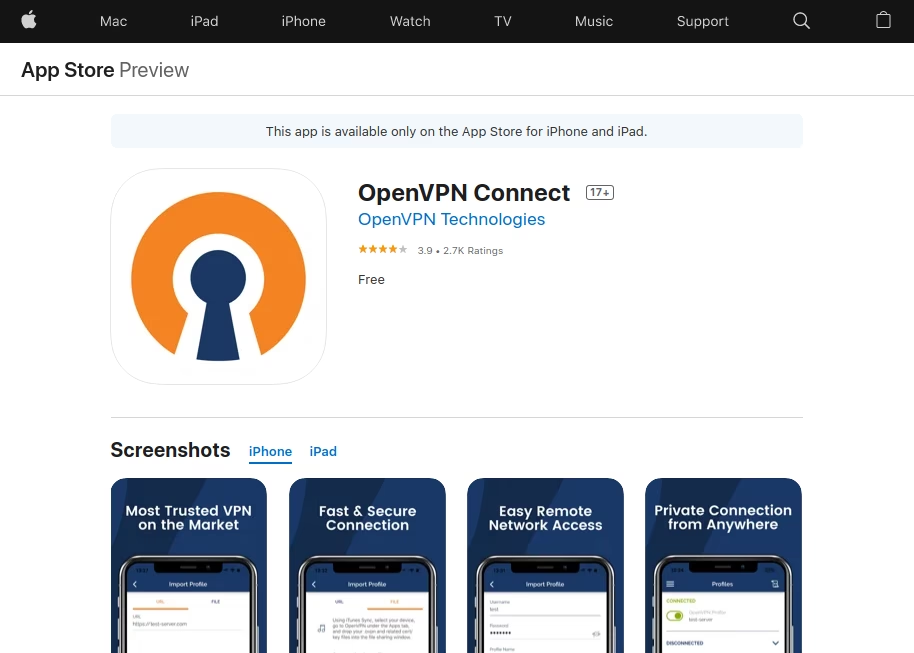
Používání VPN na mobilních zařízeních, jako jsou iPhony a iPady, je klíčové, zejména pokud se často připojujete k veřejným Wi-Fi sítím, které jsou notoricky známé svou nízkou bezpečností. OpenVPN Connect poskytuje stabilní a šifrované připojení, které chrání vaše citlivá data před zvědavýma očima, ať už jde o bankovní údaje, osobní zprávy nebo pracovní dokumenty. Navíc vám VPN umožňuje obejít geografická omezení a přistupovat k obsahu, který by jinak nebyl ve vaší oblasti dostupný. Díky intuitivnímu rozhraní a spolehlivému výkonu je OpenVPN Connect ideální volbou pro každého uživatele iOS, který si cení svého online soukromí.
Co je OpenVPN Connect a proč ho používat na iOS?
OpenVPN Connect je oficiální klientská aplikace pro OpenVPN, otevřený software pro implementaci VPN, který je široce uznáván pro svou vysokou úroveň bezpečnosti a flexibilitu. Na zařízeních s iOS, jako jsou iPhone a iPad, umožňuje OpenVPN Connect uživatelům snadno se připojit k OpenVPN serverům, ať už jsou provozovány soukromými firmami, poskytovateli VPN služeb (jako je AirVPN), nebo vaším vlastním firemním serverem OpenVPN Access Server.
Hlavní důvody, proč byste měli zvážit použití OpenVPN Connect na svém iPhonu nebo iPadu:
- Zvýšená bezpečnost: Váš internetový provoz je šifrován, což zabraňuje odposlechu a krádeži dat, zejména při používání nezabezpečených veřejných Wi-Fi sítí.
- Ochrana soukromí: Vaše skutečná IP adresa je maskována a nahrazena IP adresou VPN serveru, což ztěžuje sledování vaší online aktivity.
- Přístup k omezenému obsahu: Můžete přistupovat k webovým stránkám a službám, které jsou geograficky omezeny, protože se váš provoz jeví, jako by pocházel z lokality VPN serveru.
- Spolehlivost a stabilita: OpenVPN je robustní protokol známý svou spolehlivostí a schopností udržet stabilní připojení i v náročných síťových podmínkách.
- Snadné použití: Aplikace OpenVPN Connect je navržena tak, aby byla co nejjednodušší pro běžného uživatele, s intuitivním rozhraním pro rychlé připojení.
Jak nainstalovat OpenVPN Connect na iPhone nebo iPad
Instalace OpenVPN Connect je prvním a nejjednodušším krokem k zabezpečení vašeho iOS zařízení. Postupujte podle těchto kroků:
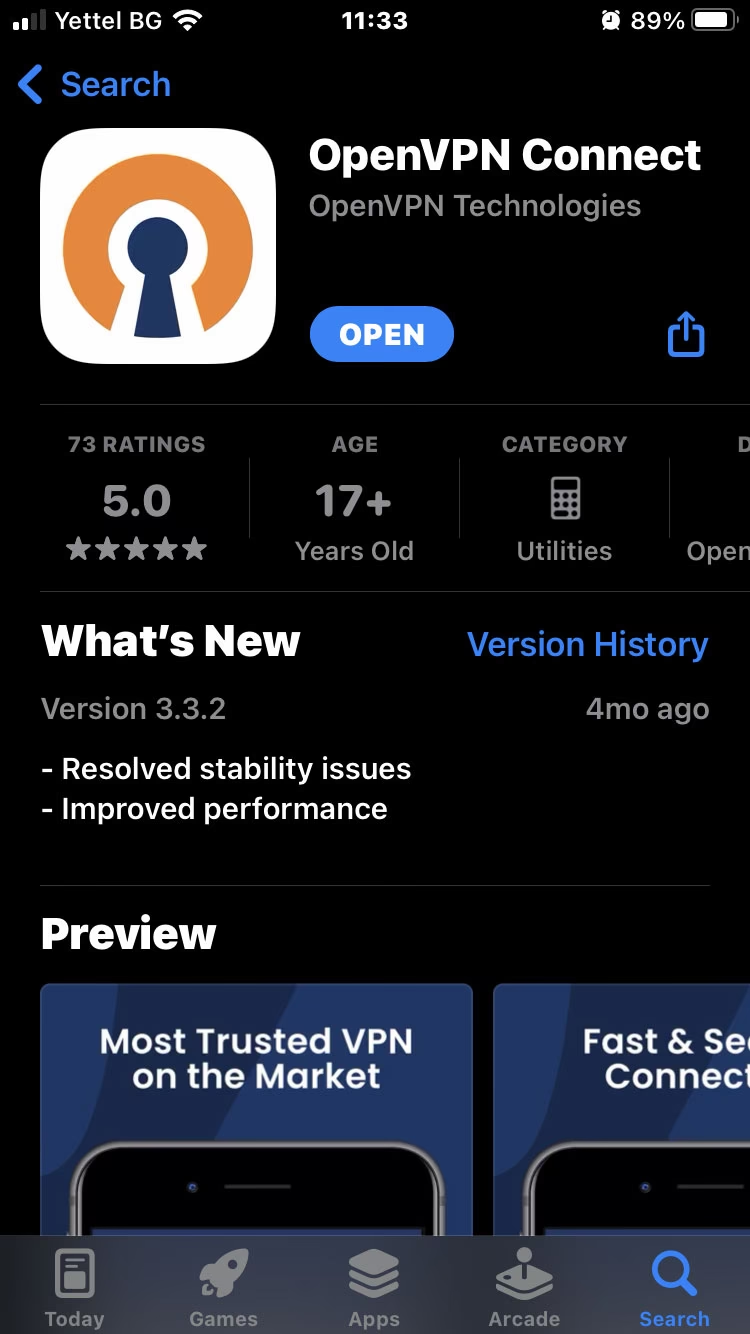
- Otevřete App Store: Na domovské obrazovce vašeho iPhonu nebo iPadu klepněte na ikonu App Store.
- Vyhledejte aplikaci: V dolní části obrazovky klepněte na záložku "Hledat" (ikona lupy). Do vyhledávacího pole nahoře zadejte "OpenVPN Connect" a klepněte na "Hledat".
- Stáhněte a nainstalujte: Najděte aplikaci s názvem "OpenVPN Connect" od vývojáře "OpenVPN Technologies, Inc.". Klepněte na tlačítko "Získat" (nebo ikonu cloudu se šipkou dolů, pokud jste ji již stáhli dříve). Možná budete muset potvrdit stahování pomocí Face ID, Touch ID nebo hesla k vašemu Apple ID.
- Spusťte aplikaci: Po dokončení stahování a instalace klepněte na tlačítko "Otevřít" přímo z App Storu, nebo najděte ikonu OpenVPN Connect na domovské obrazovce a klepněte na ni.
- Počáteční nastavení: Při prvním spuštění aplikace budete pravděpodobně vyzváni k souhlasu s licenčními podmínkami a k nastavení oznámení. Přečtěte si podmínky a klepněte na "Souhlasím" nebo "Agree" pro pokračování. Doporučuje se také povolit oznámení, abyste byli informováni o stavu připojení VPN.
Gratulujeme! Aplikace OpenVPN Connect je nyní nainstalována na vašem zařízení. Dalším krokem je import konfiguračního souboru, který aplikaci řekne, jak se připojit k vašemu VPN serveru.
Import vašeho VPN profilu (.ovpn souboru)
Pro připojení k VPN serveru potřebuje OpenVPN Connect konfigurační profil, což je soubor s příponou .ovpn. Tento soubor obsahuje všechny potřebné informace pro navázání bezpečného připojení, jako jsou adresa serveru, certifikáty a nastavení protokolu. Existuje několik způsobů, jak tento soubor importovat, přičemž nejspolehlivější je metoda přes e-mail.
Metoda 1: Doporučená metoda přes e-mail
Toto je nejčastější a nejspolehlivější způsob importu .ovpn souboru do OpenVPN Connect, zejména s ohledem na změny v iOS 13 a novějších verzích, které ztížily přímý import souborů ze Safari nebo aplikace Soubory.
- Získejte .ovpn soubor: Váš VPN poskytovatel nebo správce OpenVPN serveru by vám měl poskytnout tento soubor. Nejčastěji se posílá e-mailem. Pokud jej máte na počítači, jednoduše si jej odešlete e-mailem na adresu, ke které máte přístup z vašeho iPhonu/iPadu (doporučuje se použít nativní aplikaci Mail).
- Otevřete e-mail na iOS zařízení: Na svém iPhonu nebo iPadu otevřete e-mailovou aplikaci (např. Mail) a najděte e-mail s připojeným souborem .ovpn.
- Stáhněte a klepněte na soubor: Klepněte na připojený soubor .ovpn. Možná se zobrazí možnost "Klepnutím stáhnout", poté klepněte znovu na stažený soubor.
- Zvolte "Kopírovat do OpenVPN": Po klepnutí na soubor se otevře dialogové okno s možnostmi. Hledejte a klepněte na "Kopírovat do OpenVPN" (nebo podobnou možnost, jako "Otevřít v OpenVPN Connect").
- Importujte profil v OpenVPN Connect: Aplikace OpenVPN Connect se automaticky otevře a zobrazí výzvu k importu nového konfiguračního souboru. Obvykle se zobrazí název profilu (často název souboru .ovpn) a možnost jej přidat. Klepněte na tlačítko "ADD" (Přidat).
- Potvrďte přidání konfigurace VPN: Systém iOS vás vyzve k potvrzení, že chcete aplikaci OpenVPN Connect povolit přidat konfiguraci VPN do nastavení vašeho zařízení. Klepněte na "Povolit" (Allow).
- Ověření Identity: Pro potvrzení změn budete muset použít bezpečnostní metodu nastavenou na vašem iOS zařízení – Face ID, Touch ID nebo zadání přístupového kódu.
Po dokončení těchto kroků bude váš VPN profil úspěšně importován a připraven k použití v aplikaci OpenVPN Connect. Uvidíte ho v seznamu dostupných profilů.
Metoda 2: Přes klientské webové rozhraní OpenVPN Access Server
Pokud se připojujete k OpenVPN Access Serveru, můžete svůj profil importovat přímo z jeho webového rozhraní. Tato metoda je velmi pohodlná, pokud máte přístup k uživatelskému jménu a heslu pro Access Server.
- Přihlaste se do klientského webového rozhraní: Otevřete webový prohlížeč (např. Safari) na svém iPhonu nebo iPadu a přejděte na URL adresu vašeho OpenVPN Access Serveru (obvykle vám ji sdělí váš administrátor).
- Přihlaste se: Zadejte své uživatelské jméno a heslo pro Access Server.
- Stáhněte konfigurační soubor: Po přihlášení byste měli vidět odkaz na stažení konfiguračního profilu pro iOS (často označený jako "Yourself (autologin)" nebo "OpenVPN Connect"). Klepněte na tento odkaz.
- Importujte do OpenVPN Connect: Po klepnutí na odkaz by se měl soubor automaticky otevřít v aplikaci OpenVPN Connect, která vás vyzve k jeho importu, podobně jako u metody s e-mailem. Postupujte podle kroků 5-7 z předchozího oddílu (Klepněte na "ADD", "Povolit" a ověřte svou identitu).
Tato metoda je obzvláště užitečná pro firemní uživatele nebo ty, kteří spravují svůj vlastní OpenVPN Access Server.
Minulé metody a co už nefunguje spolehlivě
V minulosti bylo možné importovat .ovpn soubory přímo z aplikace Soubory (Files) nebo po stažení ze Safari. Bohužel, s aktualizacemi iOS (konkrétně iOS 13 a novější) se tato funkčnost změnila. Nyní, pokud podržíte .ovpn konfigurační soubor v aplikaci Soubory a klepnete na "Sdílet", možnost "Kopírovat do OpenVPN" se nemusí zobrazit. Podobně přímé stažení ze Safari a následný import může být problematický. Z tohoto důvodu je metoda přes e-mail (zejména s nativní aplikací Mail) nejdoporučovanější a nejspolehlivější cestou.
Připojení k vašemu VPN serveru
Jakmile máte profil úspěšně importován do aplikace OpenVPN Connect, připojení k VPN serveru je otázkou několika klepnutí.
- Otevřete OpenVPN Connect: Spusťte aplikaci OpenVPN Connect na svém iPhonu nebo iPadu.
- Vyberte profil: Uvidíte seznam importovaných VPN profilů. Pokud máte více profilů, ujistěte se, že jste vybrali ten, ke kterému se chcete připojit.
- Připojte se: Vedle názvu profilu uvidíte šedý přepínač. Klepněte na něj pro zahájení připojení.
- Potvrďte připojení: Aplikace vás může vyzvat k potvrzení, že se chcete připojit. Klepněte na "Ano" nebo "Yes".
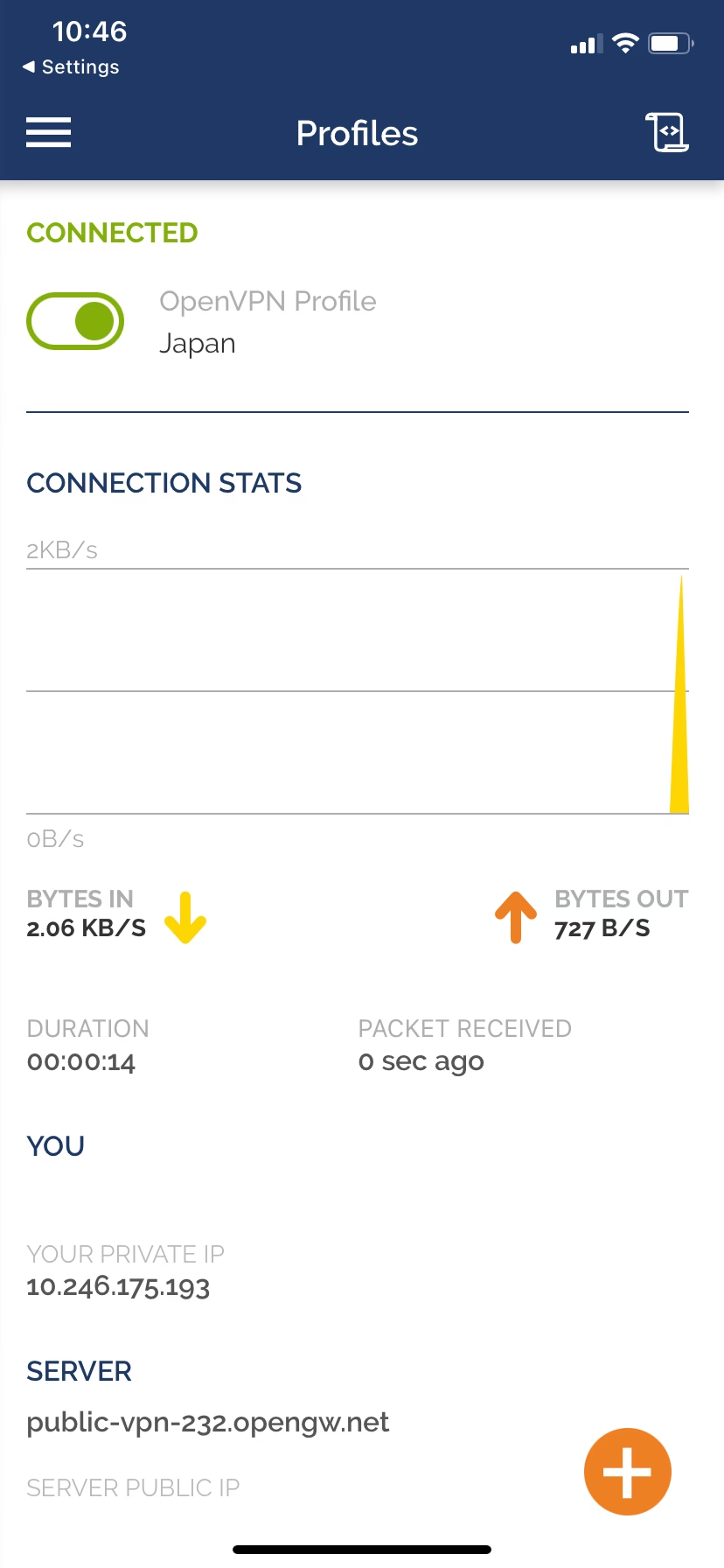
- Sledujte stav: Přepínač změní barvu (obvykle na zelenou) a stav pod názvem profilu se změní na "Connected" (Připojeno). V horní části obrazovky vašeho iPhonu/iPadu se také objeví ikona "VPN", která indikuje aktivní připojení VPN.
Pokud se chcete odpojit od VPN, jednoduše klepněte znovu na zelený přepínač. Stav se změní na "Disconnected" (Odpojeno) a ikona VPN z horní lišty zmizí.
Běžné problémy a tipy pro plynulé připojení
I když je OpenVPN Connect navržen pro snadné použití, občas se mohou vyskytnout problémy. Zde jsou některé běžné potíže a tipy, jak je řešit:
- Chybné uživatelské jméno/heslo: Pokud se připojujete k OpenVPN Access Serveru, ujistěte se, že používáte správné přihlašovací údaje. Tyto údaje jsou obvykle vyžadovány při prvním připojení k novému profilu.
- Poškozený .ovpn soubor: Ujistěte se, že váš .ovpn profil není poškozený. Zkuste si ho znovu stáhnout nebo požádejte svého správce o nový.
- Problémy s připojením k internetu: Ujistěte se, že vaše iOS zařízení má stabilní připojení k internetu (Wi-Fi nebo mobilní data) před pokusem o připojení k VPN. Bez internetu se VPN nemůže navázat.
- Firewall nebo síťová omezení: Někdy mohou firewally nebo síťová omezení bránit v navázání VPN připojení. Zkuste se připojit z jiné sítě, pokud máte podezření na tento problém.
- Aktualizace aplikace: Ujistěte se, že používáte nejnovější verzi aplikace OpenVPN Connect z App Store. Aktualizace často opravují chyby a zlepšují kompatibilitu.
- Restartujte zařízení: Jednoduchý restart iPhonu nebo iPadu může vyřešit dočasné softwarové závady.
- Odstranění a opětovný import profilu: Pokud profil nefunguje, zkuste ho z aplikace odstranit (přejetím doleva na názvu profilu a klepnutím na "Delete") a poté ho znovu importovat.
Pamatujte, že správné nastavení serveru je klíčové. Pokud problémy přetrvávají, kontaktujte správce vašeho VPN serveru nebo poskytovatele služby OpenVPN.
Často kladené otázky (FAQ)
Proč nemohu importovat .ovpn soubor přímo ze Safari nebo aplikace Soubory?
S příchodem iOS 13 a novějších verzí Apple změnil způsob, jakým aplikace interagují se soubory staženými v Safari nebo uloženými v aplikaci Soubory. Možnost "Kopírovat do OpenVPN" se již nemusí vždy zobrazit přímo. Nejspolehlivější metodou pro import konfiguračních souborů je nyní poslat si soubor e-mailem a otevřít jej z nativní aplikace Mail, která stále spolehlivě nabízí možnost přímého otevření v OpenVPN Connect. Alternativně, pokud používáte OpenVPN Access Server, je import přes jeho webové rozhraní také velmi spolehlivý.
Co mám dělat, když se připojení k VPN nezdaří?
Pokud se vám nedaří připojit, zkuste následující kroky:
- Zkontrolujte své internetové připojení.
- Ověřte si, zda máte správné uživatelské jméno a heslo (pokud jsou vyžadovány).
- Zkuste znovu importovat konfigurační profil .ovpn. Možná byl soubor poškozený.
- Zkontrolujte nastavení firewallu na vaší síti nebo na serveru.
- Ujistěte se, že aplikace OpenVPN Connect je aktualizovaná na nejnovější verzi z App Store.
- Restartujte svůj iPhone/iPad.
- Pokud nic nepomůže, kontaktujte svého správce VPN serveru nebo poskytovatele služby.
Potřebuji pro používání OpenVPN Connect placenou VPN službu?
Ne nutně. OpenVPN Connect je zdarma ke stažení a použití. Můžete se připojit k jakémukoli serveru OpenVPN, který vlastníte nebo k němuž máte přístup (např. firemní VPN). Nicméně, pokud nemáte vlastní OpenVPN server, budete potřebovat konfigurační soubor od poskytovatele VPN služeb. Mnoho poskytovatelů VPN nabízí placené služby, které zahrnují přístup k jejich OpenVPN serverům a poskytují vám .ovpn soubory. Existují i bezplatné VPN služby, ale ty často přicházejí s omezeními (rychlost, data) nebo méně robustní bezpečností a soukromím.
Je OpenVPN bezpečný?
Ano, OpenVPN je široce považován za jeden z nejbezpečnějších VPN protokolů dostupných dnes. Používá robustní šifrovací algoritmy (jako AES-256) a je open-source, což znamená, že jeho kód může být kdykoli prověřen bezpečnostními experty po celém světě. Aplikace OpenVPN Connect je oficiální klient, který zajišťuje správnou implementaci protokolu na iOS zařízeních, čímž maximalizuje vaši ochranu a soukromí online.
Mohu mít v OpenVPN Connect více profilů?
Ano, OpenVPN Connect umožňuje importovat a spravovat více konfiguračních profilů současně. Můžete snadno přepínat mezi různými profily pro připojení k různým serverům nebo sítím, což je ideální, pokud potřebujete přístup k firemní VPN i k osobní VPN službě.
S těmito informacemi a podrobným průvodcem byste měli být schopni snadno nainstalovat, nastavit a používat OpenVPN Connect na vašem iPhonu nebo iPadu. Pamatujte, že investice do vaší digitální bezpečnosti a soukromí je investicí do klidné mysli v propojeném světě. OpenVPN Connect je spolehlivý nástroj, který vám k tomu pomůže, ať už jste doma, v kavárně nebo na cestách.
Chceš-li si přečíst další články podobné jako Používání OpenVPN Connect na iPhone/iPadu, navštiv kategorii iPhone.