

10/05/2022
Je frustrující, když se snažíte poslouchat hudbu, sledovat video nebo telefonovat, a zvuk vašeho iPhonu je sotva slyšet. Ať už je to kvůli rušnému prostředí, potížím s nahrávkou nebo jen proto, že se vám zdá, že váš iPhone prostě není dostatečně hlasitý, existuje několik způsobů, jak tuto situaci napravit. V tomto podrobném průvodci se podíváme na všechny dostupné metody, od základního ovládání hlasitosti až po pokročilé tipy a aplikace třetích stran, které vám pomohou dosáhnout optimálního zvuku.
Prvním krokem k řešení problémů s nízkou hlasitostí je vyloučení nejjednodušších příčin. Někdy stačí jen upravit základní nastavení, jindy je potřeba sáhnout po propracovanějších řešeních. Pojďme se podívat, jak na to.
- Základní ovládání hlasitosti na iPhonu
- Pokročilé tipy pro zvýšení hlasitosti
- Kdy je na řadě aplikace pro zesílení hlasitosti?
- Tabulka srovnání: Nativní ovládání vs. aplikace třetích stran
- Další tipy a řešení problémů s hlasitostí
- Často kladené otázky (FAQ)
- Proč je můj iPhone tak tichý, i když je hlasitost na maximum?
- Mohou aplikace na zesílení hlasitosti poškodit reproduktory mého iPhonu?
- Jak poznám, že je problém s hardwarem a ne se softwarem?
- Fungují tyto tipy i pro sluchátka připojená k iPhonu?
- Je možné zvýšit hlasitost vyzvánění iPhonu nad normální úroveň?
Základní ovládání hlasitosti na iPhonu
Než se pustíme do složitějších triků, ujistěte se, že používáte základní ovládání hlasitosti správně. iPhone má dva typy hlasitosti: pro média (hudba, videa, hry) a pro vyzvánění a upozornění. Obě se ovládají trochu jinak a je důležité vědět, která se právě upravuje.
1. Použití tlačítek hlasitosti
Na levé straně iPhonu najdete dvě tlačítka pro ovládání hlasitosti – jedno pro zvýšení (+) a jedno pro snížení (-). Jejich funkce se liší v závislosti na tom, co právě děláte:
- Při přehrávání médií: Stisknutí těchto tlačítek upravuje hlasitost přehrávaného zvuku (hudba, video, podcast, hra).
- Na domovské obrazovce nebo v pohotovostním režimu: Většinou upravují hlasitost vyzvánění a upozornění. Pokud máte v Nastavení > Zvuky a haptika zapnuto „Měnit tlačítky“, budou tlačítka hlasitosti vždy ovládat hlasitost vyzvánění a upozornění. V opačném případě bude hlasitost vyzvánění a upozornění nastavena pevně a tlačítka budou ovládat pouze média.
Ujistěte se, že během přehrávání zvuku mačkáte tlačítko „+“ a vizuálně sledujete posuvník hlasitosti na obrazovce, abyste potvrdili, že se zvyšuje.
2. Ovládací centrum
Ovládací centrum je rychlý způsob, jak spravovat různá nastavení, včetně hlasitosti médií. Přejeďte prstem dolů z pravého horního rohu obrazovky (na iPhonech s Face ID) nebo přejeďte prstem nahoru ze spodní části obrazovky (na iPhonech s tlačítkem Domů). Zde najdete posuvník hlasitosti. Přetáhněte jej doprava, abyste zvýšili hlasitost.
3. Nastavení hlasitosti v aplikaci Nastavení
Pro detailnější kontrolu nad hlasitostí vyzvánění a upozornění jděte do Nastavení > Zvuky a haptika. Zde najdete posuvník pro „Vyzvánění a upozornění“. Přetáhněte jej doprava pro vyšší hlasitost. Zde také můžete zapnout nebo vypnout „Měnit tlačítky“, což ovlivní, zda fyzická tlačítka ovládají vyzvánění nebo jen média.
Pokročilé tipy pro zvýšení hlasitosti
Pokud základní nastavení nepomohlo, je čas prozkoumat pokročilejší možnosti, které mohou ovlivnit vnímanou hlasitost zvuku.
1. Zkontrolujte nastavení ekvalizéru (EQ)
Nastavení ekvalizéru může výrazně ovlivnit zvukový výstup, a to i vnímanou hlasitost. Někdy může být nastavený ekvalizér, který snižuje určité frekvence, což vede k pocitu nižší hlasitosti. Jděte do Nastavení > Hudba > EQ. Zde můžete vybrat různá přednastavení. Pro zvýšení vnímané hlasitosti zkuste vybrat „Noční“ (Late Night). Toto nastavení komprimuje dynamický rozsah a zesiluje tišší části, což může způsobit, že celkový zvuk bude znít hlasitěji, zejména při nízké hlasitosti.
2. Vypněte omezení hlasitosti
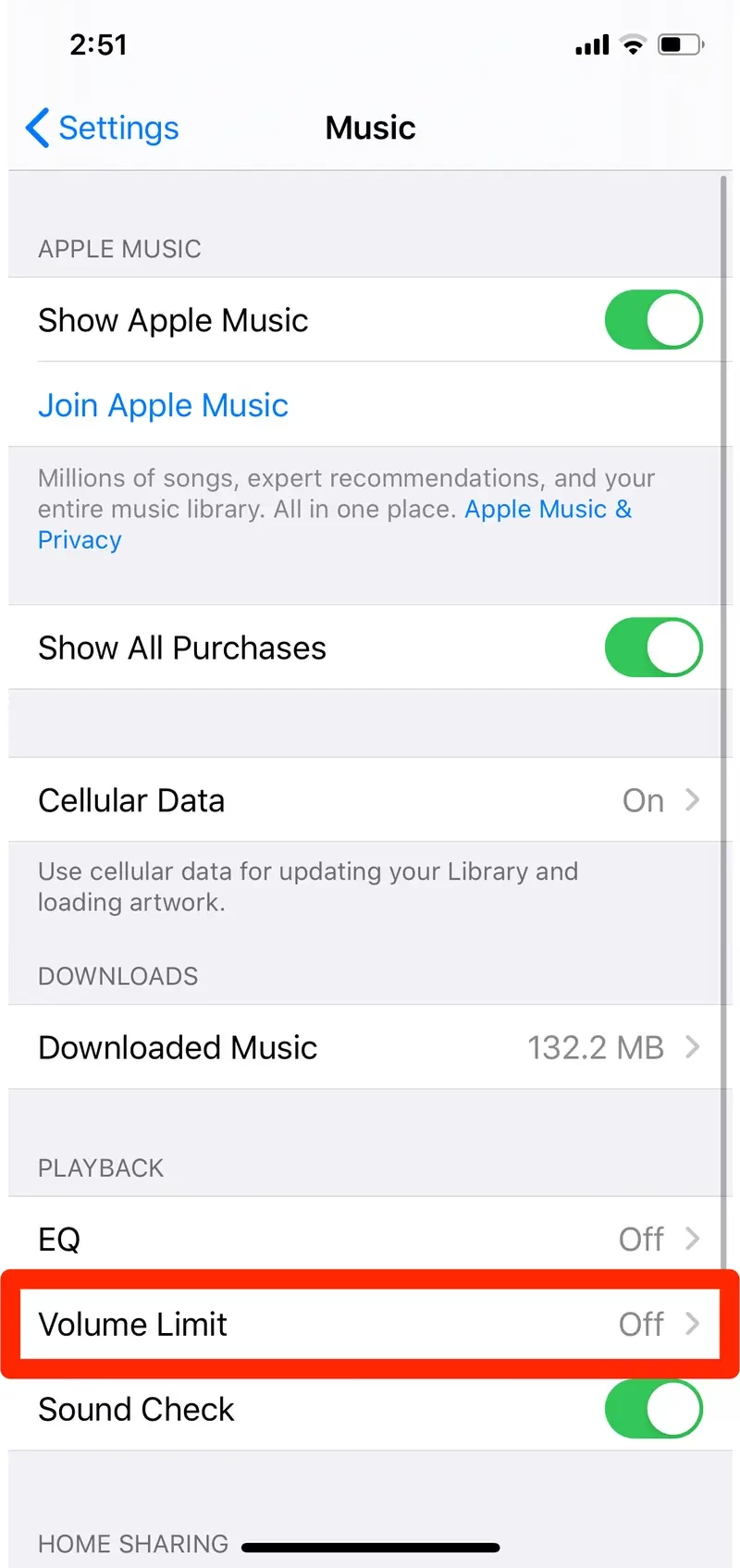
Někdy může být na iPhonu nastaveno omezení maximální hlasitosti, aby se chránil váš sluch. Jděte do Nastavení > Hudba > Omezení hlasitosti. Ujistěte se, že je tato funkce vypnutá, nebo alespoň nastavena na maximum. Pokud je aktivní, může bránit dosažení nejvyšší možné hlasitosti.
3. Přístupnost pro sluchátka
Pro uživatele, kteří používají sluchátka, nabízí iOS speciální funkce přístupnosti, které mohou zlepšit zvukový výstup. Jděte do Nastavení > Zpřístupnění > Zvuk a vizuální prvky > Přizpůsobení pro sluchátka. Zapněte tuto funkci a prozkoumejte možnosti. Můžete si vybrat „Vyvážený tón“, „Rozsah hlasu“ nebo „Jasnost“ a upravit intenzitu. Tato funkce je primárně určena pro lidi se sluchovým postižením, ale může pomoci zvýšit celkovou vnímanou hlasitost a jasnost zvuku i pro ostatní.
Kdy je na řadě aplikace pro zesílení hlasitosti?
Nativní funkce iPhonu mají své limity. Apple záměrně omezuje maximální hlasitost, aby chránil reproduktory zařízení před poškozením a sluch uživatele. Pokud i po vyzkoušení všech výše uvedených kroků stále nejste spokojeni s hlasitostí, můžete zvážit aplikace třetích stran. Tyto aplikace často fungují jako ekvalizéry nebo „zesilovače basů“, které manipulují se zvukovým výstupem a mohou tak subjektivně zvýšit vnímanou hlasitost. Je však důležité si uvědomit, že nadměrné zesílení může vést ke zkreslení zvuku a v extrémních případech i k poškození reproduktorů.
Jak najít a použít aplikaci pro zesílení hlasitosti:
1. Otevřete App Store: Vyhledejte modrou ikonu s bílým „A“ na domovské obrazovce a klepněte na ni.
2. Vyhledejte aplikaci pro zesílení hlasitosti: Klepněte do vyhledávacího pole a zadejte výrazy jako „equalizer“, „zesilovač hlasitosti“ nebo „bass booster“. Existuje několik dostupných aplikací s různými funkcemi. Příkladem je „Equalizer +“ (často zdarma s reklamami), „Equalizer FX“ nebo „Boom Music“ (tyto mohou vyžadovat předplatné, ale často nabízejí bezplatnou zkušební verzi).
3. Stáhněte aplikaci: Klepněte na tlačítko „Získat“ nebo ikonu cloudu vedle vybrané aplikace. Možná budete muset potvrdit své Apple ID údaje (heslo, Face ID nebo Touch ID). Po dokončení stahování se aplikace objeví na vaší domovské obrazovce.
4. Otevřete aplikaci: Najděte novou aplikaci na domovské obrazovce a klepněte na ni.
5. Udělejte přístup k hudební knihovně: Při prvním spuštění vás většina těchto aplikací vyzve k udělení přístupu k vaší hudební knihovně. Klepněte na „OK“ nebo „Povolit“, abyste aplikaci umožnili přehrávat vaše skladby.
6. Použijte aplikaci: Každá aplikace funguje trochu jinak, ale většina vám umožní procházet vaši hudební knihovnu a přehrávat skladby jako obvykle. V nastavení aplikace nebo na hlavní obrazovce najdete funkci, která vám umožní zesílit celkovou hlasitost nebo upravit ekvalizér. Experimentujte s různými nastaveními, ale buďte opatrní, abyste to nepřehnali, abyste zabránili zkreslení nebo potenciálnímu poškození reproduktorů.
Tabulka srovnání: Nativní ovládání vs. aplikace třetích stran
| Metoda | Výhody | Nevýhody | Doporučení |
|---|---|---|---|
| Fyzická tlačítka | Okamžité, intuitivní, univerzální | Omezený rozsah, neřeší systémové limity | Pro rychlé nastavení hlasitosti médií/vyzvánění. |
| Ovládací centrum | Rychlý přístup, přehledný posuvník | Pouze pro média, neovlivňuje vyzvánění | Pro rychlou úpravu hlasitosti médií. |
| Nastavení (Zvuky a haptika) | Přesná kontrola nad vyzváněním, volba ovládání tlačítky | Neovlivňuje maximální hlasitost médií | Pro nastavení základní hlasitosti vyzvánění a upozornění. |
| Nastavení (Hudba: EQ, Omezení hlasitosti) | Jemné doladění zvuku, odstranění limitů | Vyžaduje experimentování, neřeší všechny problémy | Pro optimalizaci zvukového profilu a odstranění softwarových limitů. |
| Nastavení (Přizpůsobení pro sluchátka) | Zlepšení kvality a hlasitosti pro sluchátka | Pouze pro sluchátka, ne pro reproduktory iPhonu | Pro zlepšení zážitku z poslechu se sluchátky. |
| Aplikace třetích stran (EQ/zesilovače) | Potenciál překročit „standardní“ limity, pokročilé EQ | Potenciální zkreslení, riziko poškození reproduktorů, reklamy, předplatné | Používat s opatrností, pokud ostatní metody selhaly a potřebujete extra hlasitost. |
Další tipy a řešení problémů s hlasitostí
- Vyčistěte reproduktory: Prach a nečistoty se mohou usazovat v mřížkách reproduktorů a bránit zvuku. Jemně je vyčistěte měkkým kartáčkem (např. zubním kartáčkem) nebo stlačeným vzduchem.
- Odstraňte pouzdro: Některá pouzdra mohou blokovat reproduktory. Zkuste je sundat a otestovat hlasitost bez nich.
- Zkontrolujte připojení Bluetooth: Ujistěte se, že iPhone není omylem připojen k Bluetooth sluchátkům nebo reproduktoru, který může být vypnutý nebo mít vlastní nízkou hlasitost. V Ovládacím centru klepněte na ikonu Bluetooth a zkontrolujte připojená zařízení.
- Aktualizujte iOS: Někdy mohou být problémy s hlasitostí způsobeny softwarovými chybami. Ujistěte se, že máte nainstalovanou nejnovější verzi iOS (Nastavení > Obecné > Aktualizace softwaru).
- Restartujte iPhone: Jednoduchý restart může vyřešit dočasné softwarové závady, které ovlivňují zvuk.
- Obnovte všechna nastavení: Pokud nic nepomáhá, můžete zkusit obnovit všechna nastavení (Nastavení > Obecné > Přenést nebo resetovat iPhone > Obnovit > Obnovit všechna nastavení). Tím se nesmažou vaše data, ale vrátí se všechna nastavení do výchozího stavu.
Často kladené otázky (FAQ)
Proč je můj iPhone tak tichý, i když je hlasitost na maximum?
Může to být způsobeno několika faktory: zanesenými reproduktory, omezením hlasitosti v nastavení (např. v Hudbě), špatným ekvalizérem, chybným softwarem nebo v nejhorším případě hardwarem. Zkuste vyčistit reproduktory, zkontrolovat nastavení EQ a omezení hlasitosti a restartovat telefon.
Mohou aplikace na zesílení hlasitosti poškodit reproduktory mého iPhonu?
Ano, mohou. Nadměrné zesílení signálu, zejména pokud již reproduktory pracují na hranici svých možností, může vést ke zkreslení zvuku, a v dlouhodobém horizontu i k poškození reproduktorů. Používejte je s rozvahou a všímejte si jakéhokoli zkreslení zvuku.
Jak poznám, že je problém s hardwarem a ne se softwarem?
Pokud jste vyzkoušeli všechny softwarové tipy (nastavení, restart, obnovení nastavení) a vyčištění reproduktorů, a zvuk je stále velmi tichý nebo zkreslený, je pravděpodobné, že se jedná o hardwarový problém s reproduktorem. V takovém případě je nejlepší kontaktovat autorizovaný servis Apple.
Fungují tyto tipy i pro sluchátka připojená k iPhonu?
Většina tipů, jako je nastavení hlasitosti v Ovládacím centru, EQ v Hudbě a funkce „Přizpůsobení pro sluchátka“ v Přístupnosti, funguje i pro sluchátka. Aplikace pro zesílení hlasitosti ovlivní celkový zvukový výstup, takže budou mít vliv i na sluchátka. Omezení hlasitosti v Nastavení > Hudba ovlivňuje také sluchátka.
Je možné zvýšit hlasitost vyzvánění iPhonu nad normální úroveň?
Hlasitost vyzvánění se primárně ovládá v Nastavení > Zvuky a haptika. Není možné ji softwarově „překročit“ nad maximální úroveň nastavenou Applem, jako je tomu u médií s některými aplikacemi. Nicméně, ujistěte se, že posuvník je na maximum a že nemáte zapnutý tichý režim (přepínač nad tlačítky hlasitosti).
Doufáme, že tento komplexní průvodce vám pomohl vyřešit problémy s nízkou hlasitostí na vašem iPhonu a umožnil vám plně si užívat veškerý zvukový obsah, který vaše zařízení nabízí. Pamatujte, že při používání aplikací třetích stran je vždy důležité být opatrný a chránit jak své zařízení, tak svůj sluch.
Chceš-li si přečíst další články podobné jako Jak zvýšit hlasitost na iPhonu? Kompletní průvodce, navštiv kategorii iPhone.