
16/07/2022
S příchodem iOS 18, nejnovější verze mobilního operačního systému od společnosti Apple, přichází i řada nových funkcí a vylepšení. Jednou z nejdiskutovanějších změn v iOS 18 je schopnost měnit styl hodin na zamykací obrazovce iPhonu. I když se to může zdát jako drobná změna, pro mnoho uživatelů může možnost přizpůsobit si vzhled hodin na zamykací obrazovce znamenat velký rozdíl v jejich každodenním používání zařízení. V tomto článku se ponoříme do různých způsobů, jak můžete změnit styl hodin na zamykací obrazovce vašeho iPhonu v iOS 18. Projdeme si dostupné možnosti a poskytneme podrobné pokyny, jak tyto změny provést. Ať už toužíte po modernějším, digitálním stylu hodin, nebo dáváte přednost tradičnímu, analogovému ciferníku, máme pro vás řešení.
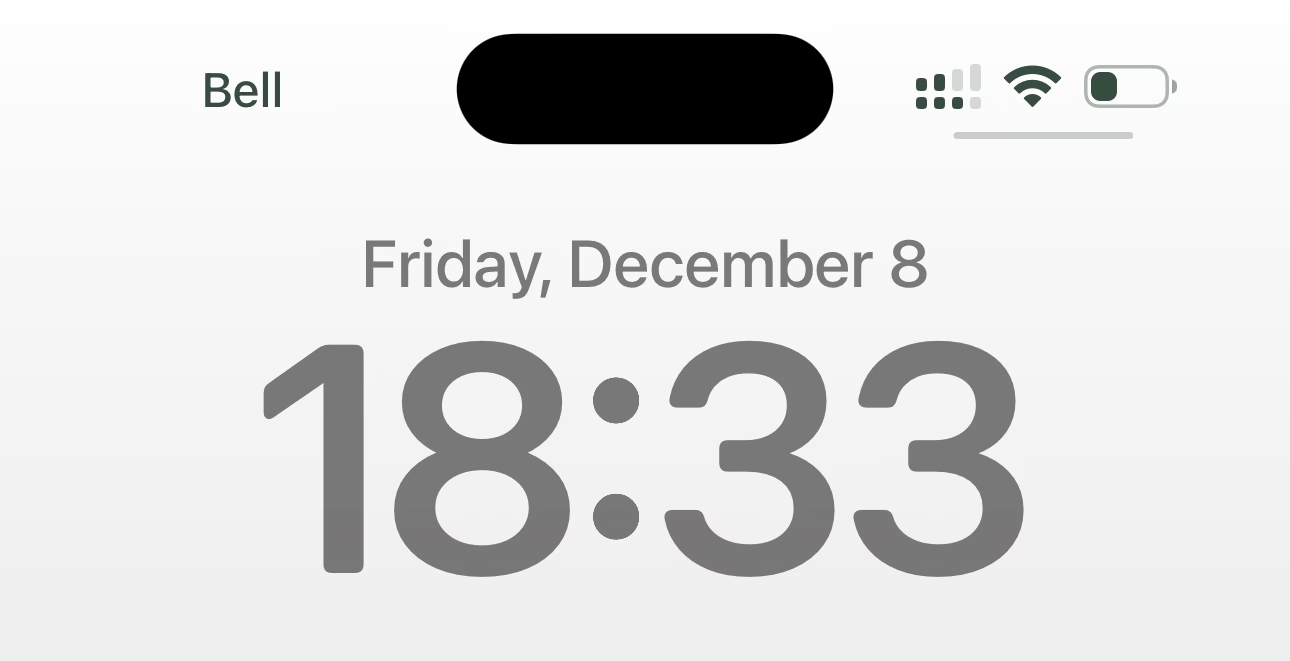
Než se pustíme do podrobností, jak změnit styl hodin na zamykací obrazovce vašeho iPhonu, pojďme si nejprve probrat, proč byste to vůbec chtěli udělat. Pro mnoho uživatelů nemusí být výchozí styl hodin na zamykací obrazovce podle jejich představ. Někteří uživatelé mohou mít potíže s rychlým přečtením času, zatímco jiní si jednoduše chtějí přizpůsobit vzhled svého zařízení tak, aby lépe odrážel jejich osobní styl. Změnou stylu hodin na zamykací obrazovce vašeho iPhonu můžete své zařízení učinit osobnějším a jedinečným. Ať už dáváte přednost elegantnímu, minimalistickému designu, nebo hravějšímu, barevnému ciferníku, existuje spousta možností, které vám pomohou dosáhnout požadovaného vzhledu. Kromě toho může změna stylu hodin také usnadnit rychlé a přesné čtení času, zejména pokud máte problémy se zrakem nebo preferujete větší velikost písma. Celkově je změna stylu hodin na zamykací obrazovce vašeho iPhonu jednoduchým, ale účinným způsobem, jak si zařízení personalizovat a zlepšit uživatelský zážitek.
Jak Změnit Styl Hodin na Zamykací Obrazovce iPhone v iOS 18
Existuje několik způsobů, jak můžete změnit styl hodin na zamykací obrazovce vašeho iPhonu v iOS 18. V závislosti na vašich preferencích se můžete rozhodnout pro digitální nebo analogový ciferník, změnit velikost a styl písma, nebo dokonce přizpůsobit barevné schéma tak, aby lépe vyhovovalo vašemu vkusu. Níže nastíníme různé možnosti, které máte k dispozici, spolu s podrobnými pokyny, jak tyto změny provést.
Možnost 1: Změna Ciferníku Hodin
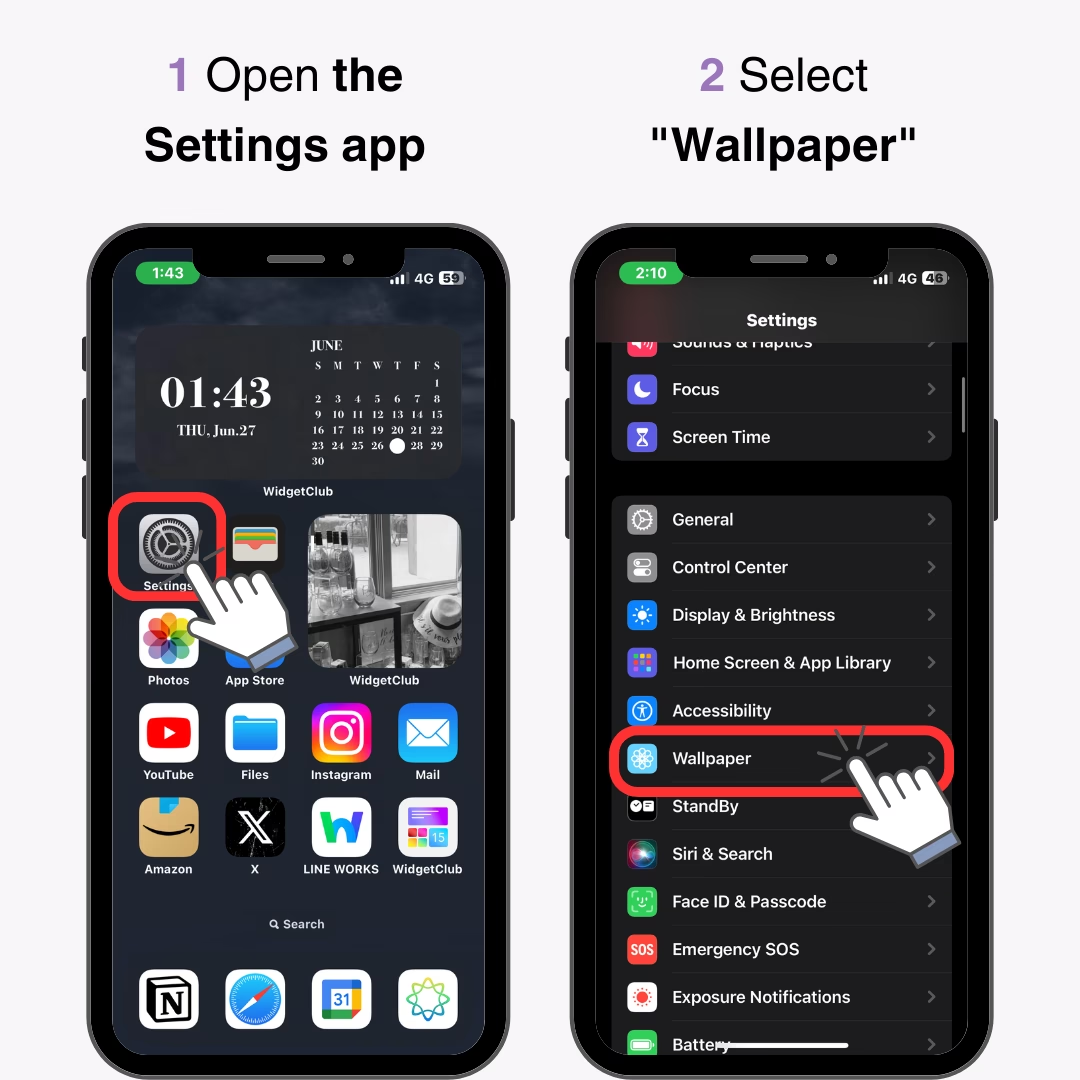
První možností, jak změnit styl hodin na zamykací obrazovce vašeho iPhonu, je přepínání mezi různými ciferníky. V iOS 18 Apple nabízí několik možností ciferníků, ze kterých si můžete vybrat, od moderních digitálních designů po tradičnější analogové ciferníky. Chcete-li změnit ciferník na zamykací obrazovce, postupujte podle těchto kroků:
- Otevřete aplikaci Nastavení na vašem iPhonu.
- Přejděte dolů a klepněte na „Zobrazení a jas“.
- V sekci „Vzhled“ klepněte na „Styl hodin“.
- Zde uvidíte seznam dostupných ciferníků. Přejeďte doleva nebo doprava, abyste si prohlédli každý ciferník.
- Jakmile najdete ciferník, který se vám líbí, klepněte na něj, abyste jej vybrali.
- Vaše hodiny na zamykací obrazovce se nyní aktualizují a budou odrážet nový ciferník, který jste vybrali.
Možnost 2: Přizpůsobení Velikosti a Stylu Písma
Dalším způsobem, jak změnit styl hodin na zamykací obrazovce vašeho iPhonu, je přizpůsobení velikosti a stylu písma. To může být obzvláště užitečné, pokud máte problémy se zrakem nebo preferujete větší, čitelnější písmo. Chcete-li upravit velikost a styl písma hodin na zamykací obrazovce, postupujte podle těchto kroků:
- Otevřete aplikaci Nastavení na vašem iPhonu.
- Přejděte dolů a klepněte na „Zpřístupnění“.
- Klepněte na „Zobrazení a velikost textu“.
- Zde můžete upravit velikost textu a vybrat si z různých stylů písma.
- Chcete-li změnit styl písma, klepněte na „Písmo“ a vyberte jiné písmo ze seznamu.
- Chcete-li upravit velikost textu, použijte posuvník k zvětšení nebo zmenšení velikosti písma.
- Jakmile provedete požadované změny, opusťte aplikaci Nastavení a zkontrolujte zamykací obrazovku, abyste viděli aktualizovanou velikost a styl písma hodin.
Možnost 3: Klíč k Barvě - Přizpůsobení Barevného Schématu
Pokud chcete posunout přizpůsobení hodin na další úroveň, můžete také přizpůsobit barevné schéma hodin na zamykací obrazovce. V iOS 18 vám Apple umožňuje vybrat si ze široké škály barev pro personalizaci vzhledu hodin na zamykací obrazovce. Tato funkce je obzvláště zajímavá, protože umožňuje uživatelům vyjádřit svou kreativitu a sladit hodiny s pozadím nebo celkovým tématem jejich zařízení. Můžete si vybrat jemné pastelové odstíny pro klidný vzhled, nebo se odvážit s jasnými a sytými barvami, které dodají vaší zamykací obrazovce energii. Možnosti jsou prakticky neomezené, a to vše s jednoduchostí, na kterou jste u Applu zvyklí.
Změna barvy hodin může mít dramatický vliv na celkové vnímání zamykací obrazovky. Světlejší barvy mohou působit vzdušně a moderně, zatímco tmavší odstíny dodají eleganci a sofistikovanost. Experimentováním s různými barvami objevíte, která kombinace nejlépe vyhovuje vašemu oku a osobnímu vkusu. Ať už chcete, aby hodiny na zamykací obrazovce splývaly s pozadím, nebo naopak výrazně vynikaly, tato možnost vám dává plnou kontrolu. Chcete-li změnit barevné schéma hodin na zamykací obrazovce, postupujte podle těchto kroků:
- Otevřete aplikaci Nastavení na vašem iPhonu.
- Přejděte dolů a klepněte na „Zobrazení a jas“.
- V sekci „Vzhled“ klepněte na „Barevné schéma“.
- Zde uvidíte seznam dostupných barevných možností. Přejeďte doleva nebo doprava, abyste si prohlédli každou barvu.
- Jakmile najdete barvu, která se vám líbí, klepněte na ni, abyste ji vybrali.
- Vaše hodiny na zamykací obrazovce se nyní aktualizují a budou odrážet nové barevné schéma, které jste vybrali.
Možnost 4: Využití Aplikací Třetích Stran pro Hodiny
Pokud toužíte po ještě více možnostech přizpůsobení hodin na zamykací obrazovce, můžete zvážit použití aplikací třetích stran z App Store. Tyto aplikace nabízejí širokou škálu stylů hodin, témat a možností přizpůsobení, které vám pomohou vytvořit skutečně jedinečný zážitek z zamykací obrazovky. Je však důležité si uvědomit, že integrace těchto aplikací nemusí být vždy tak bezproblémová jako u nativních funkcí iOS, a některé mohou vyžadovat trvalý běh na pozadí, což by mohlo ovlivnit výdrž baterie. Nicméně, pro ty, kteří hledají maximální flexibilitu, mohou být tyto aplikace skvělou volbou. Některé populární aplikace pro hodiny, které je třeba zvážit, zahrnují:
- Clock Widget: Tato aplikace vám umožňuje přidávat přizpůsobitelné widgety hodin na zamykací obrazovku, doplněné různými styly, barvami a možnostmi písma.
- Clockify: Clockify nabízí různé styly hodin, včetně digitálních, analogových a překlápěcích hodin, stejně jako možnost přizpůsobit velikost a barevné schéma písma.
- Clock Maker: S Clock Makerem si můžete vytvořit vlastní ciferníky hodin pomocí široké škály designových nástrojů a funkcí.
Chcete-li použít aplikace třetích stran pro hodiny na zamykací obrazovce vašeho iPhonu, jednoduše si stáhněte aplikaci z App Store, postupujte podle pokynů na obrazovce pro nastavení preferovaného stylu hodin a přidejte widget na zamykací obrazovku pro snadný přístup.
Hloubka Přizpůsobení: Více Než Jen Barva
Možnosti přizpůsobení v iOS 18 jdou daleko za pouhou změnu barvy. Kombinováním různých ciferníků, velikostí písma a barevných schémat můžete vytvořit skutečně jedinečný vzhled, který dokonale odráží vaši osobnost. Představte si elegantní digitální hodiny s minimalistickým písmem v tlumeném odstínu, který ladí s vaší tapetou, nebo naopak hravý analogový ciferník s výrazným, barevným písmem, které přitahuje pozornost. Apple se snaží dát uživatelům nástroje, aby si mohli svůj iPhone přizpůsobit do nejmenšího detailu, a zamykací obrazovka je jedním z nejviditelnějších míst, kde se to projevuje. Tato úroveň přizpůsobení nejenže zlepšuje estetiku zařízení, ale také může zvýšit vaši spokojenost s každodenním používáním iPhonu.
Tabulka: Srovnání Možností Přizpůsobení Hodin na Zamykací Obrazovce
| Funkce | Nativní možnosti iOS 18 (Nastavení) | Aplikace třetích stran (App Store) |
|---|---|---|
| Změna ciferníku | Ano (digitální, analogové) | Ano (širší výběr, unikátní styly) |
| Změna velikosti písma | Ano | Ano (často s větší flexibilitou) |
| Změna stylu písma | Ano (omezený výběr) | Ano (širší výběr, vlastní písma) |
| Změna barvy hodin | Ano (přímo v Nastavení) | Ano (často s pokročilejšími paletami) |
| Kompatibilita a stabilita | Vynikající, optimalizováno | Může se lišit, závisí na vývojáři |
| Spotřeba baterie | Minimální | Může být vyšší u některých aplikací |
| Reklamy/Nákupy v aplikaci | Ne | Časté |
Často Kladené Otázky (FAQ)
1. Ovlivňuje změna barvy nebo stylu hodin výdrž baterie?
Změna barvy, stylu nebo velikosti písma hodin pomocí nativních funkcí iOS 18 má zanedbatelný vliv na výdrž baterie. Tyto změny jsou integrovány přímo do systému a jsou vysoce optimalizované. Používání některých aplikací třetích stran, které mohou běžet na pozadí nebo mít složité animace, by však mohlo mít mírný vliv na spotřebu energie.
2. Jsou tyto funkce dostupné na starších verzích iOS?
Možnosti detailního přizpůsobení stylu a barvy hodin na zamykací obrazovce, jak jsou popsány v tomto článku, jsou specifické pro iOS 18 a novější. Starší verze iOS nabízely méně možností personalizace zamykací obrazovky. Abyste mohli tyto funkce využít, ujistěte se, že je váš iPhone aktualizován na iOS 18.
3. Mohu si nastavit vlastní obrázek jako pozadí hodin?
iOS 18 vám umožňuje nastavit vlastní fotografie jako pozadí zamykací obrazovky, avšak nemůžete přímo nastavit obrázek jako pozadí samotných hodin. Hodiny se vždy zobrazují jako text nebo grafika přes vybrané pozadí. Můžete však vybrat barvu hodin, která bude s vaším pozadím ideálně ladit.
4. Proč nevidím možnost změnit barvu v mém iPhonu?
Pokud nevidíte možnost „Barevné schéma“ v Nastavení pod „Zobrazení a jas“, je velmi pravděpodobné, že váš iPhone není aktualizován na iOS 18. Ujistěte se, že máte nejnovější verzi operačního systému. Přejděte do Nastavení > Obecné > Aktualizace softwaru a zkontrolujte dostupnost aktualizace.
5. Mohu mít pro každou zamykací obrazovku jiný styl hodin?
Ano, iOS 18 umožňuje mít více zamykacích obrazovek, a každou z nich si můžete přizpůsobit s jiným ciferníkem, stylem písma a barevným schématem. To vám dává obrovskou flexibilitu pro přizpůsobení podle nálady, denní doby nebo dokonce podle toho, kde se nacházíte.
Závěr
Změna stylu hodin na zamykací obrazovce vašeho iPhonu v iOS 18 je jednoduchý, ale účinný způsob, jak si zařízení personalizovat a zlepšit uživatelský zážitek. Ať už dáváte přednost modernímu, digitálnímu ciferníku, nebo tradičnějšímu, analogovému designu, existuje spousta možností, které vám pomohou dosáhnout požadovaného vzhledu. Díky krokům nastíněným v tomto článku můžete snadno přizpůsobit velikost písma, styl a především barevné schéma hodin na zamykací obrazovce tak, aby lépe odrážely váš osobní styl a preference.
Proč se tedy spokojit s výchozím stylem hodin, když jej můžete snadno změnit tak, aby vyhovoval vašemu vkusu? Využijte možnosti přizpůsobení dostupné v iOS 18 a vytvořte si hodiny na zamykací obrazovce, které jsou stejně jedinečné a stylové jako vy. Ať už se rozhodnete pro elegantní, minimalistický design nebo hravější, barevný ciferník, volba je na vás. Personalizujte si své zařízení ještě dnes a udělejte si svou zamykací obrazovku skutečně vlastní!
Chceš-li si přečíst další články podobné jako Změna Barvy Hodin na Zamykací Obrazovce iOS 18, navštiv kategorii iPhone.