
12/10/2025
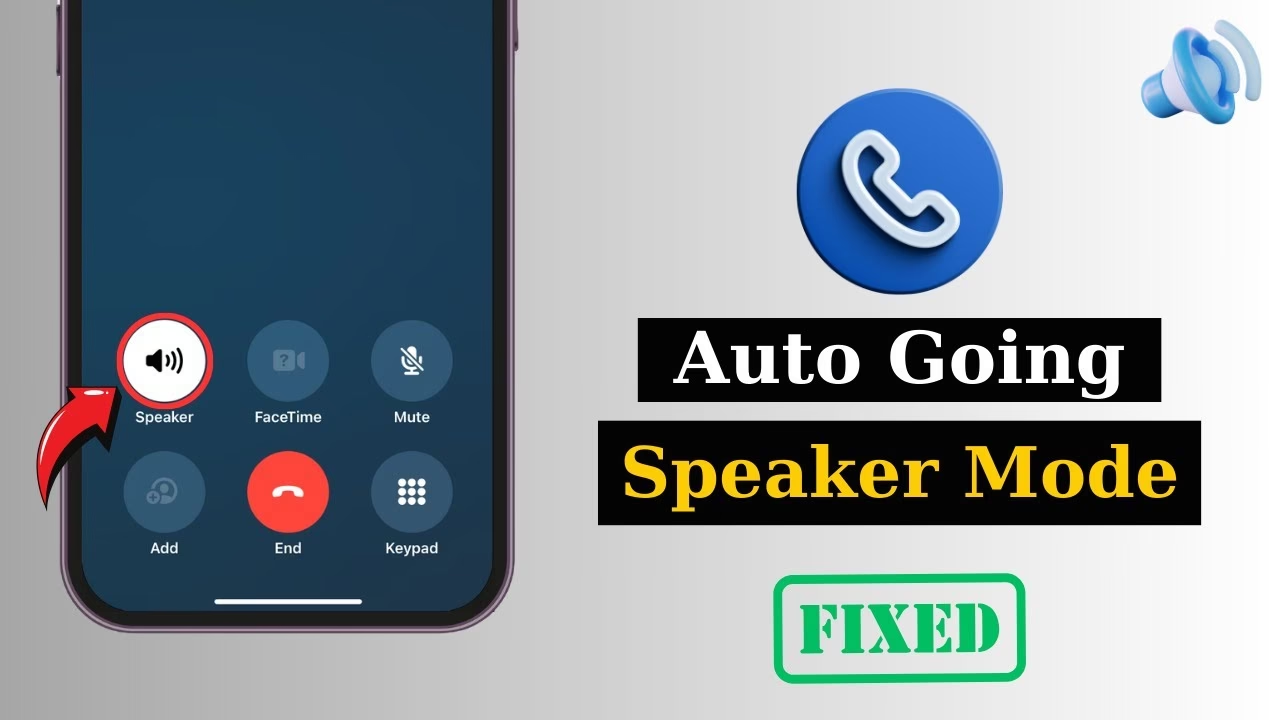
Automatické přepínání iPhonu na hlasitý odposlech během hovorů může být frustrující, zvláště když očekáváte soukromý rozhovor. Mnoho uživatelů se setkává s tím, že jejich zařízení se samovolně přepne na reproduktor, ať už hovor přijímají nebo uskutečňují. Naštěstí je toto chování často důsledkem jednoduchého nastavení, které lze snadno upravit. Tento komplexní průvodce vám pomůže pochopit, proč k tomu dochází, a krok za krokem vás provede procesem, jak toto nastavení změnit a zajistit, aby se váš iPhone choval přesně tak, jak si přejete – tedy aby primárně používal sluchátko, pokud si výslovně nepřejete hlasitý odposlech.
Proč se iPhone automaticky přepíná na hlasitý odposlech?
Než se pustíme do řešení, je dobré pochopit, proč se váš iPhone může automaticky přepínat na hlasitý odposlech. Nejčastějším důvodem je specifické nastavení v sekci Zpřístupnění (Accessibility), které je navrženo tak, aby pomohlo uživatelům s určitými potřebami. Toto nastavení, známé jako „Směrování zvuku hovoru“, určuje, kam má zvuk z hovoru standardně směřovat – zda do sluchátka, na reproduktor nebo na připojené Bluetooth zařízení. Pokud je zde omylem nebo záměrně nastaven „Reproduktor“, iPhone se bude při každém hovoru pokoušet použít hlasitý odposlech.
Dalšími méně častými důvody mohou být:
- Připojené Bluetooth zařízení: Pokud máte připojená Bluetooth sluchátka nebo reproduktor, iPhone se může pokusit směrovat zvuk tam, což se může jevit jako automatický hlasitý odposlech, pokud zvuk vychází z externího reproduktoru namísto sluchátek.
- Softwarová chyba: Vzácně se může jednat o dočasnou softwarovou chybu. V takovém případě často pomůže restartování zařízení.
- Hardwarový problém: Velmi zřídka může být problém s detekcí senzoru přiblížení, který by měl vypínat obrazovku a směrovat zvuk do sluchátka, když si telefon přiložíte k uchu.
Kde změnit výchozí nastavení hlasitého odposlechu
Nejčastější a nejsnazší řešení spočívá v úpravě nastavení v sekci Zpřístupnění. Postupujte podle těchto kroků:
- Otevřete aplikaci Nastavení (Settings) na vašem iPhonu.
- Přejděte dolů a klepněte na Zpřístupnění (Accessibility).
- V sekci „Fyzická a motorická“ (Physical and Motor) klepněte na Dotyk (Touch).
- Posuňte se dolů a najděte možnost Směrování zvuku hovoru (Call Audio Routing). Klepněte na ni.
- Zde uvidíte tři možnosti:
- Automaticky (Automatic): Toto je výchozí nastavení, které se pokouší detekovat, zda máte telefon u ucha, nebo zda je připojené Bluetooth zařízení.
- Bluetooth Headset: Pokud je tato možnost vybrána, iPhone se bude primárně pokoušet směrovat zvuk do připojených Bluetooth sluchátek.
- Reproduktor (Speaker): Pokud je tato možnost vybrána, váš iPhone bude automaticky přepínat na hlasitý odposlech při každém hovoru.
- Chcete-li zabránit automatickému hlasitému odposlechu, ujistěte se, že je vybrána možnost Automaticky. Pokud je vybrána možnost „Reproduktor“, změňte ji na „Automaticky“.
Po provedení této změny by se váš iPhone měl vrátit k normálnímu chování a při hovorech by měl standardně používat sluchátko, pokud si ho nepřepnete ručně.
Ruční přepínání během hovoru
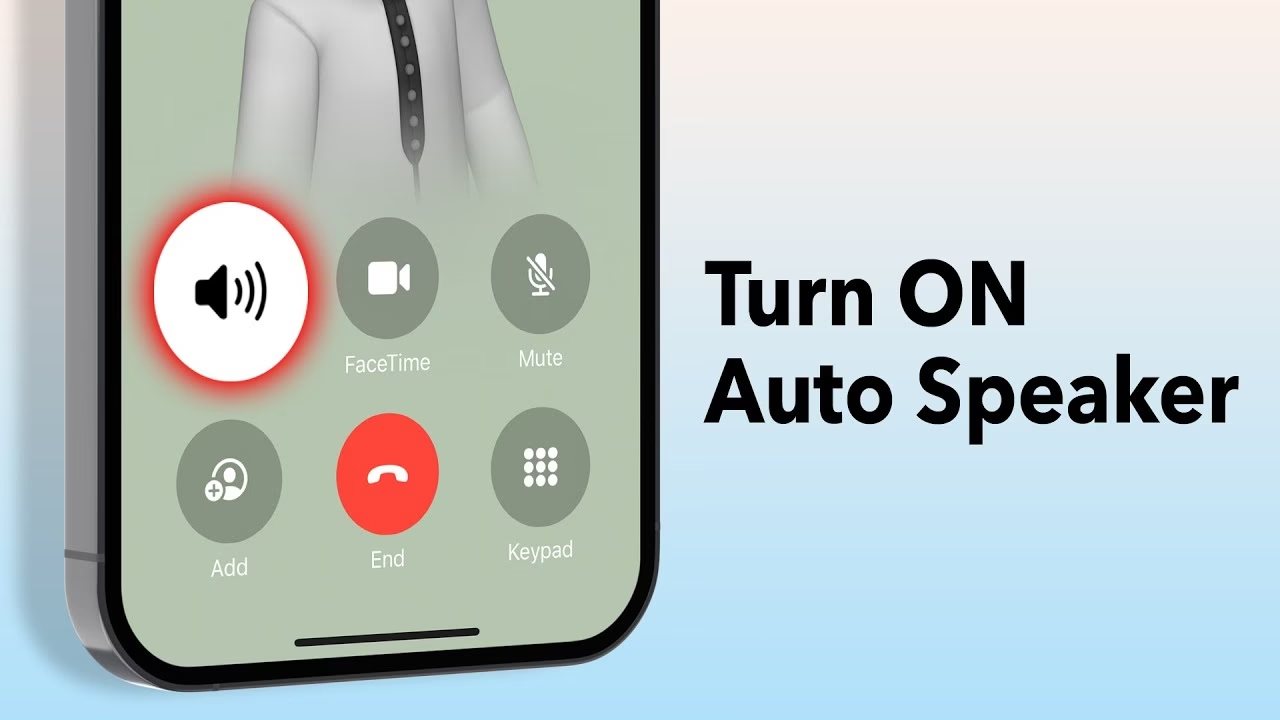
I když změníte výchozí nastavení, stále máte plnou kontrolu nad tím, zda chcete během aktivního hovoru použít hlasitý odposlech. Během hovoru se na obrazovce objeví ovládací prvky. Jedním z nich je ikona Reproduktor (Speaker). Stačí na ni klepnout a přepnete zvuk mezi sluchátkem a hlasitým odposlechem. Opětovným klepnutím se vrátíte zpět. Toto je užitečné, pokud potřebujete rychle sdílet hovor s někým v místnosti nebo mít volné ruce.
Tipy pro optimalizaci zvukových hovorů
Kromě nastavení hlasitého odposlechu existuje několik dalších tipů, jak optimalizovat zážitek z hovorů na vašem iPhonu:
- Hlasitost hovoru: Během hovoru můžete upravit hlasitost pomocí tlačítek hlasitosti na boku iPhonu. To ovlivňuje hlasitost sluchátka i hlasitého odposlechu.
- Čistota sluchátka a reproduktoru: Pokud je zvuk tlumený nebo zkreslený, zkontrolujte, zda nejsou sluchátko nebo reproduktor zanesené prachem či nečistotami. Jemné vyčištění může výrazně zlepšit kvalitu zvuku.
- Aktualizace iOS: Ujistěte se, že máte na svém iPhonu nainstalovanou nejnovější verzi iOS. Aktualizace často obsahují opravy chyb a vylepšení stability, které mohou ovlivnit i kvalitu hovorů.
- Používání sluchátek: Pro maximální soukromí a jasnost zvuku zvažte použití drátových nebo bezdrátových sluchátek. iPhone automaticky detekuje připojená sluchátka a směruje zvuk hovoru do nich.
Řešení běžných problémů s hlasitým odposlechem
Pokud i po úpravě nastavení stále narazíte na problémy s automatickým hlasitým odposlechem, vyzkoušejte následující kroky pro řešení problémů:
- Restartujte iPhone: Jednoduchý restart může vyřešit mnoho dočasných softwarových závad. Vypněte iPhone a znovu ho zapněte.
- Zkontrolujte připojení Bluetooth: Ujistěte se, že v blízkosti nejsou žádná aktivní Bluetooth zařízení, která by se mohla automaticky připojit k vašemu iPhonu a převzít směrování zvuku. Zkuste vypnout Bluetooth a otestovat chování hovorů.
- Resetujte všechna nastavení: Pokud nic jiného nepomůže, můžete zkusit resetovat všechna nastavení na iPhonu. Přejděte do Nastavení > Obecné > Přenést nebo resetovat iPhone > Resetovat > Resetovat všechna nastavení. Tímto se resetují všechna systémová nastavení na výchozí hodnoty, ale vaše data (fotky, kontakty, aplikace) zůstanou nedotčena.
- Obnovení softwaru: Jako poslední možnost, pokud problémy přetrvávají, můžete zkusit obnovit iPhone do továrního nastavení pomocí počítače (iTunes/Finder). Před tímto krokem si však vždy zálohujte svá data, protože obnovením se všechna data z iPhonu smažou.
Srovnání nastavení Směrování zvuku hovoru
| Možnost nastavení | Popis chování | Kdy použít |
|---|---|---|
| Automaticky | iPhone se pokouší detekovat optimální výstup (sluchátko, Bluetooth, reproduktor). | Doporučeno pro většinu uživatelů, zajišťuje flexibilitu a soukromí. |
| Bluetooth Headset | Preferuje připojená Bluetooth sluchátka nebo reproduktory. | Pokud téměř vždy používáte bezdrátová sluchátka pro hovory. |
| Reproduktor | Automaticky přepíná na hlasitý odposlech pro všechny hovory. | Pokud primárně používáte hlasitý odposlech pro všechny hovory (např. handsfree v autě bez CarPlay). |
Často kladené otázky (FAQ)
- Mohu nastavit různé výchozí možnosti pro různé kontakty?
- Ne, nastavení „Směrování zvuku hovoru“ je globální a platí pro všechny hovory a kontakty. iPhone neumožňuje nastavit individuální preference pro jednotlivé kontakty.
- Co když se mi možnost 'Směrování zvuku hovoru' nezobrazuje v nastavení Dotyk?
- Tato možnost by měla být dostupná na všech moderních verzích iOS. Ujistěte se, že máte aktualizovaný systém a správně procházíte menu: Nastavení > Zpřístupnění > Dotyk. Pokud ji stále nevidíte, zkuste restartovat iPhone nebo ověřit, zda nemáte nějaké specifické omezení nastavení.
- Má nastavení hlasitého odposlechu vliv na FaceTime hovory?
- Ano, nastavení „Směrování zvuku hovoru“ ovlivňuje i FaceTime audio hovory. Většinou se však FaceTime video hovory spouštějí s reproduktorem a mikrofonem, pokud není připojen headset.
- Je automatický hlasitý odposlech chyba nebo funkce?
- V naprosté většině případů se jedná o funkci, která je omylem aktivována v nastavení Zpřístupnění. Je to navrženo jako pomocná funkce pro lidi, kteří mohou potřebovat, aby se zvuk hovoru automaticky přenesl na hlasitý odposlech.
- Proč se můj iPhone přepne na hlasitý odposlech, když si ho dám od ucha?
- To je normální chování iPhonu. Když si telefon přiložíte k uchu, senzor přiblížení vypne obrazovku a směruje zvuk do sluchátka. Když ho oddálíte, předpokládá, že chcete použít hlasitý odposlech nebo obrazovku. Pokud je vaše výchozí nastavení „Automaticky“, toto chování je očekávané a je součástí designu.
Ovládání nastavení hlasitého odposlechu na vašem iPhonu je klíčové pro zajištění soukromí a pohodlí během hovorů. Většinou stačí jednoduchá změna v nastavení Zpřístupnění k vyřešení problému s automatickým přepínáním na reproduktor. Pamatujte, že máte vždy možnost ručně přepnout mezi sluchátkem a hlasitým odposlechem během aktivního hovoru. Doufáme, že vám tento podrobný průvodce pomohl lépe pochopit a ovládat zvukové výstupy vašeho iPhonu, což vám umožní užívat si hovory přesně tak, jak chcete.
Chceš-li si přečíst další články podobné jako Jak ovládat hlasitý odposlech na iPhone, navštiv kategorii iPhone.