
02/01/2024
Už jste se někdy přistihli, jak se snažíte vzpomenout na schůzky nebo propásli důležité termíny? Nejste sami! V našem uspěchaném světě se udržování organizace může zdát jako nadlidský úkol. Ale co kdybychom vám řekli, že váš iPhone drží klíč k přeměně vašeho chaotického rozvrhu v dobře namazaný stroj? V tomto článku prozkoumáme zásadní tipy, které vám pomohou vytvořit rozvrh na vašem iPhonu, který vás nejen udrží v obraze, ale také zvýší vaši produktivitu.
Představte si, že se každý den probudíte s jasným plánem, přesně víte, co je potřeba udělat a kdy. Zní to jako sen, že? No, je to možné! Od využití Siri pro hands-free plánování až po prozkoumání výkonných aplikací třetích stran, pokryjeme vše, co potřebujete vědět, abyste převzali kontrolu nad svým časem. Takže si vezměte svůj iPhone a pojďme se ponořit do světa plánování!
- Rychlé tipy a fakta pro plánování na vašem iPhonu
- Evoluce plánování: Jak iPhony změnily hru
- Podrobný průvodce: Vytvoření rozvrhu na vašem iPhonu
- Prozkoumání funkcí aplikace Kalendář, které byste neměli minout
- Synchronizace rozvrhu napříč zařízeními: Zůstaňte organizovaní všude
- Používání Siri k vytváření a správě rozvrhu: Hands-free přístup
- Integrace aplikací třetích stran pro vylepšené plánování
- Tipy pro udržení se v obraze: Oznámení a připomínky
- Časté chyby při plánování a jak se jim vyhnout
- Přizpůsobení kalendáře: Barvy, zobrazení a další
- Sdílení rozvrhu: Spolupracujte s přáteli a rodinou
- Co je nového v aplikaci Kalendář v iOS 18
- 1. Použijte přepracované zobrazení kalendáře
- 2. Nastavte připomínky v aplikaci Kalendář
- 3. Plánování událostí z plakátů
- 4. Změna výchozího účtu kalendáře
- 5. Úprava připomínek v aplikaci Kalendář
- 6. Nastavte si upozornění
- 7. Vyberte preferované zobrazení kalendáře
- 8. Vytvoření nebo přidání nového kalendáře
- 9. Ovládejte, kdy chcete začít týden
- 10. Otevřete nebo sdílejte soubory před schůzkou
- 11. Nechte Siri přidávat události z jiných aplikací
- 12. Přesouvání událostí přetažením
- 13. Kopírování a vkládání událostí
- 14. Maximální využití Siri
- 15. Delegování kalendáře na ostatní
- 16. Přístup k vašemu kalendáři z jakéhokoli zařízení
- 17. Přidání doby cestování
- 18. Synchronizace událostí s CarPlay
- 19. Zobrazení nebo skrytí jednotlivých kalendářů a celodenních událostí
- Závěr
- Často kladené otázky (FAQ)
- Jak vytvořím rutinu na svém iPhonu?
- Jak umístím rozvrh na domovskou obrazovku?
- Jak si mohu vytvořit rozvrh v telefonu?
- Jak nastavím rozvrh aplikací na svém iPhonu?
- Jaké jsou nejlepší aplikace pro plánování od třetích stran pro iPhone?
- Mohu smazat kalendář, který jsem vytvořil na svém iPhonu?
- Jak sdílím kalendář s někým jiným?
- Je možné importovat kalendáře z jiných aplikací do kalendáře iPhonu?
- Jak změním barvu kalendáře, který jsem vytvořil?
Rychlé tipy a fakta pro plánování na vašem iPhonu
Vytvoření rozvrhu na vašem iPhonu může být zásadní změnou pro vaši produktivitu! Zde jsou některé rychlé tipy a fakta, které vám pomohou začít:
- Použijte Siri: Události a připomínky můžete vytvářet hands-free! Stačí říct: „Hey Siri, naplánuj schůzku na zítra ve 15:00.“
- Barevně odlište kalendář: Různé barvy pro různé typy událostí vám pomohou lépe vizualizovat váš den.
- Nastavte připomínky: Použijte aplikaci Připomínky k upozornění na důležité úkoly nebo události.
- Synchronizujte napříč zařízeními: Ujistěte se, že je váš iCloud nastaven tak, aby synchronizoval váš kalendář napříč všemi vašimi zařízeními Apple.
- Prozkoumejte aplikace třetích stran: Zvažte aplikace jako Google Kalendář nebo Fantastical pro pokročilejší funkce.
Evoluce plánování: Jak iPhony změnily hru
Od papírových diářů po digitální kalendáře se způsob, jakým plánujeme naše životy, dramaticky proměnil. Zavedení iPhonu přineslo revoluci v tom, jak spravujeme náš čas.
Posun k digitálnímu plánování
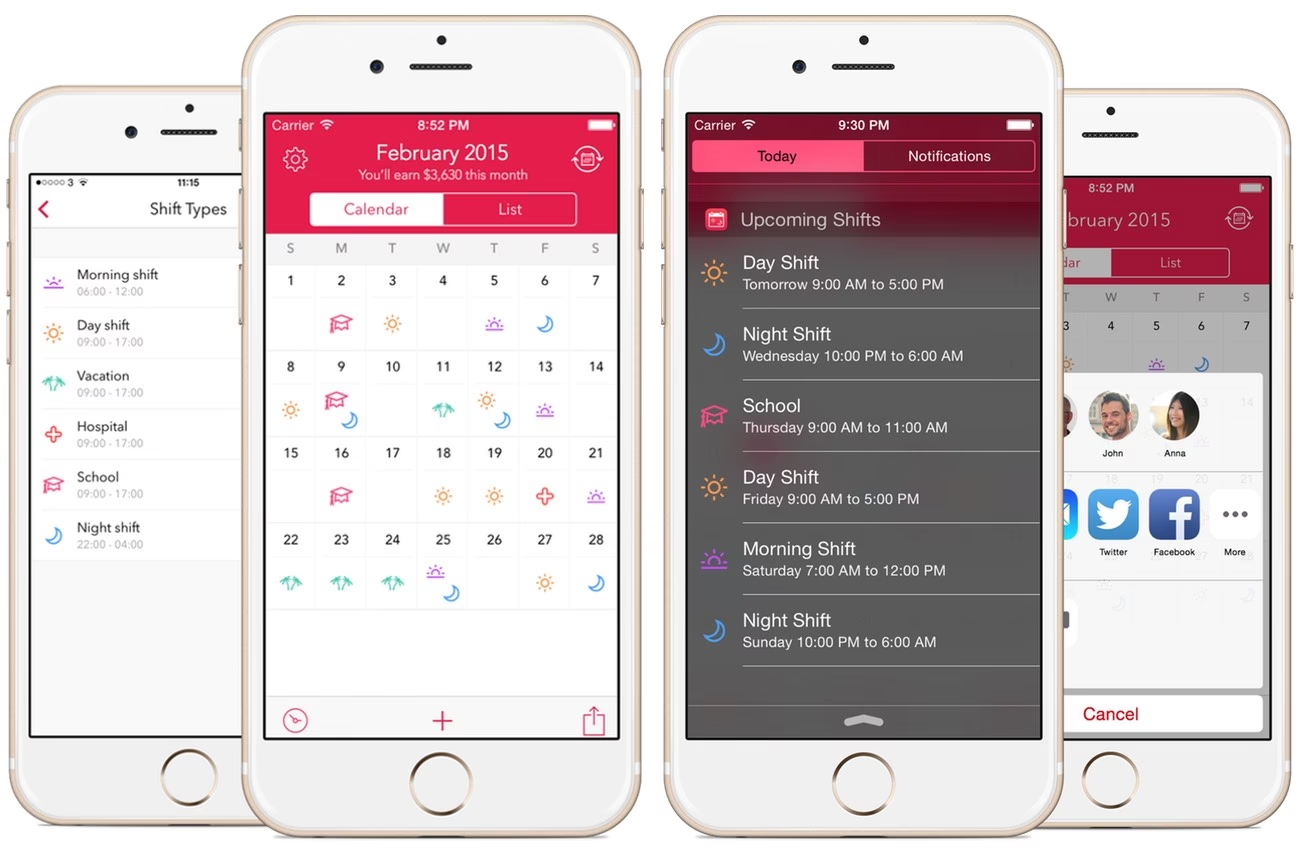
- Dostupnost: S vaším rozvrhem v kapse k němu máte přístup kdykoli a kdekoli.
- Integrace: iPhony umožňují bezproblémovou integraci s jinými aplikacemi a službami, což usnadňuje správu vašich úkolů a schůzek.
- Přizpůsobení: Svůj kalendář si můžete personalizovat různými zobrazeními, barvami a oznámeními.
Pohodlí digitálního kalendáře nám usnadnilo udržování organizace a efektivity.
Podrobný průvodce: Vytvoření rozvrhu na vašem iPhonu
Jste připraveni se ponořit? Zde je podrobný průvodce vytvořením rozvrhu na vašem iPhonu pomocí vestavěné aplikace Kalendář. Začněme!
Krok 1: Otevřete aplikaci Kalendář
Vyhledejte aplikaci Kalendář na vaší domovské obrazovce a klepnutím ji otevřete.
Krok 2: Přidejte událost
Klepněte na ikonu „+“ v pravém horním rohu.
Vyplňte podrobnosti události:
- Název: O čem událost je?
- Místo: Kde se bude konat?
- Čas začátku a konce: Nastavte dobu trvání události.
- Poznámky: Přidejte jakékoli další informace.
Krok 3: Nastavte upozornění
Zvolte, jak dlouho předem chcete být upozorněni. Můžete nastavit více upozornění pro stejnou událost!
Krok 4: Uložte událost
Klepněte na „Přidat“ v pravém horním rohu pro uložení události.
Krok 5: Zobrazte svůj rozvrh
Přepínejte mezi zobrazeními Den, Týden nebo Měsíc, abyste viděli svůj rozvrh v různých formátech.
A voilà! Vytvořili jste svou první událost!
Prozkoumání funkcí aplikace Kalendář, které byste neměli minout
Aplikace Kalendář na vašem iPhonu je plná funkcí, které vám mohou pomoci zůstat organizovaní. Zde jsou některé z nejdůležitějších:
| Funkce | Popis |
|---|---|
| Více kalendářů | Vytvořte si samostatné kalendáře pro práci, osobní život atd. |
| Sdílené kalendáře | Sdílejte svůj kalendář s přáteli nebo rodinou pro snadnou koordinaci. |
| Opakované události | Nastavte události tak, aby se opakovaly denně, týdně nebo měsíčně. |
| Podpora časových pásem | Spravujte události napříč různými časovými pásmy bez problémů. |
| Přílohy událostí | Přidejte dokumenty nebo odkazy k vašim událostem pro snadný přístup. |
Výhody používání aplikace Kalendář
- Uživatelsky přívětivé rozhraní: Snadná navigace a správa.
- Integrace s jinými aplikacemi: Synchronizuje se s aplikacemi Mail, Kontakty a Připomínky.
- Dostupnost: K dispozici na všech zařízeních Apple s iCloudem.
Synchronizace rozvrhu napříč zařízeními: Zůstaňte organizovaní všude
Jednou z nejlepších funkcí používání iPhonu je možnost synchronizace kalendáře napříč všemi vašimi zařízeními. Zde je návod, jak zajistit, aby vše zůstalo synchronizované:
Krok 1: Povolte iCloud
Přejděte do Nastavení > [Vaše jméno] > iCloud. Přepněte „Kalendáře“ do polohy zapnuto, aby se synchronizovaly.
Krok 2: Použijte stejné Apple ID
Ujistěte se, že jste přihlášeni stejným Apple ID na všech vašich zařízeních.
Krok 3: Zkontrolujte nastavení synchronizace
V aplikaci Kalendář přejděte do Nastavení > Synchronizace a vyberte, jak daleko zpět chcete události synchronizovat.
Dodržováním těchto kroků bude váš rozvrh dostupný na vašem iPhonu, iPadu a Macu!
Používání Siri k vytváření a správě rozvrhu: Hands-free přístup
Věděli jste, že Siri může být vaším osobním asistentem pro plánování? Zde je návod, jak co nejlépe využít Siri pro potřeby vašeho kalendáře:
Příkazy k vyzkoušení
- Vytvořte událost: „Hey Siri, přidej schůzku do mého kalendáře na pátek ve 14:00.“
- Zkontrolujte svůj rozvrh: „Hey Siri, co mám dnes v kalendáři?“
- Upravte události: „Hey Siri, změň čas mé schůzky na 16:00.“
Výhody používání Siri
- Hands-free pohodlí: Ideální pro multitasking!
- Rychlé aktualizace: Okamžitě přidávejte nebo upravujte události bez procházení aplikací.
Integrace aplikací třetích stran pro vylepšené plánování
Zatímco vestavěná aplikace Kalendář je fantastická, někdy potřebujete něco navíc. Zde jsou některé populární aplikace třetích stran, které mohou vylepšit vaše plánování:
| Název aplikace | Funkce |
|---|---|
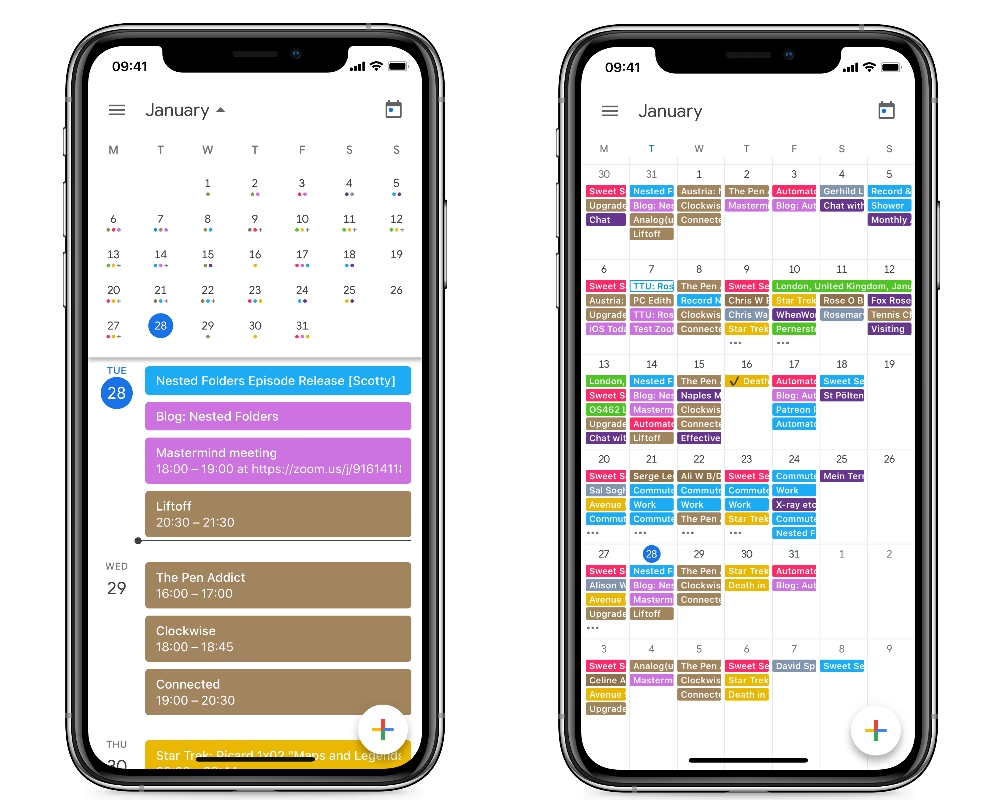
| Google Kalendář | Inteligentní plánování, připomínky událostí a snadné sdílení. |
| Fantastical | Zadávání přirozeným jazykem, krásný design a výkonné funkce. |
| Calendars 5 | Správa úkolů a integrace kalendáře v jedné aplikaci. |
Proč používat aplikace třetích stran?
- Pokročilé funkce: Mnoho z nich nabízí jedinečné funkce, které výchozí aplikace nemusí mít.
- Přizpůsobení: Přizpůsobte si plánování tak, aby vyhovovalo vašim potřebám.
Tipy pro udržení se v obraze: Oznámení a připomínky
Zůstat organizovaný není jen o vytvoření rozvrhu; je to také o jeho dodržování! Zde jsou některé tipy, které vám pomohou zůstat v obraze:
Nastavte oznámení
- Používejte připomínky k upozornění před událostmi.
- Přizpůsobte si zvuky oznámení, abyste rozlišovali mezi typy upozornění.
Denně kontrolujte svůj rozvrh
Každé ráno si udělejte pár minut na kontrolu svého kalendáře a naplánování dne.
Používejte widgety
Přidejte widgety kalendáře na svou domovskou obrazovku pro rychlý přístup k vašemu rozvrhu.
Časté chyby při plánování a jak se jim vyhnout
I ti nejlepší z nás dělají chyby při plánování! Zde jsou některé běžné nástrahy a jak se jim vyhnout:
| Chyba | Řešení |
|---|---|
| Přetížení rozvrhu | Prioritizujte úkoly a ponechejte si časovou rezervu. |
| Ignorování časových pásem | Vždy kontrolujte nastavení časových pásem pro události. |
| Nenastavování připomínek | Používejte upozornění, abyste nezmeškali důležité události. |
Uvědoměním si těchto chyb můžete zefektivnit proces plánování a zvýšit svou produktivitu!
Přizpůsobení kalendáře: Barvy, zobrazení a další
Přizpůsobení může učinit vaše plánování příjemnějším a efektivnějším. Zde je návod, jak si kalendář personalizovat:
Barevné kódování
Přiřaďte různé barvy různým typům událostí (práce, osobní atd.) pro snadnou identifikaci.
Zobrazení kalendáře
Experimentujte se zobrazeními Den, Týden a Měsíc, abyste našli to, co vám nejlépe vyhovuje.
Nastavení kalendáře
Upravte nastavení pro oznámení, časová pásma a podrobnosti událostí tak, aby vyhovovaly vašim preferencím.
Sdílení rozvrhu: Spolupracujte s přáteli a rodinou
Spolupráce je v dnešním propojeném světě klíčová. Zde je návod, jak sdílet svůj kalendář s ostatními:
Krok 1: Otevřete aplikaci Kalendář
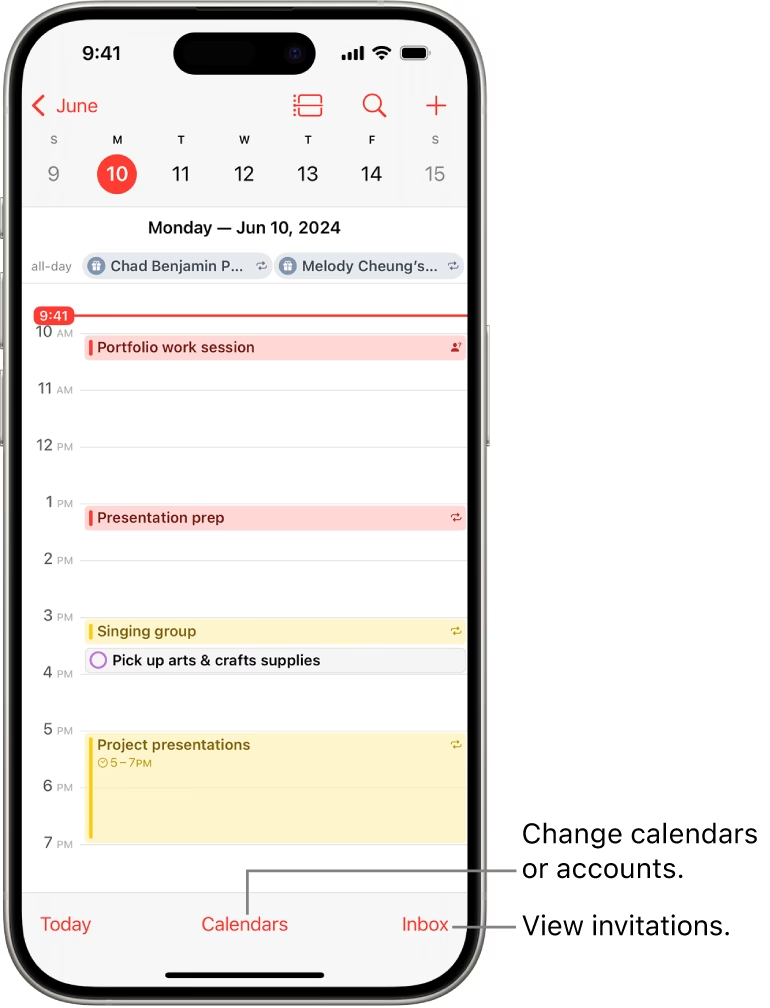
Klepněte na tlačítko „Kalendáře“ dole.
Krok 2: Vyberte kalendář ke sdílení
Klepněte na ikonu „i“ vedle kalendáře, který chcete sdílet.
Krok 3: Přidejte lidi
Zadejte e-mailové adresy těch, se kterými chcete sdílet, a nastavte jejich oprávnění.
Výhody sdílení
- Zůstaňte koordinovaní: Ideální pro rodinné rozvrhy nebo týmové projekty.
- Aktualizace v reálném čase: Všichni zůstanou informováni o změnách.
Co je nového v aplikaci Kalendář v iOS 18
Aplikace Kalendář na vašem iPhonu není jen aplikace; je to osobní asistent ve vaší kapse. Počínaje iOS 18 společnost Apple vylepšila aplikaci Kalendář plnou integrací připomínek, což vám umožňuje vytvářet, upravovat a prohlížet připomínky, aniž byste opustili aplikaci. Tato aktualizovaná verze aplikace Kalendář vám umožňuje plánovat události a delegovat svůj kalendář na ostatní. Zjednodušuje také správu úkolů tím, že vám umožňuje spravovat připomínky přímo v aplikaci.
1. Použijte přepracované zobrazení kalendáře
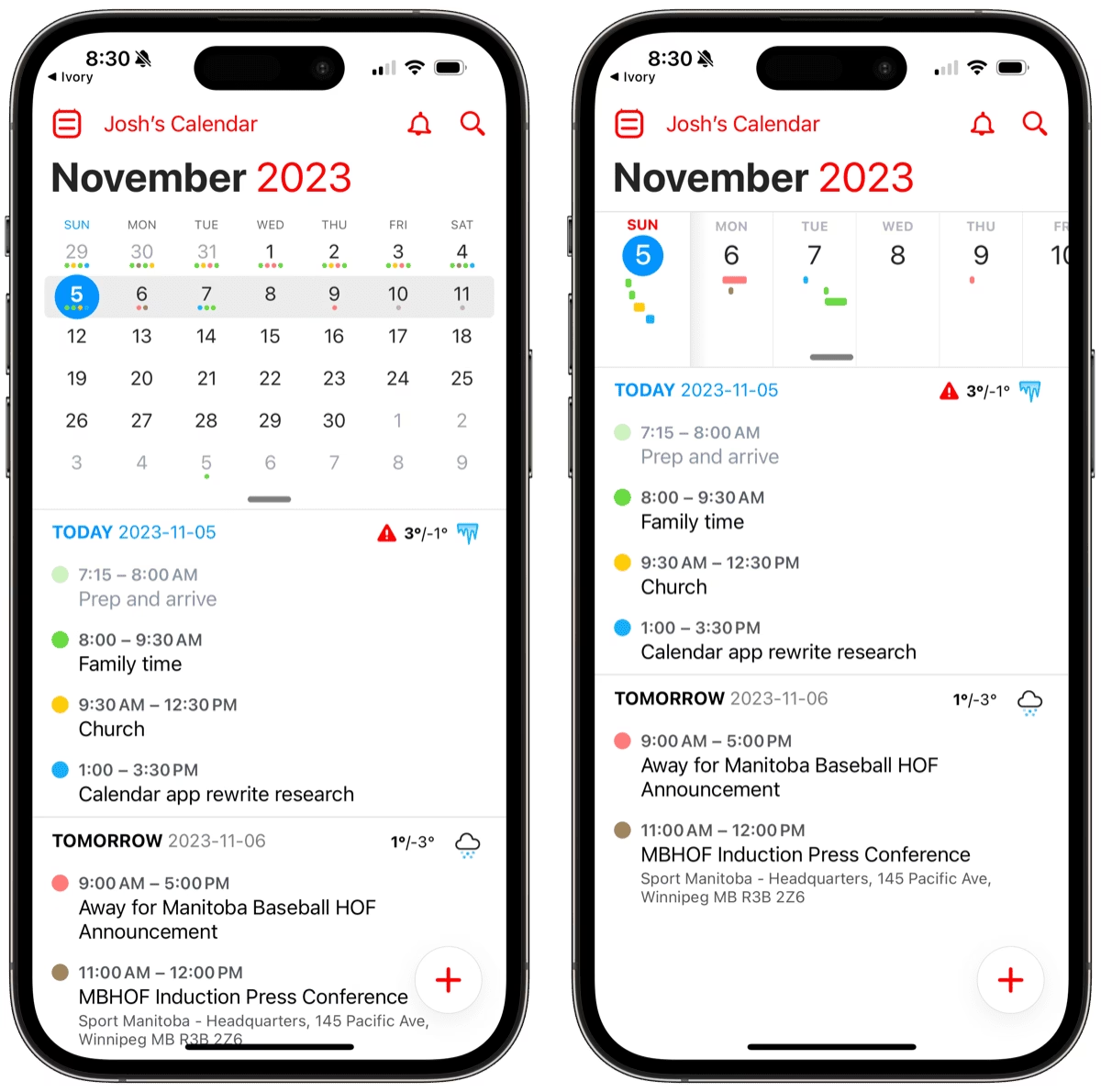
Aplikace Kalendář již má několik způsobů zobrazení vašich dnů, týdnů a měsíců. Nicméně iOS 18 to posunul o krok dál přidáním čtyř dalších zobrazení ukazujících podrobnosti událostí pro každý den. Nové tlačítko v aplikaci vám umožňuje přepínat mezi zobrazeními Kompaktní, Skládané, Podrobnosti a Seznam.
- Kompaktní zobrazení: Jak název napovídá, umožňuje vám zobrazit měsíční kalendář spolu s připomínkami a událostmi pod každým dnem kompaktním způsobem. Různobarevné čáry pod dnem představují počet událostí nebo připomínek, které máte.
- Skládané zobrazení: Zvětšuje zobrazení kalendáře a zobrazuje vaše události a připomínky ve skládaném zobrazení pod konkrétním datem. Všechny události a připomínky jsou komprimovány do jedné vícebarevné čáry. Čím více událostí máte, tím více barevných čar budete mít pod datem.
- Zobrazení podrobností: Naopak vám poskytuje kompletní informace o událostech a připomínkách dne s různými barvami a názvy.
- Zobrazení seznamu: Je jako miniaturní verze kompaktního zobrazení; nicméně klepnutím na konkrétní den zobrazíte více informací o vašich nadcházejících událostech a připomínkách pouze pro konkrétní den, na rozdíl od jiných možností zobrazení, kde můžete najít informace o dnech.
2. Nastavte připomínky v aplikaci Kalendář
Dříve jste mohli v aplikaci Kalendář vytvářet pouze události; nicméně s nainstalovaným iOS 18 na vašem iPhonu můžete vytvářet naplánované připomínky přímo v aplikaci Kalendář. Tato skutečná integrace aplikace Připomínky do aplikace Kalendář usnadňuje oddělení událostí od úkolů a udržuje vaše úkoly synchronizované s aplikací Připomínky.
Zde je návod, jak vytvořit připomínku v aplikaci Kalendář:
- Otevřete aplikaci Kalendář a klepněte na tlačítko „+“ v pravém horním rohu. Zde klepněte na „Připomínka“.
- Dále zadejte potřebné podrobnosti a klepněte na tlačítko „Přidat“ v pravém horním rohu.
Vytvořená naplánovaná připomínka může být zobrazena jak v aplikaci Kalendář, tak v aplikaci Připomínky.
3. Plánování událostí z plakátů
Věděli jste, že váš iPhone nyní dokáže detekovat podrobnosti událostí z plakátů a automaticky vytvářet záznamy v kalendáři? S iOS 18.3 společnost Apple vylepšila vizuální inteligenci pro rozpoznávání dat, časů a míst z obrázků. Pokud narazíte na leták události nebo koncertní plakát, jednoduše na něj namiřte fotoaparát a dlouze stiskněte tlačítko ovládání fotoaparátu. Nyní klepněte na „Vytvořit událost“ > „Naplánovat“ a okamžitě ji přidejte do aplikace Kalendář.
4. Změna výchozího účtu kalendáře
Pokud používáte více kalendářů, nastavení správného výchozího účtu vám může ušetřit spoustu času a zmatku. V iOS 18 je tento proces ještě plynulejší.
Jak nastavit:
- Otevřete Nastavení, posuňte se dolů a klepněte na „Aplikace“. Zde vyhledejte a klepněte na „Kalendář“.
- Dále klepněte na „Výchozí kalendář“.
- Vyberte kalendář, do kterého se mají všechny nové události ve výchozím nastavení ukládat, například váš osobní nebo pracovní kalendář.
5. Úprava připomínek v aplikaci Kalendář
Připomínky můžete vytvářet a upravovat v aplikaci Kalendář, čímž odpadá nutnost přeskakovat mezi různými aplikacemi. Můžete připomínky označit jako dokončené, přeplánovat je nebo upravit všechny podrobnosti. Jakékoli změny, které provedete v připomínce v aplikaci Kalendář, se automaticky projeví v aplikaci Připomínky.
6. Nastavte si upozornění
Přidání nadcházejících schůzek a rozvrhů je jedna věc, ale je to k ničemu, pokud se na ně nepodíváte. Nastavení upozornění a připomínek zajišťuje, že vás váš iPhone upozorní na nadcházející událost týden nebo pár dní předem.
Nejprve budete muset vytvořit událost, pokud jste tak ještě neučinili.
- Otevřete aplikaci Kalendář.
- Klepněte na tlačítko „Přidat“ (+) v pravém horním rohu.
- Přidejte název události. Poté se posuňte dolů a klepněte na „Upozornění“.
Vyberte si z možností od „1 týden před“ po „V době události“. Vyberte „Přidat“.
Pokud jste zapomnětliví, můžete přidat další upozornění klepnutím na událost → Upravit. Vyberte „Druhé upozornění“ a zvolte čas pro upozornění.
Můžete si také nastavit výchozí čas upozornění pro všechny vaše schůzky, místo abyste ztráceli drahocenný čas nastavováním upozornění pokaždé, když vytvoříte novou událost. Chcete-li to provést:
- Přejděte do Nastavení → Aplikace.
- Vyberte „Kalendář“.
- Přejděte dolů na „Výchozí časy upozornění“.
- Nastavte výchozí časy upozornění pro Narozeniny, Události a Celodenní události.
7. Vyberte preferované zobrazení kalendáře
Existují různé způsoby zobrazení kalendáře – od obecného ročního zobrazení po podrobnější denní zobrazení.
- Roční zobrazení: Chcete-li zobrazit celý rok, stačí klepnout na měsíc v levém horním rohu kalendáře, abyste oddálili na roční zobrazení. Můžete přejet nahoru a dolů, abyste viděli předchozí a budoucí roky.
- Měsíční zobrazení: Z ročního zobrazení klepněte na měsíc a přepněte na měsíční zobrazení. Měsíční zobrazení vám umožňuje zobrazit dny s rozvrhy – symbolizované šedými tečkami pod nimi. Můžete také přejet nahoru a dolů, abyste viděli další měsíce.
- Týdenní zobrazení: Chcete-li získat přehled o svém týdenním rozvrhu, otočte obrazovku na stranu a prohlédněte si kalendář. Tento formát také zobrazí hodinové rozdělení pro každý den.
- Denní zobrazení: Klepněte na „Dnes“ a zobrazte si svůj denní rozvrh hodinu po hodině. Klepněte na jiný den nebo přejeďte do strany, abyste viděli svůj rozvrh na jiný den.
Klepněte na tlačítko „Seznam“ v horní části obrazovky vedle tlačítka „Hledat“ a zobrazte všechny své nadcházející rozvrhy pro daný den v seznamu.
Vždy se můžete vrátit k aktuálnímu dni klepnutím na „Dnes“ v dolní části obrazovky.
8. Vytvoření nebo přidání nového kalendáře
Správa více aspektů vašeho života v jediném kalendáři může být matoucí. S Apple Kalendářem můžete vytvářet samostatné kalendáře, abyste měli vyhrazený kalendář pro svou práci, osobní život a mnoho dalšího.
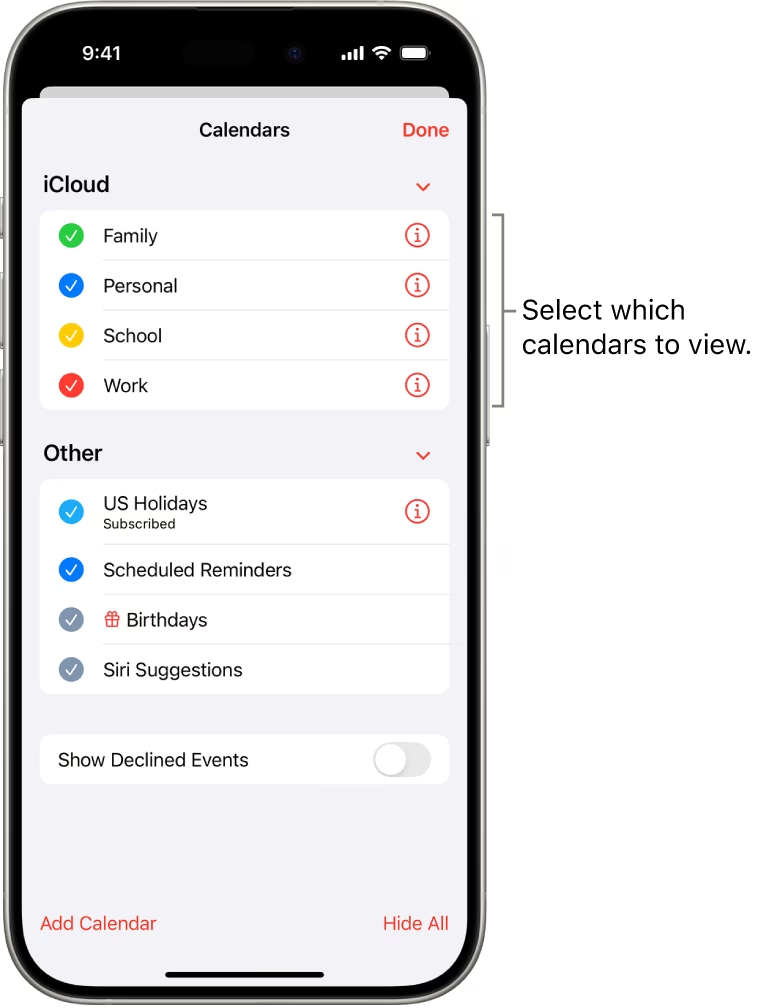
Například, pokud máte více projektů, mít kalendář pro každý z nich vám může pomoci efektivněji spravovat vaše rozvrhy a závazky a zabránit překrývání.
Je také barevně odlišen, takže na první pohled poznáte, kam patří událost nebo rozvrh zobrazený ve vašem kalendáři.
Chcete-li vytvořit nový:
- Otevřete aplikaci Kalendář → Klepněte na „Přidat kalendář“ dole.
- Klepněte na „Přidat kalendář“ v rozbalovací nabídce.
- Vyberte kteroukoli z následujících možností:
- Přidat kalendář: Budete muset zadat název kalendáře, e-mailovou adresu, kterou chcete použít, a barvu, kterou chcete kalendáři přiřadit.
- Přidat kalendář předplatného: Budete muset zadat odkaz na kalendář, k němuž se chcete přihlásit. Kalendáře předplatného jsou datové kanály pouze pro čtení, které vás informují o událostech, jak je poskytovatel dat aktualizuje.
- Přidat sváteční kalendář: Vyberte zemi, jejíž svátky chcete přidat do svého kalendáře.
9. Ovládejte, kdy chcete začít týden
Pro někoho týden začíná v neděli, zatímco pro jiné v pondělí. Kalendář iPhonu ve výchozím nastavení začíná týden v neděli, ale můžete si vybrat jiný den.
Chcete-li to provést:
- Přejděte do Nastavení → Aplikace → Kalendář.
- Přejděte dolů a klepněte na „Začít týden v“ → vyberte preferovaný den.
10. Otevřete nebo sdílejte soubory před schůzkou
K pozvánce do kalendáře můžete přidat přílohy, abyste k nim měli snadný přístup nebo je sdíleli s pozvanými.
- Přejděte na svou událost.
- V libovolném zobrazení kalendáře klepněte na konkrétní den a zobrazte události pro stejný den.
- Klepněte na „Upravit“ → „Přidat přílohu“.
- Vyhledejte soubor, který chcete přidat. Použijte vyhledávací panel nebo kartu „Procházet“ a vyhledejte jej na jiných místech.
- Klepněte na „Hotovo“.
Chcete-li přílohu z události odebrat, stačí přejít na událost, klepnout na „Upravit“, poté přejet doleva přes přílohu a vybrat „Odebrat“.
11. Nechte Siri přidávat události z jiných aplikací
Siri může také kontrolovat vaši aktivitu z jiných aplikací, jako jsou Zprávy, Mail a Safari, a aktualizovat váš kalendář o další události, jako je online schůzka zaslaná e-mailem, rezervace hotelu nebo rezervace letu.
Chcete-li to Siri povolit:
- Přejděte do Nastavení → Aplikace → Kalendář.
- Vyberte „Apple Intelligence & Siri“.
- Zapněte „Zobrazit v aplikaci“.
Tímto se Siri povolí navrhovat události, které najde v jiných aplikacích.
12. Přesouvání událostí přetažením
Zobrazení seznamu kalendáře vám nejen umožňuje zobrazit přehled denního rozvrhu, ale také vám umožňuje rychle organizovat a přesouvat rozvrh na jiný den.
Můžete to provést v týdenním nebo denním zobrazení výběrem události a přetažením na jiný časový úsek.
13. Kopírování a vkládání událostí
Pokud se událost opakuje, můžete ji snadno kopírovat a vkládat do kalendáře. Stačí se dotknout a podržet událost a vybrat „Kopírovat“.
Klepněte a podržte časový úsek, kam chcete událost vložit. Tím se vytvoří nová událost. Zkopírovaná událost se objeví pod názvem spolu s dalšími podrobnostmi. Klepněte na ni a vyberte „Přidat“.
14. Maximální využití Siri
Můžete také použít Siri, důvěryhodného digitálního asistenta Apple, k vytváření událostí v kalendáři. Stačí říct: „Hey Siri, vytvoř novou událost v mém kalendáři,“ a vyplnit všechny podrobnosti.
Pokud chcete událost změnit, stačí říct něco jako: „Můžeš změnit událost v mém rozvrhu na [datum]?“ Vyberte událost, kterou chcete upravit, a informujte Siri o změnách, které chcete provést.
15. Delegování kalendáře na ostatní
Další skvělou funkcí kalendáře je možnost delegovat svůj kalendář na ostatní. Můžete nechat asistenta nebo člena rodiny spravovat váš rozvrh, včetně přidávání, úprav, odpovídání na pozvánky a mazání pozvánek. Chcete-li to provést:
- Otevřete aplikaci Kalendář → Vyberte „Kalendáře“ dole.
- Klepněte na tlačítko „i“ vedle kalendáře, který chcete sdílet.
- Vyberte „Přidat osobu“.
Zadejte e-mailovou adresu osoby. Klepněte na „Přidat“. Klepněte na „Zobrazit a upravit“ vedle jména osoby a přepněte „Povolit úpravy“. Nepřepínejte, pokud chcete sdílet pouze zobrazení vašeho rozvrhu jen pro čtení.
Pokud osoba neobdržela vaši pozvánku ke sdílení kalendáře, klepněte na „Znovu odeslat pozvánku ke sdílení“. Sdílení můžete kdykoli zrušit klepnutím na „Zastavit sdílení“.
Vezměte na vědomí, že budete dostávat oznámení a upozornění, kdykoli osoba, které jste udělili oprávnění k úpravám, přidá, upraví nebo změní váš kalendář. Můžete vypnout „Zobrazit změny“, abyste vypnuli upozornění a oznámení o sdíleném kalendáři.
16. Přístup k vašemu kalendáři z jakéhokoli zařízení
Umístění všech vašich rozvrhů do Kalendáře zajišťuje, že k nim budete mít snadný přístup, když je budete potřebovat – kromě případů, kdy zapomenete svůj iPhone. Nebojte se však; máte možnost synchronizovat svůj kalendář napříč svými zařízeními Apple.
Tato funkce je ve výchozím nastavení zapnuta, ale pokud jste ji v minulosti vypnuli, pak:
- Přejděte do aplikace Nastavení → iCloud.
- Klepněte na „Zobrazit vše“ → Zapněte „Kalendáře“.
Protože je synchronizován s vaším iCloudem, můžete kdykoli přejít na iCloud.com a získat přístup k vašemu kalendáři tam.
17. Přidání doby cestování
Přidávání schůzek do našich kalendářů pomáhá zajistit, abychom je nezmeškali. Nicméně to nezohledňuje faktory, jako jsou dopravní zácpy a poloha. S Kalendářem vás váš iPhone automaticky upozorní, kdy je čas odejít, na základě toho, odkud přicházíte a kam jdete.
Jakmile vytvoříte událost, klepněte na „Upravit“ → vyberte „Doba cestování“. Pokud jste do události zadali místo, zadejte své výchozí místo. Pokud ne, můžete si zvolit dobu od 5 minut do dvou hodin jako časovou rezervu pro váš přesun k plánované události.
18. Synchronizace událostí s CarPlay
Překvapení? Nebuďte. Pokud používáte Apple CarPlay, můžete také vidět nadcházející události kalendáře na palubní desce.
To může také zobrazit trasy k místu, pokud jste do události přidali adresu.
19. Zobrazení nebo skrytí jednotlivých kalendářů a celodenních událostí
Zahlcený kalendář je kontraproduktivní a může být spíše nepříjemností, než aby vám pomáhal organizovat váš život. To znamená, že máte možnost zobrazit a skrýt jednotlivé kalendáře i celodenní události.
Jste typ, který zapomíná na narozeniny? Pak se už nebojte! Stačí zadat narozeniny vašich kontaktů do jejich kontaktních informací a nastavit připomínku narozenin v Kalendáři, abyste obdrželi připomínku k jejich narozeninám.
Nejprve přejděte do Kontaktů. Klepněte na kontakt → Upravit. Přejděte dolů a vyberte (+) přidat narozeniny → Klepněte na „Hotovo“.
Poté otevřete Kalendář. Klepněte na „Kalendáře“ → Zaškrtněte „Narozeniny“ → Vyberte „Hotovo“.
Závěr
Vytváření rozvrhu na vašem iPhonu není jen o organizaci vašeho dne; je to o zvýšení vaší produktivity a zajištění, že co nejlépe využijete svůj čas. Vestavěná aplikace Kalendář, v kombinaci se Siri a aplikacemi třetích stran, nabízí robustní řešení pro správu vašich úkolů a schůzek.
Pozitiva:
- Uživatelsky přívětivé rozhraní: Aplikace Kalendář je intuitivní a snadno se v ní naviguje.
- Integrace: Bezproblémově se synchronizuje s jinými službami Apple a aplikacemi třetích stran.
- Přizpůsobení: Nabízí různé funkce, jako je barevné kódování, připomínky a sdílené kalendáře.
Negativa:
- Omezené pokročilé funkce: I když je skvělá pro základní plánování, někteří uživatelé mohou zjistit, že postrádá pokročilé funkce ve srovnání se specializovanými aplikacemi.
- Závislost na iCloudu: Vyžaduje iCloud pro synchronizaci napříč zařízeními, což nemusí být ideální pro každého.
Doporučení: Pokud hledáte jednoduchý způsob, jak spravovat svůj rozvrh, aplikace Kalendář pro iPhone je vynikající volbou. Pro ty, kteří potřebují pokročilejší funkce, zvažte prozkoumání aplikací třetích stran, jako je Google Kalendář nebo Fantastical. S těmito nástroji budete dobře vybaveni k převzetí kontroly nad svým časem!
Často kladené otázky (FAQ)
Jak vytvořím rutinu na svém iPhonu?
Chcete-li vytvořit rutinu na vašem iPhonu, můžete použít Zkratky Siri nebo aplikaci Zkratky. Zde je návod:
- Otevřete aplikaci Zkratky.
- Klepněte na „+“ pro vytvoření nové zkratky.
- Vyberte „Přidat akci“ a vyberte z různých akcí, jako je nastavení připomínek, odesílání zpráv nebo úprava nastavení.
- Pojmenujte svou rutinu a uložte ji. Spustit ji můžete pomocí Siri vyslovením názvu rutiny!
Jak umístím rozvrh na domovskou obrazovku?
Chcete-li přidat widget kalendáře na domovskou obrazovku:
- Dlouze stiskněte domovskou obrazovku, dokud se aplikace nezačnou třást.
- Klepněte na ikonu „+“ v levém horním rohu.
- Přejděte dolů na „Kalendář“ a vyberte jej.
- Vyberte preferovanou velikost widgetu a klepněte na „Přidat widget“.
- Umístěte jej na domovskou obrazovku a klepněte na „Hotovo“.
Jak si mohu vytvořit rozvrh v telefonu?
Rozvrh si můžete vytvořit na svém iPhonu pomocí vestavěné aplikace Kalendář:
- Otevřete aplikaci Kalendář.
- Klepněte na ikonu „+“ pro přidání události.
- Vyplňte podrobnosti a uložte ji.
- Můžete také nastavit připomínky, které vám pomohou udržet se v obraze!
Jak nastavím rozvrh aplikací na svém iPhonu?
Chcete-li nastavit rozvrh aplikací, můžete použít funkci „Čas u obrazovky“:
- Přejděte do Nastavení > Čas u obrazovky.
- Klepněte na „Limity aplikací“ a vyberte „Přidat limit“.
- Vyberte kategorii aplikací nebo konkrétní aplikace, které chcete omezit, a nastavte časový limit.
- Klepněte na „Přidat“ pro vynucení rozvrhu.
Jaké jsou nejlepší aplikace pro plánování od třetích stran pro iPhone?
Mezi nejlepší aplikace pro plánování od třetích stran patří:
- Google Kalendář: Skvělý pro spolupráci a dobře se integruje s dalšími službami Google.
- Fantastical: Nabízí zadávání přirozeným jazykem a krásné rozhraní.
- Calendars 5: Kombinuje správu úkolů s funkcemi kalendáře pro komplexní řešení.
Mohu smazat kalendář, který jsem vytvořil na svém iPhonu?
Ano, kalendář můžete smazat tak, že přejdete na kartu „Kalendáře“, vyberete tlačítko „i“ vedle kalendáře, který chcete smazat, a klepnete na „Smazat kalendář“.
Jak sdílím kalendář s někým jiným?
To share a calendar, go to the Calendars tab, select the ‘i’ button next to the calendar, and add the person’s email under the ‘Shared With’ section.
Chcete-li sdílet kalendář, přejděte na kartu „Kalendáře“, vyberte tlačítko „i“ vedle kalendáře a přidejte e-mailovou adresu osoby do sekce „Sdíleno s“.
Je možné importovat kalendáře z jiných aplikací do kalendáře iPhonu?
Ano, kalendáře z jiných aplikací můžete importovat přidáním účtu v nastavení kalendáře a povolením jeho kalendářů.
Jak změním barvu kalendáře, který jsem vytvořil?
Barvu změníte klepnutím na tlačítko „i“ vedle kalendáře na kartě „Kalendáře“ a poté výběrem nové barvy z dostupných možností.
Chceš-li si přečíst další články podobné jako Jak vytvořit rozvrh na iPhone: Váš osobní asistent, navštiv kategorii iPhone.