
18/03/2024
Vzpomínky jsou cenné, a ty zachycené na vašem iPhonu v podobě Živých Fotek (Live Photos) jsou obzvláště kouzelné. Nejsou to jen statické snímky, ale krátké animace, které zachycují okamžiky před a po stisknutí spouště. Mnoho uživatelů si však klade otázku, jak tyto unikátní vzpomínky efektivně přenést z iPhonu na počítač s Windows a jak je tam následně prohlížet. Tento podrobný průvodce vám krok za krokem ukáže nejlepší metody pro přenos i prohlížení, abyste mohli své Live Photos spravovat a užívat si je na větší obrazovce.
Live Photos, poprvé představené s iPhonem 6s a 6s Plus, představují inovativní způsob zachycení okamžiků. Nejedná se ani o klasickou fotografii, ani o plnohodnotné video, ale o kombinaci obojího. Když pořídíte Live Photo, váš iPhone ve skutečnosti vytvoří dva soubory: jeden je standardní obrazový soubor JPEG a druhý je krátký video soubor ve formátu MOV. Tento video soubor obsahuje 1,5 sekundy záznamu před a 1,5 sekundy po pořízení snímku, což dohromady tvoří třísekundovou animaci, která dává fotografii život. Díky této funkci můžete své Live Photos nastavit jako dynamické tapety nebo je sdílet s přáteli, kteří mají kompatibilní zařízení Apple.
Nicméně, právě tato kombinace JPEG a MOV souborů znamená, že Live Photos zabírají podstatně více místa než běžné fotografie. Pokud často pořizujete Live Photos, brzy zjistíte, že úložiště vašeho iPhonu se plní rychleji, než byste si přáli. Proto je přenos těchto souborů na PC nejen praktickým způsobem zálohování vašich cenných vzpomínek, ale také efektivním řešením pro uvolnění místa ve vašem mobilním zařízení. Navíc, na počítači máte širší možnosti pro úpravy, například pro vytvoření úžasných dlouhých expozic pomocí profesionálního softwaru jako Photoshop nebo Lightroom.
Co jsou to Živé Fotky a Proč je Přenášet?
Jak již bylo zmíněno, Live Photos jsou unikátní funkcí iPhonu, která oživuje vaše snímky. Jde o třísekundové klipy, které zahrnují momenty těsně před a po stisknutí spouště. Tato funkce je dostupná na všech novějších modelech iPhonů od iPhone 6s. Klíčem k jejich fungování je, že iPhone ukládá Live Photo jako kombinaci statického obrazu (soubor JPG) a krátkého videozáznamu (soubor MOV). Tato symbióza umožňuje po klepnutí na fotografii vidět a slyšet krátký pohyb, což dodává snímku úplně jiný rozměr.
Proč byste ale měli chtít přenášet tyto soubory na svůj počítač? Existuje několik pádných důvodů:
- Uvolnění místa na iPhonu: Live Photos zabírají podstatně více místa než běžné fotografie. Pravidelným přenosem na PC můžete udržet své mobilní úložiště volné pro další aplikace, fotografie a videa.
- Zálohování a bezpečnost: Přenosem Live Photos na počítač vytváříte záložní kopii vašich vzpomínek. V případě ztráty, poškození nebo krádeže iPhonu tak nebudete mít obavy o ztrátu cenných dat.
- Snadnější prohlížení a sdílení: Na počítači můžete Live Photos prohlížet na větší obrazovce, což je ideální pro detailní pohled na vaše vzpomínky. Zároveň je snazší je organizovat, upravovat a sdílet s ostatními.
- Možnosti úprav: Pokud jste nadšenci do fotografie, můžete MOV soubory Live Photos využít k pokročilým úpravám, například k vytvoření efektu dlouhé expozice nebo jiných kreativních úprav v programech jako Adobe Photoshop nebo Lightroom.
Nyní, když rozumíme podstatě a výhodám Live Photos, pojďme se podívat na konkrétní metody, jak je přenést z vašeho iPhonu na počítač s operačním systémem Windows.
Metody Přenosu Živých Fotek z iPhone do PC
Existuje několik spolehlivých způsobů, jak dostat vaše Live Photos z iPhonu do počítače. Každá metoda má své výhody a nevýhody, takže si můžete vybrat tu, která nejlépe vyhovuje vašim potřebám a technickým znalostem.
1. Pomocí Průzkumníka souborů (Přímé Připojení)
Toto je jedna z nejjednodušších a nejběžnějších metod, která nevyžaduje instalaci žádného dodatečného softwaru kromě iTunes (který je často potřeba pro rozpoznání iPhonu Windows systémem). Postup je podobný jako u přenosu běžných fotografií a videí z digitálního fotoaparátu.
Postup:
- Připojte iPhone k počítači: Použijte originální USB kabel k připojení iPhonu k vašemu Windows PC.
- Povolte přístup: Na obrazovce iPhonu se může objevit dotaz, zda důvěřujete tomuto počítači. Klepněte na Důvěřovat a v případě potřeby zadejte svůj přístupový kód.
- Otevřete Průzkumníka souborů: Na počítači otevřete Průzkumníka souborů (klávesová zkratka Win + E) a v levém panelu byste měli vidět váš iPhone pod Tento počítač nebo Zařízení a jednotky.
- Navigujte k fotkám: Poklepejte na ikonu iPhonu, poté na Internal Storage (Vnitřní úložiště) a následně na složku DCIM. Uvnitř DCIM najdete jednu nebo více složek (např. 100APPLE, 101APPLE atd.), kde jsou uloženy vaše fotografie a videa.
- Vyhledejte a zkopírujte Live Photos: V těchto složkách naleznete jak soubory JPG, tak i soubory MOV pro každou Live Photo. Každá Live Photo bude mít dva soubory se stejným názvem, ale s různými příponami (např. IMG_XXXX.JPG a IMG_XXXX.MOV). Vyberte oba soubory pro každou Live Photo, kterou chcete přenést.
- Zkopírujte soubory: Vybrané soubory zkopírujte (Ctrl+C) a vložte (Ctrl+V) do libovolné složky na vašem počítači.
Nevýhody: Při větším množství fotografií může být obtížné najít konkrétní Live Photos, protože soubory jsou jednoduše seřazeny podle data. Někdy se také mohou vyskytnout chyby při importu, nebo iPhone nemusí být správně rozpoznán bez nainstalovaného iTunes.
2. Služba iCloud: Cloudové Řešení
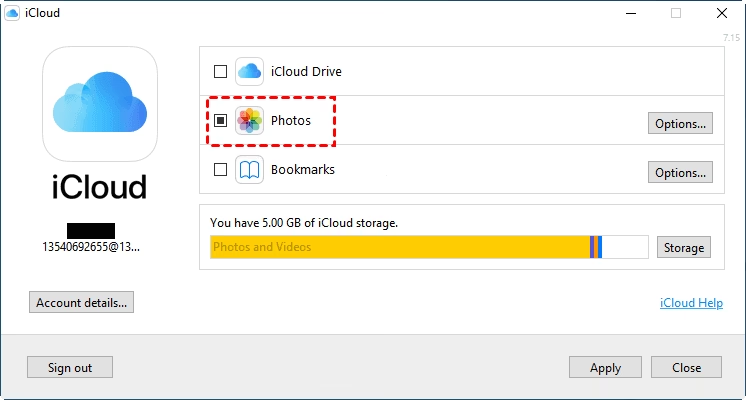
Pokud používáte službu Apple iCloud pro zálohování svých fotografií, je iCloud vynikající a bezdrátovou metodou pro přenos Live Photos na váš počítač. Fotografie se automaticky synchronizují s cloudem, odkud je můžete snadno stáhnout.
Předpoklady:
- Na iPhonu musí být zapnutá funkce Knihovna fotografií na iCloudu (Nastavení > Vaše jméno > iCloud > Fotky > Knihovna fotografií na iCloudu).
- Dostatečný volný prostor na vašem iCloudu.
Postup:
- Přihlaste se na iCloud.com: Na vašem počítači otevřete webový prohlížeč (např. Chrome, Edge) a přejděte na webovou stránku icloud.com. Přihlaste se pomocí svého Apple ID a hesla, které používáte na iPhonu.
- Přejděte na Fotky: Na domovské stránce iCloudu klikněte na ikonu Fotky. Zde uvidíte všechny své fotografie a videa synchronizované s iCloudu.
- Vyberte a stáhněte Live Photo: Klikněte na Live Photo, kterou chcete stáhnout. V pravém horním rohu obrazovky by se měla objevit ikona pro stažení (šipka směřující dolů do obdélníku). Klikněte na ni.
- Stažení souborů: iCloud automaticky stáhne oba soubory – JPEG i MOV – do vašeho počítače. Obvykle se stáhnou jako jeden soubor ZIP, nebo se stáhnou oba soubory jednotlivě do vaší složky Stahování.
Výhody: Bezdrátový přenos, snadný přístup odkudkoli, automatická synchronizace. Nevýhody: Omezený bezplatný prostor na iCloudu (5 GB), maximální doba uložení pro některé soubory (30 dní) a maximální počet kopií (1000), pokud nepoužíváte iCloud Photo Library, ale jen Fotostream.
3. Specializovaný Software (např. AOMEI FoneBackup)
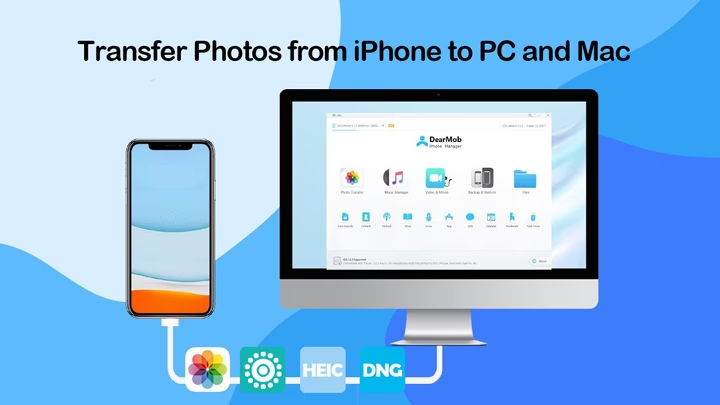
Pro ty, kteří hledají rychlejší, efektivnější a spolehlivější řešení, zejména při přenosu velkého množství dat, jsou k dispozici specializované aplikace třetích stran. Tyto nástroje často nabízejí pokročilé funkce, jako je náhled souborů, selektivní přenos a vyšší rychlost.
Příklad (na základě poskytnutých informací): Jedním z takových programů je AOMEI FoneBackup (existuje mnoho dalších podobných nástrojů). Tento typ softwaru je navržen pro snadný přenos dat mezi iPhonem a PC.
Hlavní vlastnosti takového softwaru:
- Kompletní přenos: Zajišťuje přenos obou souborů (MOV a JPG) pro Live Photos.
- Náhled a výběr: Umožňuje prohlížet a selektivně vybírat soubory (fotografie, videa, hudbu, kontakty atd.) k přenosu.
- Vysoká rychlost: Může přenést stovky fotografií během několika sekund.
- Zachování kvality: Data jsou přenášena v původní kvalitě.
- Kompatibilita: Podporuje různé iOS zařízení a verze, včetně nejnovějších iPhonů a iOS.
- Flexibilita: Možnost zvolit si umístění pro uložení souborů na PC nebo externím disku.
Obecný postup (pro typický software):
- Stáhněte a nainstalujte software: Získejte a nainstalujte vybraný software na váš počítač.
- Připojte iPhone: Připojte iPhone k počítači pomocí USB kabelu a na iPhonu klepněte na Důvěřovat.
- Spusťte přenos: V rozhraní softwaru vyberte možnost pro přenos z iPhonu na PC (často označenou jako „Phone Transfer“ nebo „iPhone to PC“).
- Vyberte soubory: Zvolte kategorii Fotky a případně vyberte konkrétní Live Photos, které chcete přenést.
- Zahajte přenos: Klikněte na tlačítko pro zahájení přenosu a počkejte na dokončení procesu.
Výhody: Rychlost, spolehlivost, uživatelsky přívětivé rozhraní, pokročilé funkce. Nevýhody: Často se jedná o placený software, i když některé nabízejí omezené bezplatné verze.
Jak Prohlížet Živé Fotky na Windows PC
Jakmile máte Live Photos přenesené na váš Windows PC, vyvstává otázka, jak je skutečně prohlížet v plné kráse, tedy s onou animací. Jelikož Live Photo se skládá ze souboru JPG a MOV, máte několik možností.
1. Přehrávání Souborů MOV
Nejjednodušší způsob, jak si prohlédnout animovanou část Live Photo, je přehrát soubor MOV, který je součástí každé Live Photo. Tento soubor je v podstatě krátké video a Windows 10/11 má vestavěné nástroje, které jej dokáží přehrát.
- Pomocí aplikace Filmy a TV: Po přenosu souborů MOV na váš PC stačí poklepat na soubor MOV. Systém Windows jej automaticky otevře ve výchozí aplikaci Filmy a TV, která dokáže přehrát video.
- Použití jiných přehrávačů médií: Můžete také použít jakýkoli jiný přehrávač médií, který podporuje formát MOV. Populární možnosti zahrnují VLC Media Player, GOM Player nebo Media Player Classic. Některé přehrávače, jako například GOM Player, mají funkci automatického přehrávání všech videí ve složce, což může být užitečné, pokud chcete rychle procházet mnoho Live Photos.
Výhody: Jednoduché, nevyžaduje žádný další software (pokud máte Windows 10/11), zachovává původní kvalitu. Nevýhody: Musíte přehrávat video soubor, ne statický obrázek.
2. Prohlížení Přes iCloud Web
Pokud jste Live Photos synchronizovali s iCloudu, můžete je prohlížet přímo na webové stránce iCloudu, aniž byste je museli stahovat do počítače.
- Přihlaste se na iCloud.com: Otevřete webový prohlížeč a přejděte na icloud.com. Přihlaste se svým Apple ID.
- Přejděte na Fotky: Klikněte na ikonu Fotky.
- Prohlížejte Live Photos: Když najedete myší na Live Photo, uvidíte v levém horním rohu ikonu „LIVE“. Klikněte na fotografii a ona se začne automaticky přehrávat.
Výhody: Není potřeba nic stahovat ani instalovat, funguje na jakémkoli počítači s internetovým prohlížečem. Nevýhody: Vyžaduje připojení k internetu, rychlost prohlížení závisí na rychlosti internetu.
3. Převod na GIFy: Na iPhone Před Přenosem
Pokud chcete Live Photos prohlížet jako krátké, opakující se animace, můžete je převést na soubory GIF. To lze provést přímo na iPhonu pomocí specializovaných aplikací, než je přenesete do PC.

- Aplikace pro převod: V App Store existuje mnoho aplikací, které dokáží Live Photos převést na GIFy (např. Lively, GIPHY, ConvertLive). Většina těchto aplikací je buď placená, nebo přidává vodoznak, případně má omezení na počet konverzí zdarma. Kvalita výsledného GIFu se může lišit.
- Přenos GIFů: Po konverzi na iPhone můžete výsledné GIF soubory přenést na PC stejnými metodami jako běžné fotografie (např. pomocí Průzkumníka souborů, iCloudu nebo třetích stran).
Výhody: GIFy jsou široce podporované a snadno prohlížitelné na PC (např. ve Windows Photo Viewer). Nevýhody: Může dojít ke ztrátě kvality obrazu, nutnost instalace aplikace na iPhone, omezení nebo poplatky u některých aplikací.
4. Převod na GIFy: Na PC Po Přenosu
Alternativou je převést Live Photos na GIFy až po jejich přenesení na počítač. To vám dává větší kontrolu nad procesem a můžete využít software s pokročilejšími funkcemi.
- Software pro převod videa na GIF: Existuje mnoho bezplatných utilit pro Windows, které dokáží převést video soubory (MOV) na GIFy. Mezi populární patří Any GIF Animator, Free Video to GIF Converter nebo Freemore Video to GIF Converter.
- Nastavení kvality: Tyto programy často umožňují nastavit parametry jako snímková frekvence, velikost GIFu v pixelech a metodu ditheringu, což vám pomůže dosáhnout nejlepší kvality a velikosti souboru.
Výhody: Větší kontrola nad kvalitou a parametry GIFu, nevyžaduje instalaci dalších aplikací na iPhone. Nevýhody: Nutnost instalace softwaru na PC, dva kroky (přenos, pak konverze).
5. Online Převodníky GIFů
Pokud nechcete instalovat žádný software na svůj PC, můžete využít online služby pro převod MOV souborů na GIFy.
- Vyberte online konvertor: Existuje spousta bezplatných webových služeb, které nabízejí převod videa na GIF (např. Make A Gif, EZGIF.com, Online-Convert.com).
- Nahrajte a konvertujte: Jednoduše nahrajte soubor MOV z vaší Live Photo na webovou stránku, proveďte potřebná nastavení a stáhněte si výsledný GIF.
Výhody: Nevyžaduje instalaci žádného softwaru, dostupné z jakéhokoli prohlížeče. Nevýhody: Závislé na rychlosti internetu pro nahrávání a stahování, potenciální obavy o soukromí při nahrávání osobních dat na externí servery, omezení velikosti souboru.
6. Stažení z iCloudu a Lokální Prohlížení
Poslední možností je stáhnout všechny fotografie z vašeho iCloud účtu do počítače (pokud používáte iCloud pro zálohování) a poté je prohlížet lokálně. To funguje podobně jako přenos přes iCloud web, ale s tím rozdílem, že si stáhnete soubory do počítače pro offline přístup.
- Použijte iCloud pro Windows: Nainstalujte si aplikaci iCloud pro Windows (pokud ji ještě nemáte). Ta umožní automatickou synchronizaci fotografií z iCloudu do složky na vašem PC.
- Prohlížení souborů: Jakmile jsou fotografie staženy, soubory JPG a MOV pro Live Photos budou dostupné ve vaší lokální složce. Můžete je pak prohlížet pomocí výše zmíněných metod (přehrávání MOV souborů).
Výhody: Automatická synchronizace, offline přístup k fotografiím. Nevýhody: Vyžaduje instalaci softwaru iCloud pro Windows, zabírá místo na disku.
Srovnání Metod Přenosu
Pro lepší přehlednost jsme připravili srovnávací tabulku nejpoužívanějších metod přenosu Live Photos z iPhonu do PC:
| Metoda | Výhody | Nevýhody | Potřebný software/služba |
|---|---|---|---|
| Průzkumník souborů | Jednoduché, bez dodatečného softwaru (kromě iTunes pro ovladače) | Těžko se hledají konkrétní Live Photos, potenciální chyby | iTunes (pro ovladače) |
| iCloud (web) | Bezdrátové, přístupné odkudkoli | Omezený volný prostor, rychlost závisí na internetu | Webový prohlížeč |
| Specializovaný software | Rychlé, spolehlivé, náhled, selektivní přenos | Často placené | Instalace programu na PC |
Často Kladené Dotazy (FAQ)
- Co přesně jsou Live Photos?
- Live Photos jsou krátké, třísekundové animace, které iPhone zachytí automaticky, když pořídíte fotografii. Zahrnují 1,5 sekundy před a 1,5 sekundy po stisknutí spouště. Jsou uloženy jako kombinace souborů JPEG (statický snímek) a MOV (video klip).
- Proč se Live Photos po přenosu na PC zobrazují pouze jako statické obrázky?
- Pravděpodobně jste přenesli pouze soubory JPEG, nikoli doprovodné soubory MOV. Pro plné zobrazení Live Photo, včetně animace, musíte přenést oba soubory (JPG i MOV). Ujistěte se, že kopírujete oba soubory se stejným názvem, ale s různými příponami.
- Potřebuji iTunes pro přenos Live Photos na PC?
- Pro přenos pomocí Průzkumníka souborů je často nutné mít nainstalované iTunes, aby se správně nainstalovaly ovladače, které umožní Windows rozpoznat váš iPhone jako úložné zařízení. Pro metody přes iCloud nebo specializovaný software není iTunes obvykle potřeba.
- Mohu Live Photos převést na GIFy?
- Ano, Live Photos lze převést na GIFy buď přímo na iPhonu pomocí aplikací třetích stran, nebo po přenosu MOV souborů na PC pomocí desktopových programů nebo online konvertorů. Mějte na paměti, že konverze na GIF může snížit kvalitu obrazu.
- Je možné Live Photos přenést na Mac?
- Ano, přenos Live Photos na Mac je obvykle jednodušší. Stačí připojit iPhone k Macu a použít aplikaci Fotky, která automaticky rozpozná a importuje Live Photos včetně jejich animované části. Můžete také použít AirDrop pro bezdrátový přenos.
- Zabírají Live Photos hodně místa na iPhonu?
- Ano, Live Photos zabírají podstatně více místa než běžné fotografie, protože se skládají z JPEG souboru a krátkého MOV video souboru. Pokud často pořizujete Live Photos, je doporučeno je pravidelně zálohovat a přesouvat na PC nebo cloudové úložiště pro uvolnění místa na vašem zařízení.
- Mohu Live Photos upravovat na PC?
- Můžete upravovat jednotlivé komponenty Live Photos. Soubor JPG lze upravovat jako běžný obrázek v libovolném grafickém editoru. Soubor MOV lze upravovat jako video v jakémkoli video editoru. Pro komplexní úpravy, které zachovají charakter Live Photo, je často potřeba specializovaný software nebo kombinace úprav obou souborů.
Přenášení a prohlížení Live Photos z iPhonu na PC nemusí být složité. S využitím správných nástrojů a metod můžete snadno spravovat své vzpomínky a užívat si je v plné kráse na větší obrazovce. Ať už si vyberete přímé připojení, cloudové služby nebo specializovaný software, každá z těchto metod vám pomůže udržet vaše Live Photos v bezpečí a přístupné.
Chceš-li si přečíst další články podobné jako Živé Fotky z iPhone do PC: Kompletní Průvodce, navštiv kategorii iPhone.