
30/04/2022
Máte potíže s používáním malých kláves na klávesnici vašeho iPhonu? Nejste sami. Mnoho uživatelů se potýká s touto výzvou, ať už kvůli horšímu zraku, větším prstům, nebo jednoduše kvůli touze po pohodlnějším psaní. Ačkoliv Apple nenabízí žádné zjevné tlačítko nebo posuvník pro přímé nastavení velikosti klávesnice iOS, existuje několik chytrých a jednoduchých metod, jak ji zvětšit, zlepšit její viditelnost a zajistit tak daleko příjemnější zážitek z psaní. Tyto změny jsou obzvláště užitečné pro lidi se zrakovými problémy a pro každého, kdo se snaží přesně trefit malé virtuální klávesy. Ponořme se do různých možností, které vám pomohou přizpůsobit si klávesnici přesně podle vašich potřeb.
- 1. Zvýrazněte text klávesnice pro lepší čitelnost
- 2. Vždy zobrazovat VELKÁ PÍSMENA na klávesnici
- 3. Použijte systémový režim „Větší text“ pro celkové zvětšení
- 4. Psaní v režimu na šířku (horizontálně)
- 5. Kombinace výše uvedených nastavení pro maximální efekt
- 6. Instalace a používání klávesnic třetích stran
- 7. Další tipy pro pohodlnější psaní
- Často kladené otázky (FAQ)
1. Zvýrazněte text klávesnice pro lepší čitelnost
Jedním z nejrychlejších a nejúčinnějších způsobů, jak opticky zvětšit klávesy na vaší klávesnici, je aktivace tučného textu. Tato funkce způsobí, že písmena a symboly na klávesách budou silnější a tmavší, což je činí výrazně snáze čitelnými, zejména pro ty, kteří mají problémy s rozlišováním tenkých znaků. I když to přímo nezmění fyzickou velikost kláves, vizuální dopad je značný a může výrazně zlepšit uživatelský zážitek, snižuje námahu očí a zvyšuje přesnost psaní. Představte si, jak se vaše klávesnice promění z nevýrazných písmen na robustní, snadno rozpoznatelné znaky.
Jak aktivovat tučný text na celém systému:
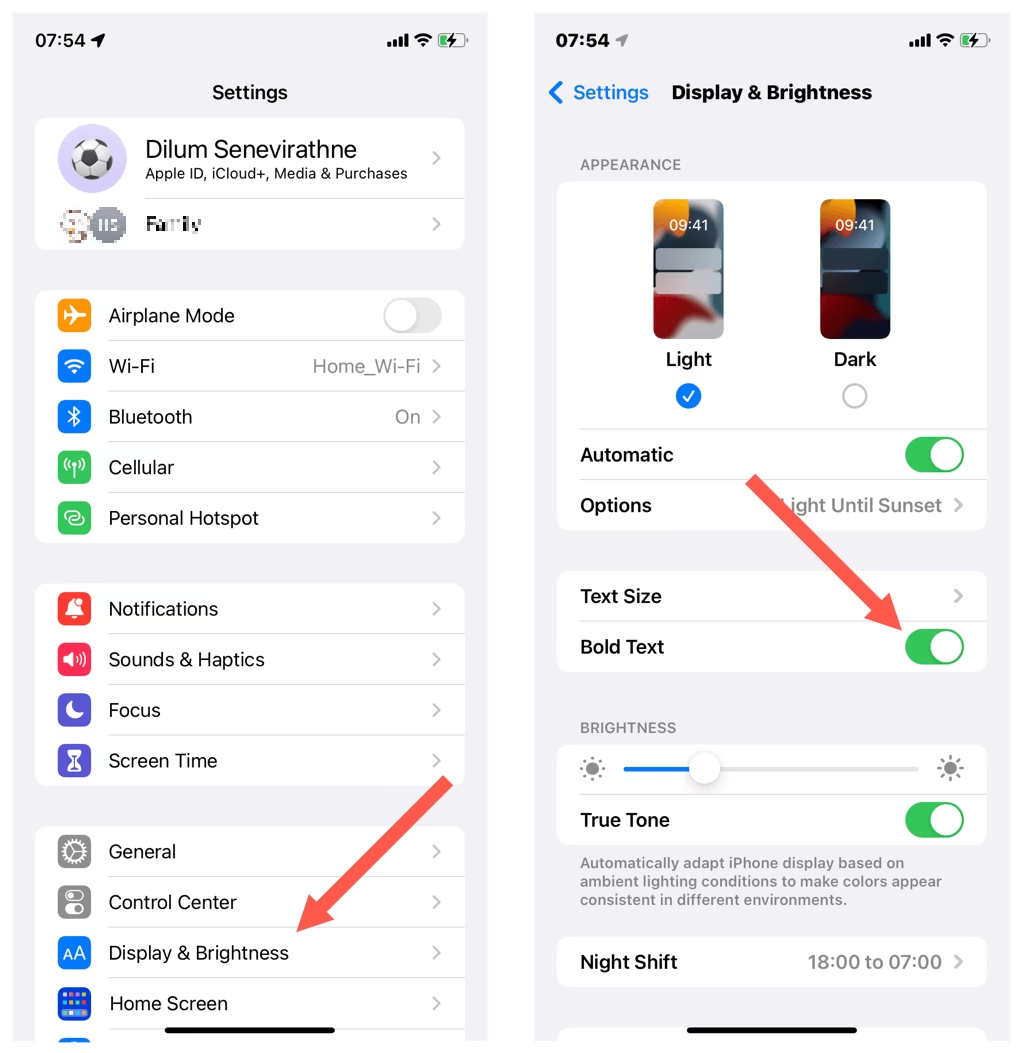
- Otevřete aplikaci Nastavení na vašem iPhonu.
- Přejděte na položku Zobrazení a jas.
- Zapněte přepínač u možnosti Tučný text.
Po aktivaci této funkce se tučný text projeví nejen na klávesnici, ale i v celém operačním systému iOS, což přispívá k celkově lepší čitelnosti textu na vašem zařízení.
2. Vždy zobrazovat VELKÁ PÍSMENA na klávesnici
Standardně se klávesy na iPhonu přepínají mezi malými (a, b, c) a velkými (A, B, C) písmeny v závislosti na tom, zda máte aktivovaný Caps Lock. Pro mnohé může být toto neustálé přepínání matoucí a ztěžuje rychlou identifikaci jednotlivých kláves. Existuje však skvělá vizuální úprava, která může výrazně pomoci: nastavení, aby klávesnice vždy zobrazovala pouze velká písmena. To jí dodá vzhled podobný fyzické klávesnici, kde jsou všechna písmena vytištěna velkými písmeny, což usnadňuje jejich rozpoznání a snižuje vizuální nepořádek.
Je důležité si uvědomit, že se jedná pouze o vizuální změnu. I s tímto nastavením můžete samozřejmě psát malými písmeny; stačí, abyste neměli aktivovaný Caps Lock. Tato funkce jednoduše zajistí, že vizuální reprezentace kláves bude vždy v největším a nejjasnějším možném formátu, což přispívá k pocitu větší klávesnice a lepší orientaci.
Kroky pro zobrazení pouze velkých písmen na klávesnici iPhone:
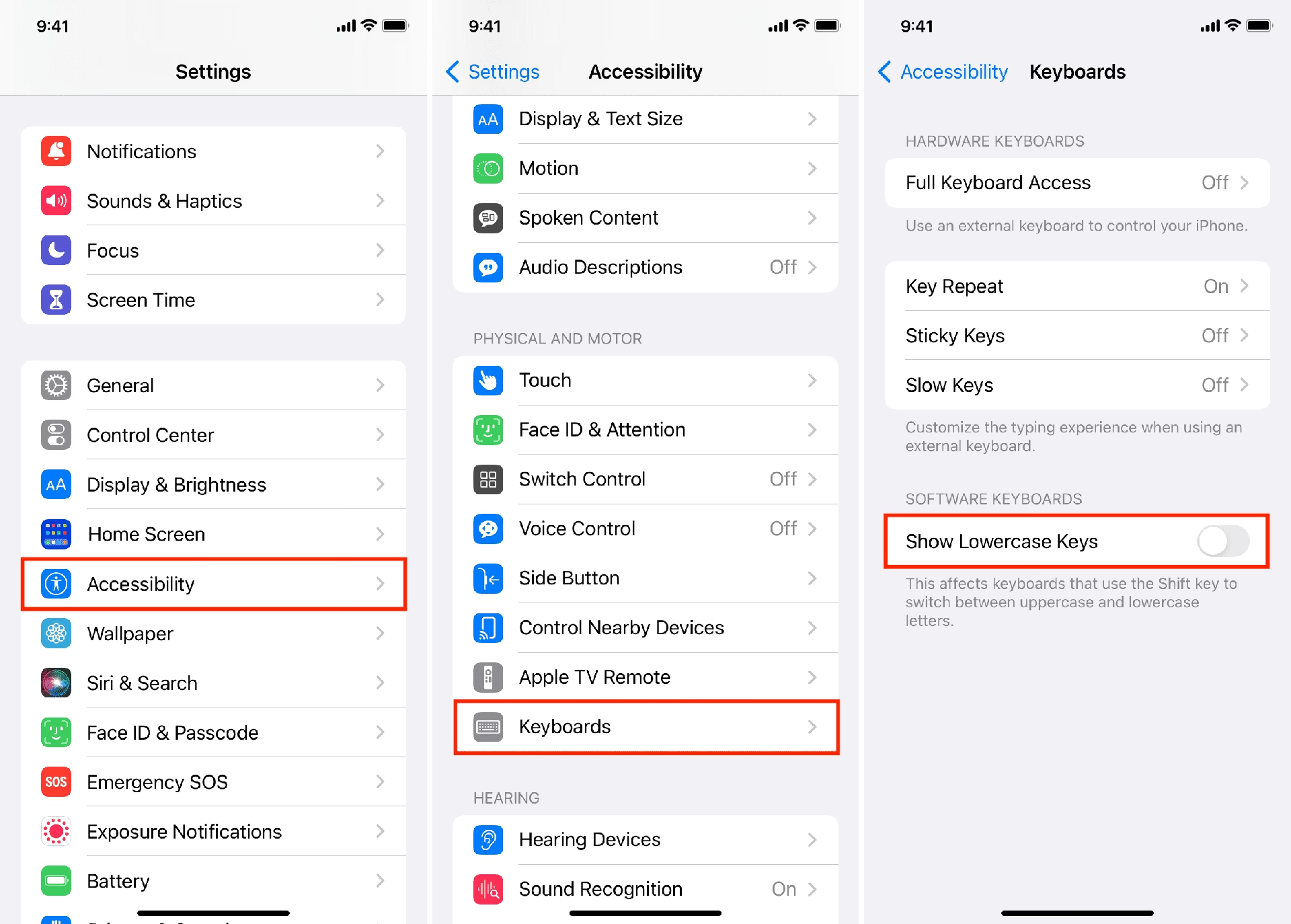
- Otevřete aplikaci Nastavení.
- Klepněte na Zpřístupnění.
- Vyberte Klávesnice.
- Vypněte přepínač u možnosti Zobrazovat malá písmena.
Tato jednoduchá úprava může udělat velký rozdíl v tom, jak rychle a přesně najdete požadované klávesy, což vede k efektivnějšímu a méně frustrujícímu psaní.
3. Použijte systémový režim „Větší text“ pro celkové zvětšení
iPhone nabízí funkci, která dokáže zvětšit text a prvky v celém operačním systému, což má přímý vliv i na klávesnici. Aktivací režimu „Větší text“ se nezvětší jen písmena v aplikacích a menu, ale také se úměrně zvětší celková výška klávesnice iOS. To znamená, že klávesy budou sice zachovávat své proporce, ale jejich fyzické rozměry se zvětší, což usnadňuje jejich stisknutí a snižuje pravděpodobnost překlepů. Tato metoda je ideální pro ty, kteří preferují konzistentní zvětšení napříč celým systémem a chtějí, aby i klávesnice byla součástí tohoto vizuálního vylepšení.
Tato funkce je zvláště užitečná pro uživatele s presbyopií nebo jinými zrakovými problémy, protože zjednodušuje navigaci v celém rozhraní telefonu. Větší prvky znamenají méně namáhání očí a celkově pohodlnější interakci s vaším zařízením. Je to komplexní řešení, které se stará o celkovou čitelnost a použitelnost.
Postup pro zapnutí zvětšení zobrazení na vašem iPhonu:
- Otevřete aplikaci Nastavení.
- Klepněte na Zobrazení a jas.
- Přejděte dolů a klepněte na Zvětšení zobrazení.
- Vyberte možnost Větší text.
- Klepněte na Hotovo v pravém horním rohu a potvrďte klepnutím na Použít zvětšení.
Váš iPhone se restartuje, aby se změny projevily, a po spuštění uvidíte, že nejen text, ale i klávesnice je znatelně větší.
4. Psaní v režimu na šířku (horizontálně)
Jedním z nejjednodušších a nejintuitivnějších způsobů, jak okamžitě zvětšit klávesnici, je otočit iPhone do režimu na šířku, známého také jako „landscape“ režim. Když je iPhone otočen horizontálně, klávesnice automaticky využije širší plochu obrazovky a roztáhne se, čímž se klávesy stanou výrazně většími a snáze se na ně trefíte. Tato metoda nevyžaduje žádné složité nastavení v menu a je okamžitě dostupná v jakékoli aplikaci, která podporuje rotaci obrazovky, jako jsou Zprávy, Poznámky, WhatsApp nebo e-mailové klienty. Je to ideální řešení pro rychlé a dočasné zvětšení klávesnice, když potřebujete napsat delší text nebo se vyhnout překlepům.
Tato technika je obzvláště užitečná pro uživatele, kteří mají potíže s přesností při psaní v portrétovém režimu, nebo pro ty, kteří preferují širší a prostornější rozložení klávesnice. Je to rychlé a efektivní řešení, které můžete použít kdykoli a kdekoli. Větší klávesnice v režimu na šířku nabízí více prostoru mezi klávesami, což snižuje riziko nechtěného stisknutí sousední klávesy.
Jak psát v režimu na šířku:
- Otevřete Ovládací centrum na vašem iPhonu (přejetím prstem dolů z pravého horního rohu na iPhonech s Face ID, nebo přejetím prstem nahoru ze spodní části obrazovky na iPhonech s tlačítkem Domů).
- Klepněte na tlačítko Zámek orientace obrazovky (ikona zámku s kruhovou šipkou) tak, aby jeho symbol zčernal (nebo se zobrazil v bílé barvě na tmavém pozadí), což znamená, že je rotace povolena. Pokud je červený/oranžový, je rotace zamčena.
- Přejděte do aplikace, jako jsou Poznámky, Zprávy nebo WhatsApp.
- Otočte svůj iPhone do režimu na šířku a obrazovka se také otočí.
- Nyní začněte psát s zvětšenou klávesnicí.
5. Kombinace výše uvedených nastavení pro maximální efekt
Nemusíte se omezovat pouze na jedno z výše uvedených doporučení. Pro dosažení maximálního efektu a největší možné klávesnice, která bude zároveň snadno čitelná a pohodlná pro psaní, můžete zkombinovat několik těchto metod dohromady. Představte si klávesnici, která je nejen větší díky systémovému zvětšení a režimu na šířku, ale zároveň má tučný text pro lepší viditelnost a vždy zobrazuje velká písmena pro snazší identifikaci. Tato synergie nastavení může vést k transformaci vašeho zážitku z psaní na iPhonu.
Například můžete aktivovat tučný text, nastavit zobrazení pouze velkých písmen a zároveň používat systémové zvětšení „Větší text“. Když pak navíc otočíte iPhone do režimu na šířku, získáte klávesnici, která je obrovská, výrazná a mimořádně pohodlná pro psaní, ať už jste kdekoli. Tato kombinace je ideální pro ty, kteří hledají nejlepší možné řešení pro výrazně větší klávesnici a nechtějí dělat kompromisy v oblasti čitelnosti a použitelnosti. Experimentujte s různými kombinacemi a zjistěte, která vám nejlépe vyhovuje.
6. Instalace a používání klávesnic třetích stran
Pokud žádná z výše uvedených úprav vestavěné klávesnice iPhone nepřinese požadovaný výsledek, nebo pokud hledáte pokročilejší funkce a přizpůsobení, můžete zkusit aplikace pro klávesnice třetích stran. App Store nabízí širokou škálu alternativních klávesnic, z nichž některé jsou speciálně navrženy tak, aby poskytovaly větší klávesy nebo jiné ergonomické výhody. Je však důležité si uvědomit, že používání klávesnic třetích stran může mít bezpečnostní důsledky, protože tyto aplikace mohou teoreticky shromažďovat vaše data zadávaná na klávesnici. Vždy si proto stahujte klávesnice pouze od důvěryhodných vývojářů a prostudujte si jejich zásady ochrany osobních údajů.
Zatímco populární klávesnice jako Microsoft SwiftKey a Google Gboard nenabízejí přímé možnosti zvětšení velikosti klávesnice na obrazovce, existuje několik méně známých aplikací, které se zaměřují právě na tuto funkcionalitu. Níže uvádíme seznam aplikací, které jsem vyzkoušel a které nabízejí velké virtuální klávesnice pro váš iPhone. Můžete si je zdarma stáhnout z App Storu, vyzkoušet si je, vyladit jejich nastavení a vybrat si tu, která vám bude nejpohodlnější.
Porovnání klávesnic třetích stran s funkcí zvětšení:
| Název klávesnice | Popis a funkce zvětšení | Zvláštnosti |
|---|---|---|
| Viskey | Tato klávesnice je navržena s velkými a jasnými klávesami. Nabízí také funkci, která vyslovuje každé písmeno, které napíšete, což může být užitečné pro uživatele se zrakovým postižením nebo pro ty, kteří se učí psát. Zvětšení je inherentní součástí designu. | Zvuková zpětná vazba (vyslovování písmen). |
| Big Keys Keyboard | Jak název napovídá, tato klávesnice se zaměřuje na velké klávesy. Umožňuje uživatelům nastavit velikost kláves pomocí jednoduchého posuvníku "A", což poskytuje flexibilitu v přizpůsobení. | Přímý posuvník pro nastavení velikosti kláves. |
| 1C Keyboard Lite | Tato aplikace umožňuje přidat na iPhone obrovskou virtuální klávesnici s téměř kruhovými klávesami. Kruhový design usnadňuje stisknutí kláves i pro ty, kteří mají „tlustší prsty“ nebo potíže s přesností. | Unikátní kruhový design kláves pro snadnější stisk. |
| Reboard | Při psaní s touto klávesnicí můžete klepnout na tlačítko nastavení a použít tlačítko plus (+) pro zvětšení velikosti klávesnice iPhone. Nabízí tak dynamické zvětšení během používání. | Dynamické zvětšení přímo z klávesnice. |
| TuneKey | Možnost „Slide to adjust Key Size“ (Posuvník pro nastavení velikosti kláves) v této aplikaci vám umožňuje přizpůsobit šířku kláves na klávesnici iPhone, což dává uživateli kontrolu nad rozložením. | Nastavitelná šířka kláves. |
| Typewise | Hexagonální rozložení klávesnice poskytované touto aplikací se zdá být velké a může oslovit některé uživatele. Netradiční tvar kláves optimalizuje prostor a potenciálně zvyšuje přesnost. | Inovativní hexagonální rozložení kláves. |
| Type Nine – T9 Keyboard | Pokud vy nebo starší člen rodiny, jako jsou vaši prarodiče, chcete používat psaní T9, které bylo všudypřítomné na starších telefonech, pak můžete použít aplikaci Type Nine. Klávesnici můžete také zvětšit klepnutím na ikonu menu v levém dolním rohu a výběrem možnosti „Resize“. | Podpora T9 psaní a možnost zvětšení klávesnice. |
Nastavení těchto aplikací je obvykle identické s nastavením jakékoli klávesnice třetí strany pro iPhone. Po stažení byste měli přejít do Nastavení > Obecné > Klávesnice > Klávesnice > Přidat novou klávesnici... a vybrat staženou aplikaci. Poté ji můžete aktivovat a případně povolit „Úplný přístup“, pokud to aplikace vyžaduje pro plnou funkčnost (s ohledem na výše zmíněné bezpečnostní riziko).
7. Další tipy pro pohodlnější psaní
Kromě softwarových úprav a klávesnic třetích stran existují i další praktické možnosti, jak si zpříjemnit a usnadnit psaní na vašem iPhonu, zejména pokud se potýkáte s omezenou velikostí virtuální klávesnice. Tyto tipy se zaměřují na hardwarová řešení nebo změny zařízení, které mohou přinést dlouhodobé pohodlí.
Pořiďte si fyzickou klávesnici
Pro delší psaní, jako jsou e-maily, dokumenty nebo rozsáhlejší zprávy, může být nejlepším řešením spárování externí fyzické klávesnice s vaším iPhonem. Bluetooth klávesnice poskytují plnohodnotný zážitek z psaní s hmatovou zpětnou vazbou, což výrazně zvyšuje rychlost a přesnost. Jsou ideální pro práci doma nebo v kanceláři a promění váš iPhone v malou, ale výkonnou pracovní stanici. Můžete si vybrat z široké škály modelů, od kompaktních cestovních klávesnic po plnohodnotné varianty. Mezi oblíbené a vysoce hodnocené možnosti patří například klávesnice Logitech, které jsou známé svou spolehlivostí a kompatibilitou s iOS.
Přejděte na model Plus nebo Max
Zcela zjevně bude klávesnice na iPhone mini menší než na iPhone Plus nebo iPhone Max. Pokud se neustále potýkáte s obtížemi při psaní, zvažte při příštím upgradu nákup většího modelu iPhonu. Větší obrazovka přirozeně znamená více prostoru pro klávesnici, což vede k větším klávesám a pohodlnějšímu psaní bez nutnosti softwarových úprav. Modely "Plus" a "Max" nabízejí podstatně větší displeje, které poskytují luxusní prostor pro virtuální klávesnici a celkově lepší vizuální zážitek.
Pište na iPadu
Pokud často píšete poznámky, e-maily nebo dlouhé zprávy, může být investice do iPadu tím nejlepším řešením. I ten nejmenší iPad mini (s 8,3palcovou obrazovkou) má výrazně větší klávesnici (a více prostoru na obrazovce) než jakýkoli iPhone. iPady jsou navrženy pro produktivitu a nabízejí dostatek místa pro pohodlné psaní. Můžete si k nim také připojit fyzickou klávesnici a proměnit iPad v ještě výkonnější nástroj pro psaní. Psaní na iPadu je zkrátka mnohem pohodlnější, pokud je psaní vaší každodenní činností.
Často kladené otázky (FAQ)
Je možné klávesnici zvětšit přímo posuvníkem v iOS?
Bohužel, Apple přímo neposkytuje žádné speciální tlačítko nebo posuvník pro přímé nastavení velikosti klávesnice iOS. Zvětšení klávesnice je možné pouze nepřímo, a to prostřednictvím systémových nastavení, jako je aktivace tučného textu, zobrazení velkých písmen, systémové zvětšení zobrazení, nebo otočením zařízení do režimu na šířku. Alternativou jsou klávesnice třetích stran, z nichž některé nabízejí vlastní možnosti zvětšení.
Ovlivní zvětšení klávesnice výkon mého iPhonu?
Změna velikosti klávesnice prostřednictvím systémových nastavení, jako je tučný text nebo zvětšení zobrazení, by neměla mít žádný znatelný negativní dopad na výkon vašeho iPhonu. Jedná se o nativní funkce operačního systému, které jsou optimalizovány. Používání některých klávesnic třetích stran však může teoreticky mírně ovlivnit rychlost psaní nebo spotřebu baterie, v závislosti na jejich optimalizaci a funkcích, které nabízejí.
Jsou klávesnice třetích stran bezpečné?
Bezpečnost klávesnic třetích stran je důležité téma. Zatímco většina renomovaných klávesnic je bezpečná, vždy existuje riziko, že některé aplikace mohou shromažďovat data, která zadáváte, včetně citlivých informací. Doporučuje se stahovat klávesnice pouze od důvěryhodných a ověřených vývojářů z App Storu. Před instalací si vždy přečtěte recenze, hodnocení a zásady ochrany osobních údajů. Pokud se obáváte o soukromí, držte se vestavěné klávesnice iOS nebo používejte pouze ty aplikace třetích stran, které nevyžadují „Úplný přístup“.
Zůstane zvětšená klávesnice po restartu telefonu?
Ano, všechna nastavení provedená v systémových možnostech (jako je tučný text, zobrazení velkých písmen nebo systémové zvětšení zobrazení) jsou trvalá a zůstanou aktivní i po restartu vašeho iPhonu. Pokud používáte klávesnici třetí strany, její nastavení a aktivace by rovněž měly zůstat zachovány. Režim na šířku je dynamický a závisí na orientaci telefonu a nastavení zámku orientace.
Fungují tyto tipy na všech modelech iPhone?
Většina popsaných softwarových metod (tučný text, velká písmena, zvětšení zobrazení, režim na šířku) je dostupná na všech moderních modelech iPhone s aktuální verzí iOS. Dostupnost některých funkcí nebo nastavení se může mírně lišit v závislosti na verzi iOS, ale základní principy zůstávají stejné. Kompatibilita klávesnic třetích stran je uvedena v App Storu pro každou konkrétní aplikaci, ale obecně podporují širokou škálu modelů iPhone.
Doufáme, že vám tyto tipy a triky pomohly najít ideální řešení pro zvětšení klávesnice na vašem iPhonu a zlepšily váš zážitek z psaní. Ať už se rozhodnete pro systémové úpravy, vyzkoušíte klávesnici třetí strany, nebo zvážíte hardwarový upgrade, cílem je zajistit, abyste mohli psát pohodlně a bez námahy. Experimentujte s různými možnostmi a najděte tu, která vám nejlépe vyhovuje!
Chceš-li si přečíst další články podobné jako Jak zvětšit klávesnici na iPhone?, navštiv kategorii iPhone.