
06/07/2024
Znáte ten pocit: procházíte zprávy, mažete nepotřebné konverzace, abyste uvolnili místo, nebo prostě jen uklízíte digitální nepořádek, a najednou si uvědomíte, že jste omylem smazali něco, co jste si chtěli uchovat. Panika! Důležitá informace, vzpomínka, nebo jen konverzace s blízkými, která zmizela v nenávratnu. Naštěstí, pokud vlastníte iPhone s operačním systémem iOS 16, existuje několik efektivních způsobů, jak tyto zdánlivě ztracené zprávy získat zpět. Nezoufejte! Tento článek vás provede krok za krokem všemi dostupnými metodami, od nejnovější funkce v iOS 16 až po ověřené triky se zálohami, abyste měli co největší šanci na úspěšnou obnovu vašich textových zpráv.

- Nejjednodušší způsob: Obnova smazaných zpráv přímo v iOS 16
- Obnova ze zálohy iCloud: Návrat v čase
- Obnova ze zálohy přes iTunes nebo Finder: Místní řešení
- Kontaktování vašeho mobilního operátora: Poslední šance pro SMS
- Srovnávací tabulka metod obnovy zpráv
- Důležité tipy a prevence ztráty zpráv
- Často kladené otázky (FAQ)
- Závěr
Nejjednodušší způsob: Obnova smazaných zpráv přímo v iOS 16
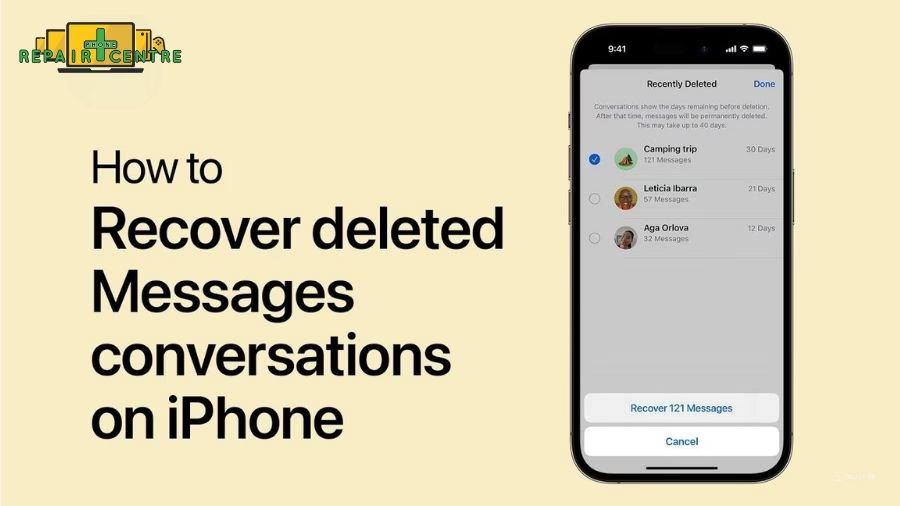
S příchodem operačního systému iOS 16 Apple výrazně usnadnil obnovu omylem smazaných zpráv. Tato nová funkce je záchrannou sítí pro každého, kdo si rozmyslí smazání konverzace do 30 dnů od jejího odstranění. Je to nejrychlejší a nejpohodlnější metoda, která nevyžaduje žádné zálohy ani připojení k počítači. Funguje to podobně jako koš na smazané fotografie – zprávy se okamžitě nesmažou, ale přesunou se do speciální složky, kde čekají na trvalé smazání nebo obnovu.
Postup je velmi jednoduchý:
- Otevřete aplikaci Zprávy (Messages) na vašem iPhonu.
- V hlavním seznamu konverzací klepněte na tlačítko „Upravit“ (Edit) v levém horním rohu obrazovky, nebo v případě, že máte aktivní filtry, klepněte na „Filtry“ (Filters).
- Z rozbalovací nabídky vyberte možnost „Zobrazit nedávno smazané“ (Show Recently Deleted).
- Nyní se vám zobrazí seznam všech konverzací, které byly smazány v posledních 30 dnech. U každé konverzace uvidíte i počet zbývajících dnů, po které bude dostupná k obnově.
- Chcete-li obnovit všechny zprávy v konverzaci, jednoduše klepněte na konverzaci a poté na „Obnovit“ (Recover). Pokud chcete obnovit pouze vybrané zprávy, klepněte na „Obnovit vše“ nebo ručně vyberte konkrétní zprávy, které chcete vrátit.
- Po potvrzení se vybrané konverzace vrátí zpět do vašeho hlavního seznamu zpráv, jako by nikdy nebyly smazány.
Tato metoda je ideální, pokud jste zprávu smazali teprve nedávno a váš iPhone je aktualizován na iOS 16. Je to první krok, který byste měli vždy vyzkoušet.
Pokud smazané zprávy nejsou v sekci „Nedávno smazané“ (například uplynulo více než 30 dní, nebo váš iPhone není na iOS 16), další silnou zbraní je záloha iCloud. iCloud zálohuje většinu dat na vašem iPhonu, včetně zpráv, fotografií, nastavení aplikací a dalších. Klíčové je mít zapnuté zálohování zpráv do iCloudu a mít k dispozici zálohu, která byla vytvořena před smazáním požadovaných zpráv.
Je důležité si uvědomit, že obnova z iCloudu vrátí váš iPhone do stavu, v jakém byl v době vytvoření zálohy. To znamená, že veškerá data a nastavení, která jste změnili nebo přidali po vytvoření zálohy, budou ztracena. Proto je tento krok třeba pečlivě zvážit.
Příprava a ověření zálohy:
- Otevřete aplikaci Nastavení (Settings) na vašem iPhonu.
- Klepněte na své jméno v horní části obrazovky (Apple ID, iCloud, Média a nákupy).
- Vyberte iCloud.
- Zkontrolujte, zda je v seznamu aplikací s využitím iCloudu zapnuta možnost „Zprávy“ (Messages). Pokud ne, iMessages se do iCloudu nezálohují.
- Klepněte na „Záloha na iCloudu“ (iCloud Backup).
- Zde uvidíte, kdy byla provedena poslední úspěšná záloha. Ujistěte se, že datum této zálohy je před datem smazání zpráv, které chcete obnovit. Pokud ne, tato záloha vám nepomůže.
Postup obnovy:
Pokud máte vhodnou zálohu, můžete pokračovat v obnově. Tento proces vyžaduje smazání veškerého obsahu a nastavení z vašeho iPhonu, proto se ujistěte, že jste si vědomi možných ztrát dat.
- Přejděte zpět do hlavního menu aplikace Nastavení.
- Vyberte „Obecné“ (General).
- Přejděte dolů a klepněte na „Přenést nebo resetovat iPhone“ (Transfer or Reset iPhone) nebo „Resetovat“ (Reset), v závislosti na verzi iOS.
- Klepněte na „Smazat data a nastavení“ (Erase All Content and Settings).
- Budete vyzváni k zadání hesla k vašemu iPhonu a poté k zadání hesla k vašemu Apple ID pro vypnutí funkce „Najít iPhone“ (Find My iPhone). Potvrďte smazání.
- Váš iPhone se nyní restartuje a vrátí se do továrního nastavení. Tento proces může trvat několik minut.
- Po restartu se zobrazí úvodní obrazovka „Ahoj“ (Hello). Projděte počátečním nastavením (výběr jazyka, země atd.).
- Na obrazovce „Aplikace a data“ (Apps & Data) zvolte možnost „Obnovit ze zálohy na iCloudu“ (Restore from iCloud Backup).
- Přihlaste se k iCloudu pomocí svého Apple ID.
- Zobrazí se seznam dostupných záloh. Vyberte tu, která byla vytvořena před smazáním zpráv.
- Proces obnovy může trvat delší dobu v závislosti na velikosti zálohy a rychlosti vašeho internetového připojení. Během této doby udržujte iPhone připojený k Wi-Fi.
Jakmile je obnova dokončena, váš iPhone by měl obsahovat smazané zprávy, které byly součástí vybrané zálohy. Nezapomeňte, že všechna nová data od data zálohy budou pryč.
Obnova ze zálohy přes iTunes nebo Finder: Místní řešení
Pokud pravidelně zálohujete svůj iPhone na počítač (Mac nebo PC) namísto iCloudu, můžete použít iTunes (pro Windows nebo starší macOS) nebo Finder (pro novější macOS) k obnově smazaných zpráv. Tato metoda je velmi podobná obnově z iCloudu v tom smyslu, že také vrátí váš iPhone do stavu, v jakém byl v době vytvoření zálohy, a může vést ke ztrátě novějších dat.
Příprava a ověření zálohy:
- Připojte svůj iPhone k počítači pomocí USB kabelu.
- Otevřete iTunes (na PC nebo Macu s macOS Mojave a starším) nebo Finder (na Macu s macOS Catalina a novějším).
- Pokud se aplikace neotevře automaticky, najděte ji a spusťte.
- V iTunes klikněte na ikonu telefonu v levé horní části obrazovky a poté vyberte „Souhrn“ (Summary) z levého menu. V Finderu klikněte na název vašeho telefonu v sekci „Místa“ (Locations) na postranním panelu.
- Na obrazovce se souhrnem nebo správou zařízení najdete sekci „Zálohy“ (Backups). Zde uvidíte datum a čas poslední zálohy. Stejně jako u iCloudu, ujistěte se, že datum této zálohy je před datem smazání zpráv.
Postup obnovy:
Pokud máte vhodnou lokální zálohu, můžete pokračovat v obnově.
- V iTunes nebo Finderu, na obrazovce souhrnu vašeho zařízení, klikněte na tlačítko „Obnovit zálohu…“ (Restore Backup…).
- Z rozbalovací nabídky vyberte zálohu, kterou chcete použít. Zvolte tu, která obsahuje smazané zprávy.
- Klikněte na „Obnovit“ (Restore) a počkejte, než se proces dokončí. Během obnovy se iPhone může několikrát restartovat.
- Po dokončení obnovy by se váš iPhone měl vrátit do stavu, v jakém byl v době vytvoření zálohy, včetně všech textových zpráv.
Rychlý tip: Pokud je tlačítko „Obnovit zálohu…“ zašedlé, ujistěte se, že máte v sekci „Zálohy“ zaškrtnutou volbu „Tento počítač“ (This Computer) nebo „Zálohovat všechna data z vašeho iPhonu na tento Mac“. Po obnově ji můžete změnit zpět na iCloud, pokud preferujete cloudové zálohování.
Kontaktování vašeho mobilního operátora: Poslední šance pro SMS
V případě, že všechny předchozí metody selžou, nebo pokud se jedná o velmi staré zprávy, můžete zkusit kontaktovat svého mobilního operátora. Někteří operátoři uchovávají záznamy o textových zprávách (SMS) podobně jako o hovorech. Je však důležité si uvědomit několik klíčových omezení:
- Pouze SMS: Operátoři obvykle uchovávají záznamy pouze o klasických SMS zprávách. Zprávy odeslané přes iMessage (modré bubliny) jsou šifrované end-to-end a nejsou uloženy na serverech operátora. Tyto zprávy jsou spravovány společností Apple a jsou dostupné pouze přes iCloud nebo lokální zálohy.
- Doba uchovávání: Doba, po kterou operátoři uchovávají záznamy, se liší a může být poměrně krátká (např. několik měsíců).
- Obsah vs. metadata: Většinou operátoři uchovávají pouze metadata (kdo komu poslal zprávu, kdy a v kolik hodin), nikoli samotný obsah zprávy. V některých případech, obvykle na základě soudního příkazu, mohou mít k dispozici i obsah, ale pro běžné uživatele je to velmi nepravděpodobné.
- Poplatky: Někteří operátoři si mohou účtovat poplatky za poskytnutí těchto záznamů.
Pokud se rozhodnete pro tuto možnost, budete muset kontaktovat zákaznickou linku vašeho operátora nebo se přihlásit do svého online účtu a zjistit, zda a jaké záznamy jsou k dispozici. Je to spíše poslední možnost a s nízkou pravděpodobností úspěchu pro získání konkrétního obsahu zpráv.
Pro lepší přehlednost si shrňme jednotlivé metody a jejich klíčové vlastnosti:
| Metoda | Požadovaný iOS | Typ zpráv | Potenciální ztráta dat | Snadnost | Max. doba od smazání |
|---|---|---|---|---|---|
| iOS 16 "Nedávno smazané" | iOS 16 a novější | iMessage, SMS, MMS | Žádná | Velmi snadné | 30 dní |
| iCloud záloha | Jakýkoli (pokud byla záloha před smazáním) | iMessage, SMS, MMS | Ano (data po záloze) | Střední | Závisí na stáří zálohy |
| iTunes/Finder záloha | Jakýkoli (pokud byla záloha před smazáním) | iMessage, SMS, MMS | Ano (data po záloze) | Střední | Závisí na stáří zálohy |
| Kontaktování operátora | Nezávislé | Pouze SMS (metadata) | Žádná (ale nízká šance na obsah) | Nízká | Závisí na operátorovi (obvykle krátce) |
Důležité tipy a prevence ztráty zpráv
Prevence je vždy lepší než léčba. Abyste minimalizovali riziko ztráty důležitých zpráv v budoucnu, zvažte následující:
- Pravidelné zálohování: Nastavte si automatické zálohování do iCloudu nebo pravidelně zálohujte svůj iPhone do počítače. Čím častější zálohy, tím menší ztráta dat v případě potřeby obnovy.
- Kontrola nastavení iCloudu pro zprávy: Ujistěte se, že máte v nastavení iCloudu aktivní synchronizaci zpráv. To zajistí, že vaše iMessages jsou synchronizovány napříč všemi vašimi Apple zařízeními a potenciálně se ukládají i v zálohách.
- Zvažte archivaci: Místo trvalého mazání zpráv, které byste si mohli v budoucnu přát, zvažte jejich archivaci (pokud to aplikace nebo jiné nástroje umožňují) nebo jejich export do jiného formátu pro bezpečné uložení mimo iPhone.
- Dvojitá kontrola před smazáním: Vždy si dvakrát zkontrolujte, co mažete, zvláště pokud provádíte hromadné mazání.
Často kladené otázky (FAQ)
- Jak dlouho zůstanou smazané zprávy v sekci "Nedávno smazané" v iOS 16?
- Smazané zprávy zůstanou v této složce po dobu 30 dnů. Po uplynutí této doby jsou trvale smazány a nelze je obnovit touto metodou.
- Mohu obnovit iMessages od svého mobilního operátora?
- Ne, mobilní operátoři uchovávají záznamy pouze o klasických SMS zprávách. iMessages jsou šifrované a spravované společností Apple, nikoli operátorem.
- Co když nemám žádnou zálohu (iCloud ani iTunes/Finder)?
- Pokud nemáte žádnou zálohu, vaše možnosti jsou omezeny. Pokud máte iOS 16, můžete zkusit složku "Nedávno smazané" (do 30 dnů). Pokud ne, nebo zprávy jsou starší, kontaktování operátora pro SMS metadata je poslední, ale málo pravděpodobná možnost.
- Je možné obnovit zprávy, pokud jsem svůj iPhone již několikrát resetoval?
- Pokud jste iPhone resetovali a poté nastavili jako nový (bez obnovy ze zálohy), je velmi nepravděpodobné, že zprávy obnovíte. Každý reset a nastavení "jako nový iPhone" efektivně vymaže veškerá data, která nebyla zálohována.
- Proč se mi nezobrazuje možnost "Zobrazit nedávno smazané" v aplikaci Zprávy?
- Tato funkce je dostupná pouze na zařízeních s operačním systémem iOS 16 a novějším. Ujistěte se, že váš iPhone je aktualizován na nejnovější verzi iOS. Pokud stále nevidíte možnost, zkontrolujte, zda jste v hlavním zobrazení konverzací a klepáte na "Upravit" nebo "Filtry".
- Bude obnova ze zálohy zahrnovat i fotografie a videa?
- Ano, obnova ze zálohy iCloud nebo iTunes/Finder obnoví většinu dat, která byla v záloze obsažena, včetně fotografií, videí, kontaktů, kalendářů, nastavení a dat aplikací, kromě samotných zpráv.
Závěr
Ztráta důležitých textových zpráv může být frustrující, ale jak vidíte, existuje několik spolehlivých metod, jak je na iPhonu s iOS 16 obnovit. Od novinky v iOS 16, která umožňuje snadnou obnovu do 30 dnů, až po komplexnější procesy obnovy ze záloh iCloud nebo iTunes/Finder, máte k dispozici řadu nástrojů. Nejdůležitější je jednat rychle a vybrat správnou metodu podle vaší situace a dostupných záloh. A pamatujte, pravidelné zálohování je klíčem k minimalizaci rizika ztráty dat v budoucnu. Doufáme, že vám tento průvodce pomohl úspěšně získat zpět vaše cenné konverzace!
Chceš-li si přečíst další články podobné jako Jak obnovit smazané zprávy na iOS 16, navštiv kategorii iPhone.