
26/03/2025
V dnešní době se iPhone stal pro mnohé z nás nepostradatelným společníkem, který slouží nejen k telefonování, ale především jako výkonný fotoaparát. Namísto objemných digitálních zrcadlovek nosíme v kapse zařízení, které dokáže zachytit naše vzpomínky v úžasné kvalitě. S rostoucím počtem pořízených snímků se však často potýkáme s jedním zásadním problémem: omezená kapacita úložiště. Paměť iPhonu se zaplní dříve, než si uvědomíme, a pak nastává otázka, jak všechny ty drahocenné fotografie bezpečně přesunout jinam – na počítač, externí disk nebo do cloudu. Nejen kvůli nedostatku místa, ale také jako prevence proti nečekané ztrátě dat v případě poškození telefonu je pravidelná záloha fotografií klíčová. Tento komplexní průvodce vám představí několik osvědčených metod, jak efektivně exportovat fotografie z vašeho iPhonu, abyste měli své vzpomínky vždy v bezpečí a zároveň uvolnili cenné místo ve svém zařízení.
- Proč je důležité exportovat fotografie z iPhonu?
- Příprava před exportem fotografií
- Metoda 1: Použití specializovaného softwaru pro přenos dat
- Metoda 2: Použití iCloud pro bezdrátový přenos
- Metoda 3: Použití iTunes (pro zálohování, nikoli přímý export)
- Metoda 4: Použití aplikace Fotky (pro Windows a macOS)
- Metoda 5: Použití Průzkumníka souborů (Windows)
- Metoda 6: Použití funkce Přehrát automaticky (Windows)
- Metoda 7: Použití AirDrop (pouze pro Mac)
- Srovnávací tabulka metod exportu fotografií z iPhonu
- Často kladené otázky (FAQ)
- 1. Jak mohu přenést fotografie, pokud nemám USB kabel?
- 2. Mohu přenést všechny své fotografie najednou?
- 3. Co mám dělat, když se přenos fotografií nezdaří?
- 4. Jak zajistím, že se fotografie přenesou v původní kvalitě?
- 5. Je možné automatizovat přenos fotografií?
- 6. Jaký je rozdíl mezi „Camera Roll“ a „Photo Library“ na iPhonu?
- 7. Můžu exportovat fotky přímo na externí disk z iPhonu?
- Závěr
Proč je důležité exportovat fotografie z iPhonu?
Hlavním důvodem pro přesun fotografií z iPhonu je bezpochyby uvolnění úložiště. Moderní smartphony sice nabízejí stále větší kapacity, ale s kvalitou snímků (a videí) roste i jejich velikost. Pokud jste vášnivý fotograf, brzy narazíte na limit. Dalším klíčovým faktorem je bezpečnost vašich dat. I ten nejspolehlivější telefon se může porouchat, ztratit nebo být odcizen. Bez zálohy přijdete o všechny své vzpomínky. Pravidelný export fotografií na externí úložiště nebo do cloudu je nejlepší pojistkou proti takové katastrofě. Navíc, na počítači nebo v cloudu máte často lepší možnosti pro organizaci, úpravy a sdílení svých snímků.
Příprava před exportem fotografií
Než se pustíte do samotného procesu exportu, je dobré zvážit několik věcí, které vám usnadní práci a zajistí hladký průběh bez zbytečných komplikací:
- Nabíjení: Ujistěte se, že váš iPhone i počítač mají dostatek energie nebo jsou připojeny k napájení. Přenos velkého množství dat může trvat delší dobu a je nežádoucí, aby se vám zařízení uprostřed procesu vybilo.
- Kabel USB: Použijte originální nebo certifikovaný USB kabel. Nekvalitní nebo poškozené kabely mohou způsobovat chyby v přenosu dat, zpomalovat jej, nebo být nestabilní, což může vést k přerušení procesu.
- Důvěřování zařízení: Při prvním připojení iPhonu k počítači budete pravděpodobně vyzváni k „důvěřování“ tomuto počítači. Je naprosto nezbytné potvrdit tuto volbu přímo na svém iPhonu, aby mohl počítač získat potřebný přístup k vašim datům a aplikacím.
- Aktualizace softwaru: Vždy se ujistěte, že máte na iPhonu i na počítači nainstalované nejnovější verze operačních systémů (iOS, Windows, macOS) a všech relevantních aplikací (např. iTunes, aplikace Fotky). To výrazně minimalizuje riziko kompatibilních problémů a zajišťuje nejlepší výkon při přenosu.
Metoda 1: Použití specializovaného softwaru pro přenos dat
Pro uživatele, kteří hledají komplexní řešení s pokročilými funkcemi, maximální kontrolou nad daty a uživatelsky přívětivým rozhraním, jsou ideální volbou specializované programy. Tyto nástroje často nabízejí mnoho doplňkových funkcí nad rámec pouhého přenosu fotografií.
MobiKin Assistant for iOS / EaseUS MobiMover
Programy jako MobiKin Assistant for iOS nebo EaseUS MobiMover jsou navrženy specificky pro snadnou a bezpečnou správu dat na iOS zařízeních. Umožňují nejen export fotografií, ale i selektivní přenos mnoha dalších typů dat bez jakéhokoli rizika přepsání nebo poškození stávajících souborů na vašem iPhonu. Kromě přenosu často nabízejí také robustní funkce pro zálohování a obnovu dat, což z nich činí všestranné nástroje pro každého majitele iPhonu.
Klíčové vlastnosti těchto iPhone extraktorů fotografií:
- Selektivní export: Máte plnou kontrolu nad tím, které fotografie chcete exportovat. Můžete si vybrat konkrétní snímky z různých alb, jako je Knihovna fotografií, Snímky obrazovky nebo Camera Roll, a přesunout je na počítač.
- Široká podpora dat: Kromě fotografií tyto nástroje podporují přenos až 14 různých typů dat, včetně videí, kontaktů, textových zpráv, hudby, e-knih, poznámek, záložek Safari a hlasových poznámek.
- Komplexní správa: Umožňují celkovou správu dat na iPhonu bez omezení. Můžete snadno organizovat, upravovat nebo mazat soubory přímo z počítače.
- Zálohování a obnova: Poskytují spolehlivé funkce pro zálohování a obnovu dat z iPhonu, což zajišťuje, že o své cenné informace nikdy nepřijdete. Umožňují také správu záloh z iTunes.
- Široká kompatibilita: Podporují širokou škálu modelů iPhone (včetně nejnovějších, jako jsou iPhone 15, 14, 13, 12, 11, X, 8, 7, 6) a jsou kompatibilní s operačními systémy Windows i macOS.
Jak exportovat fotografie z iPhonu do PC/Mac pomocí MobiKin Assistant for iOS (podobný postup platí pro EaseUS MobiMover):
- Instalace a spuštění softwaru: Stáhněte a nainstalujte program na svůj počítač (k dispozici pro Windows i Mac). Po dokončení instalace jej spusťte.
- Připojení iPhonu: Pomocí USB kabelu připojte svůj iPhone k počítači. Na obrazovce iPhonu se objeví výzva k „důvěřování“ tomuto počítači – klepněte na „Důvěřovat“. Po úspěšném navázání spojení byste měli vidět hlavní rozhraní programu.
- Náhled a výběr fotografií: V levém menu programu budou všechny typy dat na iPhonu přehledně seřazeny do kategorií. Zvolte „Fotografie“. Program automaticky detekuje a zobrazí všechny snímky uložené na vašem iPhonu. Nyní si můžete prohlédnout fotografie a zaškrtnout ty, které chcete exportovat.
- Spuštění exportu: Jakmile máte vybrány všechny požadované fotografie, klepněte na tlačítko „Exportovat“ umístěné v horním menu. Zobrazí se výzva k výběru cílové složky na vašem počítači, kam se mají fotografie uložit. Potvrďte a program zahájí export.
Výhody: Nabízí velkou flexibilitu a kontrolu nad přenášenými daty, umožňuje selektivní přenos, podporuje širokou škálu typů dat, zajišťuje bezpečný a bezchybný proces. Nevýhody: Jedná se o placený software, jeho použití vyžaduje instalaci programu na váš počítač.
Metoda 2: Použití iCloud pro bezdrátový přenos
iCloud je nativní cloudová služba společnosti Apple, která nabízí elegantní a bezdrátové řešení pro zálohování a synchronizaci fotografií. Je to skvělá volba pro ty, kteří preferují automatickou synchronizaci a přístup k fotkám z jakéhokoli zařízení s připojením k internetu.
iCloud Fotky a Můj fotostream
Služba iCloud Fotky automaticky nahrává všechny vaše fotografie a videa do cloudu, odkud k nim máte přístup na všech svých zařízeních Apple (iPhone, iPad, Mac) i na PC prostřednictvím aplikace iCloud pro Windows nebo webového rozhraní iCloud.com. Můj fotostream (My Photo Stream) je starší, ale stále funkční služba, která synchronizuje pouze fotografie pořízené za posledních 30 dní (max. 1000 snímků) a není součástí hlavního úložiště iCloudu.
Jak exportovat fotografie pomocí iCloud:
- Na iPhonu aktivujte iCloud Fotky: Přejděte do Nastavení > [Vaše jméno] > iCloud > Fotky. Zde zapněte přepínač u „iCloud Fotky“. Všechny vaše snímky se automaticky nahrají do iCloudu. Můžete zvolit „Optimalizovat úložiště iPhonu“ (ušetří místo na iPhonu) nebo „Stáhnout a ponechat originály“ (zachová plnou velikost na iPhonu).
- Na počítači (Windows): Stáhněte a nainstalujte „iCloud pro Windows“ z webu Apple nebo Microsoft Store. Otevřete jej, přihlaste se svým Apple ID a zaškrtněte políčko u „Fotky“. Klikněte na „Volby“ vedle Fotek a zvolte „Knihovna fotografií na iCloudu“ a případně „Můj fotostream“. Zde také můžete určit složku na vašem PC, kam se mají fotografie stahovat. Klikněte na „Hotovo“ a poté na „Použít“. Nové fotografie se budou automaticky stahovat do vašeho počítače.
- Na počítači (Mac): Na Macu je iCloud Fotky hluboce integrován do aplikace Fotky. Přejděte do Fotky > Nastavení (nebo Předvolby) > iCloud a ujistěte se, že je zaškrtnuta možnost „iCloud Fotky“. Fotografie se budou automaticky synchronizovat s knihovnou Fotky na Macu.
- Přes webový prohlížeč (iCloud.com): Navštivte webovou stránku iCloud.com, přihlaste se svým Apple ID a přejděte do sekce „Fotky“. Zde můžete prohlížet své fotografie, vybírat jednotlivé snímky nebo celé skupiny a stahovat je přímo do svého počítače.
Výhody: Bezdrátový přenos, automatická synchronizace, přístup k fotkám z více zařízení (iPhone, iPad, Mac, PC, web), snadné sdílení alb. Nevýhody: Omezené bezplatné úložiště (pouze 5 GB, pro více je nutné dokoupit), plná synchronizace (nelze selektivně vybrat jen některé fotky k nahrání do cloudu), vyžaduje stabilní internetové připojení, proces může být pomalý při velkém objemu dat.
Metoda 3: Použití iTunes (pro zálohování, nikoli přímý export)
iTunes, ačkoliv je primárně nástrojem pro správu médií, aktualizace softwaru a zálohování celého zařízení, nabízí také omezené možnosti pro synchronizaci fotografií. Je však důležité si uvědomit, že iTunes primárně slouží k synchronizaci fotografií z počítače do iPhonu, nikoli naopak pro přímý export. Pokud chcete přímo exportovat fotografie z iPhonu na počítač, doporučujeme použít jiné metody.
Jak pracovat s fotografiemi pomocí iTunes (spíše pro zálohování):
- Připojení: Připojte svůj iPhone k počítači pomocí USB kabelu a spusťte aplikaci iTunes.
- Výběr zařízení: V iTunes klikněte na ikonu vašeho iPhonu v levém horním rohu, abyste se dostali na obrazovku souhrnu zařízení.
- Sekce Fotky: V levém panelu v sekci „Nastavení“ (Settings) klikněte na „Fotky“.
- Nastavení synchronizace: Zde zaškrtněte políčko „Synchronizovat fotky“. Z rozbalovací nabídky „Kopírovat fotky z:“ (Copy Photos From:) můžete vybrat složku na vašem počítači, ze které chcete synchronizovat fotky na iPhone.
- Aplikace změn: Klikněte na tlačítko „Použít“ (Apply) nebo „Synchronizovat“ (Sync) v pravém dolním rohu.
Důležité upozornění: Jak již bylo zmíněno, iTunes není ideální pro přímý export fotografií z iPhonu na počítač. Pro tento účel jsou efektivnější metody jako aplikace Fotky (viz Metoda 4) nebo Průzkumník souborů (viz Metoda 5), které jsou pro import fotografií navrženy. Pokud chcete zálohovat všechny fotografie jako součást kompletní zálohy iPhonu, pak je iTunes relevantní.
Výhody: Integrováno s Apple ekosystémem, možnost zálohování celého zařízení. Nevýhody: Není intuitivní pro přímý export fotografií z iPhonu na počítač, proces může být složitější, iTunes je často považován za těžkopádný software, který spotřebovává mnoho systémových prostředků.

Metoda 4: Použití aplikace Fotky (pro Windows a macOS)
Aplikace Fotky je skvělým vestavěným nástrojem pro správu a import obrázků, dostupným jak na Windows 10/11, tak na macOS. Umožňuje snadný import fotografií z iPhonu přímo do vaší knihovny nebo do zvolené složky.
Pro Windows 10/11:
Jak importovat fotografie pomocí aplikace Fotky:
- Připojení iPhonu: Připojte svůj iPhone k počítači pomocí USB kabelu. Jakmile se objeví výzva, odemkněte iPhone a klepněte na „Důvěřovat“ tomuto počítači.
- Spuštění aplikace Fotky: Aplikace Fotky by se měla spustit automaticky, jakmile detekuje připojené zařízení. Pokud se tak nestane, najděte ji v nabídce Start (nebo pomocí vyhledávání) a spusťte ji ručně.
- Zahájení importu: V aplikaci Fotky klikněte v pravém horním rohu okna na tlačítko „Importovat“ a poté z rozbalovací nabídky vyberte „Z USB zařízení“.
- Výběr fotografií: Aplikace začne automaticky vyhledávat fotografie a videa na vašem iPhonu. Po dokončení skenování se zobrazí všechny nalezené snímky. Můžete si prohlédnout náhledy a odškrtnout ty, které nechcete importovat, nebo ponechat zaškrtnuté všechny pro hromadný import.
- Dokončení importu: Klikněte na tlačítko „Importovat“ (nebo „Pokračovat“) a vyberte umístění na vašem počítači, kam se mají fotografie uložit. Po dokončení procesu se všechny importované snímky objeví ve zvolené složce.
Výhody: Jednoduché a intuitivní rozhraní, vestavěná funkce operačního systému, možnost selektivního importu fotografií. Nevýhody: Občas se může stát, že funkce importu přestane reagovat nebo se zasekne, což vyžaduje restart aplikace nebo celého systému Windows. Ne vždy se zobrazí všechny fotografie (např. synchronizované z cloudu).
Pro macOS:
Jak importovat fotografie pomocí aplikace Fotky:
- Připojení iPhonu: Připojte svůj iPhone k Macu pomocí USB kabelu. Na obrazovce iPhonu se objeví výzva k důvěřování počítači – potvrďte ji.
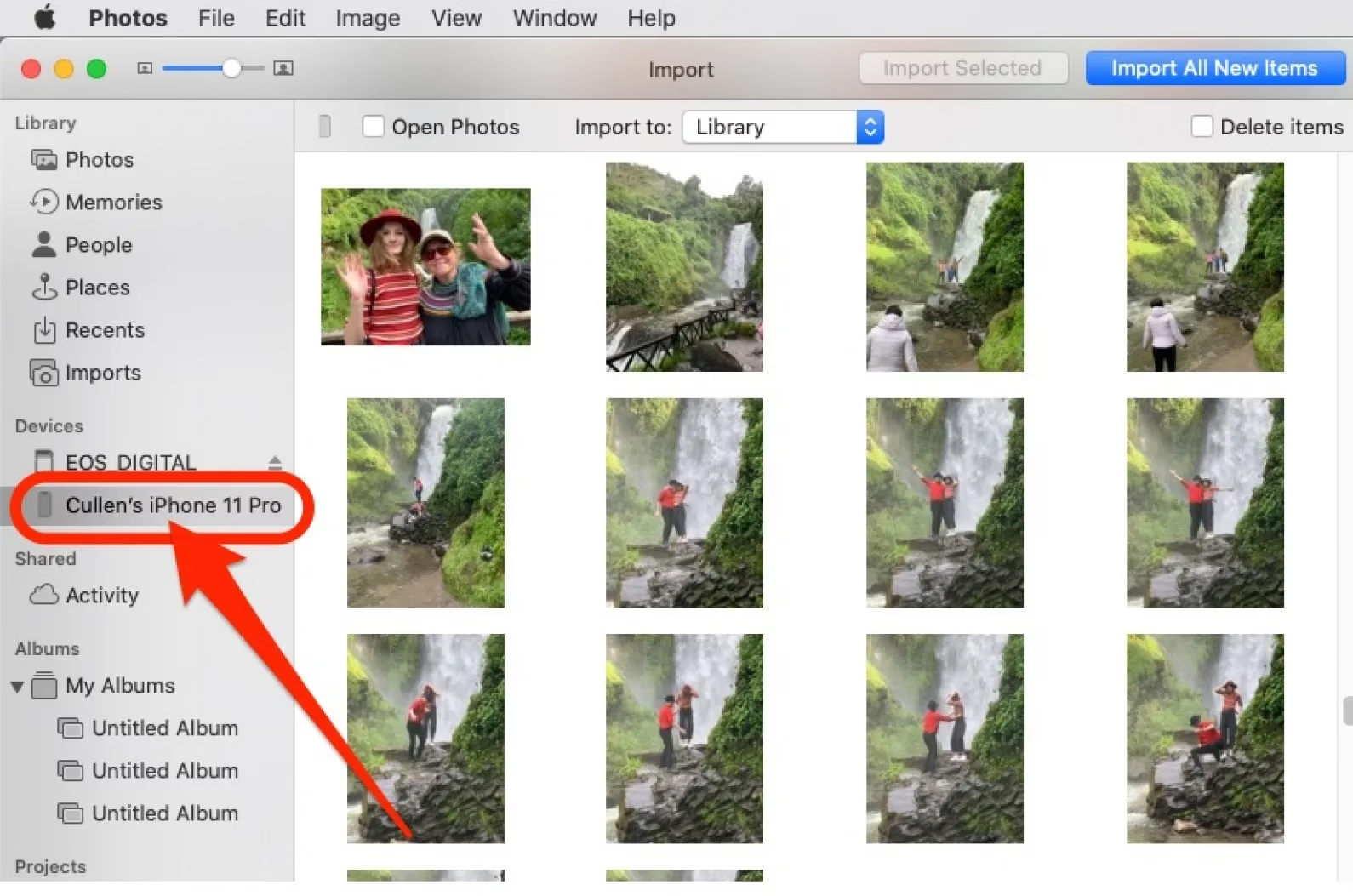
- Spuštění aplikace Fotky: Spusťte aplikaci Fotky na vašem Macu. V levém postranním panelu by se měl automaticky objevit váš iPhone pod záhlavím „Zařízení“. Klikněte na něj.
- Načítání fotek: Aplikace Fotky načte všechny nové obrázky a videa z vašeho mobilního zařízení. Tento proces může chvíli trvat v závislosti na počtu souborů.
- Výběr a import: Nyní máte možnost vybrat konkrétní fotografie a videa, které chcete importovat, nebo kliknout na tlačítko „Importovat všechny nové položky“ (Import All New Photos), které automaticky přenese všechny nové snímky do vaší knihovny Fotky na Macu.
Výhody: Hluboká integrace s ekosystémem macOS, velmi snadný import přímo do knihovny Fotky, možnost selektivního importu. Nevýhody: Tato metoda je dostupná pouze pro uživatele Macu.
Metoda 5: Použití Průzkumníka souborů (Windows)
Průzkumník souborů (v systému Windows 7/8 známý jako Průzkumník Windows) je klasická a velmi jednoduchá metoda pro přenos fotografií z iPhonu. iPhone se v podstatě chová jako digitální fotoaparát nebo externí disk, ke kterému můžete přistupovat přímo bez nutnosti instalovat jakýkoli další software.
Jak exportovat fotografie pomocí Průzkumníka souborů:
- Připojení iPhonu: Připojte svůj iPhone k počítači pomocí USB kabelu. Na iPhonu klepněte na „Důvěřovat“ nebo „Povolit“, jakmile se objeví výzva, aby počítač získal potřebný přístup k vašim souborům.
- Otevření Průzkumníka souborů: Otevřete „Tento počítač“ (This PC) na Windows 10/11 nebo „Můj počítač“ (My Computer) na Windows 7/8.
- Vyhledání iPhonu: V části „Zařízení a jednotky“ nebo „Přenosná zařízení“ byste měli vidět ikonu nebo název vašeho iPhonu. Poklepejte na něj.
- Přístup k úložišti: Dále přejděte do složky „Internal Storage“ (Vnitřní úložiště) a poté do složky „DCIM“. Zde najdete jednu nebo více složek s názvy jako „100APPLE“, „101APPLE“, „102APPLE“ atd., které obsahují vaše fotografie a videa.
- Kopírování fotografií: Otevřete tyto složky, najděte požadované fotografie (soubory s příponami jako .JPG, .PNG atd.) a jednoduše je zkopírujte (Ctrl+C) a vložte (Ctrl+V) do libovolné složky na vašem počítači. Můžete také vybrat více souborů nebo přetáhnout celé složky s fotkami.
Výhody: Nevyžaduje žádný další software, je to rychlá a přímá metoda kopírování souborů, umožňuje snadný selektivní výběr. Nevýhody: Nemusí se zobrazit všechny fotografie (např. snímky synchronizované z iTunes nebo iCloudu), tato metoda je dostupná pouze pro uživatele Windows, fotografie jsou často roztříděny do mnoha složek podle data, což může ztížit jejich nalezení.
Metoda 6: Použití funkce Přehrát automaticky (Windows)
Funkce Přehrát automaticky (AutoPlay) je starší, ale stále funkční způsob, jak importovat fotografie z iPhonu do počítače se systémem Windows. Je ideální pro rychlý přenos fotografií z alba fotoaparátu (Camera Roll).
Jak importovat fotografie pomocí Přehrát automaticky:
- Připojení iPhonu: Připojte svůj iPhone k počítači pomocí USB kabelu. Okno „Přehrát automaticky“ by se mělo objevit automaticky, jakmile počítač rozpozná iPhone jako zařízení pro média.
- Otevření Přehrát automaticky (pokud se nespustí): Pokud se okno „Přehrát automaticky“ neobjeví, můžete jej otevřít ručně. Přejděte do Start menu > Ovládací panely > Hardware a zvuk > Přehrát automaticky.
- Volba importu: V okně „Přehrát automaticky“ klikněte na možnost „Importovat obrázky a videa“.
- Nastavení importu: V následujícím okně můžete kliknout na „Nastavení importu“. Zde můžete změnit umístění na vašem počítači, kam se mají fotografie uložit, nebo přidat vlastní značky k importovaným souborům.
- Spuštění importu: Po nastavení všech možností klikněte na „OK“ a poté na tlačítko „Importovat“. Fotografie z alba fotoaparátu se začnou kopírovat do počítače.
Výhody: Jednoduché a rychlé pro import fotografií přímo z Camera Roll, vestavěná funkce Windows. Nevýhody: Importuje pouze fotografie z alba fotoaparátu, může být náchylné k problémům s viry (doporučuje se následné skenování), méně flexibilní než jiné metody, protože nenabízí pokročilé možnosti výběru.
Metoda 7: Použití AirDrop (pouze pro Mac)
AirDrop je exkluzivní a mimořádně praktická funkce společnosti Apple, která umožňuje rychlý a bezdrátový přenos souborů mezi zařízeními Apple (iPhone, iPad, Mac) pomocí kombinace Wi-Fi a Bluetooth. Je to jedna z nejrychlejších a nejpohodlnějších metod pro uživatele Macu, kteří chtějí přesunout fotografie z iPhonu bez použití kabelu.
Jak přenést fotografie pomocí AirDrop:
- Zapnutí AirDrop na obou zařízeních: Ujistěte se, že máte AirDrop zapnutý na svém iPhonu i na Macu.
- Na iPhonu: Přejeďte prstem dolů z pravého horního rohu obrazovky (na iPhonech s Face ID) nebo přejeďte prstem nahoru z dolního okraje (na iPhonech s Touch ID) pro otevření Ovládacího centra. Podržte prst na panelu připojení (kde jsou ikony Wi-Fi a Bluetooth) a poté klepněte na „AirDrop“. Vyberte „Pouze pro kontakty“ nebo „Pro všechny“, aby byl váš Mac viditelný.
- Na Macu: Otevřete Finder, klikněte na „AirDrop“ v postranním panelu. Ve spodní části okna se ujistěte, že je vaše viditelnost nastavena na „Pouze pro kontakty“ nebo „Pro všechny“. Také zkontrolujte, zda máte zapnuté Wi-Fi a Bluetooth.
- Výběr fotografií na iPhonu: Otevřete aplikaci Fotky na svém iPhonu a vyberte fotografie (a videa), které chcete přenést. Můžete vybrat jeden nebo více snímků.
- Spuštění sdílení: Klepněte na tlačítko „Sdílet“ (ikona čtverečku se šipkou směřující nahoru), které se obvykle nachází v levém dolním rohu obrazovky. Poté klepněte na ikonu „AirDrop“.
- Výběr cílového Macu: Zobrazí se seznam zařízení AirDrop v okolí. Vyberte název vašeho Macu. Může to být jméno vašeho MacBooku Pro, iMacu atd.
- Přijetí na Macu: Na obrazovce vašeho Macu se objeví upozornění na příchozí soubory z vašeho iPhonu. Klikněte na tlačítko „Přijmout“ (Accept) pro zahájení přenosu. Fotografie se automaticky uloží do složky „Stahování“ (Downloads) na vašem Macu.
Výhody: Bezdrátové připojení, mimořádně rychlý přenos, jednoduché použití, zachovává původní kvalitu fotografií a metadata. Nevýhody: Tato metoda je dostupná pouze pro uživatele Apple zařízení (iPhone, iPad, Mac), vyžaduje, aby zařízení byla relativně blízko sebe a měla zapnuté Wi-Fi a Bluetooth.
Pro lepší přehlednost a snadnější výběr té nejvhodnější metody jsme pro vás připravili srovnávací tabulku, která shrnuje klíčové vlastnosti, výhody a nevýhody jednotlivých přístupů k exportu fotografií z iPhonu.
| Metoda | Hlavní výhody | Hlavní nevýhody | Kompatibilita | Selektivní export |
|---|---|---|---|---|
| Specializovaný software (MobiKin, EaseUS) | Komplexní správa dat, selektivní a bezpečný přenos mnoha typů dat, zálohování. | Obvykle placený software, vyžaduje instalaci. | Windows, macOS | Ano (plná kontrola) |
| iCloud | Bezdrátový, automatická synchronizace, přístup z mnoha zařízení. | Omezené bezplatné úložiště (5 GB), nutné stabilní připojení, synchronizuje vše, nelze selektivně. | Windows, macOS, iOS, Web | Ne (synchronizuje celou knihovnu) |
| iTunes | Zálohování celého zařízení. | Není primárně určen pro přímý export fotek z iPhonu, těžkopádný software. | Windows, macOS | Ne (hlavně synchronizace PC na iPhone) |
| Aplikace Fotky (Windows/macOS) | Vestavěný nástroj, intuitivní rozhraní, možnost selektivního importu. | Občasné technické problémy (Windows), pouze pro daný OS. | Windows, macOS | Ano |
| Průzkumník souborů (Windows) | Nevyžaduje žádný software, přímé a rychlé kopírování souborů. | Zobrazuje jen Camera Roll, fotky roztříděny do mnoha složek, pouze Windows. | Windows | Ano |
| Přehrát automaticky (Windows) | Rychlý import fotografií z Camera Roll, vestavěná funkce. | Jen Camera Roll, potenciální riziko virů, méně flexibilní. | Windows | Ne (importuje vše z Camera Roll) |
| AirDrop (macOS) | Bezdrátový, velmi rychlý, jednoduché použití. | Pouze pro zařízení Apple, vyžaduje blízkost zařízení. | macOS, iOS | Ano |
Často kladené otázky (FAQ)
1. Jak mohu přenést fotografie, pokud nemám USB kabel?
Pokud nemáte USB kabel, existuje několik skvělých bezdrátových alternativ. Můžete využít cloudové služby jako iCloud (pro uživatele Apple) nebo Google Photos (pro Android i iOS), které umožňují automatickou synchronizaci a následné stahování fotografií z cloudu do jakéhokoli zařízení. Pro přenos mezi zařízeními Apple je vynikající volbou také AirDrop, který využívá Wi-Fi a Bluetooth pro rychlý a přímý přenos.
2. Mohu přenést všechny své fotografie najednou?
Ano, většina uvedených metod vám umožní vybrat a přenést všechny fotografie najednou. Specializovaný software, iCloud (s plnou synchronizací) a aplikace Fotky (s volbou „Importovat vše“) jsou pro hromadný přenos ideální. U Průzkumníka souborů a iTunes je to také možné, ale pro velmi velký objem dat nebo pro selektivní výběr to může být méně pohodlné.
3. Co mám dělat, když se přenos fotografií nezdaří?
Pokud se přenos nezdaří, zkuste nejprve zkontrolovat základní věci: pevnost připojení (USB kabel, Wi-Fi), ujistěte se, že obě zařízení mají dostatek energie a jsou odemknutá. Zkuste restartovat jak iPhone, tak počítač. Pokud problém přetrvává, zvažte použití jiné metody přenosu nebo se ujistěte, že máte aktuální verze operačních systémů a aplikací na obou zařízeních, aby se předešlo kompatibilním problémům.
4. Jak zajistím, že se fotografie přenesou v původní kvalitě?
Většina metod využívajících kabelové připojení (např. specializovaný software, aplikace Fotky, Průzkumník souborů) a bezdrátové AirDrop přenáší fotografie v původní kvalitě a rozlišení. U cloudových služeb (jako iCloud nebo Google Photos) se ujistěte, že máte v nastavení aplikace nebo služby zvoleno „Original Quality“ (Původní kvalita) nebo „Keep Originals“ (Zachovat originály), aby nedocházelo ke kompresi nebo zmenšování fotografií během nahrávání či stahování.
5. Je možné automatizovat přenos fotografií?
Ano, cloudové služby jako iCloud Fotky nebo Google Photos nabízejí možnost automatického zálohování fotografií. Jakmile jste připojeni k Wi-Fi síti, vaše fotografie se automaticky nahrávají do cloudu bez nutnosti jakéhokoli ručního zásahu. To je skvělý způsob, jak zajistit, že jsou vaše vzpomínky vždy zálohované.
6. Jaký je rozdíl mezi „Camera Roll“ a „Photo Library“ na iPhonu?
„Camera Roll“ (neboli „Album fotoaparátu“) obsahuje fotografie a videa, které jste pořídili přímo na vašem iPhonu pomocí vestavěné aplikace Fotoaparát nebo které jste si stáhli. „Photo Library“ (Knihovna fotografií) je širší pojem, který zahrnuje nejen snímky z Camera Roll, ale také fotografie synchronizované z počítače, stažené z internetu, uložené z jiných aplikací nebo synchronizované z iCloudu. Některé jednodušší metody (jako Průzkumník souborů) mohou přímo přistupovat pouze k obsahu Camera Roll.
7. Můžu exportovat fotky přímo na externí disk z iPhonu?
Ano, s iOS 13 a novějším je to možné. Pokud máte adaptér pro připojení externího disku k iPhonu (např. Lightning na USB adaptér nebo USB-C adaptér pro novější iPhony) a externí disk je správně naformátován, můžete fotografie přesunout přímo pomocí aplikace Soubory. Alternativně můžete fotografie nejprve přenést na počítač a z počítače je pak zkopírovat na externí disk.
Závěr
Fotografie hrají v našich životech nezastupitelnou roli, zachycují drahocenné okamžiky a vzpomínky, které si chceme uchovat. Proto je jejich pravidelné zálohování a export na bezpečné místo naprosto nezbytné. Nejenže tím uvolníte cenné místo v úložišti vašeho iPhonu, což je s rostoucí velikostí souborů stále aktuálnější problém, ale především zajistíte, že o své snímky nikdy nepřijdete, ať už se stane cokoli – ať už jde o poškození zařízení, jeho ztrátu nebo odcizení.
Jak ukázal tento komplexní průvodce, existuje celá řada spolehlivých a ověřených metod, jak dostat fotografie z vašeho iPhonu do bezpečí – ať už na počítač (Windows nebo Mac), do cloudu nebo na externí disk. Ať už preferujete jednoduchost vestavěných systémových nástrojů, bezdrátové pohodlí cloudových služeb, nebo komplexní funkce a detailní kontrolu, kterou nabízí specializovaný software, vždy se najde řešení, které bude přesně vyhovovat vašim potřebám a technickým možnostem.
Zatímco některé bezplatné metody jsou rychlé a efektivní pro základní přenos, nástroje jako MobiKin Assistant for iOS nebo EaseUS MobiMover nabízejí bezkonkurenční kontrolu, flexibilitu a pokročilé funkce pro správu všech vašich dat na iPhonu, nejen fotografií. Neodkládejte zálohování svých vzpomínek na později. Vyberte si metodu, která vám nejvíce vyhovuje, a zajistěte si klid mysli s vědomím, že vaše fotografie jsou v bezpečí, chráněné před ztrátou a vždy dostupné, kdykoli je budete potřebovat.
Chceš-li si přečíst další články podobné jako Jak snadno exportovat fotky z iPhonu?, navštiv kategorii iPhone.