
05/09/2023
V dnešní uspěchané době, kdy se naše chytré telefony a tablety staly nepostradatelnými nástroji pro práci i zábavu, roste i poptávka po řešeních, která nám umožní vykonávat běžné úkoly přímo z těchto mobilních zařízení. Jedním z takových úkolů je tisk. Pryč jsou doby, kdy jste museli zapínat počítač, otevírat dokument a teprve poté odesílat tiskovou úlohu. Díky aplikacím jako je Epson iPrint™ se vaše zařízení iOS – ať už iPhone nebo iPad – stává plnohodnotným centrem pro tisk a skenování, které vám poskytuje bezkonkurenční flexibilitu a pohodlí. Ať už jste doma, v kanceláři, nebo na cestách, aplikace Epson iPrint vám otevírá dveře k bezdrátovému tisku a správě dokumentů přímo z dlaně vaší ruky. Následující článek vám podrobně představí, co všechno tato šikovná aplikace umí a jak ji můžete nastavit, abyste z ní vytěžili maximum.
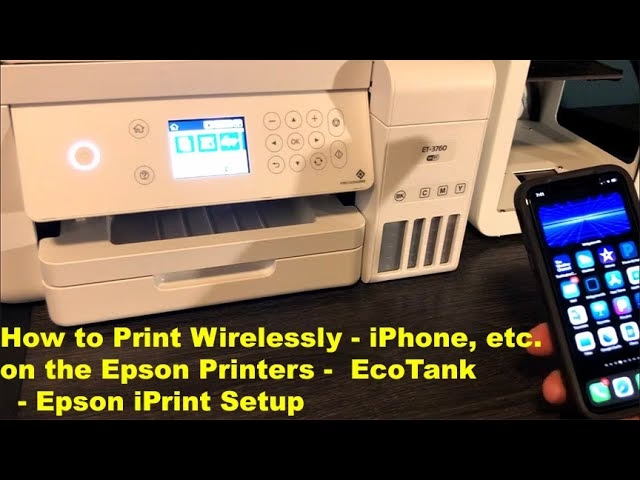
Aplikace Epson iPrint je navržena tak, aby vám usnadnila život tím, že propojuje vaše mobilní zařízení s tiskárnou Epson. Jedná se o komplexní řešení, které vám umožňuje tisknout širokou škálu dokumentů a fotografií přímo z vašeho smartphonu nebo tabletu. Její hlavní kouzlo spočívá v jednoduchosti a dostupnosti. Nemusíte se trápit s kabely nebo složitými nastaveními sítě. Stačí mít tiskárnu Epson připojenou k internetu a vaše iOS zařízení s nainstalovanou aplikací iPrint. Aplikace rozpozná vaši tiskárnu a umožní vám tisknout cokoli, od pracovních dokumentů z cloudových služeb až po fotografie z galerie vašeho telefonu. Ale tisk je jen začátek. Epson iPrint je mnohem více než jen tisková aplikace; je to nástroj, který zvyšuje vaši produktivitu a zefektivňuje vaši práci s dokumenty.
- Klíčové vlastnosti aplikace Epson iPrint pro iOS
- Jak nastavit aplikaci Epson iPrint pro vaše iOS zařízení
- Výhody používání Epson iPrint pro mobilní tisk
- Tipy pro optimální tisk a řešení běžných problémů
- Často kladené otázky (FAQ)
- Je moje tiskárna Epson kompatibilní s aplikací iPrint?
- Potřebuji Wi-Fi připojení k tisku?
- Mohu tisknout z iPhonu, když jsem mimo domov?
- Jaké typy souborů mohu tisknout pomocí Epson iPrint?
- Je používání aplikace Epson iPrint zdarma?
- Co dělat, když se tiskárna nezobrazí v aplikaci?
- Mohu skenovat více stránek najednou?
Klíčové vlastnosti aplikace Epson iPrint pro iOS
Aplikace Epson iPrint je nabitá funkcemi, které vám usnadní správu a tisk dokumentů a fotografií. Její design je intuitivní a uživatelsky přívětivý, což znamená, že i technicky méně zdatní uživatelé si s ní rychle poradí. Pojďme se podívat na některé z jejích nejvýznamnějších vlastností:
- Tisk odkudkoli: Jednou z největších výhod je možnost tisknout prakticky odkudkoli. Ať už jste v jiné místnosti, v jiné budově, nebo dokonce na druhé straně města, pokud je vaše tiskárna připojena k internetu a je zaregistrována v rámci služby Epson Connect (což je klíčové pro vzdálený tisk), můžete odesílat tiskové úlohy přímo z vašeho iOS zařízení. To je obzvláště užitečné pro ty, kteří pracují z domova nebo potřebují tisknout dokumenty na cestách.
- Přístup k souborům z cloudových služeb: V dnešní době je ukládání dat v cloudu standardem. Epson iPrint to plně chápe a integruje se s populárními cloudovými úložišti, jako jsou Box, Dropbox, Evernote a Google Drive. To znamená, že nemusíte stahovat soubory do svého zařízení, abyste je mohli tisknout. Jednoduše se přihlásíte ke svému cloudovému účtu přímo z aplikace iPrint a můžete procházet a tisknout dokumenty, prezentace, tabulky nebo fotografie uložené online. Tato funkce šetří čas i úložný prostor na vašem zařízení.
- Skenování přímo do zařízení iOS: Kromě tisku umožňuje Epson iPrint také skenování. Pokud máte multifunkční tiskárnu Epson, můžete skenovat dokumenty a fotografie přímo do vašeho iPhonu nebo iPadu. Skenované soubory pak můžete uložit do galerie, odeslat e-mailem, nebo je nahrát do jedné z podporovaných cloudových služeb. Tato funkce je ideální pro digitalizaci starých dokumentů, rychlé sdílení informací nebo zálohování důležitých papírů.
- Sdílení a odesílání e-mailem: Jakmile naskenujete dokument nebo vytisknete soubor, můžete jej okamžitě sdílet s ostatními. Aplikace umožňuje snadné odesílání souborů e-mailem nebo jejich sdílení prostřednictvím jiných aplikací nainstalovaných na vašem iOS zařízení. Tato okamžitá možnost sdílení zvyšuje efektivitu a usnadňuje spolupráci.
- Nastavení tisku: Aplikace iPrint vám poskytuje kontrolu nad tiskovými možnostmi. Můžete si vybrat počet kopií, velikost papíru, orientaci, typ papíru a kvalitu tisku. Pro fotografie jsou k dispozici i základní úpravy, jako je oříznutí nebo korekce barev, což zajišťuje, že vaše výtisky budou vypadat přesně tak, jak si přejete.
Jak nastavit aplikaci Epson iPrint pro vaše iOS zařízení
Nastavení aplikace Epson iPrint je překvapivě snadné a rychlé. I když konkrétní kroky se mohou mírně lišit v závislosti na modelu vaší tiskárny a verzi iOS, základní proces je vždy stejný. Následující postup vás provede typickým nastavením:
- Stáhněte si aplikaci Epson iPrint: Prvním a nejdůležitějším krokem je stáhnout si aplikaci Epson iPrint z App Store. Jednoduše otevřete App Store na svém iPhonu nebo iPadu, vyhledejte „Epson iPrint“ a klepněte na tlačítko pro stažení. Aplikace je zdarma.
- Ujistěte se, že tiskárna je zapnuta a připojena k síti: Před spuštěním aplikace se ujistěte, že je vaše tiskárna Epson zapnutá a připojena k téže bezdrátové síti Wi-Fi jako vaše iOS zařízení. Pro bezproblémové fungování je klíčové, aby obě zařízení byla na stejné lokální síti. Pokud chcete tisknout vzdáleně, budete muset tiskárnu zaregistrovat do služby Epson Connect, což obvykle provedete přes webové rozhraní tiskárny nebo speciální software Epson na počítači.
- Spusťte aplikaci Epson iPrint: Po stažení a instalaci klepněte na ikonu aplikace na domovské obrazovce vašeho zařízení iOS.
- Vyberte svou tiskárnu: Při prvním spuštění nebo kdykoli budete chtít změnit tiskárnu, aplikace automaticky vyhledá dostupné tiskárny Epson ve vaší síti. Ze seznamu vyberte svou tiskárnu. Pokud se vaše tiskárna neobjeví, zkontrolujte připojení k síti, restartujte tiskárnu nebo router a zkuste to znovu. Někdy může být nutné zadat IP adresu tiskárny ručně, pokud automatické vyhledávání selže (tuto informaci najdete v nastavení sítě tiskárny).
- Začněte tisknout nebo skenovat: Jakmile je tiskárna vybrána a připojena, můžete začít využívat všechny funkce aplikace. Na hlavní obrazovce aplikace uvidíte možnosti jako „Tisk fotografií“, „Tisk dokumentů“, „Skenování“ a „Cloudové služby“. Klepněte na požadovanou akci a postupujte podle pokynů na obrazovce. Pro tisk dokumentů z cloudu se poprvé budete muset přihlásit ke svému účtu (např. Google Drive).
Výhody používání Epson iPrint pro mobilní tisk
Integrace mobilního tisku do vašeho každodenního života přináší řadu výhod, které jdou daleko za pouhé pohodlí. Epson iPrint je navržen tak, aby optimalizoval vaše tiskové potřeby a přinesl skutečnou hodnotu:
- Zvýšená efektivita a úspora času: S iPrint již nemusíte přenášet soubory do počítače, abyste je mohli vytisknout. To eliminuje zbytečné kroky a šetří cenný čas, což je obzvláště důležité v pracovním prostředí. Můžete rychle tisknout důležité dokumenty nebo smlouvy, aniž byste opustili pohovku nebo jednací místnost.
- Maximální mobilita: Ať už jste kdekoli, pokud máte přístup k internetu a vaše tiskárna je online, můžete tisknout. Tato mobilita je neocenitelná pro ty, kteří často cestují nebo pracují z různých míst. Můžete odeslat tiskovou úlohu na tiskárnu v kanceláři, než tam vůbec dorazíte.
- Jednoduché uživatelské rozhraní: Aplikace je navržena s důrazem na jednoduchost. Intuitivní rozhraní znamená, že i noví uživatelé se rychle zorientují a začnou tisknout bez potíží. Všechny funkce jsou snadno dostupné a srozumitelně popsané.
- Integrace s cloudovými službami: Možnost přímého přístupu k souborům uloženým v cloudu je obrovská výhoda. Nemusíte se starat o synchronizaci souborů mezi zařízeními nebo o to, zda máte nejnovější verzi dokumentu. Vše je dostupné přímo z aplikace.
- Vylepšená správa dokumentů: Funkce skenování přímo do vašeho mobilního zařízení a možnost okamžitého sdílení transformuje váš iPhone nebo iPad na výkonný nástroj pro správu dokumentů. Můžete digitalizovat papíry, ukládat je do cloudu a mít k nim přístup odkudkoli.
- Ekologické hledisko: Ačkoliv se to nemusí zdát zřejmé, efektivnější tisk a možnost náhledu před tiskem v aplikaci může vést k menšímu plýtvání papírem a inkoustem, protože se snižuje počet chybných výtisků.
Tipy pro optimální tisk a řešení běžných problémů
Abyste zajistili co nejlepší zážitek z tisku s aplikací Epson iPrint, zde je několik tipů a doporučení:
- Stabilní Wi-Fi připojení: Ujistěte se, že vaše iOS zařízení i tiskárna jsou připojeny k silné a stabilní Wi-Fi síti. Slabý signál může způsobit chyby tisku nebo pomalé přenosy dat.
- Aktualizace aplikace a firmwaru tiskárny: Pravidelně kontrolujte aktualizace pro aplikaci Epson iPrint v App Store a pro firmware vaší tiskárny na webových stránkách podpory Epson. Aktualizace často obsahují opravy chyb a vylepšení výkonu.
- Dostatek inkoustu a papíru: Před zahájením tiskové úlohy vždy zkontrolujte hladinu inkoustu a množství papíru v tiskárně. Aplikace iPrint by měla zobrazovat stav inkoustu, což je velmi užitečná funkce.
- Formáty souborů: Aplikace podporuje běžné formáty souborů, jako jsou PDF, Word dokumenty, Excel tabulky, PowerPoint prezentace a různé obrazové formáty (JPEG, PNG). Ujistěte se, že soubory, které se pokoušíte tisknout, jsou v podporovaném formátu.
- Řešení problémů s připojením: Pokud se tiskárna neobjeví v aplikaci, zkuste ji restartovat. Také restartujte router a vaše iOS zařízení. Někdy může pomoci i dočasné vypnutí firewallu na routeru (pokud víte, jak na to, a pouze pro účely testování).
- Vzdálený tisk: Pro vzdálený tisk se ujistěte, že je vaše tiskárna zaregistrována ve službě Epson Connect a že je tato funkce povolena v nastavení tiskárny.
Následující tabulka srovnává tradiční tisk s tiskem pomocí aplikace Epson iPrint, aby se zdůraznily klíčové rozdíly a výhody:
| Funkce | Tradiční tisk (přes PC/Mac) | Tisk přes Epson iPrint (iOS) |
|---|---|---|
| Zařízení pro tisk | Vyžaduje počítač/notebook | Telefon nebo tablet (iPhone/iPad) |
| Pohodlí | Vyžaduje spuštění počítače, otevření souboru | Tisk přímo z mobilního zařízení, snadné a rychlé |
| Mobilita | Omezeno na místo PC, nutnost přenášet soubory | Tisk odkudkoli, pokud je tiskárna online |
| Přístup k souborům | Primárně lokální disky, síťové složky | Přímý přístup k cloudovým službám (Box, Dropbox, Evernote, Google Drive) |
| Skenování | Přes PC software, vyžaduje PC | Přímo do mobilního zařízení, okamžité sdílení |
| Nastavení | Instalace ovladačů, složitější proces | Jednoduché stažení aplikace, automatické rozpoznání tiskárny |
| Sdílení | Soubory je nutné nejprve uložit a pak odeslat | Okamžité sdílení naskenovaných/vytištěných souborů |
Často kladené otázky (FAQ)
Zde jsou odpovědi na některé běžné otázky týkající se tisku z iOS zařízení na tiskárnu Epson pomocí aplikace iPrint:
Je moje tiskárna Epson kompatibilní s aplikací iPrint?
Většina moderních tiskáren Epson s podporou Wi-Fi je kompatibilní s aplikací iPrint. Doporučujeme však zkontrolovat seznam kompatibilních modelů na oficiálních stránkách podpory Epson nebo v popisu aplikace v App Store, abyste si byli jisti. Typicky, pokud má tiskárna Wi-Fi, je velká šance na kompatibilitu.
Potřebuji Wi-Fi připojení k tisku?
Ano, pro lokální tisk je nezbytné, aby vaše iOS zařízení i tiskárna byly připojeny ke stejné bezdrátové síti Wi-Fi. Pro vzdálený tisk musí být tiskárna připojena k internetu a zaregistrována ve službě Epson Connect.
Mohu tisknout z iPhonu, když jsem mimo domov?
Ano, můžete. Pokud je vaše tiskárna Epson zaregistrována v rámci služby Epson Connect a je připojena k internetu, můžete odesílat tiskové úlohy z vašeho iPhonu nebo iPadu odkudkoli, kde máte přístup k internetu. Je to funkce vzdáleného tisku.
Jaké typy souborů mohu tisknout pomocí Epson iPrint?
Aplikace podporuje širokou škálu typů souborů, včetně dokumentů (PDF, Word, Excel, PowerPoint), fotografií (JPEG, PNG, TIFF) a webových stránek. Některé specifické formáty nebo velmi složité dokumenty s rozsáhlou grafikou se však mohou tisknout odlišně nebo vyžadovat převod do PDF pro optimální výsledky.
Je používání aplikace Epson iPrint zdarma?
Ano, aplikace Epson iPrint je ke stažení a používání zdarma. Za tisk samozřejmě platíte náklady na inkoust a papír, stejně jako u jakéhokoli jiného tisku.
Co dělat, když se tiskárna nezobrazí v aplikaci?
Nejprve zkontrolujte, zda je tiskárna zapnutá a připojena k Wi-Fi síti. Ujistěte se, že vaše iOS zařízení je připojeno ke stejné síti. Zkuste restartovat tiskárnu, router a vaše mobilní zařízení. Pokud problém přetrvává, můžete zkusit ručně zadat IP adresu tiskárny v nastavení aplikace.
Mohu skenovat více stránek najednou?
Pokud vaše multifunkční tiskárna Epson má automatický podavač dokumentů (ADF), můžete skenovat více stránek najednou. Aplikace Epson iPrint vám pak umožní uložit je jako jeden vícestránkový dokument PDF nebo jako samostatné obrázky.
Závěrem lze říci, že aplikace Epson iPrint pro iOS je neocenitelným nástrojem pro každého majitele tiskárny Epson a iOS zařízení. Díky ní se mobilní tisk stává nejen možným, ale i bezdrátově jednoduchým a efektivním. Umožňuje vám plně využít potenciál vašeho smartphonu nebo tabletu jako centra pro správu dokumentů, tisku a skenování. Ať už potřebujete rychle vytisknout dokument pro práci, sdílet naskenovanou smlouvu nebo jednoduše oživit své digitální fotografie, Epson iPrint vám poskytne všechny potřebné nástroje přímo na dosah ruky. Investice času do jejího nastavení se vám mnohonásobně vrátí v podobě ušetřeného času a zvýšené produktivity.
Chceš-li si přečíst další články podobné jako Tisk z iPhone na tiskárnu Epson: Průvodce iPrint, navštiv kategorii iPhone.