

02/07/2022
Ztráta dat na iPhonu je noční můra pro každého uživatele. Ať už jde o neúmyslné smazání, poškození zařízení, nebo prostě jen přechod na nový model, potřeba obnovit zařízení ze zálohy je zcela běžná. Často však narazíte na situaci, kdy potřebujete obnovit iPhone z starší zálohy, nikoli z té nejnovější. Možná jste omylem smazali důležité fotografie před týdnem a záloha z včerejška už je neobsahuje, nebo se vám na zařízení objevily problémy po aktualizaci a chcete se vrátit k dřívějšímu stavu. Naštěstí existuje několik spolehlivých metod, jak obnovit váš iPhone z předchozí zálohy, ať už oficiálními cestami od Applu, nebo s pomocí flexibilnějších nástrojů třetích stran. Pojďme se podívat na to, jak na to, abyste získali svá cenná data zpět.
Oficiální metody obnovy iPhonu ze zálohy
Apple nabízí dva hlavní způsoby, jak obnovit váš iPhone: přes iTunes (nebo Finder na novějších Macích) a přes iCloud. Obě tyto metody jsou spolehlivé, ale mají svá specifická omezení, zejména pokud jde o práci se staršími zálohami a selektivní obnovu dat.
1. Obnova iPhonu ze zálohy iTunes/Finderu
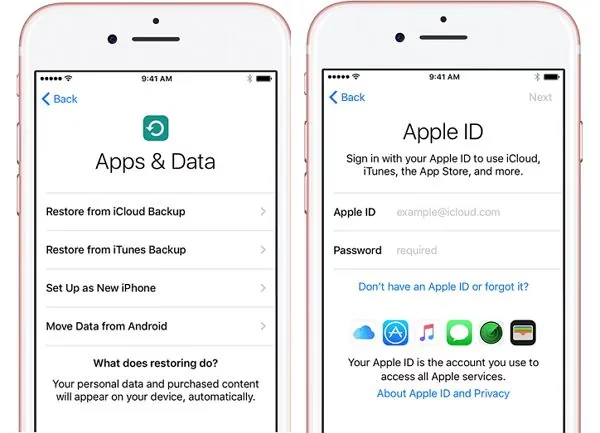
iTunes, který byl na macOS Catalina a novějších nahrazen Finderem, je dlouholetým nástrojem pro správu iOS zařízení. Pokud jste zálohovali svůj iPhone do počítače, pravděpodobně jste použili právě iTunes nebo Finder. Tato metoda je sice oficiální, ale má jedno významné omezení: iTunes/Finder obvykle uchovávají pouze jednu zálohu pro jedno zařízení – tu nejnovější. Každá nová záloha, kterou vytvoříte, přepíše tu starou. To znamená, že pokud potřebujete obnovit data z výrazně starší zálohy, kterou jste již přepsali, tato metoda vám nepomůže. Navíc iTunes/Finder obnovují všechna data najednou; nemůžete si vybrat jen kontakty nebo jen zprávy. Je to buď všechno, nebo nic.
Jak obnovit iPhone pomocí iTunes/Finderu:
- Připojte svůj iPhone: Použijte Lightning kabel a připojte iPhone k počítači, na kterém jste vytvořili starou zálohu.
- Otevřete iTunes/Finder: Na počítači s Windows spusťte iTunes. Na Macu s macOS Catalina nebo novějším otevřete Finder.
- Vyberte zařízení: V iTunes klikněte na ikonu vašeho zařízení (malý symbol iPhonu v horní části okna). Ve Finderu najdete svůj iPhone v postranním panelu pod „Místa“.
- Spusťte obnovu: V okně „Souhrn“ (iTunes) nebo na záložce „Obecné“ (Finder) v sekci „Zálohy“ klikněte na tlačítko „Obnovit zálohu…“.
- Vyberte zálohu: Z rozbalovacího seznamu vyberte zálohu, kterou chcete obnovit. Věnujte pozornost datu a velikosti zálohy, abyste si byli jisti, že vybíráte tu správnou, pokud máte více záloh (např. od různých zařízení).
- Potvrďte a čekejte: Klikněte na „Obnovit“ a počkejte, než se proces dokončí. Během procesu neodpojujte iPhone od počítače. Zařízení se může několikrát restartovat.
- Počkejte na synchronizaci: Po dokončení obnovy a restartu nechte iPhone připojený, dokud se nesynchronizuje s iTunes/Finderem. Tím se zajistí, že všechna data budou plně přenesena.
Tato metoda je vhodná, pokud máte k dispozici požadovanou starší zálohu a nevadí vám, že se na iPhone obnoví veškerý obsah z této zálohy, čímž se přepíší všechna aktuální data na zařízení.
2. Obnova iPhonu ze zálohy iCloud
iCloud je další oficiální metodou od Applu, která umožňuje obnovu iPhonu z cloudové zálohy. Velkou výhodou iCloudu je, že uchovává více předchozích záloh, takže si můžete vybrat z několika starších bodů obnovy. To je zásadní rozdíl oproti iTunes/Finderu. Nicméně, stejně jako u iTunes, i iCloud provádí celkovou obnovu – musíte obnovit celou zálohu, což přepíše veškerá aktuální data na vašem iPhonu. Nemůžete si tedy vybrat jen konkrétní typy dat, které chcete obnovit.
Jak obnovit iPhone pomocí iCloudu:
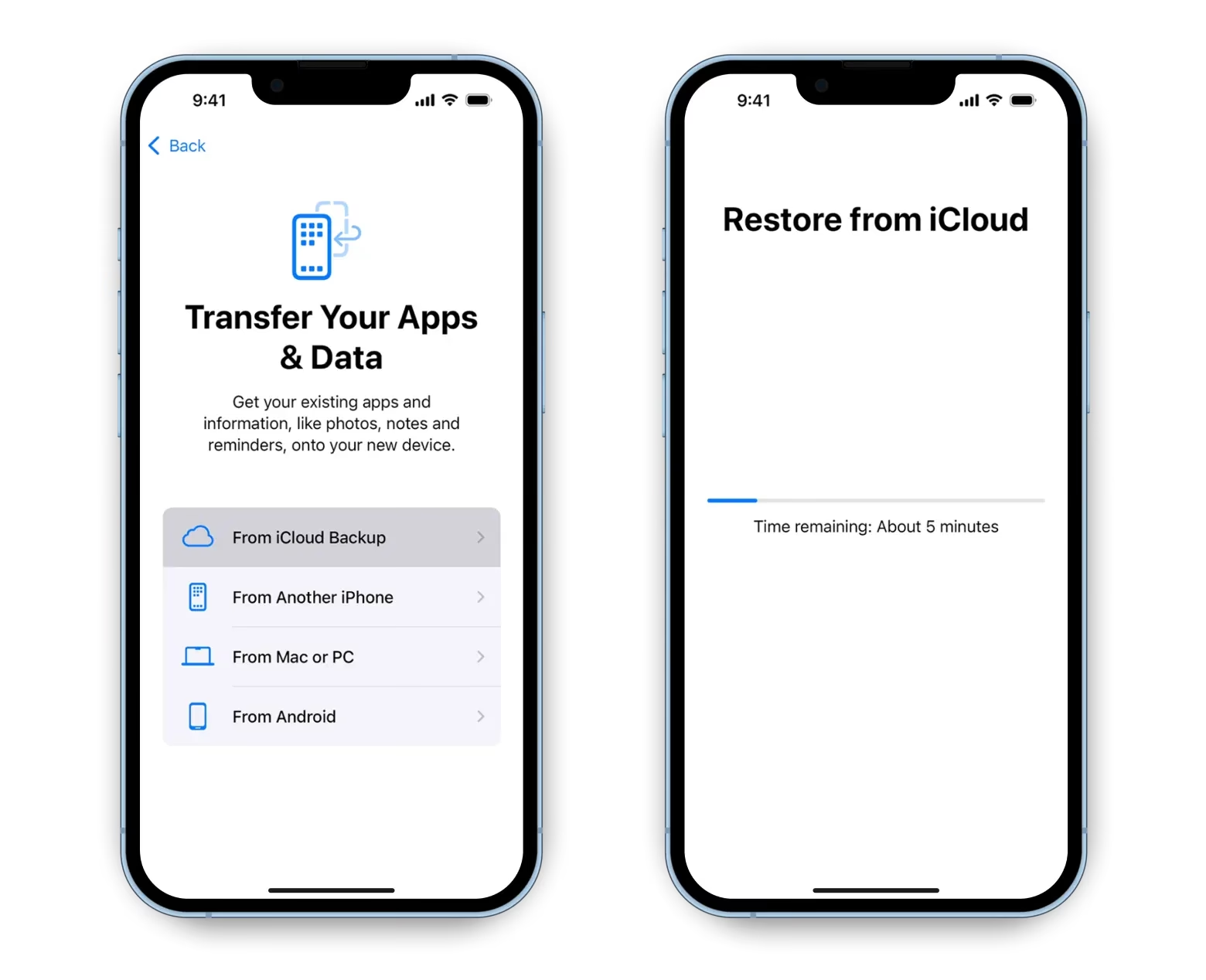
Pro obnovu z iCloudu musí být váš iPhone buď nový, nebo musíte vymazat veškerý jeho obsah a nastavení, abyste se dostali na obrazovku „Aplikace a data“.
- Vymažte iPhone (pokud je již nastaven): Pokud váš iPhone již používáte, musíte jej nejprve vymazat. Přejděte do „Nastavení“ > „Obecné“ > „Přenést nebo resetovat iPhone“ > „Vymazat data a nastavení“. Tím se iPhone vrátí do továrního nastavení.
- Dostaňte se na obrazovku „Aplikace a data“: Pokud máte nový iPhone, uvidíte obrazovku „Dobrý den“. Postupujte podle pokynů na obrazovce (jazyk, region, připojení k Wi-Fi) až se dostanete na obrazovku „Aplikace a data“.
- Zvolte „Obnovit ze zálohy na iCloudu“: Na obrazovce „Aplikace a data“ klepněte na tuto možnost.
- Přihlaste se k iCloudu: Zadejte své Apple ID a heslo.
- Vyberte zálohu: Zobrazí se seznam dostupných záloh na iCloudu. Vyberte tu, kterou chcete obnovit, s ohledem na datum a čas vytvoření.
- Čekejte na obnovu: Obnova může trvat nějakou dobu v závislosti na velikosti zálohy a rychlosti vašeho internetového připojení. Během procesu udržujte iPhone připojený k Wi-Fi a nenechte jej vybít.
Obnova z iCloudu je velmi pohodlná, protože nevyžaduje počítač, ale je důležité si uvědomit, že i zde dojde k úplnému přepsání stávajících dat na vašem iPhonu.

Selektivní obnova dat z iPhonu pomocí nástrojů třetích stran
Jak jsme již zmínili, oficiální metody Applu jsou sice bezpečné, ale postrádají flexibilitu, zejména pokud jde o selektivní obnovu nebo zachování stávajících dat na zařízení. Pokud narazíte na problémy při obnově přes iTunes/iCloud, nebo pokud chcete obnovit pouze určité typy dat ze zálohy (např. jen WhatsApp zprávy, kontakty nebo fotky), aniž byste přepsali celý iPhone, pak jsou nástroje třetích stran, jako je iMyFone iTransor, ideálním řešením.
Klíčové vlastnosti nástrojů třetích stran (příklad: iMyFone iTransor):
- Selektivní obnova dat: Můžete si vybrat konkrétní typy dat k obnově, jako jsou zprávy, kontakty, fotografie, videa, historie hovorů, data aplikací (včetně WhatsApp, WeChat) a další. Nemusíte obnovovat celou zálohu.
- Sloučení dat bez ztráty: Při selektivní obnově mohou tyto nástroje často sloučit obnovovaná data s aktuálními daty na vašem iPhonu, aniž by došlo ke ztrátě čerstvých informací. To je obrovská výhoda oproti iTunes/iCloud.
- Kompatibilita: Podporují nejnovější verze iOS (včetně iOS 15, 16, 17 a novějších) a širokou škálu modelů iPhonů (od starších až po nejnovější).
- Extrakce dat: Můžete extrahovat data z iPhonu nebo záloh do počítače, což vám umožní prohlížet a spravovat je bez omezení.
- Obnova z různých zdrojů: Tyto nástroje dokáží detekovat a obnovovat zálohy vytvořené iTunes, iCloudu, nebo dokonce zálohy uložené kdekoli na vašem počítači či externím disku.
Jak selektivně obnovit iPhone ze starší zálohy pomocí iMyFone iTransor:
Proces selektivní obnovy je s těmito nástroji obvykle velmi intuitivní a zvládnete ho v několika jednoduchých krocích:
- Stáhněte a nainstalujte software: Získejte a nainstalujte iMyFone iTransor (nebo podobný nástroj) do vašeho počítače.
- Připojte iPhone a spusťte program: Připojte svůj iPhone k počítači pomocí USB kabelu a spusťte software.
- Vyberte možnost obnovy: V postranním panelu programu zvolte „Obnovit zálohu do zařízení“ („Restore Backup to Device“). Program automaticky prohledá váš počítač a zobrazí všechny nalezené zálohy iTunes. Můžete také vybrat možnost přihlášení k vašemu účtu iCloud pro přístup k iCloud zálohám.
- Vyberte zálohu a typ obnovy: Ze seznamu záloh vyberte tu, kterou chcete použít. Poté budete mít možnost zvolit, zda chcete „Obnovit celou zálohu“ („Restore Full Backup“) nebo „Obnovit částečnou zálohu“ („Restore Partial Backup“). Pro selektivní obnovu zvolte „Obnovit částečnou zálohu“ a klikněte na „Další“.
- Zvolte typy dat: Na další obrazovce si vyberte konkrétní typy dat, které chcete obnovit (např. „Zprávy“, „Kontakty“, „WhatsApp“ atd.). Poté můžete zvolit „Náhled a obnova“ („Preview & Restore“) pro kontrolu dat před obnovou, nebo „Přímá obnova“ („Directly Restore“).
- Dokončete proces: Pokud jste zvolili náhled, program vám zobrazí data k ověření. Poté klikněte na „Obnovit“ a zvolte, zda chcete data „Sloučit“ („Merge“ s existujícími daty) nebo „Nahradit“ („Replace“). Počkejte, než se proces obnovy dokončí. Během této doby neodpojujte iPhone.
Tato metoda je ideální, pokud potřebujete získat zpět pouze specifická data ze starší zálohy, aniž byste riskovali ztrátu současných informací na vašem iPhonu. Navíc poskytuje mnohem větší kontrolu nad celým procesem obnovy.
Srovnání metod obnovy iPhonu
Abychom vám usnadnili rozhodování, připravili jsme srovnávací tabulku hlavních metod obnovy iPhonu:
| Metoda | Selektivní obnova dat | Zachování stávajících dat | Obnova ze starších záloh (více verzí) | Potřeba vymazat iPhone | Snadnost použití |
|---|---|---|---|---|---|
| iTunes/Finder | Ne | Ne (přepíše vše) | Obvykle ne (jen nejnovější) | Ne (přímá obnova) | Střední |
| iCloud | Ne | Ne (přepíše vše) | Ano | Ano (pro přístup k „Aplikace a data“) | Vysoká |
| Nástroj třetí strany (např. iMyFone iTransor) | Ano | Ano (možnost sloučení) | Ano (detekuje všechny dostupné zálohy) | Ne (přímá obnova) | Vysoká |
Často kladené otázky (FAQ)
Mohu obnovit pouze fotky nebo zprávy ze staré zálohy?
- Oficiální metody (iTunes/Finder, iCloud) vám neumožňují selektivní obnovu. Musíte obnovit celou zálohu, což přepíše veškerá data na vašem iPhonu. Pokud chcete obnovit pouze konkrétní typy dat, budete potřebovat nástroj třetí strany, který tuto funkci podporuje.
Co když záloha na iCloudu nebo iTunes chybí nebo je poškozená?
- Pokud nemůžete najít zálohu, zkontrolujte, zda jste ji správně uložili (např. na jiném počítači nebo pod jiným Apple ID). Pokud je záloha poškozená, oficiální metody ji nemusí být schopny obnovit. V takovém případě mohou některé pokročilé nástroje třetích stran nabídnout možnost opravy zálohy nebo extrakce dat z částečně poškozené zálohy, ale úspěch není zaručen. Vždy je dobré mít více záloh na různých místech.
Přepíše obnova ze staré zálohy aktuální data na mém iPhonu?
- Ano, při použití oficiálních metod (iTunes/Finder a iCloud) dojde k úplnému přepsání veškerých aktuálních dat na vašem iPhonu daty ze zálohy. Pokud si přejete zachovat svá současná data a zároveň obnovit jen některé položky ze staré zálohy, je nezbytné použít nástroj třetí strany, který nabízí funkci sloučení dat.
Jak zjistím, která záloha je ta správná pro obnovu?
- Při výběru zálohy v iTunes/Finderu nebo iCloudu věnujte pozornost datu a času jejího vytvoření, a také její velikosti. Vyberte zálohu, která byla vytvořena předtím, než došlo k události, kvůli které potřebujete obnovu (např. smazání dat).
Je bezpečné používat nástroje třetích stran pro obnovu dat?
- Ano, renomované nástroje třetích stran, jako je iMyFone iTransor, jsou bezpečné a spolehlivé. Je však důležité vždy stahovat software z oficiálních stránek vývojáře, abyste se vyhnuli potenciálně škodlivým programům. Před použitím si přečtěte recenze a zjistěte si reputaci daného nástroje.
Závěr
Obnovení iPhonu ze starší zálohy nemusí být složité, pokud víte, jaké možnosti máte k dispozici. Ať už se rozhodnete pro oficiální metody od Applu, jako jsou iTunes/Finder nebo iCloud, nebo sáhnete po flexibilnějším nástroji třetí strany, jako je iMyFone iTransor, vždy existuje cesta, jak získat svá data zpět. Zatímco oficiální nástroje jsou skvělé pro kompletní obnovu zařízení, programy třetích stran nabízejí nesrovnatelnou flexibilitu, pokud jde o selektivní obnovu a zachování stávajících dat. Pamatujte, že pravidelné zálohování je klíčové pro ochranu vašich cenných dat. Vyberte si metodu, která nejlépe vyhovuje vašim specifickým potřebám, a užijte si klid mysli s vědomím, že vaše informace jsou v bezpečí a dostupné, kdykoli je budete potřebovat.
Chceš-li si přečíst další články podobné jako Obnova iPhonu ze starších záloh: Kompletní průvodce, navštiv kategorii iPhone.