
16/08/2025
V dnešní digitální éře je náš iPhone často plný tisíců fotografií a videí, které zachycují naše nejcennější vzpomínky. S rostoucí velikostí souborů a neustálým pořizováním nových snímků se však může stát, že se úložiště rychle zaplní. Někdy se navíc ocitneme v situaci, kdy potřebujeme smazat fotografie z našeho zařízení, ale nemáme ho zrovna po ruce, nebo se ho z nějakého důvodu nemůžeme dotknout. Možná je iPhone ztracený, ukradený, nebo prostě jen leží v jiné místnosti a vy pracujete na počítači. Je vůbec možné provést takovou operaci na dálku? Odpověď zní ano, a existuje hned několik efektivních způsobů, jak toho dosáhnout. V tomto článku se podíváme na nejpoužívanější a nejspolehlivější metody, jak spravovat a mazat fotografie z vašeho iPhonu, aniž byste se ho museli dotknout.
Klíčem k většině vzdálených operací s daty na vašem iPhonu je cloudové úložiště a synchronizační služby. Apple nabízí robustní ekosystém, který umožňuje správu dat napříč všemi vašimi zařízeními, a to včetně fotografií. Pojďme se podívat, jak na to.
iCloud Fotky: Klíč k vzdálené správě
Nejúčinnější a nejintegrovanější způsob, jak mazat fotografie z vašeho iPhonu na dálku, je prostřednictvím služby iCloud Fotky. Tato služba automaticky nahrává všechny vaše fotografie a videa do cloudu a udržuje je synchronizované napříč všemi vašimi zařízeními Apple (iPhone, iPad, Mac, Apple TV, a dokonce i webová rozhraní). To znamená, že pokud smažete fotografii na jednom zařízení, automaticky se smaže i ze všech ostatních zařízení, která jsou synchronizována s iCloud Fotkami, a samozřejmě i z samotného iCloudu.
Pro správnou funkci je nezbytné, aby byla služba iCloud Fotky na vašem iPhonu aktivní. Tuto možnost najdete v Nastavení > [Vaše jméno] > iCloud > Fotky a zde musí být přepínač iCloud Fotky zapnutý. Dále je důležité, aby byl váš iPhone připojen k internetu (Wi-Fi nebo mobilní data), aby se změny mohly synchronizovat.
Mazání fotografií přes iCloud.com
Jedním z nejpřímějších způsobů, jak spravovat své fotografie na dálku, je použití webového rozhraní iCloudu. Potřebujete k tomu pouze počítač (nebo jiné zařízení s webovým prohlížečem) a vaše Apple ID přihlašovací údaje.
- Otevřete webový prohlížeč a přejděte na adresu
www.icloud.com. - Přihlaste se pomocí svého Apple ID a hesla. Pokud máte nastavené dvoufaktorové ověřování, budete muset potvrdit přihlášení na některém z vašich důvěryhodných zařízení, nebo zadat kód.
- Po přihlášení klikněte na ikonu
Fotky. Zobrazí se vám celá vaše knihovna fotografií, která je synchronizována s iCloud Fotkami. - Pro smazání jedné fotografie ji jednoduše vyberte a poté klikněte na ikonu koše v pravém horním rohu obrazovky.
- Pro smazání více fotografií najednou podržte klávesu
Command(na Macu) neboCtrl(na Windows) a klikněte na každou fotografii, kterou chcete smazat. Alternativně můžete kliknout na první fotografii, podržet klávesuShifta kliknout na poslední fotografii, abyste vybrali celý rozsah. Poté klikněte na ikonu koše. - Systém se vás zeptá, zda opravdu chcete vybrané položky smazat. Potvrďte akci.
Po potvrzení se fotografie smažou z iCloudu a okamžitě (jakmile se váš iPhone připojí k internetu) se synchronizovaná změna projeví i na vašem iPhonu. Smazané fotografie se přesunou do alba Nedávno smazané, kde zůstanou po dobu 30 dnů, než budou trvale odstraněny. Během této doby je můžete v případě potřeby obnovit.
Mazání fotografií z aplikace Fotky na Macu či PC s Windows
Pokud vlastníte Mac a máte na něm aktivní iCloud Fotky, můžete fotografie mazat přímo z aplikace Fotky na Macu. Stejně tak, pokud používáte Windows a máte nainstalovanou aplikaci iCloud pro Windows a aktivovanou synchronizaci fotografií, můžete mazat fotografie z Fotek Windows nebo přímo z průzkumníka souborů ve složce iCloud Fotky.
Princip je stejný jako u iCloud.com: smazání fotografie v aplikaci Fotky na vašem počítači se synchronizuje s iCloudem a následně i s vaším iPhonem, pokud jsou všechny služby správně nastaveny a zařízení je online.
- Otevřete aplikaci
Fotkyna vašem Macu nebo PC. - Ujistěte se, že jsou
iCloud Fotkyaktivní (na Macu vFotky > Nastavení > iCloud, na PC vMožnosti iCloudu). - Vyberte fotografie, které chcete smazat.
- Stiskněte klávesu
Deletenebo klikněte pravým tlačítkem myši a vyberteSmazat(neboSmazat [počet] fotek). - Potvrďte smazání.
Opět, fotografie se přesunou do alba Nedávno smazané a synchronizace proběhne, jakmile je iPhone online.
Alternativní cloudové služby a jejich role
Kromě iCloudu existuje mnoho dalších cloudových služeb, jako jsou Google Photos, Dropbox, OneDrive a další, které nabízejí zálohování fotografií. Je důležité pochopit, že mazání fotografií z těchto služeb se liší od mazání z iCloudu, pokud jde o jejich vliv na lokální úložiště vašeho iPhonu.
- Google Photos (Fotky Google): Pokud máte na iPhonu nainstalovanou aplikaci Fotky Google a aktivované zálohování, fotografie se nahrávají do cloudu Google. Pokud poté smažete fotografii z webového rozhraní Fotek Google nebo z aplikace na jiném zařízení, smaže se pouze z cloudu Google. Tato akce automaticky nesmaže fotografii z lokálního úložiště vašeho iPhonu (z aplikace Fotky Apple), pokud nemáte v aplikaci Fotky Google na iPhonu aktivovanou funkci „Uvolnit místo“. Tato funkce sice odstraní zálohované fotografie z lokálního úložiště iPhonu, ale neděje se to automaticky při každém smazání z cloudu. Chcete-li je smazat z iPhonu na dálku, museli byste tuto funkci aktivovat a pak doufat, že se spustí. Primárně se jedná o nástroj pro správu cloudového úložiště, nikoli pro vzdálené mazání z iPhonu.
- Dropbox / OneDrive: Podobně jako u Fotek Google, tyto služby slouží primárně k zálohování. Pokud smažete fotografii z Dropboxu nebo OneDrive na dálku, smaže se pouze z jejich cloudového úložiště. Lokální kopie na vašem iPhonu zůstane nedotčena, pokud jste ji ručně nesmazali po zálohování nebo pokud nemáte v aplikaci nastavenou nějakou specifickou synchronizaci s mazáním.
Závěr je, že pro efektivní vzdálené mazání fotografií přímo z úložiště iPhonu je iCloud Fotky bezkonkurenčně nejlepší a nejspolehlivější volbou, protože je hluboce integrovaná do operačního systému iOS.
Krajní řešení: Vymazání iPhonu na dálku pomocí Najít
Existuje i drastičtější metoda, která sice smaže fotografie na dálku, ale zároveň smaže veškerá data z vašeho iPhonu. Jedná se o funkci Vymazat iPhone v rámci služby Najít iPhone (Find My iPhone). Tato funkce je primárně určena pro situace, kdy je váš iPhone ztracený nebo ukradený, a chcete zabránit neoprávněnému přístupu k vašim osobním datům.
Pokud použijete tuto funkci, váš iPhone bude kompletně vymazán do továrního nastavení, což znamená, že veškeré fotografie, videa, aplikace, nastavení a další data budou nenávratně odstraněna. K použití této funkce je nezbytné, aby byla na vašem iPhonu aktivní služba Najít iPhone (Nastavení > [Vaše jméno] > Najít > Najít můj iPhone) a aby byl iPhone online.
- Otevřete webový prohlížeč a přejděte na adresu
www.icloud.com/findnebo použijte aplikaciNajítna jiném zařízení Apple. - Přihlaste se pomocí svého Apple ID.
- V seznamu zařízení vyberte iPhone, který chcete vymazat.
- Klikněte na
Vymazat iPhone. - Potvrďte akci. Budete požádáni o zadání hesla k Apple ID a případně i telefonního čísla a zprávy, která se zobrazí na iPhonu po vymazání.
Jakmile se iPhone připojí k internetu, začne proces vymazání. Po dokončení vymazání se na iPhonu zobrazí obrazovka s nastavením nového zařízení, jako byste ho právě koupili. Tato metoda sice splňuje požadavek na vzdálené smazání fotografií, ale je třeba ji používat s nejvyšší opatrností a pouze v případech, kdy je to naprosto nezbytné.
Důležité úvahy a tipy před mazáním
- Aktivace iCloud Fotek: Jak již bylo zmíněno, pro bezproblémové vzdálené mazání je klíčové mít aktivní iCloud Fotky. Pokud je nemáte zapnuté, fotografie jsou uloženy pouze lokálně na iPhonu a nemohou být spravovány na dálku (kromě drastického vymazání celého zařízení).
- Internetové připojení: Váš iPhone musí být online, aby mohl přijmout příkaz ke smazání a synchronizovat změny z iCloudu. Pokud je offline, operace se provede, jakmile se znovu připojí.
- Zálohování: Před jakýmkoli hromadným mazáním fotografií se vždy ujistěte, že máte zálohu. Můžete použít iCloud zálohu (
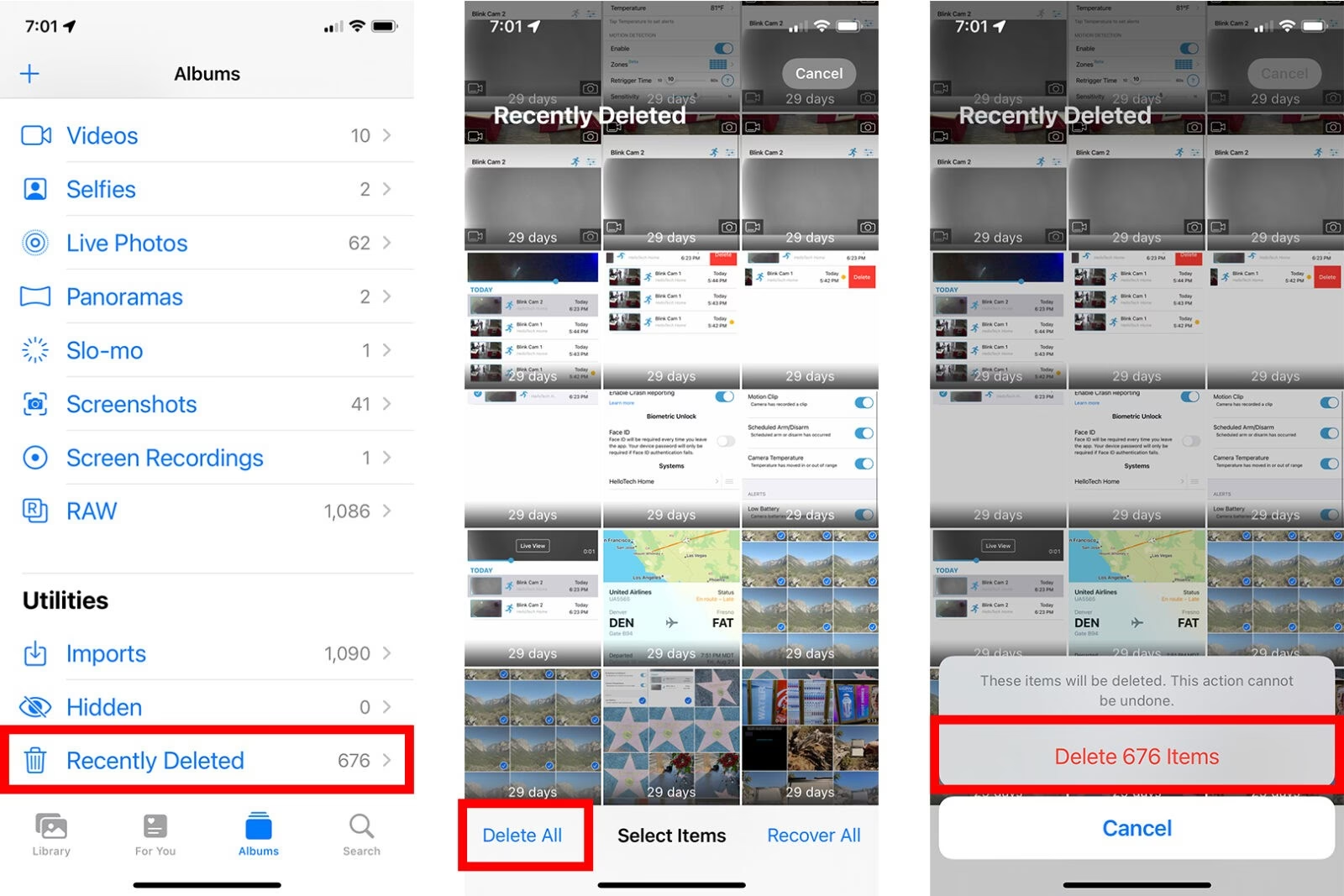
Nastavení > [Vaše jméno] > iCloud > Záloha na iCloudu) nebo zálohu přes počítač (Finder na Macu, iTunes na PC). Ztráta cenných vzpomínek je nepříjemná a záloha je vaše záchranná síť. - Složka Nedávno smazané: Pamatujte, že smazané fotografie se nejprve přesunou do této složky, kde zůstanou 30 dní. Během této doby je můžete obnovit. Chcete-li uvolnit místo okamžitě, musíte jít do této složky a vybrat možnost „Smazat vše“.
- Optimalizace úložiště: Pokud máte na iPhonu málo místa, ale nechcete fotografie mazat, můžete v nastavení iCloud Fotek zvolit možnost „Optimalizovat úložiště iPhonu“. To uloží fotografie v plné kvalitě do iCloudu a na iPhonu ponechá pouze menší, optimalizované verze, čímž ušetříte místo.
Srovnání metod vzdálené správy fotografií
| Metoda | Účel | Co maže | Požadavek na iPhone | Riziko ztráty dat |
|---|---|---|---|---|
| iCloud.com / Aplikace Fotky (Mac/PC) | Cílené mazání fotografií | Vybrané fotografie z iCloudu a iPhonu | Online, iCloud Fotky aktivní | Nízké (30 dní v Nedávno smazané) |
| Aplikace Najít (Vymazat iPhone) | Kompletní vymazání zařízení | Všechna data z iPhonu (včetně fotek) | Online, Najít iPhone aktivní | Velmi vysoké (nenávratné vymazání) |
| Jiné cloudové služby (např. Google Photos) | Mazání záloh v cloudu | Fotky z jejich cloudu | Online (pro sync s cloudem) | Nízké (nemazané z iPhonu přímo) |
Často kladené dotazy (FAQ)
Mohu smazat fotky, když je můj iPhone offline?
Ne, pro vzdálené smazání fotografií (ať už přes iCloud.com, nebo přes aplikaci Najít iPhone) musí být váš iPhone připojen k internetu. Jakmile se připojí, přijme příkaz ke smazání a provede ho. Pokud je offline, příkaz se vyřídí, jakmile se spojení obnoví.
Co když nemám aktivní iCloud Fotky?
Pokud nemáte aktivní iCloud Fotky, vaše fotografie jsou uloženy pouze lokálně na vašem iPhonu. V takovém případě nemůžete fotografie mazat na dálku pomocí iCloudu. Jedinou vzdálenou možností by bylo použití funkce „Vymazat iPhone“ v aplikaci Najít, která však smaže všechna data z vašeho zařízení.
Vymaže funkce „Vymazat iPhone“ opravdu všechny fotky?
Ano, funkce „Vymazat iPhone“ smaže veškerý obsah a nastavení z vašeho zařízení, včetně všech fotografií, videí, aplikací, kontaktů, zpráv a dalších dat. Zařízení se vrátí do továrního nastavení, jako když bylo nové. Je to nevratná operace, pokud nemáte zálohu.
Lze obnovit smazané fotky?
Ano, pokud jste fotografie smazali přes iCloud Fotky nebo přímo z iPhonu, přesunou se nejprve do alba „Nedávno smazané“ v aplikaci Fotky. Zde zůstanou po dobu 30 dnů a během této doby je můžete obnovit. Po 30 dnech jsou smazány trvale. Pokud jste měli zálohu iPhonu (např. na iCloud nebo do počítače), můžete zkusit obnovit celý iPhone z této zálohy, ale tím se vrátíte k datům z doby zálohy, což může vést ke ztrátě novějších dat.
Jak zjistím, zda mám iCloud Fotky zapnuté?
Na svém iPhonu přejděte do Nastavení > [Vaše jméno] > iCloud > Fotky. Zde uvidíte přepínač s názvem „iCloud Fotky“. Pokud je zelený, máte je zapnuté. Pokud je šedý, jsou vypnuté.
Pomůže mazání fotek na dálku uvolnit místo na iPhonu?
Ano, pokud jsou fotografie smazány z vaší knihovny iCloud Fotek (například přes iCloud.com nebo aplikaci Fotky na Macu/PC), synchronizuje se tato změna s vaším iPhonem a fotografie budou smazány i z jeho lokálního úložiště, čímž se uvolní místo. Je však důležité si uvědomit, že se fotografie nejprve přesunou do alba „Nedávno smazané“ a teprve po jejich trvalém odstranění z této složky se místo skutečně uvolní.
Vzdálená správa fotografií na iPhonu je díky ekosystému Apple překvapivě jednoduchá, pokud víte, jak na to. Klíčovou roli hraje služba iCloud Fotky, která zajišťuje bezproblémovou synchronizaci a umožňuje mazání fotografií z jakéhokoli zařízení připojeného k vašemu Apple ID. Ať už potřebujete rychle uvolnit místo, nebo zabezpečit svá data na ztraceném zařízení, možnosti vzdálené správy vám dávají plnou kontrolu, aniž byste se museli svého iPhonu dotknout.
Chceš-li si přečíst další články podobné jako Jak smazat fotky z iPhone na dálku?, navštiv kategorii iPhone.