
28/11/2023
Někdy se stane, že zakoupená aplikace nesplní vaše očekávání, předplatné už nepotřebujete, nebo jste omylem něco koupili. Naštěstí Apple nabízí jednoduchý způsob, jak získat své peníze zpět za nákupy provedené v App Storu, iTunes Storu nebo Apple Books. Tento komplexní průvodce vás provede celým procesem vrácení peněz, od pochopení zásad Apple až po sledování stavu vaší žádosti. Získáte cenné tipy, jak zvýšit své šance na úspěšné vrácení, a dozvíte se, co dělat, pokud je vaše žádost zamítnuta. Připravte se na to, že budete plně informováni a připraveni spravovat své digitální nákupy s jistotou.
- Pochopení zásad vrácení peněz Apple
- Jak požádat o vrácení peněz
- Tipy pro úspěšnou žádost o vrácení peněz
- Běžné důvody pro vrácení peněz
- Co dělat, pokud je vaše žádost o vrácení peněz zamítnuta
- Správa vašich předplatných Apple
- Porozumění nároku na vrácení peněz
- Zahájení procesu žádosti o vrácení peněz
- Správa vašich nákupů a předplatných
- Zpracování vrácení peněz a platební informace
- Často kladené otázky (FAQ)
- Jak mohu požádat o vrácení peněz za nákup provedený přes Apple?
- Jaký je postup pro napadení poplatku u Apple?
- Jak mohu zkontrolovat stav mého vrácení peněz Apple?
- Jaký je postup pro získání vrácení peněz za předplatné Apple?
- Jak dlouho obvykle trvá, než Apple zpracuje vrácení peněz?
- Jaké jsou kroky pro kontaktování Apple ohledně vrácení zboží?
- Jak získám vrácení peněz, pokud moje aplikace nefunguje?
Pochopení zásad vrácení peněz Apple
Apple nabízí možnost vrácení peněz za různé typy nákupů, včetně aplikací, předplatných, nákupů v aplikacích a digitálního obsahu, jako jsou filmy nebo hudba. Jejich politika je poměrně vstřícná, ale existují určitá omezení, která je důležité znát. Obecně platí, že máte 90 dní na podání žádosti o vrácení peněz, nicméně schválení není zaručeno. Apple posuzuje každou žádost individuálně. Je klíčové se seznámit se specifickými detaily zásad vrácení peněz Apple na jejich oficiálních webových stránkách. Je důležité si uvědomit, že ne všechny nákupy jsou způsobilé pro vrácení peněz, například dárkové karty Apple Store a měsíční platby za telefonní služby.
Miliony lidí denně interagují s digitálním ekosystémem Apple, takže vrácení peněz je běžnou záležitostí. Ať už jde o chybný nákup nebo vadnou aplikaci, vědět, jak se orientovat v procesu vrácení peněz Apple, vám může ušetřit peníze a frustraci. Tento průvodce poskytuje jasný a stručný návod, který čtenářům umožní efektivně žádat o vrácení peněz a spravovat své digitální nákupy. Od pochopení zásad vrácení peněz Apple až po řešení zamítnutých žádostí získají čtenáři cenné poznatky pro jisté zvládání takových situací.
Jak požádat o vrácení peněz
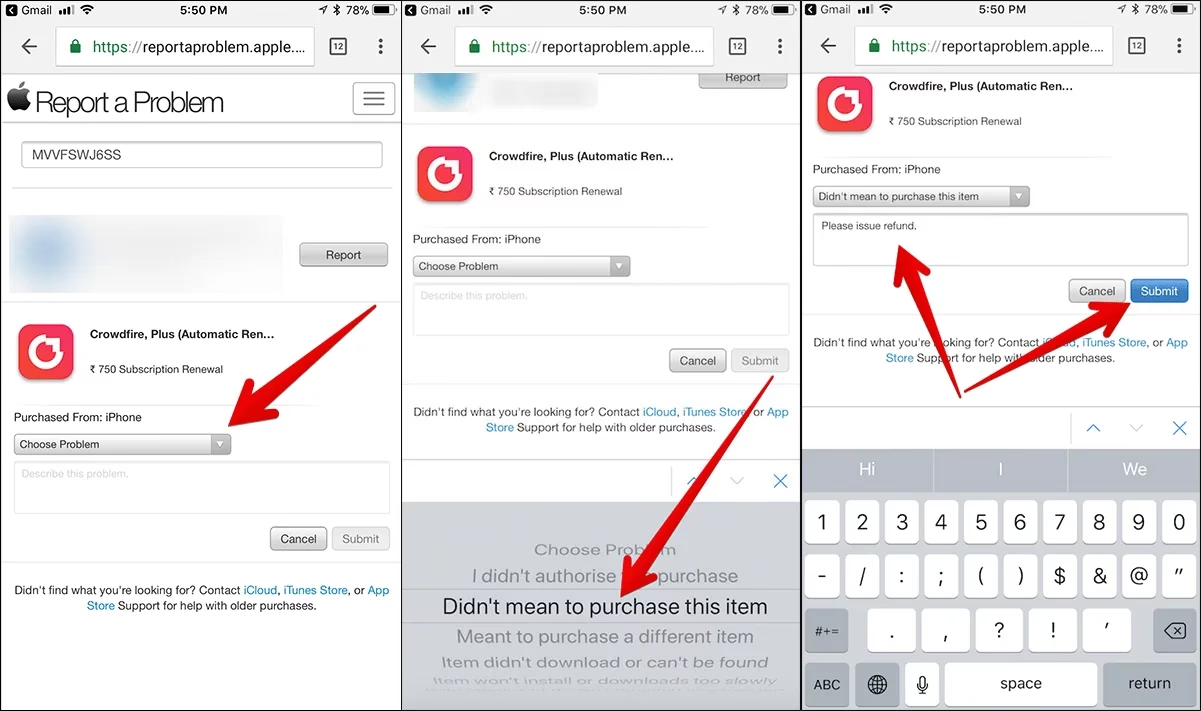
Žádost o vrácení peněz můžete podat prostřednictvím webových stránek Apple nebo pomocí funkce „Nahlásit problém“. Proces je navržen tak, aby byl co nejjednodušší.
Použití webových stránek reportaproblem.apple.com
Nejjednodušší a nejčastěji používaný způsob je navštívit speciální webovou stránku Apple určenou pro hlášení problémů a žádosti o vrácení peněz.
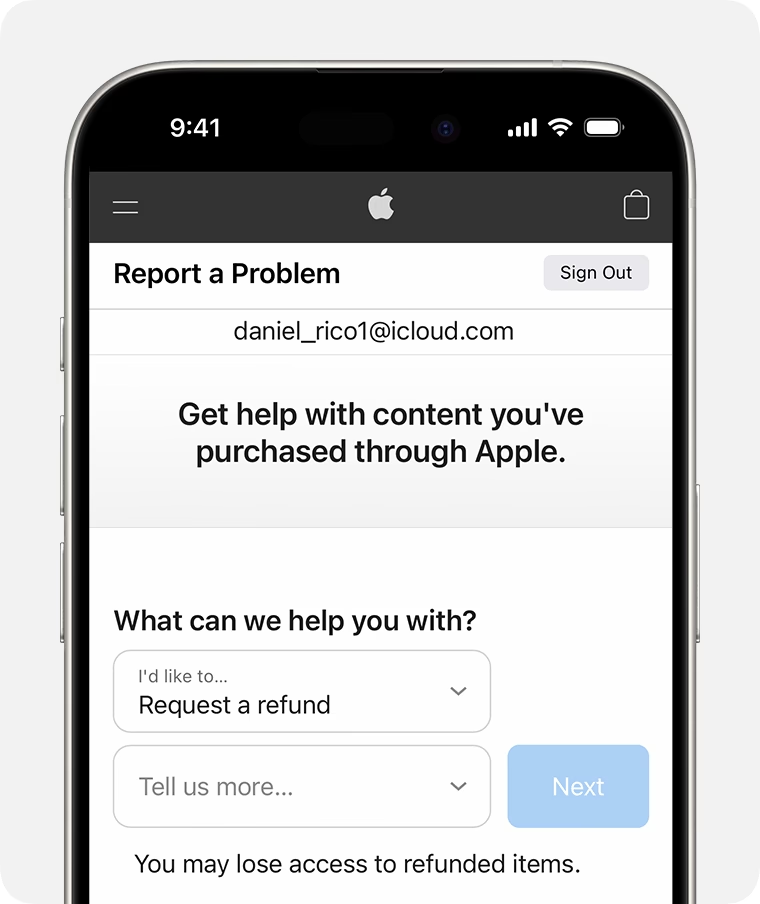
- Navštivte reportaproblem.apple.com a přihlaste se pomocí svého Apple ID.
- Vyberte možnost „Chtěl bych“ a poté „Požádat o vrácení peněz“.
- Zvolte důvod vaší žádosti o vrácení peněz. Může to být například omyl, nefunkční položka nebo neoprávněný nákup.
- Postupujte podle pokynů a odešlete žádost.
Použití funkce „Nahlásit problém“ na zařízení
Tato funkce je dostupná na zařízeních iOS, macOS a také prostřednictvím webového prohlížeče. Najdete ji ve své historii nákupů.
- Otevřete App Store na svém zařízení.
- Klepněte na svůj profilový obrázek.
- Vyberte „Zakoupeno“.
- Najděte konkrétní položku, kterou chcete vrátit.
- Přejeďte doleva a klepněte na „Nahlásit problém“.
- Postupujte podle pokynů a odešlete žádost.
Tato metoda funguje pro nedávné nákupy. Pro starší položky použijte metodu webové stránky popsanou výše.
Tipy pro úspěšnou žádost o vrácení peněz
Zatímco Apple nezaručuje vrácení peněz, zde jsou některé tipy, které vám zvýší šance na úspěch:
- Jednejte rychle: Čím dříve podáte žádost po nákupu, tím lépe. Ideálně do 14 dnů, jak je uvedeno v některých zásadách Apple.
- Buďte zdvořilí a jasní: Stručně a s respektem vysvětlete důvod vaší žádosti o refundaci. Vyhněte se emotivním vyjádřením.
- Uveďte podrobnosti: Pokud je to relevantní, uveďte důležité podrobnosti, jako je datum transakce, číslo objednávky a popis problému, se kterým jste se setkali. Čím více informací poskytnete, tím snazší bude pro Apple posoudit vaši žádost.
- Uchovávejte záznamy: Uložte si kopii své žádosti o vrácení peněz a veškeré korespondence s Apple. To vám může pomoci v případě, že budete muset situaci dále řešit.
Běžné důvody pro vrácení peněz
Apple uděluje vrácení peněz z různých důvodů. Pochopení těchto důvodů vám může pomoci formulovat vaši žádost:
- Náhodné nákupy: Toto je běžný důvod, zejména pro nákupy v aplikacích provedené dětmi nebo nechtěné kliknutí.
- Technické problémy: Pokud aplikace nebo služba nefunguje podle očekávání, například padá, zamrzá nebo se nenačítá, můžete mít nárok na vrácení peněz.
- Neoprávněné nákupy: Pokud někdo provedl nákup pomocí vašeho účtu bez vašeho svolení, můžete požádat o vrácení peněz. V takovém případě je důležité také okamžitě změnit heslo k Apple ID.
- Zrušení předplatného: Můžete požádat o vrácení peněz za předplatné, které již nechcete, i když jste část služby využili. Obvykle se vrací poměrná část za nevyužitý čas.
Co dělat, pokud je vaše žádost o vrácení peněz zamítnuta
Pokud Apple vaši žádost o vrácení peněz zamítne, nevzdávejte se. Můžete vyzkoušet následující kroky:
- Kontaktujte podporu Apple: Vysvětlete svou situaci zástupci zákaznického servisu. Mohou vám pomoci eskalovat vaši žádost nebo nabídnout alternativní řešení. Buďte připraveni poskytnout veškeré relevantní informace o nákupu a důvodu zamítnutí.
- Napadejte platbu u své banky: Pokud se domníváte, že poplatek byl neoprávněný nebo nesprávný, můžete kontaktovat svou banku nebo společnost vydávající kreditní karty a napadnout jej. Mějte však na paměti, že to by měl být poslední krok, protože to může vést k zablokování vašeho Apple ID, pokud Apple rozhodne, že platba byla oprávněná.
Tabulka: Běžné scénáře vrácení peněz a tipy
| Scénář | Tipy |
|---|---|
| Náhodný nákup | Jednejte rychle, jasně vysvětlete situaci. |
| Technické problémy | Poskytněte podrobnosti o problému, včetně chybových zpráv. |
| Neoprávněný nákup | Nahlaste neoprávněný přístup společnosti Apple a své finanční instituci. |
| Zrušení předplatného | Zrušte předplatné a požádejte o vrácení peněz za nevyužitou část. |
| Žádost o vrácení peněz zamítnuta | Kontaktujte podporu Apple nebo napadněte platbu u své banky. |
Správa vašich předplatných Apple
Sledování vašich předplatných Apple je zásadní pro správu vašich výdajů a předcházení nežádoucím poplatkům. Zde je návod, jak je efektivně spravovat:
- Zobrazení vašich předplatných: Přejděte do nastavení svého Apple ID na zařízení nebo prostřednictvím webové stránky. Najdete tam seznam všech svých aktivních a vypršelých předplatných.
- Zrušení předplatného: Vyberte předplatné, které chcete zrušit, a postupujte podle pokynů. Pamatujte, že zrušení předplatného jej obvykle zastaví na konci aktuálního fakturačního cyklu.
- Změna nastavení obnovení předplatného: Můžete upravit nastavení obnovení pro svá předplatná, například přepnout na jinou frekvenci fakturace nebo vypnout automatické obnovení.
- Žádost o vrácení peněz za zrušené předplatné: Pokud zrušíte předplatné a později si uvědomíte, že jste ho moc nevyužili, můžete požádat o vrácení peněz za nevyužitou část.
Aktivní správou svých předplatných si můžete zajistit, že platíte pouze za služby, které skutečně používáte, a vyhnout se překvapením na svém výpisu. To je klíčové pro udržení kontroly nad vašimi digitálními výdaji.
Porozumění nároku na vrácení peněz
Nárok na vrácení peněz za nákupy od Apple závisí na konkrétních kritériích a zákonech na ochranu spotřebitele. Měli byste znát podmínky a časové lhůty, které platí pro různé typy digitálního zboží.
Přehled zásad vrácení peněz Apple
Apple umožňuje žádosti o vrácení peněz za aplikace a digitální obsah do 14 dnů od nákupu. Chcete-li požádat o vrácení peněz:
- Přihlaste se na reportaproblem.apple.com
- Vyberte „Požádat o vrácení peněz“
- Zvolte důvod pro vrácení peněz
- Vyberte položku a odešlete
Schválení vrácení peněz není zaručeno. Apple posuzuje každý případ individuálně. Mohou zamítnout žádosti za obsah, který jste již použili nebo stáhli.
Některé důvody, proč Apple může schválit vrácení peněz:
- Náhodný nákup
- Aplikace nefunguje, jak bylo inzerováno
- Neoprávněná transakce
Ochrana spotřebitele a digitální zboží
Digitální zboží má často jiná pravidla než fyzické produkty. Mnoho zemí má zákony na ochranu spotřebitelů při nákupu digitálního obsahu.
V EU máte právo zrušit digitální nákupy do 14 dnů. Toto „období na rozmyšlenou“ vám umožňuje změnit názor. Nemusí se však uplatnit, pokud začnete obsah okamžitě používat.
Následující tabulka ukazuje klíčová práva spotřebitelů pro digitální zboží v různých regionech:
| Region | Lhůta pro vrácení peněz | Výjimky |
|---|---|---|
| EU | 14 dnů | Okamžité stažení obsahu |
| USA | Liší se podle státu | Žádný federální zákon |
| Velká Británie | 14 dnů | Streamovaný obsah |
Měli byste zkontrolovat místní zákony na ochranu spotřebitele. Mohou vám poskytnout více práv než standardní zásady Apple. V některých případech můžete mít nárok na vrácení peněz i po použití produktu.
Nezapomeňte si před nákupem přečíst podmínky služby. To vám pomůže předem pochopit vaše práva a proces vrácení peněz.
Zahájení procesu žádosti o vrácení peněz
Apple nabízí přímočaré metody pro žádosti o vrácení peněz za digitální nákupy. Můžete snadno navigovat v jejich online systému nebo použít své Apple ID k nahlášení problémů s aplikacemi, hudbou, filmy nebo hrami.
Chcete-li zahájit žádost o vrácení peněz, navštivte reportaproblem.apple.com. Přihlaste se pomocí svého Apple ID a hesla. Zobrazí se vám seznam vašich nedávných nákupů. Najděte položku, za kterou chcete vrátit peníze, a klikněte na „Nahlásit problém“ vedle ní.
Z rozbalovacího menu vyberte důvod pro vrácení peněz. Možnosti zahrnují:
- Koupil jsem to omylem
- Položka se nestáhla nebo nefunguje
- Koupil jsem špatnou položku
Do textového pole uveďte stručné vysvětlení. Buďte jasní a struční. Klikněte na „Odeslat“ pro odeslání vaší žádosti.
Apple posuzuje každý případ individuálně. Rozhodnutí obdržíte e-mailem, obvykle během několika dnů. Sledujte svou e-mailovou schránku a složku spam.
Použití vašeho Apple ID k nahlášení problému
Vaše Apple ID je klíčové pro správu nákupů a vrácení peněz. Zde je návod, jak jej použít:
- Otevřete App Store na svém zařízení.
- Klepněte na svůj profilový obrázek.
- Vyberte „Zakoupeno“.
- Najděte příslušnou položku.
- Přejeďte doleva a klepněte na „Nahlásit problém“.
Tato metoda funguje pro nedávné nákupy. Pro starší položky použijte výše uvedenou metodu webové stránky.
Historii nákupů můžete také zkontrolovat prostřednictvím nastavení účtu Apple ID. To vám pomůže dohledat položky, na které jste možná zapomněli.
Tabulka: Metoda žádosti o vrácení peněz
| Metoda žádosti o vrácení peněz | Nejlepší pro | Časový rámec |
|---|---|---|
| reportaproblem.apple.com | Všechny nákupy | Kdykoli (v rámci 90 dnů od nákupu) |
| App Store | Nedávné nákupy aplikací | Do 90 dnů |
| iTunes Store | Hudba, filmy, TV pořady | Do 90 dnů |
Pamatujte, že zásady vrácení peněz Apple mají být spravedlivé. Mohou zamítnout žádosti, pokud jste spotřebovali značnou část obsahu nebo pokud podáváte časté žádosti o vrácení peněz. Důvěryhodnost je klíčová.
Správa vašich nákupů a předplatných
Apple nabízí nástroje, které vám pomohou kontrolovat vaše digitální nákupy a předplatná. Tyto funkce vám umožňují sledovat útraty, spravovat rodinné účty a kontrolovat minulé transakce.
Správa předplatných a rodinného sdílení
Svá předplatná Apple můžete snadno spravovat prostřednictvím nastavení vašeho zařízení nebo App Storu. Chcete-li zrušit předplatné, přejděte do Nastavení > [Vaše jméno] > Předplatná. Vyberte předplatné, které chcete zrušit, a klepněte na „Zrušit předplatné“.
Rodinné sdílení umožňuje až šesti členům rodiny sdílet nákupy z App Storu. Chcete-li nastavit Rodinné sdílení:
- Přejděte do Nastavení > [Vaše jméno] > Rodinné sdílení.
- Klepněte na „Nastavit svou rodinu“.
- Postupujte podle pokynů na obrazovce.
Jako organizátor rodiny můžete schvalovat nebo zamítat žádosti o nákup od dětí ve vaší skupině. To pomáhá kontrolovat útraty a zajišťuje přístup k vhodnému obsahu.
Zobrazení nákupů a faktur
Chcete-li zkontrolovat historii nákupů:
- Otevřete App Store.
- Klepněte na svůj profilový obrázek.
- Vyberte „Zakoupeno“.
Zobrazí se vám všechny aplikace a obsah, které jste zakoupili. Můžete si položky znovu stáhnout nebo skrýt nákupy, které již nechcete mít viditelné.
Pro podrobné záznamy transakcí zkontrolujte svůj e-mail a vyhledejte „účtenka od Apple“ nebo „faktura od Apple“. Tyto e-maily poskytují podrobné seznamy vašich nákupů.
Tabulka: Kde najít typy transakcí
| Typ transakce | Kde ji najít |
|---|---|
| Nákupy aplikací | App Store > Profil > Zakoupeno |
| Předplatná | Nastavení > [Vaše jméno] > Předplatná |
| Faktury | E-mail (vyhledejte „účtenka od Apple“) |
Pokud potřebujete pomoc s nákupem, navštivte reportaproblem.apple.com a požádejte o pomoc nebo vrácení peněz.
Zpracování vrácení peněz a platební informace
Apple nabízí různé metody vrácení peněz s různými dobami zpracování. Proces vrácení peněz závisí na vaší původní platební metodě a stavu objednávky.
Metody vrácení peněz a doba zpracování
Vrácené peníze Apple se obvykle vrací na původní platební metodu. Vrácení peněz na zůstatek Apple ID obvykle trvá až 48 hodin. Vrácení peněz na kreditní nebo debetní karty může trvat 5-7 pracovních dnů. Bankovní převody mohou trvat 1-3 pracovní dny.
Vrácení peněz přes PayPal se zpracovává za 3-5 pracovních dnů. Vrácení peněz přes Apple Cash se zobrazí okamžitě. Vrácení peněz za platby přes mobilního operátora se může na vašem výpisu zobrazit až do 60 dnů.
Tabulka: Doba vrácení peněz dle platební metody
| Platební metoda | Doba vrácení peněz |
|---|---|
| Zůstatek Apple ID | Až 48 hodin |
| Kreditní/Debetní karta | 5-7 pracovních dnů |
| Bankovní převod | 1-3 pracovní dny |
| PayPal | 3-5 pracovních dnů |
| Apple Cash | Okamžitě |
| Platba přes mobilního operátora | Až 60 dnů |
Stav vrácení peněz můžete zkontrolovat na webových stránkách Apple. Přihlaste se ke svému účtu a vyhledejte „Zkontrolovat stav nároků“ pro zobrazení čekajících žádostí o vrácení peněz.
Čekající objednávky mohou ovlivnit zpracování vrácení peněz. Pokud máte nezaplacenou objednávku, Apple může vaše vrácené peníze nejprve použít na tento zůstatek. Tím je zajištěno, že nebudete dlužit peníze za jiné nákupy.
U čekajících žádostí o vrácení peněz je klíčová trpělivost. Doba zpracování se liší v závislosti na platební metodě a složitosti objednávky. Pokud se vaše vrácení peněz zdá zpožděné, kontaktujte podporu Apple pro pomoc.
Můžete zrušit předplatná, která již nechcete, abyste se vyhnuli budoucím poplatkům. Tento krok je oddělený od žádosti o vrácení peněz za minulé nákupy. Vždy si zkontrolujte historii objednávek, abyste rychle odhalili jakékoli neočekávané poplatky.
Často kladené otázky (FAQ)
Proces vrácení peněz Apple může být složitý. Tyto otázky pokrývají klíčové aspekty žádostí o vrácení peněz za různé nákupy a předplatná prostřednictvím platforem Apple.
Jak mohu požádat o vrácení peněz za nákup provedený přes Apple?
Chcete-li požádat o vrácení peněz od Apple, navštivte reportaproblem.apple.com. Přihlaste se pomocí svého Apple ID. Vyhledejte tlačítko „Nahlásit“ nebo „Nahlásit problém“ vedle položky, za kterou chcete vrátit peníze. Klikněte na něj a postupujte podle pokynů na obrazovce k odeslání vaší žádosti.
Jaký je postup pro napadení poplatku u Apple?
Pokud nepoznáváte poplatek, nejprve zkontrolujte svůj e-mail, zda nemáte účtenky od Apple. Pokud stále nemůžete nákup identifikovat, kontaktujte podporu Apple. Mohou vám pomoci zkontrolovat transakci a v případě potřeby zahájit spor.
Jak mohu zkontrolovat stav mého vrácení peněz Apple?
Stav vrácení peněz můžete zkontrolovat na reportaproblem.apple.com. Přihlaste se pomocí svého Apple ID a zobrazte své nedávné žádosti. Apple obvykle zpracovává vrácení peněz do 48 hodin.
Jaký je postup pro získání vrácení peněz za předplatné Apple?
Chcete-li vrátit peníze za předplatné, přejděte na reportaproblem.apple.com. Přihlaste se a najděte příslušné předplatné. Klikněte na „Nahlásit problém“ a zvolte důvod pro vaši žádost o vrácení peněz. Odešlete formulář k posouzení společností Apple.
Jak dlouho obvykle trvá, než Apple zpracuje vrácení peněz?
Apple obvykle zpracovává žádosti o vrácení peněz do 48 hodin. Po schválení může trvat 3-5 pracovních dnů, než se vrácené peníze objeví na vašem účtu, v závislosti na vaší platební metodě.
Jaké jsou kroky pro kontaktování Apple ohledně vrácení zboží?
Pro vrácení fyzických položek navštivte stránku Apple Vrácení a vrácení peněz. Vrácení můžete zahájit online nebo navštívit Apple Store. Pro pomoc zavolejte na podporu Apple, abyste si promluvili se zástupcem ohledně vašeho vrácení.
Jak získám vrácení peněz, pokud moje aplikace nefunguje?
Pokud jste na Macu, přejděte na konec desktopové aplikace App Store a klikněte na odkaz Nahlásit problém. Vrácení peněz za aplikaci můžete také požádat přímo ze stránky aplikace v App Store. Klikněte na odkaz Nahlásit problém a budete moci požádat o vrácení peněz za aplikaci.
Chceš-li si přečíst další články podobné jako Jak získat peníze zpět od Apple: Kompletní průvodce, navštiv kategorii iPhone.