
08/03/2026
Zasekl se vám iPhone a tlačítko napájení nereaguje? Nebo je vaše oblíbené zařízení zamrzlé na černé obrazovce a vy nevíte, jak ho oživit? Situace, kdy potřebujete restartovat svůj iPhone, ale nemůžete použít tlačítko napájení, je frustrující, ale rozhodně ne beznadějná. Mnoho uživatelů se s tímto problémem setkává, ať už kvůli hardwarové závadě, softwarové chybě, nebo prostě proto, že se telefon "zasekl" při používání aplikace. Naštěstí existuje několik spolehlivých metod, jak váš iPhone restartovat i bez funkčního tlačítka napájení. V tomto článku prozkoumáme pět hlavních způsobů, jak se dostat z této nepříjemné situace, a nabídneme i další užitečné tipy, které vám pomohou váš iPhone opět plně ovládat.
Metoda 1: Použití specializovaného softwaru pro opravu iOS systému (100% zaručeno)
Nejjednodušší a nejspolehlivější způsob, jak restartovat iPhone bez tlačítka napájení, zejména pokud je obrazovka zamrzlá nebo černá, je použití specializovaného softwaru. Jedním z vysoce doporučovaných nástrojů je UltFone iOS System Repair. Tento software je navržen tak, aby řešil více než 50 různých problémů se systémem iOS, včetně zamrznutí na logu Apple, restartovacích smyček nebo právě nefunkčního tlačítka napájení. Klíčovou funkcí je možnost vstoupit a opustit režim obnovení jediným kliknutím, což efektivně vynutí restart zařízení.
Jak na to s UltFone iOS System Repair:
- Stáhněte a nainstalujte UltFone iOS System Repair z oficiálních stránek na váš počítač (kompatibilní s Windows i macOS).
- Spusťte program a připojte svůj iPhone k počítači pomocí USB kabelu.
- Software automaticky detekuje vaše zařízení. Nyní klikněte na tlačítko "Vstoupit do režimu obnovení" (Enter recovery mode). Počkejte, až se proces dokončí.
- Jakmile je váš iPhone v režimu obnovení, klikněte na tlačítko "Opustit režim obnovení" (Exit recovery mode). Tím se váš iPhone restartuje.
- Pokud by tento postup nepomohl, UltFone iOS System Repair nabízí i placenou funkci "Opravit operační systém" (Repair Operating System), která může řešit hlubší softwarové problémy a obnovit plnou funkčnost vašeho iPhonu. Tento nástroj je kompatibilní se všemi modely iPhone, včetně nejnovějších.
Metoda 2: Počkejte na úplné vybití baterie a následné zapojení
Ačkoli se to může zdát jako pasivní řešení, čekání na úplné vybití baterie je jednou z nejzákladnějších metod, jak restartovat iPhone bez použití jakéhokoli tlačítka. Jakmile se baterie zcela vybije, telefon se automaticky vypne. Následné připojení iPhonu k nabíječce ho automaticky zapne (restartuje), což je přesně to, co potřebujeme.
Klady a zápory této metody:
- Klady: Nevyžaduje žádné technické znalosti ani software. Je zcela zdarma.
- Zápory: Může být extrémně časově náročné, zejména pokud má váš iPhone vysokou úroveň nabití baterie. Může to trvat hodiny, někdy i dny, než se baterie zcela vybije. Navíc, pokud je obrazovka zamrzlá, ale spotřeba energie nízká, proces se může protáhnout.
Pokud máte funkční tlačítko Domů (na starších modelech iPhone), můžete proces urychlit spuštěním aplikací, které spotřebovávají hodně energie (například hry s vysokou grafikou, streamování videa nebo hudby s maximální hlasitostí a zapnutým VoiceOverem), dokud se baterie nevybije. Pokud však ani tlačítko Domů nefunguje, nezbývá než trpělivě čekat.
Metoda 3: Aplikace fyzického tlaku na tlačítko napájení (50% zaručeno)
Někteří uživatelé hlásí, že v určitých případech může pomoci jemné stlačení nebo "štípnutí" oblasti kolem tlačítka napájení. Myšlenka je taková, že se tím může dočasně obnovit kontakt uvnitř mechanismu tlačítka, pokud je problém jen v jeho uvolnění nebo mírné dislokaci. Pokuste se stisknout nebo přitisknout horní roh předního skla k zadnímu krytu, zatímco současně vyvíjíte fyzický tlak na samotné tlačítko napájení po dobu asi 10 sekund.
Upozornění: Tato metoda je spíše nouzovým řešením a nese s sebou malé riziko poškození zařízení, pokud je vyvíjen příliš velký tlak nebo pokud je problém hlubšího charakteru. Doporučuje se ji použít pouze tehdy, když ostatní možnosti selhaly a jste ochotni podstoupit malé riziko. Není to garantované řešení a nemusí fungovat u všech typů poškození tlačítka.
Metoda 4: Vymazání iPhonu přes iCloud (30% zaručeno - riziko ztráty dat)
Pokud nemůžete připojit svůj iPhone k iTunes nebo ho ručně přepnout do režimu obnovení kvůli nefunkčnímu tlačítku napájení, existuje možnost vymazat zařízení na dálku pomocí služby iCloud. Je důležité si uvědomit, že tato metoda vede ke ztrátě všech dat na vašem iPhonu, pokud nemáte aktuální zálohu. Použijte ji pouze v případě, že jste si jisti, že máte zálohu, nebo pokud je ztráta dat přijatelná (např. pokud je iPhone prázdný nebo nepoužitelný).
Jak vymazat iPhone přes iCloud:
- Na jiném zařízení (počítači nebo jiném telefonu) přejděte na webovou stránku iCloud.com a přihlaste se pomocí svého Apple ID, které je spojeno s vaším zamrzlým iPhonem.
- Po přihlášení klikněte na "Najít iPhone" (Find My iPhone).
- V horní části obrazovky klikněte na "Všechna zařízení" (All Devices) a vyberte svůj zamrzlý iPhone ze seznamu.
- Zvolte možnost "Vymazat iPhone" (Erase iPhone). Budete vyzváni k potvrzení.
Po potvrzení se váš iPhone, pokud je připojen k internetu, začne vzdáleně mazat a restartuje se do továrního nastavení. Následně jej můžete znovu nastavit. Mějte na paměti, že i po vymazání a restartu se může stát, že softwarový problém, který způsobil zamrznutí, přetrvává. Tato metoda primárně řeší restart a přístup k zařízení, nikoli nutně základní softwarovou chybu.
Metoda 5: Kontaktování podpory Apple nebo autorizovaného servisu (70% zaručeno)
Pokud žádná z výše uvedených softwarových nebo nouzových metod nefunguje, je čas zvážit kontaktování podpory Apple nebo návštěvu autorizovaného servisu. Předtím se ujistěte, že problém není způsoben drobnými nečistotami nebo ochranným pouzdrem, které brání správné funkci tlačítka. Někdy stačí jen vyčistit oblast kolem tlačítka.
Pokud je problém hardwarový, Apple může nabídnout opravu nebo výměnu. Je důležité zkontrolovat stav vaší záruky. Tlačítko Spánek/Probuzení (Sleep/Wake button) je obvykle kryto omezenou zárukou Apple, pokud je závada způsobena vadami materiálu nebo zpracování. Informace o stavu záruky můžete najít na oficiálních stránkách Apple.
Pokud je vaše zařízení již mimo záruku, budete muset počítat s náklady na opravu. V minulosti Apple nabízel program výměny tlačítka Spánek/Probuzení pro některé modely iPhone 5 kvůli známému problému, ale tento program je již zastaralý. I tak se vyplatí poradit se s odborníky, kteří mohou provést diagnostiku a nabídnout nejlepší řešení.
Srovnání metod restartu iPhonu bez tlačítka napájení
Pro lepší přehlednost jsme pro vás připravili srovnávací tabulku jednotlivých metod:
| Metoda | Pravděpodobnost úspěchu | Ztráta dat | Časová náročnost | Potřeba PC/Internetu | Náklady |
|---|---|---|---|---|---|
| UltFone iOS System Repair | Vysoká (100%) | Ne (Standardní režim) | Nízká (minuty) | PC | Software (placený, ale zkušební verze pro restart zdarma) |
| Vybití baterie | Střední (70%) | Ne | Velmi vysoká (hodiny až dny) | Ne | Žádné |
| Fyzický tlak na tlačítko | Nízká (50%) | Ne | Nízká (sekundy) | Ne | Žádné (riziko poškození) |
| Vymazání přes iCloud | Nízká (30%) | Ano (pokud není záloha) | Střední (minuty) | Internet, jiné zařízení | Žádné |
| Kontakt Apple Podpory | Vysoká (70%) | Ne | Střední (čekání na opravu) | Telefon/Internet | Podle záruky (může být vysoké) |
Další užitečné metody a tipy
Jak restartovat iPhone bez tlačítka napájení nebo Domů pomocí AssistiveTouch?
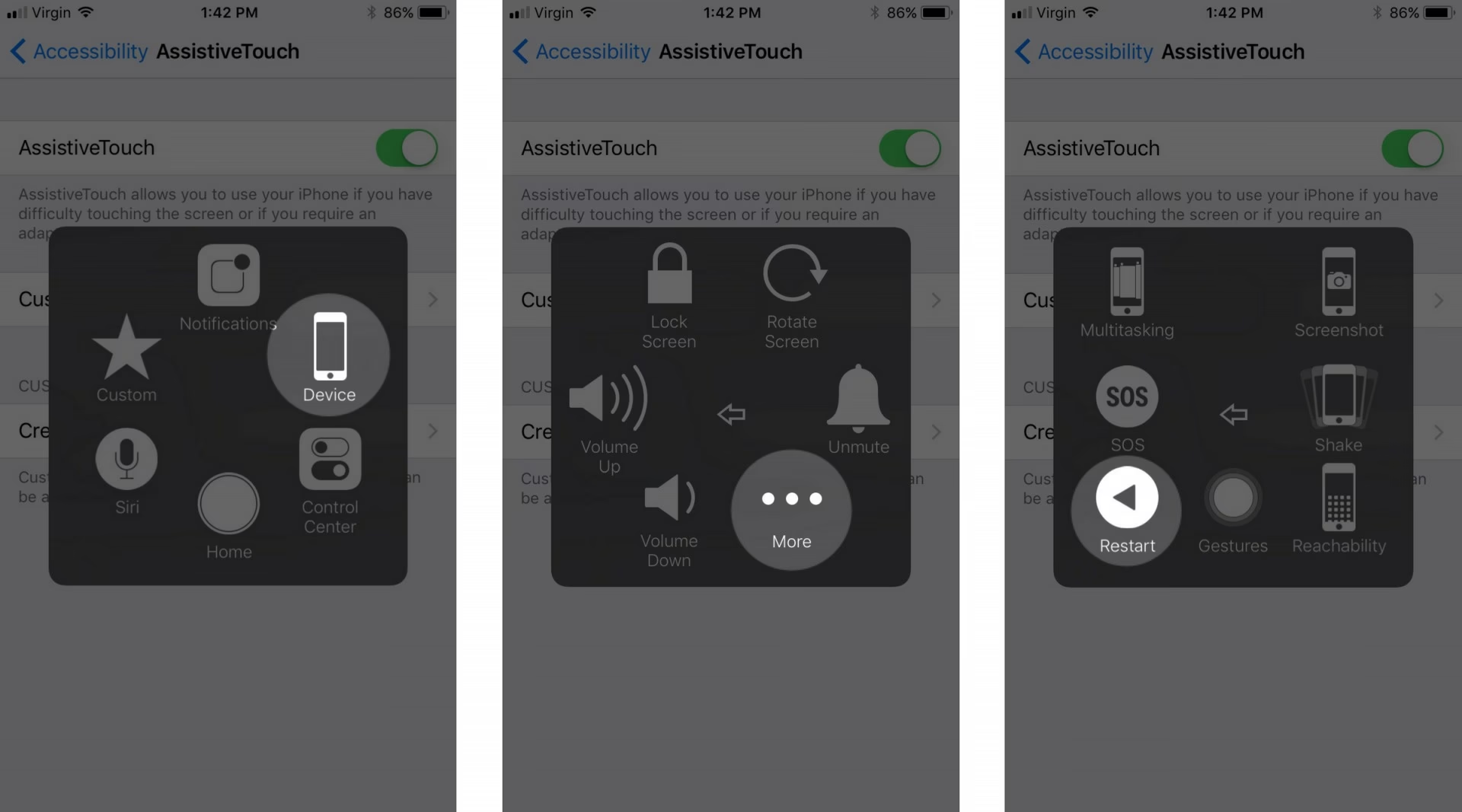
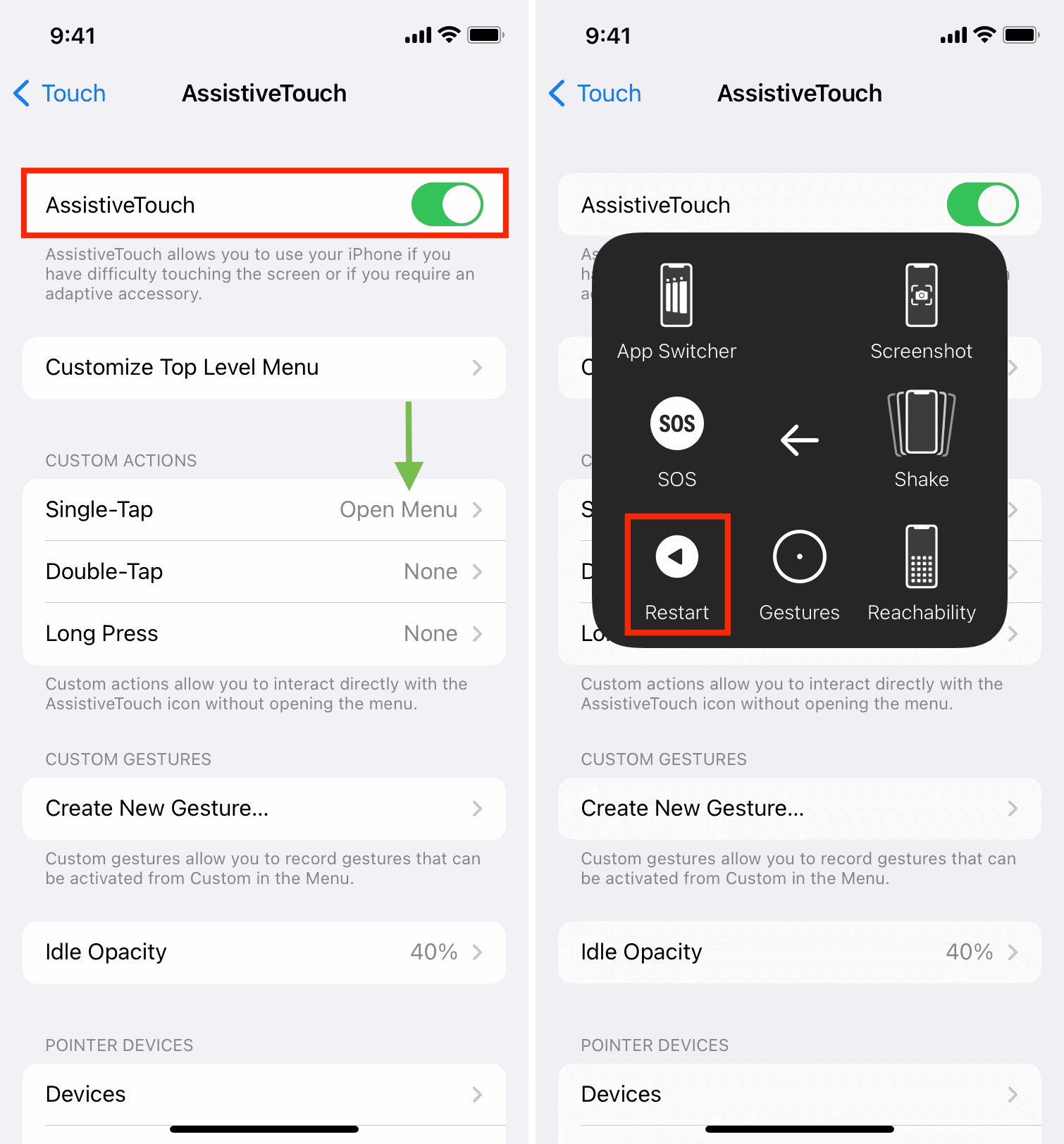
Pokud je vaše obrazovka funkční a můžete se dostat do Nastavení, můžete použít funkci AssistiveTouch, která simuluje hardwarová tlačítka na obrazovce. Toto je skvělá alternativa pro dočasné použití.
- Přejděte do Nastavení (Settings) > Zpřístupnění (Accessibility) > Dotyk (Touch) > AssistiveTouch a zapněte tuto funkci.
- Na obrazovce se objeví malé virtuální tlačítko. Klepněte na něj.
- Zvolte Zařízení (Device).
- Nyní podržte prst na volbě Zamknout obrazovku (Lock Screen), dokud se neobjeví posuvník "Vypnout" (slide to power off). Posunutím vypínače se iPhone vypne.
- Pro zapnutí budete muset buď připojit iPhone k nabíječce, nebo použít jinou metodu (např. softwarový nástroj).
Jak provést tvrdý restart iPhone 11/12 (a novější) bez tlačítka Domů?
Moderní iPhony bez tlačítka Domů (iPhone X, XR, XS, 11, 12, 13, 14, 15 a novější) mají specifickou sekvenci pro tvrdý restart, která nevyžaduje funkční tlačítko napájení v klasickém smyslu pro vypnutí, ale používá kombinaci bočního tlačítka a tlačítek hlasitosti. Tato metoda je velmi účinná pro řešení zamrzlých obrazovek.
- Rychle stiskněte a uvolněte tlačítko pro zvýšení hlasitosti (Volume Up).
- Rychle stiskněte a uvolněte tlačítko pro snížení hlasitosti (Volume Down).
- Poté stiskněte a podržte boční tlačítko (Side button) na pravé straně telefonu. Držte jej, dokud se na obrazovce neobjeví logo Apple. Může to trvat 10 až 30 sekund.
Jakmile se objeví logo Apple, můžete boční tlačítko uvolnit a iPhone se restartuje. Tato metoda je často první volbou pro řešení zamrzlých moderních iPhonů.
Často kladené otázky (FAQ)
Co dělat, když je můj iPhone zamrzlý na černé obrazovce a nemám funkční tlačítko napájení?
Pokud je obrazovka černá a nereaguje, tradiční metody jako AssistiveTouch nebudou fungovat. V takovém případě jsou nejlepšími možnostmi:
- Použití specializovaného softwaru jako je UltFone iOS System Repair (Metoda 1), který dokáže vynutit restart i ze zamrzlé obrazovky.
- Počkat na úplné vybití baterie (Metoda 2) a následně připojit k nabíječce.
- Zkusit metodu tvrdého restartu pro moderní iPhony (viz výše), pokud máte novější model bez tlačítka Domů.
Mohu restartovat iPhone bez počítače a bez funkčního tlačítka napájení?
Ano, můžete. Mezi metody, které nevyžadují počítač, patří:
- Čekání na vybití baterie (Metoda 2).
- Použití AssistiveTouch (pokud je obrazovka funkční a máte tuto funkci povolenou).
- Aplikace fyzického tlaku na tlačítko (Metoda 3), i když s rizikem.
- Tvrdý restart pro moderní iPhony (pokud je váš model kompatibilní a obrazovka reaguje na dotyk pro spuštění sekvence).
Je bezpečné používat software třetích stran pro opravu iOS?
Použití renomovaného softwaru třetích stran, jako je UltFone iOS System Repair, je obecně bezpečné. Tyto nástroje jsou navrženy tak, aby řešily běžné softwarové problémy bez ztráty dat (ve standardním režimu). Vždy si ale stáhněte software z oficiálních stránek výrobce, abyste se vyhnuli malwaru a zajistili si legitimní verzi. Jejich hlavní výhodou je často jednoduchost a rychlost, s jakou dokážou vyřešit komplikované systémové chyby.
Kdy bych měl zvážit profesionální opravu?
Pokud žádná z výše uvedených metod nefunguje, nebo pokud se problém s tlačítkem napájení opakuje, je nejlepší zvážit profesionální opravu. To platí zejména, pokud:
- Tlačítko napájení je fyzicky poškozené nebo zjevně nefunkční.
- Váš iPhone se neustále restartuje nebo zamrzá i po pokusech o softwarovou nápravu.
- Máte podezření na poškození vodou nebo jiný vážný hardwarový problém.
Kontaktujte autorizovaný servis Apple nebo spolehlivého nezávislého opravce, který má zkušenosti s iPhony.
Ztráta funkčnosti tlačítka napájení na iPhonu může být nepříjemná, ale jak vidíte, existuje mnoho cest, jak se s touto situací vypořádat. Ať už sáhnete po specializovaném softwaru, vyzkoušíte trpělivost s vybitím baterie, nebo se spolehnete na virtuální tlačítka, vždy se najde řešení. Nezapomeňte, že prevence je klíčová – chraňte svůj iPhone kvalitním pouzdrem a pravidelně zálohujte svá data, abyste byli připraveni na jakoukoli eventualitu. Doufáme, že vám tento článek pomohl váš iPhone úspěšně restartovat a vrátit ho do plné funkčnosti!
Chceš-li si přečíst další články podobné jako Jak restartovat iPhone bez tlačítka napájení?, navštiv kategorii iPhone.