
30/01/2024
V dnešní době je iPhone pro mnohé z nás primárním nástrojem k zachycování okamžiků. Jeho fotoaparát se neustále vyvíjí a nabízí úžasné možnosti. Přesto se můžete setkat s frustrací, když se snažíte dosáhnout konkrétního vzhledu fotografie, zejména v náročnějších světelných podmínkách. Klíč k hlubší kontrole leží v pochopení základních principů expozice, mezi něž patří i hodnota ISO. Možná jste si všimli, že standardní aplikace fotoaparátu iPhonu vám neumožňuje přímo měnit nastavení ISO ani rychlost závěrky. Jak tedy dosáhnout ostrých snímků bez šumu nebo kreativně využít delší expozici? Tento článek vám odhalí vše, co potřebujete vědět o ISO na iPhonu a jak plně využít potenciál jeho fotoaparátu.
Co je ISO a jak ovlivňuje vaše fotografie na iPhonu?
Zkratka ISO (International Organization for Standardization) označuje citlivost snímače vašeho fotoaparátu na světlo. Je to jeden ze tří pilířů takzvaného expozičního trojúhelníku, který určuje správnou expozici fotografie. Dalšími dvěma pilíři jsou clona (aperture) a rychlost závěrky (shutter speed).
Vysoká hodnota ISO znamená, že snímač je velmi citlivý na světlo, což je užitečné v tmavých prostředích, kde je světla málo. Můžete tak získat jasnější fotografii i za špatných světelných podmínek. Má to však svou daň: s rostoucí hodnotou ISO se zvyšuje i digitální šum, který se projevuje jako zrnitost nebo neostrost na snímku. Nízká hodnota ISO naopak znamená menší citlivost na světlo, což vede k čistším a detailnějším snímkům s minimálním šumem, ale vyžaduje více světla nebo delší expoziční čas.
Stejně jako vaše oči, které se musí přizpůsobit tmě, aby lépe viděly, i snímač fotoaparátu potřebuje správné nastavení citlivosti. Na rozdíl od očí však snímač iPhonu reaguje okamžitě, jakmile změníte nastavení ISO v aplikaci, která to umožňuje.
Jak funguje expozice na iPhonu ve výchozí aplikaci?
Fotoaparát iPhonu se v mnoha ohledech liší od digitálních zrcadlovek (SLR). Klíčové rozdíly spočívají v omezeních, jako je neměnná clona, kterou nelze na iPhonu nastavit. Rovněž nelze v základní aplikaci měnit rychlost závěrky ani ISO.
Standardní aplikace fotoaparátu iPhonu se vždy snaží pořídit fotografie s co nejnižším ISO (minimálně ISO 25) a co nejvyšší rychlostí závěrky (maximálně 1/8000 sekundy). Důvodem je snaha o minimalizaci šumu a prevenci rozmazání pohybu. Pokud se sníží množství dostupného světla, iPhone nejprve prodlouží rychlost závěrky na expoziční čas, s nímž je stále možné fotografovat z ruky bez rozmazání pohybu (například na mém iPhonu 8 Plus nebyl čas závěrky delší než 1/3 sekundy). Teprve poté začne postupně zvyšovat ISO, a to až do maximální hodnoty přibližně ISO 2000. V opravdu tmavých podmínkách se tak fotografie pořídí s dlouhým expozičním časem a vysokým ISO, což často vede k výraznému šumu a menšímu dynamickému rozsahu.
Zrcadlovky oproti tomu nabízejí mnohem větší flexibilitu, včetně nekonečné expozice (režim Bulb) a podstatně větších snímačů, které zachytí více světla a produkují méně šumu.
Proč potřebujete ovládat ISO a čas závěrky?
Ačkoliv automatika iPhonu funguje skvěle ve většině běžných situací, existují chvíle, kdy potřebujete větší kontrolu. Ruční nastavení ISO a času závěrky vám umožňuje:
- Snížit šum: V situacích s dostatkem světla můžete udržet ISO na minimu a zajistit tak křišťálově čisté snímky.
- Zachyťte pohyb: Krátká rychlost závěrky zmrazí rychlý pohyb (např. sport). Dlouhá rychlost závěrky naopak vytvoří kreativní efekty, jako je rozmazání tekoucí vody nebo světelných stop.
- Fotografování za slabého světla: Můžete experimentovat s delšími expozicemi (s použitím stativu) a nižším ISO, abyste získali detailnější a méně zašuměné snímky noční oblohy nebo interiérů.
- Kreativní kontrola: Úplná kontrola nad expozicí vám umožňuje dosáhnout specifických uměleckých vizí, které automatika neumožní.
Jak změnit ISO a čas závěrky na iPhonu: Řešení třetích stran
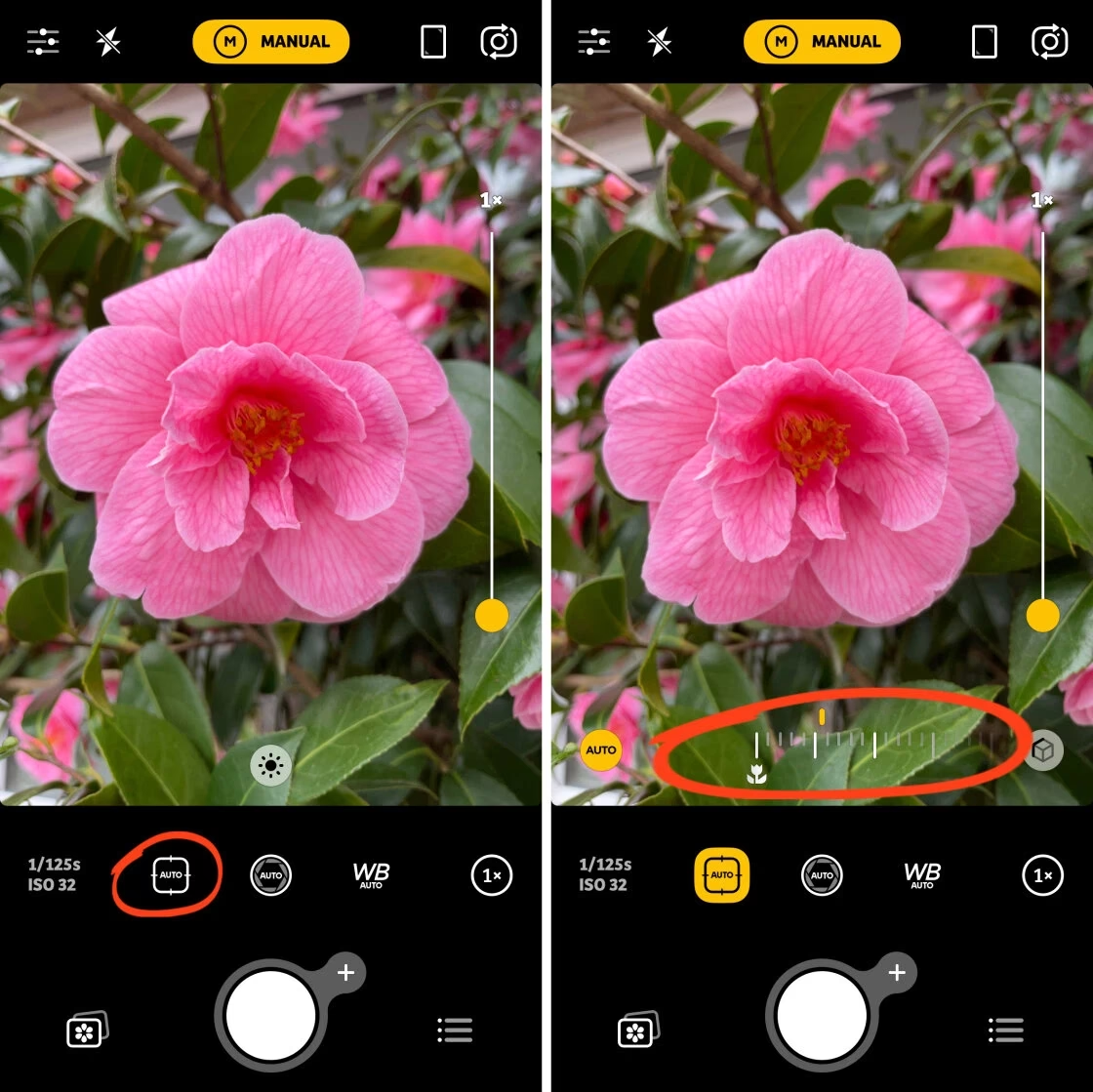
Jak již bylo zmíněno, vestavěná aplikace fotoaparátu iPhonu neumožňuje manuální kontrolu nad ISO a časem závěrky. Naštěstí existují vynikající aplikace třetích stran, které tyto možnosti nabízejí. Tyto aplikace často disponují režimy priority závěrky nebo priority ISO, kde aplikace automaticky vybere správnou hodnotu ISO pro ručně nastavený expoziční čas a naopak. Mnoho z nich dokonce umožňuje kompletní manuální nastavení obou parametrů.
Adobe Lightroom CC Mobile: Váš nástroj pro pokročilé focení
Jednou z nejoblíbenějších a nejvýkonnějších aplikací, která vám dává plnou kontrolu, je Adobe Lightroom CC Mobile. Tato aplikace je zdarma a kromě pokročilých funkcí fotoaparátu umožňuje i editaci fotografií. Nabízí pět režimů fotoaparátu: Automatický, Profesionální, Vysoký dynamický rozsah (HDR), Dlouhá expozice (náhled) a Zachycení hloubky (náhled). Pro manuální nastavení ISO a času závěrky je klíčový režim Profesionální.
Jak nastavit čas závěrky a ISO v režimu Profesionální:
- Spusťte aplikaci Lightroom CC Mobile a klepněte na ikonu fotoaparátu v pravém dolním rohu pro vstup do režimu fotoaparátu.
- Poté klepněte doleva od tlačítka spouště a vyberte režim Profesionální.
Změna času závěrky (priorita závěrky):
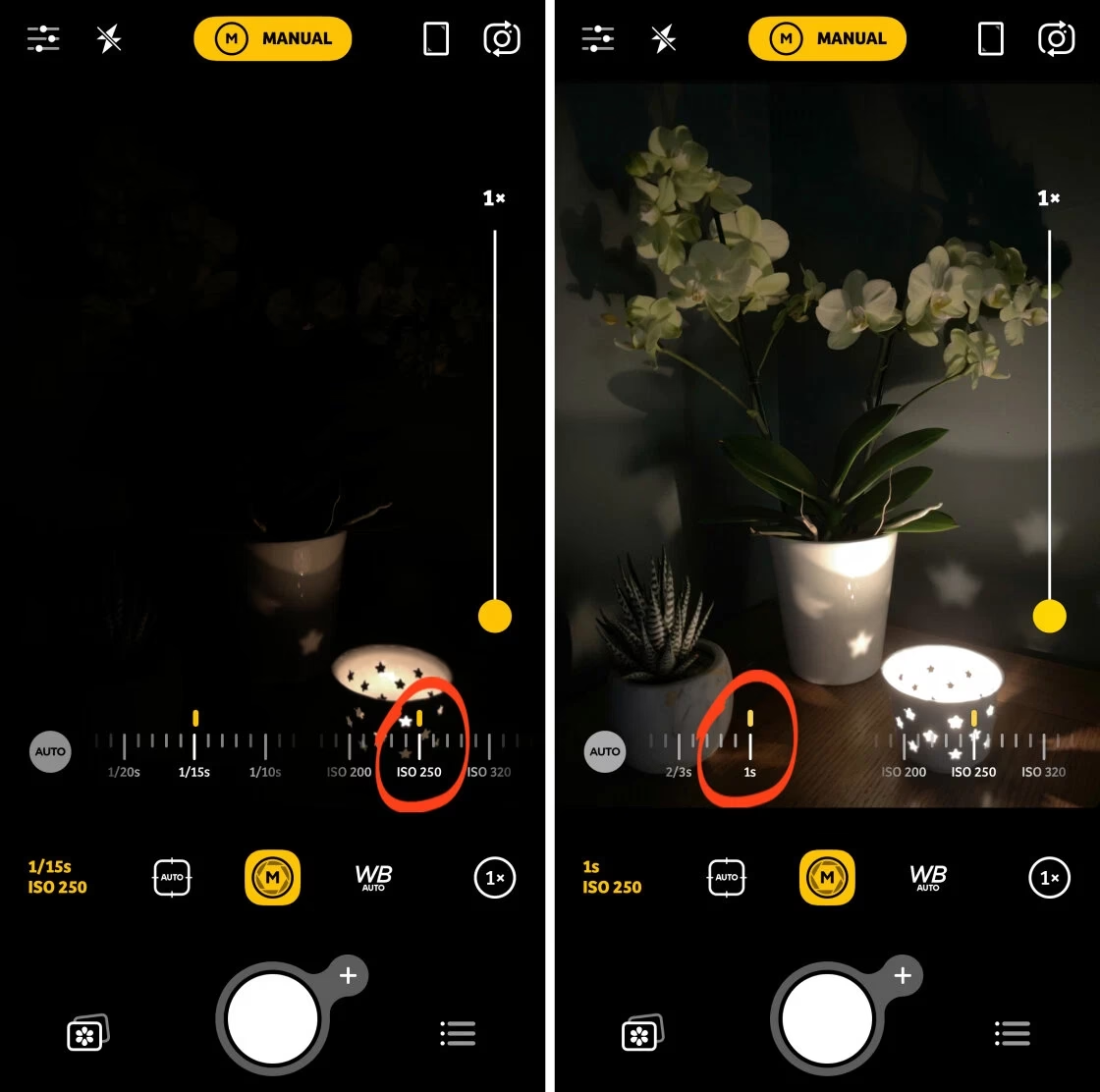
V profesionálním režimu uvidíte možnosti nastavení. Klepněte na 'Sec' (sekundy) pro zobrazení posuvníku, který vám umožní nastavit čas závěrky. Přetažením posuvníku doprava prodloužíte čas závěrky (např. pro dlouhou expozici) a úplně doleva pro automatické nastavení. Vedle 'Sec' uvidíte automaticky zvolenou hodnotu ISO. Mějte na paměti, že delší expozice v tmavém prostředí může vyžadovat vyšší ISO, což může vést k šumu, jak je vidět na příkladech.
Změna rychlosti ISO (priorita ISO):
Pokud chcete mít kontrolu nad citlivostí snímače, klepněte na 'ISO'. Zde můžete nastavit hodnotu ISO ručně. Přetažením posuvníku doprava zvýšíte hodnotu ISO a úplně doleva pro automatické nastavení. Aplikace automaticky upraví čas závěrky tak, aby expozice byla správná.
Zcela manuální nastavení času závěrky a ISO:
Lightroom CC Mobile vám také umožňuje nastavit čas závěrky i hodnotu ISO zcela manuálně. Tím získáte plnou kontrolu nad expozicí. Můžete například zvolit čas závěrky 1/200 sekundy a ISO 640, abyste dosáhli přesně takové expozice, jakou si přejete, bez ohledu na automatiku.
Jaké hodnoty ISO byste měli na svém iPhonu používat?
Ačkoliv existují výjimky, obecně se budete chtít vyhnout šumu ve vašich snímcích. Proto doporučujeme zvolit co nejnižší číslo ISO. Nízká hodnota ISO je základem pro ostré a čisté fotografie.
- Za slunečného dne venku: Budete potřebovat ISO mezi 50 a 400. Většina iPhonů má základní ISO 100, ale některé modely mohou jít až na ISO 25 nebo 50.
- Při horším světle (zataženo, interiér, noc): Měli byste zvolit ISO 800 nebo vyšší. Nicméně, nepoužívejte vyšší ISO, pokud to není nezbytně nutné. Ale nebojte se ho použít! Vyšší hodnota ISO je klíčová pro některé typy snímků, jako je fotografie severní záře nebo Mléčné dráhy.
Pamatujte, že vysoké hodnoty ISO (např. nad 1600-2000 na iPhonu) výrazně zvyšují zrnitost a snižují ostrost snímků. Vždy se snažte najít rovnováhu mezi dostatečným světlem a minimálním šumem.
Často kladené otázky (FAQ)
Má můj iPhone hodnoty ISO?
Ano, každý digitální fotoaparát, včetně iPhonu, pracuje s ISO hodnotami, protože snímač musí mít určitou citlivost na světlo. Vestavěná aplikace fotoaparátu iPhonu však neumožňuje ruční změnu ISO hodnot. Místo toho automaticky nastaví nejlepší ISO v závislosti na množství dostupného světla. Kompletní kontrolu nad nastavením ISO na vašem iPhonu získáte pouze pomocí aplikací třetích stran, jako jsou Adobe Lightroom CC Mobile, Camera+2 nebo VSCO. Instalace těchto aplikací vám umožní nejen měnit hodnoty ISO, ale také upravovat rychlost závěrky, vyvážení bílé, manuální zaostřování a pořizovat snímky ve formátu RAW.
Je ISO to samé jako čas závěrky?
Ne, ISO není to samé jako čas závěrky. Jsou to však dva ze tří klíčových prvků expozičního trojúhelníku (společně s clonou) a vzájemně se ovlivňují. ISO je zodpovědné za úpravu citlivosti snímače na světlo, zatímco čas závěrky kontroluje dobu, po kterou světlo dopadá na snímač. Kratší čas závěrky zmrazí pohyb, delší čas závěrky vytvoří pohybové rozmazání.
Jak mohu změnit nastavení fotoaparátu na svém iPhonu?
Nastavení fotoaparátu na svém iPhonu můžete změnit následovně:
- Otevřete nativní aplikaci fotoaparátu nebo aplikaci třetí strany.
- Přejděte do manuálního režimu, profesionálního režimu nebo režimu Pro (většinou v nastavení nebo jako tlačítko v zobrazení fotoaparátu).
- Z tohoto režimu můžete ručně upravit čas závěrky, ISO, vyvážení bílé a zaostření.
Pro Android telefony je důležité zmínit, že Google představil Camera2Api v Androidu 5.0 Lollipop, což aplikacím třetích stran umožnilo lépe interagovat s mobilními fotoaparáty a nabízet manuální kontrolu nad ISO, časem závěrky, vyvážením bílé a manuálním zaostřováním, stejně jako možnost pořizování nekomprimovaných a neupravených snímků ve formátu RAW. Ačkoliv je toto primárně pro Android, podobné možnosti jsou dostupné i pro iPhone skrze zmíněné aplikace.
Závěr
Ačkoliv má standardní aplikace fotoaparátu iPhonu svá omezení, pokud jde o manuální nastavení expozice, většina těchto omezení může být vyřešena pomocí speciálních aplikací pro fotoaparát. Adobe Lightroom CC Mobile je vynikající volbou, která vám umožní plně ovládat expoziční čas a ISO, a tím odemknout plný kreativní potenciál vašeho iPhonu. Díky těmto nástrojům můžete výrazně zlepšit kvalitu svých fotografií, minimalizovat šum a experimentovat s různými fotografickými technikami. Nebojte se experimentovat s různými nastaveními a objevovat, jak ISO, čas závěrky a clona spolupracují na vytvoření dokonalého snímku. Svět mobilní fotografie je plný možností, stačí jen vědět, jak je využít!
Chceš-li si přečíst další články podobné jako Ovládněte ISO na iPhonu: Tajemství profi fotek, navštiv kategorii iPhone.