
29/04/2024
V dnešní době streamovacích služeb a cloudových úložišť se může zdát, že iTunes je přežitek. Přesto zůstává jedním z nejspolehlivějších a především bezplatných nástrojů pro správu a zálohování vašeho iPhonu. Je to most mezi vaším počítačem a mobilním zařízením, který vám umožňuje přenášet hudbu, videa, fotografie a další data, která nepocházejí přímo z ekosystému Apple. A co je nejlepší? Můžete to dělat i bezdrátově! Zapomeňte na neustálé hledání Lightning kabelu; s trochou počátečního nastavení můžete svůj iPhone synchronizovat s iTunes přes Wi-Fi. Jak na to? Pojďme se na to podívat podrobně.
- Proč stále používat iTunes pro synchronizaci?
- Počáteční nastavení: Kabel je klíčem k bezdrátu
- Sekce Souhrn (Summary) v iTunes: Vaše centrum ovládání
- Klíčové možnosti synchronizace v iTunes
- Jak synchronizovat obsah s iPhonem přes iTunes (obecně)
- Podrobněji: Synchronizace hudby z iTunes do iPhonu
- Nastavení bezdrátové synchronizace Wi-Fi krok za krokem
- Co dělat, když iPhone nechce synchronizovat?
- Často kladené otázky (FAQ)
- Závěr: Synchronizace iPhonu usnadněna
Proč stále používat iTunes pro synchronizaci?
Přestože existují alternativní synchronizační software a streamovací aplikace se staly normou pro doručování médií do vašeho zařízení, iTunes si stále drží své místo. Je zdarma a nabízí úroveň kontroly, kterou mnoho jiných platforem neposkytuje. Umožňuje vám spravovat celou vaši mediální knihovnu, zálohovat důležitá data a přenášet obsah, který není automaticky synchronizován přes iCloud nebo jiné cloudové služby. Zatímco iCloud je skvělý pro automatické zálohování odkudkoli s připojením k internetu a bez potřeby kabelu, často vyžaduje zakoupení dalšího prostoru pro uložení všech vašich dat. iTunes vám naopak dává větší kontrolu nad tím, co se synchronizuje a kam se to ukládá, a to vše bez dalších poplatků za úložiště.
Počáteční nastavení: Kabel je klíčem k bezdrátu
Ačkoliv cílem je synchronizace bez kabelu, pro první nastavení bezdrátové synchronizace je kabel nezbytný. Je to jednorázový proces, po kterém už kabel nebudete potřebovat pro každodenní synchronizaci. Existují dva základní způsoby synchronizace iPhonu s iTunes: pomocí Lightning kabelu nebo přes stejné Wi-Fi připojení. Počáteční nastavení se u obou metod mírně liší, ale konečný proces synchronizace s iTunes je stejný. Začněme připojením a synchronizací pomocí Lightning kabelu.
- Připojte iPhone k počítači: Zapojte USB-A konec kabelu do USB portu na vašem Macu nebo Windows počítači a druhý konec do Lightning portu na spodní straně vašeho iPhonu.
- Spusťte iTunes: iTunes by se mělo otevřít automaticky; pokud ne, spusťte ho ručně.
- Autorizujte přístup: Povolte počítači přístup k vašemu iPhonu zadáním hesla iPhonu (pokud ho máte) na vašem zařízení. Může se zobrazit výzva „Důvěřovat tomuto počítači?“. Potvrďte ji.
- Najděte ikonu iPhonu: Jakmile je zařízení připojeno a autorizováno, ikona iPhonu se zobrazí v levém horním rohu obrazovky iTunes. Klikněte na tuto ikonu, abyste zobrazili obrazovku Souhrn vašeho iPhonu.
Sekce Souhrn (Summary) v iTunes: Vaše centrum ovládání
Obrazovka Souhrn je kontrolním centrem pro všechna nastavení zálohování a synchronizace. Než se ponoříme do bezdrátové synchronizace, je dobré se nejprve postarat o nastavení zálohování, protože vám to ušetří spoustu starostí, pokud byste někdy ztratili data a potřebovali vše synchronizovat zpět do iPhonu a obnovit. V nastavení Souhrn si můžete vybrat, zda chcete automaticky zálohovat na iCloud nebo ukládat zálohu lokálně na váš počítač.
Zálohování kritického obsahu do cloudu pomáhá, když jste mimo svůj počítač. iCloud umožňuje automatické zálohování odkudkoli s připojením k internetu a nepotřebujete kabel. Avšak pro uložení všech vašich dat může být nutné zakoupit další prostor na iCloudu. iTunes vám dává větší kontrolu, ale musíte si pamatovat, že zálohování musíte provádět.
Níže uvádíme jednoduché srovnání možností zálohování:
| Funkce | iCloud záloha | iTunes záloha (na PC) |
|---|---|---|
| Přístupnost | Kdekoli s internetem | Pouze z PC s iTunes |
| Potřeba kabelu | Ne | Ne (po nastavení Wi-Fi sync) / Ano (pro počáteční nastavení) |
| Úložný prostor | Může vyžadovat nákup | Využívá disk PC |
| Automatizace | Ano (s Wi-Fi) | Ano (s Wi-Fi / při připojení kabelem) |
| Kontrola | Méně detailní | Více detailní |
Klíčové možnosti synchronizace v iTunes
V sekci „Možnosti“ na obrazovce Souhrn najdete řadu nastavení, která vám umožňují kontrolovat, jak se bude vše synchronizovat z vašeho počítače do iPhonu. Pro bezdrátovou synchronizaci je zde jedna klíčová volba, ale pro optimální správu je dobré znát i ostatní:
- Automaticky synchronizovat při připojení tohoto iPhonu: Pokud je tato volba povolena, synchronizace se spustí pokaždé, když připojíte svůj iPhone k počítači. Pokud to považujete za otravné, používáte telefon s více počítači nebo dáváte přednost ruční synchronizaci, měli byste ji odškrtnout.
- Synchronizovat s tímto iPhonem přes Wi-Fi: Toto je volba, kterou hledáte! Pokud je tato volba povolena, váš iPhone se bude automaticky synchronizovat, když je na stejné Wi-Fi síti jako váš počítač. Nemusíte s sebou nosit kabel. Stačí připojit obě zařízení ke stejné síti a otevřít iTunes na počítači, aby se zahájila synchronizace. Je to neuvěřitelně pohodlné a uvolňuje vás od fyzického připojení.
- Synchronizovat pouze zaškrtnuté skladby a videa: Tuto možnost vyberte, pokud nechcete importovat každou skladbu nebo video z vašeho počítače. To je dobrý nápad, pokud máte velkou hudební sbírku, protože úložný prostor vašeho iPhonu je omezený a obsahuje i jiné typy dat. Zmenšení seznamu také zkracuje dobu potřebnou k synchronizaci.
- Preferovat videa ve standardním rozlišení: Zaškrtněte tuto možnost, pokud máte HD i standardní rozlišení videa a chcete synchronizovat pouze videa ve standardním rozlišení. To samozřejmě šetří úložný prostor. Měli byste to také zkontrolovat, pokud si všimnete příliš velkého rozdílu na menších displejích iPhonu Retina.
- Převést skladby s vyšší bitovou rychlostí na 128/192/256 kbps AAC: Opět, tato možnost pomáhá šetřit místo, pokud jsou vaše skladby zakódovány v jiných zvukových formátech nebo s vyšší bitovou rychlostí, které mohou mít větší velikost. Skladby zakoupené na iTunes nebo Amazon Music mají vyšší bitové rychlosti.
- Ručně spravovat hudbu a videa: Tato volba zakáže automatickou synchronizaci a umožňuje vám ručně synchronizovat videa a skladby do vašeho iPhonu. Poskytuje maximální flexibilitu, ale vyžaduje více interakce.
- Resetovat varování: Možná jste dříve zavřeli varování (například selhání přenosu skladby) kliknutím na zaškrtávací políčko, abyste zprávu už nikdy neviděli. Kliknutím na toto tlačítko je uvidíte znovu.
Pokud provedete jakékoli změny v těchto nastaveních, tlačítko „Synchronizovat“ se změní na „Použít“. Klikněte na „Použít“ a poté na „Hotovo“ pro synchronizaci telefonu. Pokud jste žádné změny neprovedli, stačí kliknout na „Hotovo“.
Jak synchronizovat obsah s iPhonem přes iTunes (obecně)
Místo toho, abyste synchronizovali vše, můžete být selektivní ohledně toho, co synchronizujete. Levý panel v iTunes zobrazuje různé typy obsahu, které mohou být součástí jakékoli obousměrné synchronizace. Apple vysvětluje, že můžete synchronizovat následující typy obsahu:
- Fotografie a videa
- Alba, skladby, seznamy skladeb, filmy, televizní pořady, podcasty, knihy a audioknihy
- Zálohy zařízení, které jste vytvořili pomocí iTunes
- Kontakty a kalendáře
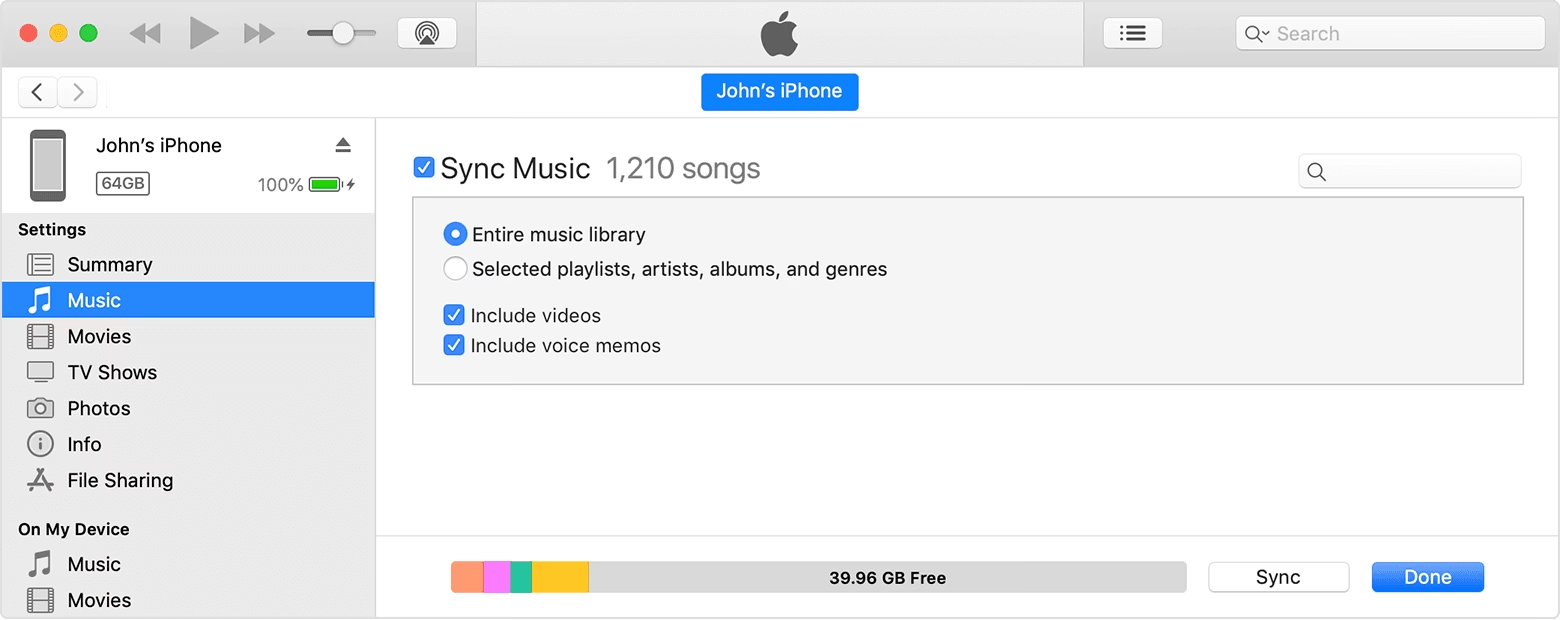
Jakmile pochopíte, které nastavení vybrat nebo odškrtnout, proces synchronizace je jednoduchý na ovládání. Vezměme si například synchronizaci hudby do vašeho iPhonu s iTunes.
Podrobněji: Synchronizace hudby z iTunes do iPhonu
Synchronizace hudby je jedním z nejčastějších důvodů, proč uživatelé využívají iTunes. Ať už máte sbírku CD, stažené soubory nebo skladby zakoupené mimo iTunes Store, můžete je snadno přenést do svého iPhonu. Postup je následující:
- Připojte iPhone k počítači: Pro první nastavení nebo pro kabelovou synchronizaci, připojte svůj iPhone k počítači pomocí Lightning kabelu.
- Otevřete iTunes: Pokud se nespustí automaticky, otevřete iTunes ručně a povolte oprávnění důvěry mezi oběma zařízeními.
- Klikněte na ikonu iPhonu: Klikněte na ikonu iPhonu v levém horním rohu okna iTunes.
- Vyberte typ obsahu: Projděte seznam typů obsahu pod „Nastavení“ na levé straně okna iTunes (např. Hudba, Filmy, TV pořady, Knihy, Fotografie).
- Zapněte synchronizaci: Zaškrtněte políčko „Synchronizovat“ pro zapnutí synchronizace pro každý typ obsahu, který chcete spravovat.
- Vyberte konkrétní obsah: Pro hudbu můžete například vybrat konkrétní seznamy skladeb, umělce, alba nebo žánry, zatímco vše ostatní ponecháte nezaškrtnuté. To vám dává granularní kontrolu nad tím, co se přenese.
- Použijte změny: Klikněte na tlačítko „Použít“ v pravém dolním rohu obrazovky. Synchronizace se zahájí a její průběh uvidíte v horní části obrazovky.
Pro synchronizaci skladeb existuje jedna další možnost, kterou můžete zvážit: nastavení „Automaticky vyplnit volné místo skladbami“. Tato funkce vyplní nevyužité úložiště na vašem iPhonu hudbou, kterou jste dosud nesynchronizovali. Je to skvělý způsob, jak maximalizovat využití úložného prostoru bez ručního výběru.
Je důležité si uvědomit, že své iOS zařízení můžete synchronizovat pouze s jednou knihovnou iTunes najednou. Pokud jste svůj iPhone synchronizovali s iTunes na jiném počítači, zobrazí se vám zpráva. Můžete nahradit tato data novým obsahem na vašem aktuálním počítači. Stačí kliknout na modré tlačítko „Vymazat a synchronizovat“ v dialogovém okně zprávy. Toto je klíčový bod, abyste předešli ztrátě dat nebo nechtěnému smazání obsahu.
Nastavení bezdrátové synchronizace Wi-Fi krok za krokem
Nyní to hlavní. Jakmile máte iPhone jednou připojený kabelem k iTunes a nastavená základní oprávnění, můžete aktivovat bezdrátovou synchronizaci. Tato funkce je neuvěřitelně pohodlná, protože po jejím nastavení už nebudete potřebovat kabel pro každodenní synchronizaci.
- Připojte iPhone k počítači (jednorázově): Použijte USB kabel k připojení vašeho iOS zařízení k počítači. Toto je nutné pouze pro první aktivaci bezdrátové synchronizace.
- Otevřete iTunes: Ujistěte se, že jsou iTunes spuštěny.
- Klikněte na ikonu iPhonu: Klikněte na ikonu iPhonu v iTunes, která se zobrazí v levém horním rohu.
- Přejděte na Souhrn: Na levém postranním panelu okna iTunes přejděte na „Souhrn“.
- Povolte Wi-Fi synchronizaci: Přejděte dolů do sekce „Možnosti“ a zaškrtněte políčko u možnosti „Synchronizovat s tímto iPhonem přes Wi-Fi“.
- Použijte změny: Klikněte na tlačítko „Použít“ v pravém dolním rohu okna iTunes.
A je to! Po tomto jednorázovém nastavení se ikona iPhonu vždy objeví v iTunes, když jsou váš počítač a telefon na stejné Wi-Fi síti. Můžete pak spustit iTunes na počítači a váš iPhone se automaticky objeví a bude připraven k bezdrátové synchronizaci. Ujistěte se, že obě zařízení jsou na stejné síti a iTunes je otevřené.
Srovnání metod synchronizace:
| Aspekt | Synchronizace kabelem | Synchronizace přes Wi-Fi |
|---|---|---|
| Počáteční nastavení | Okamžité | Vyžaduje jednorázové připojení kabelem |
| Pohodlí | Méně, vyžaduje kabel | Vysoké, bez kabelu |
| Rychlost | Obvykle rychlejší | Závisí na rychlosti Wi-Fi |
| Požadavek na síť | Ne | Ano, stejná síť |
| Automatizace | Při připojení | Při spuštění iTunes na stejné síti |
Co dělat, když iPhone nechce synchronizovat?
Někdy se stane, že se váš iPhone s iTunes nesynchronizuje. Může to být frustrující, ale existuje několik běžných řešení. Apple nabízí na svých stránkách podpory krátkou stránku pro řešení nejčastějších problémů s iTunes. Mezi běžné problémy patří:
- Zkontrolujte připojení Wi-Fi: Ujistěte se, že obě zařízení jsou skutečně na stejné Wi-Fi síti. Někdy se počítač připojí k jiné síti nebo k síti 5GHz, zatímco iPhone k 2.4GHz.
- Restartujte zařízení: Jednoduchý restart iPhonu i počítače často vyřeší mnoho problémů s připojením.
- Aktualizujte software: Ujistěte se, že máte nejnovější verzi iTunes na počítači a nejnovější iOS na svém iPhonu. Zastaralý software může způsobit problémy s kompatibilitou.
- Zkontrolujte nastavení firewallu: Firewall na vašem počítači může blokovat komunikaci mezi iTunes a iPhonem. Zkuste dočasně vypnout firewall nebo přidat iTunes do seznamu povolených aplikací.
- Zkuste znovu kabel: Pokud bezdrátová synchronizace selhává, zkuste iPhone znovu připojit kabelem, abyste ověřili, zda základní připojení funguje a zda se nastavení bezdrátové synchronizace nezměnilo.
Často kladené otázky (FAQ)
Q: Je iTunes stále potřeba pro synchronizaci iPhonu?
A: Pro mnoho základních funkcí, jako je synchronizace kontaktů, kalendářů nebo fotografií pořízených iPhonem, můžete použít iCloud. Nicméně, pro komplexní správu mediální knihovny uložené na vašem PC, ruční správu souborů a plné zálohování je iTunes stále velmi užitečné a zdarma.
Q: Mohu synchronizovat iPhone s iTunes bez kabelu hned napoprvé?
A: Ne, pro první nastavení bezdrátové synchronizace přes Wi-Fi je nutné iPhone jednou připojit k počítači pomocí Lightning kabelu. Po tomto úvodním nastavení už kabel pro synchronizaci nebudete potřebovat.
Q: Co když mám málo místa na iPhonu a chci synchronizovat hudbu nebo videa?
A: iTunes nabízí možnosti, jak šetřit místo. Můžete vybrat „Synchronizovat pouze zaškrtnuté skladby a videa“, „Preferovat videa ve standardním rozlišení“ nebo „Převést skladby s vyšší bitovou rychlostí na 128/192/256 kbps AAC“. Tyto možnosti vám pomohou optimalizovat velikost souborů a vybrat jen to nejdůležitější.
Q: Proč se mi nezobrazuje ikona iPhonu v iTunes, i když je připojen kabelem?
A: Zkuste restartovat iPhone i počítač. Ujistěte se, že používáte originální Apple kabel a že jsou porty čisté. Zkontrolujte také, zda máte nejnovější verzi iTunes. Pokud se problém opakuje, může být problém s ovladači nebo s kabelem samotným.
Q: Mohu synchronizovat iPhone s více iTunes knihovnami na různých počítačích?
A: Ne, iPhone lze synchronizovat pouze s jednou knihovnou iTunes najednou. Pokud se pokusíte synchronizovat s jinou knihovnou, budete vyzváni k vymazání stávajícího obsahu a jeho nahrazení obsahem z nové knihovny. Buďte opatrní, abyste nepřišli o data.
Závěr: Synchronizace iPhonu usnadněna
iTunes si možná vysloužilo pověst kvůli svému designu, ale stále vám dává poměrně solidní detailní kontrolu nad tím, co chcete synchronizovat. Není to jen synchronizační platforma, ale také bezpečnostní pojistka pro cenná data na vašem telefonu. Možnost synchronizace přes Wi-Fi zásadně mění hru, osvobozuje vás od nutnosti neustále připojovat kabel a dělá proces správy vašeho iPhonu mnohem pohodlnějším. S trochou nastavení můžete snadno udržovat svůj iPhone aktuální, zálohovaný a plný vašeho oblíbeného obsahu, aniž byste museli pohnout prstem (kromě kliknutí na „Použít“).
Chceš-li si přečíst další články podobné jako iPhone a iTunes: Bezdrátová synchronizace, navštiv kategorii iPhone.