

07/05/2024
Váš iPhone je jedním z nejvýkonnějších osobních zařízení na světě, avšak mnoho uživatelů nevyužívá plný potenciál svých chytrých telefonů. Jednou z často přehlížených, ale nesmírně užitečných funkcí je detailní historie polohy, kterou iPhone uchovává. Tato data mohou být cenná v mnoha ohledech, ať už pro vzpomínání na navštívená místa, sledování pohybu ztraceného zařízení, nebo pro zlepšení personalizovaných služeb. Tento článek vás provede světem historie polohy na vašem iPhonu, naučí vás, kde ji najít, jak ji spravovat a jak efektivně využívat její funkce k maximalizaci vašeho digitálního zážitku při zachování soukromí.
- Co je to historie polohy a proč ji sledovat?
- Jak najít historii polohy na vašem iPhonu (Významná místa)
- Ikony služeb určování polohy – co znamenají?
- Historie polohy v Google Mapách (Časová osa)
- Jak smazat historii polohy z iPhonu
- Sdílení polohy s rodinou a přáteli
- Nalezení ztraceného zařízení pomocí služby Najít
- Proč nemusí být historie polohy dostupná?
- Často kladené otázky (FAQ)
- Využijte potenciál svého iPhonu naplno
Co je to historie polohy a proč ji sledovat?
Historie polohy je funkce, která zaznamenává místa, která navštěvujete se svým zařízením. Na iPhonu se s ní setkáte v několika podobách, primárně jako takzvaná Významná místa od Applu a v rámci Google Map jako „Časová osa“, pokud používáte účet Google a máte povolené související služby. Tato data se sbírají pomocí kombinace technologií, jako je GPS, Bluetooth, mobilní vysílače a Wi-Fi hotspoty, které společně určují vaši přesnou polohu. Cílem je poskytnout vám personalizované služby a usnadnit každodenní život.
Mezi hlavní výhody aktivní historie polohy patří:
- Aktualizace dopravních informací: Váš iPhone může lépe předpovídat dopravní situaci a nabízet optimalizované trasy na základě vašich obvyklých cest.
- Pomoc při nalezení ztraceného iPhonu: Díky zaznamenané poloze je snazší lokalizovat ztracené nebo odcizené zařízení.
- Personalizované reklamy a doporučení: Aplikace a služby mohou nabízet relevantnější obsah a doporučení na základě míst, která navštěvujete.
- Vzpomínky na cesty: Můžete si prohlížet, kde jste byli, a znovu prožívat zážitky z minulosti.
Váš iPhone sleduje historii polohy, pokud:
- Jste přihlášeni ke svému účtu Google (pro Google Časovou osu).
- Je povolena funkce Historie polohy (v Google účtu).
- Je povoleno Hlášení polohy (v Google účtu).
- Máte povolené Služby určování polohy v nastavení iPhonu.
Jak najít historii polohy na vašem iPhonu (Významná místa)
Apple uchovává detailní záznamy o místech, která často navštěvujete, pod názvem „Významná místa“. Tato data jsou šifrována a jsou určena k personalizaci služeb, jako jsou návrhy Siri nebo prediktivní trasy. Apple k těmto datům nemá přístup bez vašeho svolení. Zde je návod, jak je najít:
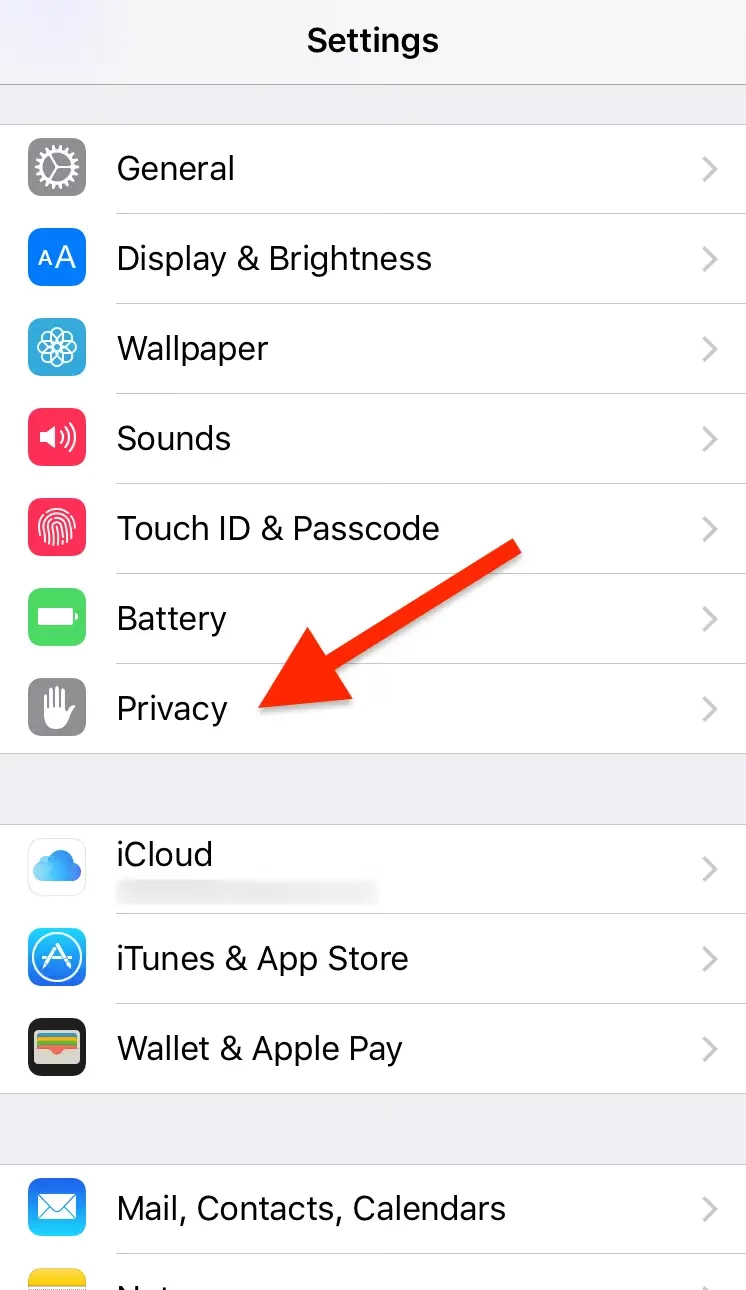
- Otevřete aplikaci Nastavení na vašem zařízení.
- Přejděte dolů a klepněte na možnost Soukromí a bezpečnost (dříve jen Soukromí).
- Vyberte Služby určování polohy.
- Přejděte úplně dolů a klepněte na Systémové služby.
- V rámci Systémových služeb vyhledejte a klepněte na Významná místa.
- Pro přístup k historii budete pravděpodobně vyzváni k ověření pomocí kódu, Face ID nebo Touch ID.
- Zde uvidíte seznam navštívených měst a míst. Klepnutím na konkrétní město nebo místo zobrazíte detailnější záznamy, včetně časových razítek příchodů a odchodů.
Pokud jste dříve pojmenovali konkrétní místa na svém zařízení (např. „Domov“ nebo „Práce“), uvidíte místo názvů ulic jejich vlastní názvy, což usnadňuje orientaci v historii.
Ikony služeb určování polohy – co znamenají?
V nastavení iPhonu, v sekci Služby určování polohy, můžete vidět, které aplikace mají povolení k přístupu k vaší poloze. Vedle názvů aplikací se objevují malé ikony šipek, které signalizují, kdy aplikace naposledy přistoupila k vašim datům o poloze. Tyto ikony jsou klíčové pro pochopení, jak a kdy vaše aplikace využívají vaše polohová data.
| Ikona | Popis | Význam |
|---|---|---|
| ▶ (fialová šipka) | Aplikace nedávno přistoupila k údajům o poloze. | Znamená to, že aplikace právě teď nebo velmi nedávno použila vaše GPS nebo jiná data o poloze. |
| ▶ (šedá šipka) | Aplikace přistoupila k údajům o poloze během posledních 24 hodin. | Ukazuje, že aplikace využila vaši polohu v průběhu posledního dne, ale ne nutně v aktuálním okamžiku. |
| ▷ (obrysová šipka) | Místo, které jste navštívili, použilo geofence. | Tato ikona signalizuje, že aplikace použila tzv. geofence – virtuální perimetr kolem fyzického místa. Aplikace s geofencingem vám mohou zasílat oznámení, když vstoupíte do této oblasti nebo ji opustíte (např. připomenutí nákupního seznamu, když se blížíte k obchodu). |
Pravidelná kontrola těchto ikon vám pomůže udržet přehled o tom, které aplikace aktivně využívají vaši polohu a případně upravit jejich oprávnění, pokud to považujete za nutné.
Historie polohy v Google Mapách (Časová osa)
Pokud aktivně používáte Google Mapy a máte povolenu Historii polohy ve svém účtu Google, Google shromažďuje detailní záznamy o vašem pohybu pod názvem „Časová osa“. Tato funkce vytváří podrobnou mapu toho, kde jste byli a kdy. Je to skvělý nástroj pro vzpomínání na cesty, ale také důležitý bod pro správu vašeho soukromí.
Pro přístup k vaší Časové ose Google postupujte takto:
- Otevřete aplikaci Google Mapy na vašem iPhonu.
- Klepněte na svou profilovou fotku (nebo ikonu) v pravém horním rohu.
- Vyberte možnost Vaše časová osa (ikona grafu).
- Zde můžete procházet svou historii polohy podle dnů, měsíců nebo let. Můžete si vybrat konkrétní datum a zobrazit si své pohyby za daný den.
Kromě Významných míst a Google Časové osy mohou vaše data o poloze ukládat i jiné aplikace a služby:
- Fotky: Zkontrolujte metadata vašich fotografií. Mnoho fotografií pořizovaných iPhonem obsahuje informace o poloze, kde byly pořízeny.
- Najít: Pokud sdílíte svou polohu s přáteli nebo rodinou, mohou vidět vaši aktuální polohu a někdy i nedávnou historii.
- Aplikace třetích stran: Mnoho aplikací (např. pro počasí, navigaci, sociální sítě) si vyžádá přístup k vaší poloze a mohou si vést záznamy o vašich pohybech. Vždy pečlivě zvažte, kterým aplikacím udělíte toto oprávnění.
Jak smazat historii polohy z iPhonu
Ochrana soukromí je pro Apple prioritou, a proto máte plnou kontrolu nad svými daty o poloze. Můžete je kdykoli smazat nebo vypnout sledování. Pamatujte, že data Významných míst jsou uložena pouze na vašem zařízení a Apple k nim nemá přístup bez vašeho souhlasu.
Manuální smazání (Apple)
Pro smazání historie Významných míst na vašem iPhonu postupujte takto:
- Otevřete Nastavení.
- Klepněte na Soukromí a bezpečnost.
- Otevřete Služby určování polohy.
- Klepněte na Systémové služby.
- V rámci Systémových služeb vyhledejte a klepněte na Významná místa.
- Zde dole na obrazovce najdete možnost Smazat historii. Klepněte na ni a potvrďte smazání.
Chcete-li zcela vypnout sledování polohy Významných míst, můžete v této sekci přepnout přepínač „Významná místa“ do polohy „Vypnuto“. Tím zařízení přestane zaznamenávat vaše často navštěvovaná místa.
Automatické mazání (Google Mapy)
Pokud používáte Google Mapy a chcete automaticky mazat historii polohy z Google Časové osy, můžete nastavit automatické mazání dat starších než určitá doba. Máte na výběr z období 3, 18 nebo 36 měsíců.
Pro aktivaci automatického mazání historie Google polohy postupujte takto:
- Otevřete aplikaci Google Mapy.
- Klepněte na svou profilovou fotku (nebo ikonu).
- Klepněte na Vaše časová osa (ikona grafu).
- Otevřete nabídku Více (tři tečky nebo čárky).
- Zvolte Nastavení.
- Klepněte na Nastavení polohy.
- Vyberte Automaticky mazat historii polohy.
- Zvolte časový rámec pro automatické mazání historie (např. starší než 18 měsíců).
Je důležité si uvědomit, že smazáním historie polohy (zejména z Google účtu) můžete ztratit nebo omezit některé personalizované funkce Google, jako jsou:
- Aktuální data o dopravních vzorcích.
- Doporučení založená na vaší historii (např. restaurace, obchody).
- Automaticky vytvářená alba ve Fotkách Google z navštívených míst.
Sdílení polohy s rodinou a přáteli
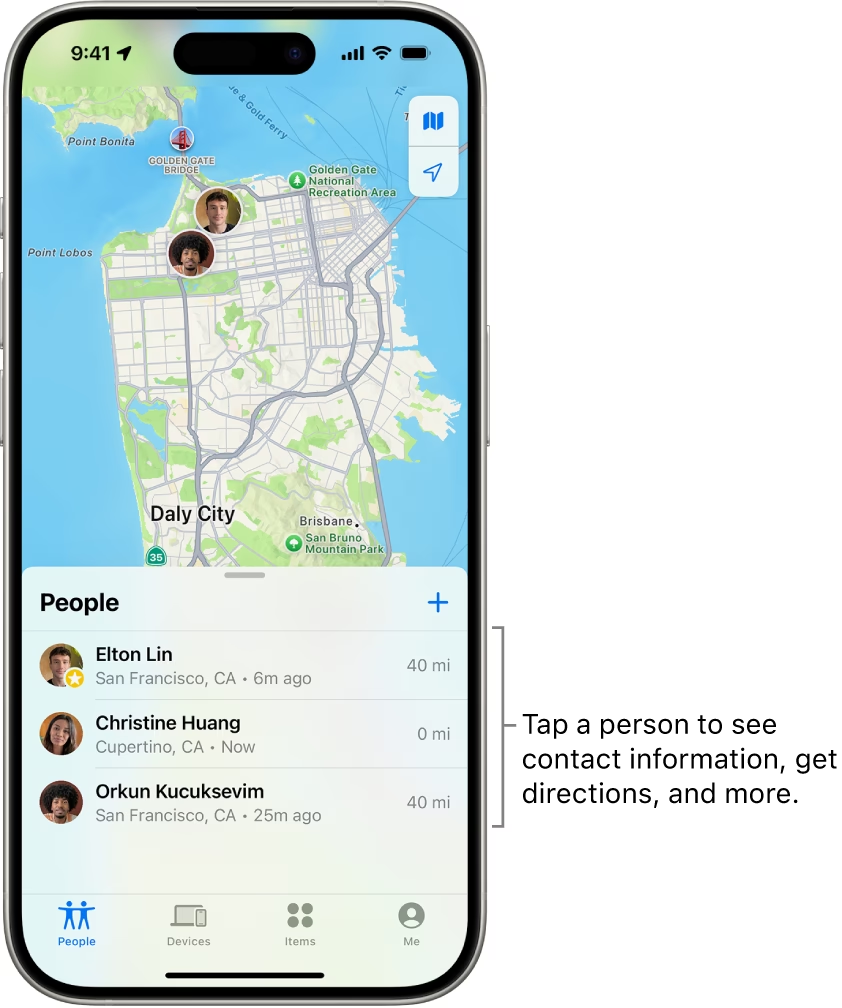
iPhone nabízí funkci sdílení polohy, která vám umožní okamžitě sdílet vaši polohu s lidmi, kterým důvěřujete, aniž byste museli sdílet celý svůj účet. Tato funkce je skvělá pro rodiny nebo skupiny přátel, kteří chtějí zůstat ve spojení a vědět, kde se ostatní nacházejí, což zvyšuje bezpečnost a klid v duši.
Nastavení sdílení polohy v rámci Rodinného sdílení (Family Sharing):
- Otevřete Nastavení na vašem zařízení.
- Přejděte na Rodinné sdílení (Family Sharing).
- Klepněte na Sdílení polohy.
- Zapněte funkci Sdílet mou polohu.
- Klepněte na jména členů rodiny, se kterými chcete sdílet svou polohu.
- Vyberte Sdílet mou polohu.
Opakujte kroky pět a šest pro každou osobu, se kterou chcete sdílet svou polohu. Obdrží zprávu, že jste s nimi sdíleli svou polohu, a tato zpráva bude obsahovat i možnost, aby příjemce sdílel svou polohu s vámi. Sdílení polohy lze kdykoli zrušit výběrem jména osoby a klepnutím na „Přestat sdílet mou polohu“.
Nalezení ztraceného zařízení pomocí služby Najít
Jednou z nejdůležitějších aplikací, která využívá služby určování polohy, je aplikace Najít (dříve Najít iPhone/Přátele). Umožňuje vám lokalizovat ztracené nebo odcizené zařízení Apple – ať už jde o iPhone, iPad, Mac nebo Apple Watch. Klíčové je, abyste tuto funkci aktivovali předtím, než se zařízení ztratí.
Aplikace Najít také dokáže odeslat upozornění, pokud omylem zapomenete telefon někde jinde, což je velmi užitečná preventivní funkce.
Jak nastavit aplikaci Najít:
- Otevřete Nastavení.
- Klepněte na své jméno v horní části.
- Vyberte Najít a zadejte své Apple ID, pokud budete vyzváni.
- Klepněte na Najít iPhone a zapněte tuto funkci (přepínač by měl být zelený). Zde můžete také zapnout „Síť Najít“ pro offline lokalizaci a „Odeslat poslední polohu“.
- Opakujte stejné kroky pro každé zařízení, které chcete zahrnout do sítě Najít.
V aplikaci Najít pak můžete zařízení prozvonit, zobrazit jeho vzdálenost od vás, nebo aktivovat režim ztraceného zařízení, který uzamkne telefon a zobrazí na obrazovce zprávu s kontaktními údaji.
Proč nemusí být historie polohy dostupná?
Někteří uživatelé iPhonu se mohou setkat s tím, že nemohou zobrazit svá navštívená místa nebo že je historie polohy nedostupná. Existuje několik důvodů, proč k tomu může dojít:
- Věk uživatele: Některé funkce související s polohou mohou mít věková omezení, zejména pro dětské účty.
- Regionální dostupnost: Historie polohy nebo některé její aspekty nemusí být dostupné ve všech regionech nebo zemích kvůli místním právním předpisům.
- Služby účtu Google jsou zakázány správcem: Pokud používáte účet Google, který je spravován (např. firemní nebo školní účet), správce mohl zakázat služby historie polohy.
- Služby určování polohy jsou vypnuté: Pokud jsou hlavní Služby určování polohy v nastavení iPhonu vypnuté, zařízení nebude sbírat žádná data o poloze.
- Významná místa jsou vypnutá: Konkrétně pro data shromažďovaná Applem musí být povolena funkce „Významná místa“.
Často kladené otázky (FAQ)
Je historie polohy bezpečná a soukromá?
Apple deklaruje, že data Významných míst jsou šifrována a jsou uložena pouze na vašem zařízení. Apple k nim nemá přístup a nesdílí je. Přístup k nim vyžaduje ověření pomocí kódu, Face ID nebo Touch ID. U dat Google záleží na nastavení vašeho Google účtu a na tom, jaká oprávnění jste udělili. Vždy je dobré pravidelně kontrolovat nastavení soukromí.
Spotřebovává sledování polohy baterii iPhonu?
Ano, nepřetržité používání GPS a dalších polohových služeb může mít vliv na výdrž baterie. Nicméně, moderní iPhony a iOS jsou optimalizovány tak, aby minimalizovaly spotřebu energie při sledování polohy. Mnoho aplikací používá „zásadní změny polohy“ nebo „návštěvy“, které jsou energeticky úspornější než nepřetržité sledování. Pokud vás to trápí, můžete omezit přístup aplikací k poloze nebo ji povolit jen „Při používání aplikace“.
Jak mohu zkontrolovat, které aplikace mají přístup k mé poloze?
Velmi snadno. Přejděte do Nastavení > Soukromí a bezpečnost > Služby určování polohy. Zde uvidíte seznam všech aplikací, které požádaly o přístup k vaší poloze. U každé aplikace můžete vybrat, zda má mít přístup „Nikdy“, „Při používání aplikace“ nebo „Vždy“. Doporučujeme pravidelně kontrolovat tento seznam a odebrat oprávnění aplikacím, které je nepotřebují.
Může někdo jiný vidět mou historii polohy?
Primárně ne, pokud k tomu nedáte svolení. Data Významných míst jsou chráněna vaším heslem, Face ID nebo Touch ID. Pokud sdílíte své přihlašovací údaje k iCloudu, dotyčná osoba by teoreticky mohla získat přístup. Pokud aktivně sdílíte svou polohu přes aplikaci Najít nebo jiné aplikace, pak ano, ti, se kterými sdílíte, ji uvidí. Vždy buďte opatrní s tím, komu udělujete přístup ke svým datům.
Využijte potenciál svého iPhonu naplno
Moderní funkce technologie Apple plně ospravedlňují popularitu a cenu iPhonu. Historie polohy je jednou z nejvýhodnějších možností zařízení. Využijte mnoho výhod této funkce k tomu, abyste viděli, kde jste byli, a získali relevantní cestovní informace. Rodinné sdílení lze použít jako dodatečné bezpečnostní opatření v případě nehody, když jste mimo domov.
Prozkoumejte dostupné možnosti pro používání historie polohy vašeho iPhonu, abyste naplno využili potenciál svého zařízení. Mít kontrolu nad svými daty o poloze není jen o soukromí, ale také o lepším a informovanějším digitálním zážitku.
Chceš-li si přečíst další články podobné jako Historie polohy na iPhonu: Odhalte svá tajemství, navštiv kategorii Technologie.