

01/05/2025
Vlastnost Živých fotek (Live Photos) od Applu představuje revoluční způsob, jak zachytit prchavé okamžiky a znovu je prožívat s přáteli a rodinou. Nejde jen o statický snímek; je to krátký, dynamický klip, který oživí vaše vzpomínky. Možná se ale ptáte, jak tuto funkci vůbec aktivovat, jak s ní pracovat, nebo co dělat, když chcete Živou fotku poslat někomu, kdo iPhone nemá? Nebo si ji snad chcete uložit jako běžný obrázek? Tento komplexní průvodce vám odhalí všechna tajemství Živých fotek, od jejich zapnutí až po pokročilé úpravy a sdílení. Připravte se na to, že vaše fotografie už nikdy nebudou stejné!
- Co jsou to Živé fotky a proč je používat?
- Jak zapnout a pořídit Živé fotky
- Tipy pro tvorbu úžasných Živých fotek
- Jak prohlížet a spravovat Živé fotky
- Úpravy Živých fotek: Vylepšete své záběry
- Speciální efekty Živých fotek: Loop, Bounce a Dlouhá expozice
- Sdílení Živých fotek: Možnosti a kompatibilita
- Převod Živých fotek na video, GIF nebo statický obrázek
- Úpravy převedených videí z Živých fotek
- Často kladené otázky (FAQ)
Co jsou to Živé fotky a proč je používat?
Živé fotky jsou jedinečnou funkcí iPhonu, která zachytí nejen samotný okamžik stisknutí spouště, ale také krátký videozáznam o délce 1,5 sekundy před a 1,5 sekundy po pořízení fotografie. Výsledkem je třísekundový klip s pohybem a zvukem, který dodá vašim vzpomínkám zcela nový rozměr. Představte si úsměv vašeho dítěte, západ slunce s vlnícím se mořem nebo skok vašeho domácího mazlíčka – Živé fotky tyto momenty skutečně oživí a umožní vám je prožít znovu v plné kráse.
Hlavní výhodou Živých fotek je, že vám pomáhají zachytit ten ideální okamžik. Jelikož telefon nahrává dění před i po stisknutí spouště, výrazně se snižuje riziko, že byste propásli klíčovou vteřinu nebo ten nejlepší výraz. Můžete si tak později vybrat ten nejlepší snímek z celého třísekundového úseku a nastavit ho jako „klíčovou fotku“ (key photo), která bude reprezentovat celou Živou fotku. Navíc, díky pohybu a zvuku, mají Živé fotky mnohem větší emocionální hloubku než běžné statické snímky. Je to jako mít malý filmový úryvek z vašeho života, který můžete kdykoli znovu přehrát a znovu se ponořit do atmosféry daného momentu. Tato funkce je ideální pro ty, kteří chtějí, aby jejich vzpomínky byly co nejautentičtější a nejživější.
Jak zapnout a pořídit Živé fotky
Zapnutí Živých fotek je rychlé a intuitivní. Stačí dodržet tyto jednoduché kroky, abyste mohli začít okamžitě pořizovat dynamické záběry:
- Otevřete aplikaci Fotoaparát na vašem iPhonu.
- Ujistěte se, že máte v dolní části obrazovky vybrán režim Fotografie. Pokud je vybrán jiný režim, například „Video“ nebo „Portrét“, přepněte na „Fotografie“.
- V horní části obrazovky (obvykle vpravo nahoře) vyhledejte ikonu se třemi soustřednými kružnicemi. Tato ikona je vizuálním indikátorem stavu Živých fotek.
- Pokud má ikona přeškrtnutou čáru, znamená to, že Živé fotky jsou deaktivovány. Klepnutím na ni je aktivujete. Ikona by se měla rozsvítit (obvykle žlutě), což signalizuje, že funkce je zapnutá a připravená k použití. Opětovným klepnutím ji můžete kdykoli vypnout.
Nyní, když je funkce aktivní, stačí stisknout spoušť stejně jako u běžné fotografie. Rozdíl spočívá v tom, že iPhone začne nahrávat dění několik sekund před a po stisknutí tlačítka. Je důležité si uvědomit, že jelikož Živá fotka zachycuje pohyb, měli byste před stisknutím spouště informovat fotografovanou osobu, aby se připravila a počkala přibližně dvě sekundy po stisknutí tlačítka. Tím zajistíte, že nezachytíte žádné nechtěné nebo podivné pohyby, ale spíše plynulý a přirozený klip. Jakmile dokončíte pořízení snímku, váš iPhone automaticky vytvoří krátký videoklip. Nezapomeňte funkci Živých fotek vypnout, pokud ji nepotřebujete pro každý snímek, protože pořizování všech fotografií v tomto režimu může rychle zaplnit úložiště vašeho telefonu a zpomalit jeho výkon.
Tipy pro tvorbu úžasných Živých fotek
Pořízení Živých fotek je sice stejně snadné jako pořízení běžných snímků, ale jelikož zahrnují pohyb, je dobré k nim přistupovat, jako byste natáčeli krátké video. Abyste z vašich Živých fotek dostali maximum a vytvořili skutečně působivé záběry, zkuste aplikovat následující tipy:
- Přidejte pohyb k nehybným objektům: Pokud fotíte statický objekt, například sochu nebo budovu, zkuste sami pohybovat fotoaparátem, abyste přidali dynamiku. Můžete posouvat kameru zleva doprava (panorámování), naklánět ji nahoru a dolů, nebo se plynule přibližovat či vzdalovat od objektu během focení. I jemný pohyb může Živé fotce dodat život.
- Podporujte pohyb u lidí: Místo toho, abyste lidi žádali, aby stáli nehybně jako u běžné fotky, povzbuzujte je k přirozenému pohybu. Můžou chodit, skákat, tančit, mávat, nebo se jen nenuceně pohybovat. To dodá vašemu záběru život a učiní ho mnohem zajímavějším a autentičtějším. Zachyťte emoce a energii.
- Hledejte pohyb v krajině: Při focení krajiny hledejte prvky, které ukazují pohyb. Můžou to být stromy vlnící se ve větru, tekoucí voda v potoce nebo řece, pohybující se mraky na obloze, vlny narážející na pobřeží, nebo dokonce projíždějící auta v dálce. Tyto dynamické prvky dodají vašim Živým fotkám hloubku.
- Vyprávějte příběh: Pamatujte, že máte jen pár sekund na záznam pohybu ve vašich Živých fotkách. Snažte se zachytit pohyb, který vypráví příběh nebo zvýrazňuje klíčovou akci. Namísto focení někoho, kdo jen stojí, stiskněte spoušť, když jde, běží, skáče nebo vykonává nějakou zajímavou akci. Cílem je zachytit dynamiku a emoce okamžiku, který chcete zvěčnit.
Jak prohlížet a spravovat Živé fotky
Prohlížení Živých fotek je stejně jednoduché jako prohlížení běžných obrázků. Stačí otevřít aplikaci Fotky. Když otevřete Živou fotku, uvidíte v horní části obrazovky nápis LIVE, který jasně indikuje, že se jedná o Živou fotku. Pro přehrání animované verze souboru stačí podržet prst na obrazovce; po uvolnění prstu se přehrávání zastaví. Je to jednoduché a intuitivní gesto, které vám umožní plně prožít zachycený okamžik.
Všimněte si, že prohlížení Živých fotek v rámci běžné galerie může být matoucí, protože miniatury vypadají stejně jako běžné fotografie. Pokud nechcete ztrácet čas hledáním konkrétních souborů, můžete přejít přímo do složky Živé fotky (Live Photos), která je k dispozici v sekci „Alba“ v aplikaci Fotky. Tím se vám zobrazí pouze Živé fotky, což výrazně usnadní jejich správu, organizaci a rychlé vyhledávání. Tato složka je neocenitelná pro ty, kteří často používají funkci Živých fotek a chtějí mít své dynamické vzpomínky přehledně uspořádané.
Úpravy Živých fotek: Vylepšete své záběry
Úpravy Živých fotek jsou téměř identické s úpravami běžných fotografií z iPhonu nebo iPadu. Můžete aplikovat standardní editační parametry, jako jsou filtry pro změnu nálady, úpravy expozice pro zesvětlení nebo ztmavení, úpravy kontrastu, saturace, a samozřejmě ořezávání pro lepší kompozici. Tyto základní úpravy můžete provádět stejně, jako byste to dělali s jinými snímky.
Nicméně, na rozdíl od běžných obrázků, iPhone nabízí i několik nástrojů navíc, které vám pomohou upravit Živé fotky specifickým způsobem. Pro přístup k těmto speciálním nástrojům musíte aktivovat Živou fotku klepnutím na nápis "Live" uprostřed horní části obrazovky. Jakmile je vaše Živá fotka aktivní, máte nyní možnost:
- Ztlumit videoklip: Klepnutím na ikonu reproduktoru můžete ztlumit zvuk, který byl zaznamenán s Živou fotkou. Jakmile se ikona změní na šedou a objeví se přes ni přeškrtnutí, znamená to, že video již nebude přehrávat žádný zvuk. Zvuk můžete kdykoli znovu aktivovat opětovným klepnutím na ikonu, což je užitečné, pokud jste například zachytili nežádoucí hluk.
- Zvolit klíčovou fotku (Key Photo): Klíčová fotka je snímek z krátkého videoklipu, který slouží jako miniatura pro vaši Živou fotku v galerii a je to také to, co se zobrazí, když ji budete sdílet s přáteli na platformách, které Živé fotky nepodporují. Chcete-li změnit klíčovou fotku, posouvejte jezdec s časovou osou v dolní části obrazovky, dokud nenajdete snímek, který se vám líbí nejvíce a který nejlépe vystihuje celý okamžik. Jakmile najdete ten správný, klepněte na něj a poté klepněte na Nastavit jako klíčovou fotku (Make Key Photo) pro potvrzení.
- Vrátit změny: Pokud se vám provedené úpravy nelíbí nebo chcete začít znovu, můžete je kdykoli vrátit. Tuto funkci Vrátit (Revert) najdete mezi ostatními editačními nástroji v dolní části obrazovky. Můžete se vrátit buď k původní Živé fotce v nezměněné podobě, nebo jen k původnímu klíčovému snímku, což vám dává flexibilitu při experimentování s úpravami.
Speciální efekty Živých fotek: Loop, Bounce a Dlouhá expozice
Kromě běžných editačních nástrojů můžete do svých Živých fotek přidat i speciální efekty, které byste u běžných obrázků nemohli použít. Tyto efekty dokážou vaše Živé fotky proměnit v malé umělecké dílo. Pro odhalení těchto skrytých efektů vyberte Živou fotku v aplikaci Fotky a přejeďte prstem nahoru po obrazovce. V dolní části obrazovky pak najdete možnosti Smyčka (Loop), Odraz (Bounce) a Dlouhá expozice (Long Exposure).
- Smyčka (Loop): Vyberte Smyčku, pokud chcete, aby se vaše Živá fotka automaticky přehrávala znovu a znovu po skončení klipu, čímž vytvoří nekonečnou animaci. Tento efekt je ideální, když máte záběry objektu nebo objektů vstupujících z jedné strany rámu a vystupujících na druhou stranu, nebo pro opakující se pohyby. Díky tomu se pohybující se auta, vlaky, valící se míč nebo dokonce běžci budou zdát, jako by se nekonečně pohybovali z bodu A do bodu B. Vytváří tak plynulou, opakující se a často hypnotickou animaci.
- Odraz (Bounce): Mezitím můžete vyzkoušet Odraz, pokud chcete, aby se prvky na vaší fotce zdály, jako by se odrážely tam a zpět. Tento efekt přehraje váš soubor normálně a poté jej přehraje pozpátku, čímž vytvoří pohyb tam a zpět. Je ideální pro jakýkoli klip, který má spoustu pohybu a kde chcete zdůraznit cyklickost nebo opakování. Představte si, že někdo skáče na trampolíně, nebo kulička padá a odráží se – efekt Odrazu to nádherně zvýrazní a může vytvořit velmi zábavné a poutavé výsledky.
- Dlouhá expozice (Long Exposure): Můžete také vyzkoušet efekt Dlouhé expozice s Živými fotkami. Váš iPhone sice nemá manuální režim, který by vám umožnil provádět skutečné dlouhé expozice jako u profesionálních fotoaparátů, ale dokáže zkombinovat více snímků z vašich Živých fotek a vytvořit něco velmi podobného. Můžete jej přidat k záběrům s množstvím nočních světel pro dosažení efektu světelných stop (např. od projíždějících aut nebo vlaků) nebo k pohybujícím se objektům pro rozmazání pohybu (např. tekoucí voda, mraky plující po obloze). Tento efekt je obzvláště působivý pro krajiny a noční scény, kde chcete zdůraznit pohyb nebo vytvořit snovou atmosféru.
Sdílení Živých fotek: Možnosti a kompatibilita
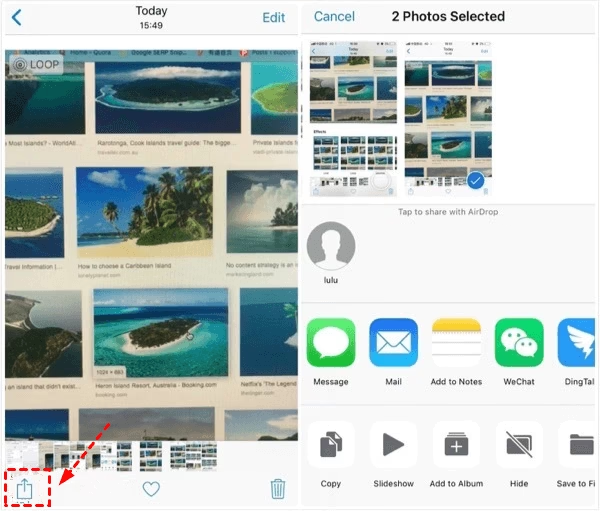
Živé fotky můžete snadno sdílet klepnutím na ikonu sdílení (obvykle čtvereček se šipkou nahoru), kterou najdete v dolní části obrazovky vedle ikony srdce. Poté si můžete vybrat z několika možností sdílení z vyskakovacího menu, které zahrnuje Zprávy (iMessage) a AirDrop, ale i mnoho dalších aplikací a služeb.
Je důležité si uvědomit, že kompatibilita se Živými fotkami se liší v závislosti na platformě, na kterou je posíláte. Jedinou nevýhodou je, že Živé fotky se přehrají jako Živé fotky (s pohybem a zvukem) pouze v případě, že je pošlete jinému uživateli iPhonu, iPadu nebo Macu prostřednictvím Zpráv (iMessage) nebo AirDropu. Pokud je pošlete e-mailem, dojde k jejich automatickému převedení na statické soubory JPEG a příjemce je uvidí pouze jako běžné obrázky bez pohybu. Zde je podrobnější přehled kompatibility a zobrazení pro různé platformy:
| Platforma/Metoda | Zobrazení Živé fotky | Poznámky |
|---|---|---|
| iMessage (iPhone/iPad) | Živá fotka (s pohybem a zvukem) | Plná funkčnost, pokud příjemce používá iOS/iPadOS. |
| AirDrop (iPhone/iPad/Mac) | Živá fotka (s pohybem a zvukem) | Plná funkčnost, pokud příjemce používá Apple zařízení. |
| Statický obrázek (JPEG) | Živá fotka se automaticky převede na běžný obrázek. | |
| Video (při nahrání jako Živá fotka) / Statický obrázek | Možnost nahrát jako Živou fotku (převede se na krátké video) nebo jako běžnou fotku. | |
| Statický obrázek / Video (po převodu) | Instagram přímo nepodporuje Živé fotky; je nutný ruční převod na video/GIF před nahráním. | |
| WhatsApp / Messenger | Statický obrázek / Video (po převodu) | Obvykle převedeno na statický obrázek, pokud není nejprve převedeno na video. |
| Jiné sociální sítě / cloudové služby | Statický obrázek / Video (po převodu) | Většinou se chovají jako e-mail – převedou na statiku, pokud není explicitně převedeno na video/GIF. |
Živé fotky můžete sdílet i na Facebooku. Otevřete aplikaci Facebook na svém telefonu a nahrajte obrázek přímo z ní. Poté budete mít možnost buď jej zveřejnit jako běžnou fotografii, nebo jako Živou fotku. Pokud zvolíte Živou fotku, váš soubor se bude na Facebooku přehrávat jako běžný videoklip. Pokud Živou fotku deaktivujete (nebo si ji uložíte jako statický obrázek před nahráním), vaši přátelé ji stále uvidí jako standardní obrázek.
Převod Živých fotek na video, GIF nebo statický obrázek
Živé fotky jsou sice kompatibilní se zařízeními iPhone a několika sociálními sítěmi, jako je Facebook, ale co když chcete Živou fotku sdílet na nekompatibilních platformách, jako je Instagram, TikTok, nebo ji poslat uživateli Androidu? Jednoduchou a nejlepší odpovědí je převést vaše pohyblivé obrázky na video, GIF nebo statický obrázek. Existuje spousta bezplatných aplikací, které dokážou převést vaše Živé fotky, ale jednou z nejspolehlivějších a nejpopulárnějších je Lively.
Použití aplikace Lively je velmi snadné a intuitivní. Stačí dodržet tyto kroky:
- Stáhněte a otevřete aplikaci Lively z App Storu.
- Vyberte Živou fotku, kterou chcete převést, přímo z galerie aplikace.
- V dolní části obrazovky klepněte na možnost Video, GIF nebo Fotka (pro statický obrázek), podle toho, co chcete vytvořit.
- Dále vyberte Exportovat video (Export Movie) nebo Uložit GIF/Fotku a poté Uložit (Save).
Video, GIF nebo statický obrázek pak najdete ve své fotogalerii, odkud jej můžete snadno nahrát na Instagram, YouTube, TikTok, poslat e-mailem jako plnohodnotné video, nebo sdílet s kýmkoli, bez ohledu na jeho zařízení. Aplikaci můžete dokonce použít k základní úpravě klipů, jako je ořezání délky, a přidávání filtrů do vašich souborů. Nevýhodou je, že bezplatná verze Lively obsahuje velký vodoznak, když stáhnete převedené obrázky. Chcete-li jej odstranit a získat plnou kontrolu nad svými výtvory, budete muset zaplatit malý jednorázový poplatek. Ten však není vůbec drahý, vzhledem k tomu, co všechno vám umožňuje s vašimi Živými fotkami dělat a jak rozšiřuje jejich možnosti sdílení.
Úpravy převedených videí z Živých fotek
Zatímco aplikace Lively umožňuje rychlé a jednoduché převody a základní úpravy převedených Živých fotek, nenabízí všechny nástroje, které potřebujete pro skutečně profesionální videoklip. Pokud chcete dosáhnout špičkových záběrů, které budou vypadat jako z profesionálního studia, zvažte použití externí aplikace pro úpravu videa. Tyto aplikace nabízejí mnohem širší škálu funkcí a kontrolu nad každým detailem vašeho klipu.
Mezi špičkové editační aplikace, které disponují všemi potřebnými nástroji pro pokročilé úpravy, patří Adobe Premiere Rush a VSCO X. Obě tyto aplikace jsou dostupné pro iOS a nabízejí robustní funkce. Můžete je používat zdarma s omezenými funkcemi, ale pokud chcete mít přístup ke všem pokročilým nástrojům, jako jsou vícekolejné úpravy, pokročilé barevné korekce, profesionální zvukové efekty, přechody a široká knihovna efektů, budete si muset zaplatit měsíční nebo roční předplatné. Jsou ideální pro ty, kteří berou úpravu videa vážně a chtějí dosáhnout nejlepších možných výsledků.
Pokud se vám nechce utrácet peníze za předplatné aplikací, můžete místo toho vyzkoušet Apple iMovie. Jedná se o nativní aplikaci od Applu, která je zdarma a předinstalovaná na většině iPhonů a iPadů. Nemá sice všechny funkce, které nabízejí Adobe Premiere Rush nebo VSCO X, ale má jich dostatek na to, aby vytvořila krásné a profesionálně vypadající klipy. iMovie je skvělá volba pro začátečníky i pokročilé uživatele, kteří hledají robustní, ale snadno použitelný nástroj pro střih videa přímo na svém iPhonu. Můžete s ní stříhat klipy, přidávat hudbu, text, přechody a mnoho dalšího, a to vše bez jakýchkoli skrytých poplatků.
Často kladené otázky (FAQ)
- Zabírají Živé fotky více místa v úložišti iPhonu?
- Ano, Živé fotky zabírají podstatně více místa než běžné statické fotografie. Je to proto, že kromě snímku v plném rozlišení ukládají i krátký videoklip (3 sekundy) a zvukovou stopu. Přibližně se jedná o dvojnásobek až trojnásobek velikosti běžné fotografie. Pokud máte omezené úložiště na svém iPhonu, je dobré tuto funkci používat uvážlivě a pravidelně spravovat své Živé fotky, například jejich převodem na statické snímky nebo videa, pokud již nepotřebujete původní formát.
- Mohu Živé fotky poslat uživatelům Androidu a budou fungovat?
- Přímo jako plnohodnotné Živé fotky je poslat uživatelům Androidu nemůžete. Uživatelé Androidu je ve výchozím nastavení uvidí pouze jako statický obrázek (JPEG), což je klíčová fotka. Abyste jim mohli poslat pohyblivou verzi, musíte Živou fotku nejprve převést na video (například pomocí aplikace Lively) a poté video odeslat. Tím zajistíte, že příjemce uvidí pohyblivý klip.
- Jaká je kvalita statických snímků, které lze vybrat z Živých fotek?
- Kvalita statického snímku, který je součástí Živé fotky a který si můžete vybrat jako klíčovou fotku, je stejná jako u běžné fotografie pořízené stejným iPhonem. Video část je sice kratší, ale také ve vysoké kvalitě, což vám umožňuje vybrat si jakýkoli snímek z třísekundového klipu a použít ho jako plnohodnotnou, ostrou fotografii bez ztráty detailů. Nemusíte se bát, že byste obětovali kvalitu za pohyb.
- Proč bych měl/a používat Živé fotky místo běžných fotografií nebo videí?
- Živé fotky jsou skvělé pro zachycení celého kontextu okamžiku, nikoliv jen jednoho zmrazeného snímku. Pomáhají vám zachytit prchavé výrazy, jemné pohyby, atmosféru a zvuky, které byste jinak propásli. Jsou ideální pro dynamické scény, portréty s emocemi, děti, domácí mazlíčky nebo pro oživení vzpomínek na události, kde chcete zachytit více než jen statický obrázek. Nabízejí kompromis mezi fotografií a krátkým videem.
- Jak dlouho trvá jedna Živá fotka?
- Živá fotka má celkovou délku 3 sekundy. Zaznamená 1,5 sekundy dění před stisknutím spouště a 1,5 sekundy po stisknutí spouště. Tato krátká délka je optimalizována pro efektivní využití úložiště a rychlé sdílení, přičemž stále zachycuje dostatek pohybu a zvuků pro oživení snímku a zachycení podstaty okamžiku.
- Mohu vypnout zvuk u Živé fotky?
- Ano, zvuk u Živé fotky můžete snadno vypnout přímo v aplikaci Fotky. Stačí otevřít Živou fotku, klepnout na tlačítko "Upravit" a poté klepnout na ikonu reproduktoru, která se nachází v horní části obrazovky. Ikona se změní na šedou a přeškrtnutou, což znamená, že zvuk je ztlumen. Můžete jej kdykoli znovu aktivovat stejným způsobem.
Živé fotky z vašeho iPhonu můžete sdílet v tolika situacích a představují skvělý nástroj pro zachycení vzpomínek. Samozřejmě, tou nejzřejmější je nahrávání krátkých videoklipů, které dodají vašim fotografiím dynamiku a zvuk. Můžete také využít Živé fotky, pokud nechcete propásnout zachycení dokonalého okamžiku. Jelikož váš telefon pořizuje snímky před a po stisknutí spouště, zaručuje vám, že získáte ten správný záběr, i když jste spoušť stiskli o zlomek sekundy později nebo dříve. A jelikož zachycuje skutečné snímky, nikoliv „screenshoty“, jakýkoli snímek, který chcete použít jako klíčovou fotku, bude ve vysoké kvalitě.
Takže se klidně pusťte do používání tohoto režimu, experimentujte s efekty Smyčka, Odraz a Dlouhá expozice a prozkoumejte možnosti převodu a sdílení. Živé fotky vám poskytují větší flexibilitu při focení a pomáhají vám, aby vaše vzpomínky byly živější, plnější a nezapomenutelné. Oživte své fotografie a nechte je vyprávět příběhy!
Chceš-li si přečíst další články podobné jako Živé fotky na iPhone: Kompletní průvodce, navštiv kategorii iPhone.