
10/01/2024
Přišla vám návštěva a hned první otázka, kterou slyšíte, je: „Jaké máte heslo na Wi-Fi?“ Většinou to začne nepříjemným hledáním lístku, kde je heslo napsané, nebo snahou si vzpomenout na složitý řetězec písmen, číslic a symbolů. Ruční zadávání dlouhého hesla je navíc často zdrojem frustrace, zvláště pokud obsahuje obtížně rozlišitelné znaky (je to O nebo 0?). Naštěstí existují mnohem elegantnější a rychlejší způsoby, jak sdílet vaše Wi-Fi heslo s důvěryhodnými hosty, ať už používají Android nebo iPhone.
Předtím než se ponoříme do detailů, je důležité zmínit jeden bezpečnostní aspekt. Pokud často hostíte lidi, které neznáte příliš dobře, nebo větší skupiny, je vždy nejbezpečnější zvážit nastavení hostující Wi-Fi sítě. Mnoho moderních routerů tuto funkci nabízí a je to výrazně bezpečnější než rozdávat vaše hlavní heslo každému, kdo vstoupí do vašeho domova. Pro ty, kterým důvěřujete, však Google i Apple zabudovali do svých systémů jednoduché způsoby, jak rychle a bezpečně sdílet Wi-Fi heslo.
Sdílení Wi-Fi hesla na zařízeních Android
Nejjednodušší způsob, jak sdílet Wi-Fi heslo pomocí telefonu s Androidem, je vygenerování QR kódu, který si hosté mohou naskenovat a automaticky se připojit k síti. Tento proces je intuitivní a funguje skvěle pro většinu moderních smartphonů, a to včetně iPhonů.
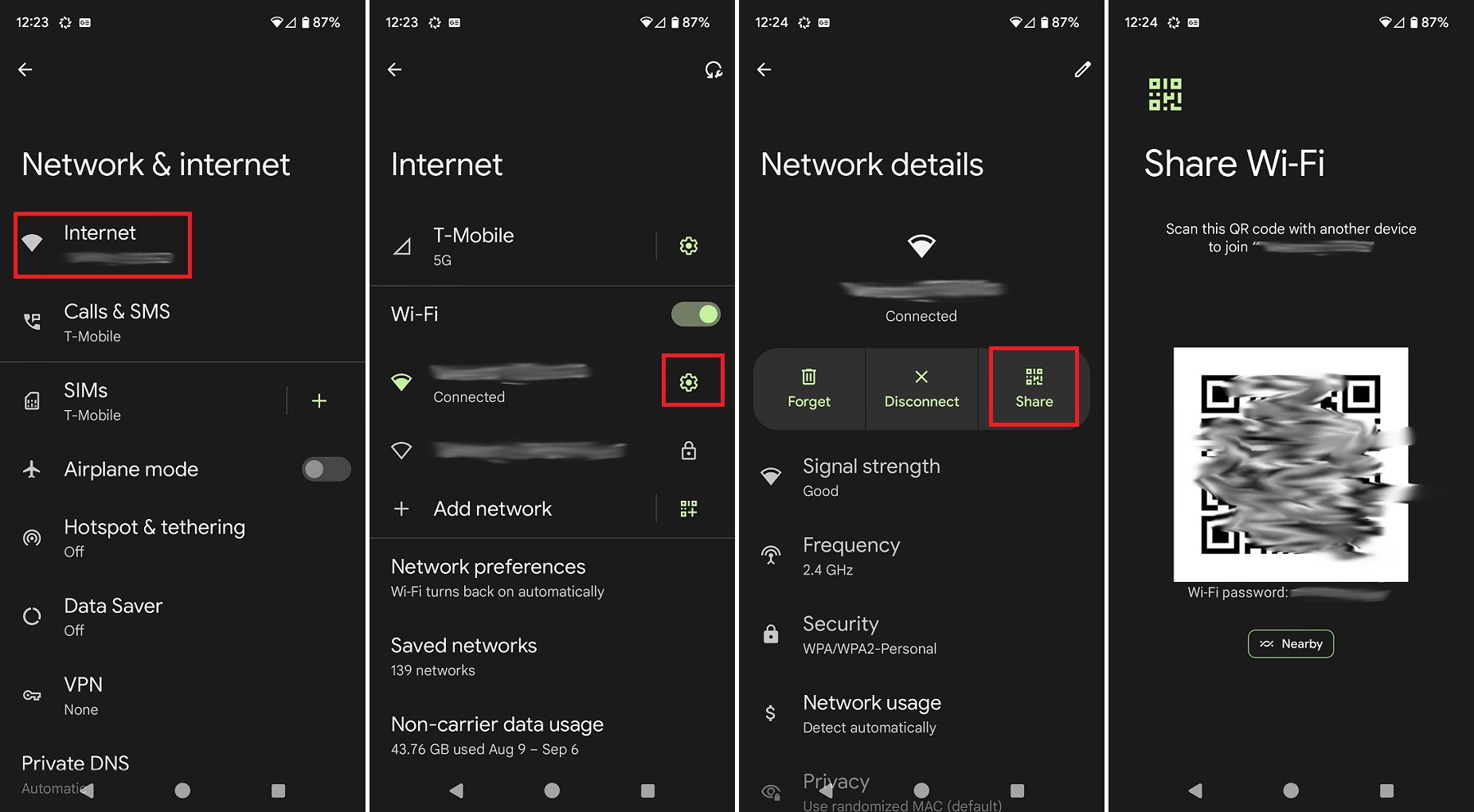
Generování QR kódu na standardním Androidu (např. Google Pixel)
- Přejděte do Nastavení (Settings) vašeho telefonu.
- Vyhledejte a klepněte na Síť a internet (Network and Internet).
- Zvolte možnost Wi-Fi.
- Vedle názvu vaší aktuálně připojené Wi-Fi sítě klepněte na ikonu ozubeného kola (nastavení).
- Zde byste měli najít tlačítko Sdílet (Share). Klepněte na něj.
- Budete vyzváni k ověření vaší identity (např. pomocí PIN kódu, otisku prstu nebo rozpoznání obličeje).
- Po ověření se na obrazovce objeví QR kód, spolu s názvem Wi-Fi sítě a samotným heslem (na některých zařízeních).
Když váš host namíří kameru svého telefonu na tento QR kód, automaticky mu bude nabídnuto připojení k vaší síti. Je to rychlé, bezchybné a eliminuje potřebu ručního zadávání.
Generování QR kódu na telefonech Samsung
Vzhledem k široké škále verzí Androidu a různých uživatelských rozhraní (tzv. „skinů“) se cesta k nastavení Wi-Fi může mírně lišit. Například na telefonech Samsung je proces podobný, ale má drobné odlišnosti:
- Otevřete Nastavení (Settings).
- Přejděte na Připojení (Connections).
- Zvolte Wi-Fi.
- Klepněte na ikonu ozubeného kola (nastavení) vedle vaší připojené Wi-Fi sítě.
- V levém dolním rohu obrazovky klepněte na možnost QR kód. Na rozdíl od některých jiných Androidů, Samsung nemusí zobrazit samotné heslo, pouze QR kód.
Dokud má telefon hosta relativně aktuální operační systém, měl by být schopen naskenovat QR kód a automaticky se připojit k síti. A ano, funguje to i pro lidi, kteří se snaží připojit k vaší Wi-Fi pomocí iPhonu.
Pokud skenování kódu z jakéhokoli důvodu nefunguje, můžete hostovi heslo nadiktovat a nechat ho zadat ručně. To je ale až poslední možnost, když všechny moderní metody selžou.
Sdílení Wi-Fi hesla mezi zařízeními Apple (iOS na iOS/Mac)
Od iOS 11 Apple integroval snadný způsob, jak sdílet heslo s jinými uživateli iPhonů, iPadů a Maců. Tato funkce je velmi pohodlná a využívá blízkosti zařízení.
Automatické sdílení hesla
- Ujistěte se, že obě zařízení mají zapnuté Wi-Fi a Bluetooth. Přepínače naleznete v Ovládacím centru (Control Center) – na telefonech s Face ID potáhněte prstem shora doprava dolů, na telefonech s tlačítkem Home potáhněte zdola nahoru.
- Vy (hostitel) musíte být připojeni k síti, ke které se host snaží připojit.
- Řekněte hostovi, aby šel do Nastavení (Settings) > Wi-Fi a klepnul na název vaší sítě.
- Na vašem zařízení (hostitele) by se měla objevit vyskakovací zpráva s dotazem, zda chcete sdílet heslo. Klepnutím na tlačítko Sdílet heslo (Share Password) zahájíte proces připojení hosta.
Řešení problémů s automatickým sdílením
Pokud se vám výzva k sdílení neobjeví, může to být způsobeno požadavkem Applu, aby osoba, která žádá o heslo, měla vaši e-mailovou adresu Apple ID uloženou ve svých Kontaktech a naopak. Takže pokud máte problémy, můžete oba zkontrolovat v Nastavení > klepněte na své jméno nahoře a ujistěte se, že vaše uvedené e-mailové adresy byly přidány do vzájemných vizitek kontaktů.
Ruční zjištění hesla na iOS 16 a novějších
Pokud automatické sdílení nefunguje a spěcháte, nebo máte hosta, který nepoužívá Apple zařízení, můžete si heslo na iOS 16 a novějších verzích přímo zobrazit. Je to skvělá funkce, která usnadňuje situace, kdy si heslo nepamatujete zpaměti.
- Přejděte do Nastavení (Settings) > Wi-Fi.
- Klepněte na modré tlačítko „i“ vedle názvu vaší připojené sítě.
- Poté klepněte na pole Heslo (Password).
- Po ověření vaší identity (Face ID, Touch ID nebo kód) se vám heslo zobrazí.
Teoreticky byste pak mohli heslo zkopírovat a vložit do zprávy a poslat osobě, se kterou se snažíte Wi-Fi sdílet. Osobně bych doporučil spíše ukázat obrazovku a nechat je heslo napsat, aby se vaše heslo nepřenášelo přes SMS nebo jiné zprávy, ale dělejte, co vám vyhovuje.
Velká výzva: Jak sdílet Wi-Fi heslo z iPhonu na Android?
Zatímco Android snadno generuje QR kódy pro všechny, a iOS má elegantní řešení pro vlastní ekosystém, přímé sdílení Wi-Fi hesla z iPhonu na Android není bohužel vestavěnou funkcí. To může být frustrující, když máte přátele s Androidem a nechcete jim diktovat složitý řetězec znaků.
Naštěstí nemusíte spoléhat na čtení matoucího řetězce písmen a čísel, kterým je vaše heslo. Místo toho stačí, aby iPhone vyjádřil data hesla ve formě, které Android rozumí: QR kód.
Řešení pomocí aplikace Zkratky (Shortcuts)
Pomocí nedoceněné aplikace Zkratky (Shortcuts) v iOS můžete rychle nastavit kód, který pak můžete použít (nebo si ho vyfotit a znovu použít), kdykoli k vám přijde uživatel Androidu. Vše, co potřebujete, je iPhone a vaše přihlašovací údaje k Wi-Fi, a můžete začít.
Podrobný návod: Sdílení Wi-Fi hesla z iPhonu na Android
- Otevřete aplikaci Zkratky. Tato velmi užitečná aplikace je ve vašem iPhonu nainstalována ve výchozím nastavení. Pokud ji nemůžete najít, vyhledejte ji nebo si ji stáhněte z App Store.
- Přejděte do sekce Galerie a vyhledejte „QR Your Wi-Fi“. Jedná se o předpřipravenou zkratku od Applu, která obsahuje všechny pokyny potřebné k automatizaci procesu vytváření QR kódu.
- Spusťte zkratku. Můžete to udělat buď stisknutím tlačítka Přehrát na zkratce, když ji máte otevřenou, klepnutím na ikonu v hlavní aplikaci Zkratky, nebo nastavením widgetu pro rychlý přístup.
- Zadejte své Wi-Fi ID (název sítě) a heslo. Budete vyzváni k zadání těchto údajů. Je důležité zadat je přesně.
- Zobrazí se vám QR kód. Jakmile zadáte správné údaje, zkratka vygeneruje QR kód.
- Naskenujte tento QR kód. Použijte fotoaparát zařízení Android nebo aplikaci pro skenování QR kódů. Alternativně si můžete QR kód vyfotit na svém iPhonu (udělejte snímek obrazovky) pro budoucí použití. Kód zmizí, jakmile klepnete na tlačítko „Hotovo“, takže se ujistěte, že ho nezavřete, aniž byste ho použili nebo uložili.
Pokud jste zadali údaje správně, váš kamarád s Androidem by se měl nyní připojit k vaší Wi-Fi síti! Tento trik je neocenitelný pro překlenutí propasti mezi ekosystémy iOS a Android.
Srovnání metod sdílení Wi-Fi hesel
Abychom to shrnuli, podívejme se na přehled hlavních metod sdílení Wi-Fi hesel:
| Metoda | Odesílající zařízení | Přijímající zařízení | Snadnost / Poznámky |
|---|---|---|---|
| QR kód (vestavěný) | Android | Android, iPhone | Velmi snadné, široká kompatibilita. |
| Sdílení hesla (blízkost) | iPhone | iPhone, iPad, Mac | Snadné, vyžaduje Apple ID v kontaktech, Wi-Fi a Bluetooth. |
| QR kód (aplikace Zkratky) | iPhone | Android, iPhone | Vyžaduje jednorázové nastavení zkratky, poté snadné. |
| Ruční zadání | Jakékoli | Jakékoli | Univerzální, ale zdlouhavé a náchylné k chybám. |
Často kladené otázky (FAQ)
Mohu sdílet Wi-Fi heslo přímo z iPhonu na Android?
Přímá vestavěná funkce pro sdílení Wi-Fi hesla z iPhonu na Android neexistuje. Musíte použít řešení třetích stran, jako je generování QR kódu pomocí aplikace Zkratky, nebo heslo zobrazit ručně a nechat hosta, aby si ho zadal.
Je bezpečné sdílet mé Wi-Fi heslo pomocí QR kódu nebo automatického sdílení?
Ano, pro důvěryhodné osoby je to bezpečné. QR kódy a automatické sdílení eliminují riziko chyb při ručním zadávání a zabraňují vizuálnímu odhalení hesla na papíře. Pro osoby, kterým plně nedůvěřujete, je vždy lepší zřídit hostující Wi-Fi síť, která oddělí jejich provoz od vaší hlavní sítě a zařízení.
Co když QR kód nefunguje?
Pokud QR kód nefunguje, ujistěte se, že:
- QR kód je jasně viditelný a není rozmazaný.
- Fotoaparát hostova telefonu má dostatečné světlo a je zaostřený.
- Hostovo zařízení má aktuální operační systém, který podporuje skenování QR kódů (většina moderních telefonů to zvládá nativně přes aplikaci fotoaparátu).
- Pokud používáte zkratku na iPhonu, zkontrolujte, zda jste správně zadali název sítě a heslo.
V nejhorším případě můžete heslo zobrazit a nechat hosta, aby ho zadal ručně.
Potřebuji aplikaci pro skenování QR kódů?
Většina moderních chytrých telefonů (jak Android, tak iPhone) má vestavěnou funkci skenování QR kódů přímo v aplikaci fotoaparátu. Stačí otevřít fotoaparát a namířit ho na QR kód. Pokud váš telefon tuto funkci nemá, můžete si stáhnout bezplatnou aplikaci pro skenování QR kódů z App Store nebo Google Play.
Mohu si vygenerovaný QR kód uložit pro budoucí použití?
Ano, pokud vygenerujete QR kód na Androidu nebo iPhonu pomocí aplikace Zkratky, můžete si udělat snímek obrazovky a uložit si ho do galerie. To vám umožní mít kód vždy po ruce, aniž byste museli procházet celý proces generování znovu.
Závěr
Sdílení Wi-Fi hesla s vašimi hosty už nemusí být složitou operací. Díky integrovaným funkcím v Androidu a iOS, stejně jako šikovným řešením pro mezisystémové sdílení, jako je aplikace Zkratky na iPhonu, je připojení vašich přátel k internetu otázkou několika klepnutí. Vždy mějte na paměti bezpečnost a pro méně důvěryhodné hosty zvažte použití hostující sítě. Tyto metody vám ušetří čas a frustraci, a zajistí, že vaši hosté budou připojeni k síti rychle a bez problémů.
Chceš-li si přečíst další články podobné jako Jak snadno sdílet Wi-Fi heslo na iPhone a Androidu, navštiv kategorii iPhone.