
09/03/2025
V dnešní době je náš iPhone více než jen telefon – je to náš osobní asistent, navigace, fotoaparát a zábavní centrum v jednom. Jeho spolehlivost je klíčová, a nic není tak frustrující jako náhlé vypnutí zařízení kvůli vybité baterii. Proto je naprosto zásadní mít neustálý přehled o tom, kolik energie vám ještě zbývá. Mnoho uživatelů ví, že nejrychlejší způsob, jak zjistit procenta baterie, je přejet prstem dolů z pravého horního rohu obrazovky a otevřít Ovládací centrum. Co když ale hledáte jiné, trvalejší nebo stejně rychlé způsoby, jak mít stav baterie pod kontrolou, aniž byste museli neustále otevírat Ovládací centrum?
Tento článek se ponoří do všech efektivních metod, jak sledovat životnost baterie vašeho iPhonu. Ukážeme si, jak na to v závislosti na modelu vašeho zařízení, a nabídneme i praktické tipy, jak prodloužit celkovou výdrž baterie. Cílem je, abyste byli vždy o krok napřed a nikdy vás nepřekvapila vybitá baterie v tu nejméně vhodnou chvíli.
- Hlavní metody zobrazení procent baterie na iPhonu
- Proč se procenta baterie nezobrazují v řádku stavu na novějších iPhonech?
- Jak zkontrolovat stav baterie a její kondici
- Tipy pro maximalizaci životnosti baterie iPhonu
- Srovnávací tabulka: Zobrazení procent baterie podle modelu iPhonu
- Často kladené otázky (FAQ)
- Proč nevidím procenta baterie na stavovém řádku mého novějšího iPhonu?
- Mohu zobrazit procenta baterie na zamčené obrazovce iPhonu?
- Vybíjí zobrazení procent baterie baterii rychleji?
- Mohu přidat widget procent baterie na domovskou obrazovku?
- Existuje možnost trvalého zobrazení procent baterie na všech obrazovkách?
- Jak poznám, že je čas vyměnit baterii?
- Závěr
Hlavní metody zobrazení procent baterie na iPhonu
Existuje několik způsobů, jak zobrazit procenta baterie na vašem iPhonu, které se liší v závislosti na modelu zařízení a vaší preferenci. Pojďme se podívat na ty nejdůležitější.
1. Rychlý pohled přes Ovládací centrum (pro všechny modely)
Ačkoli se tento článek zaměřuje na alternativní metody, je důležité zmínit Ovládací centrum, protože je to nejuniverzálnější a nejrychlejší způsob pro většinu moderních iPhonů.
- Krok 1: Otevřete Ovládací centrum. Na iPhonech s Face ID (iPhone X a novější) přejeďte prstem dolů z pravého horního rohu obrazovky. Na iPhonech s tlačítkem Domů (např. iPhone SE, iPhone 8 a starší) přejeďte prstem nahoru ze spodní části obrazovky.
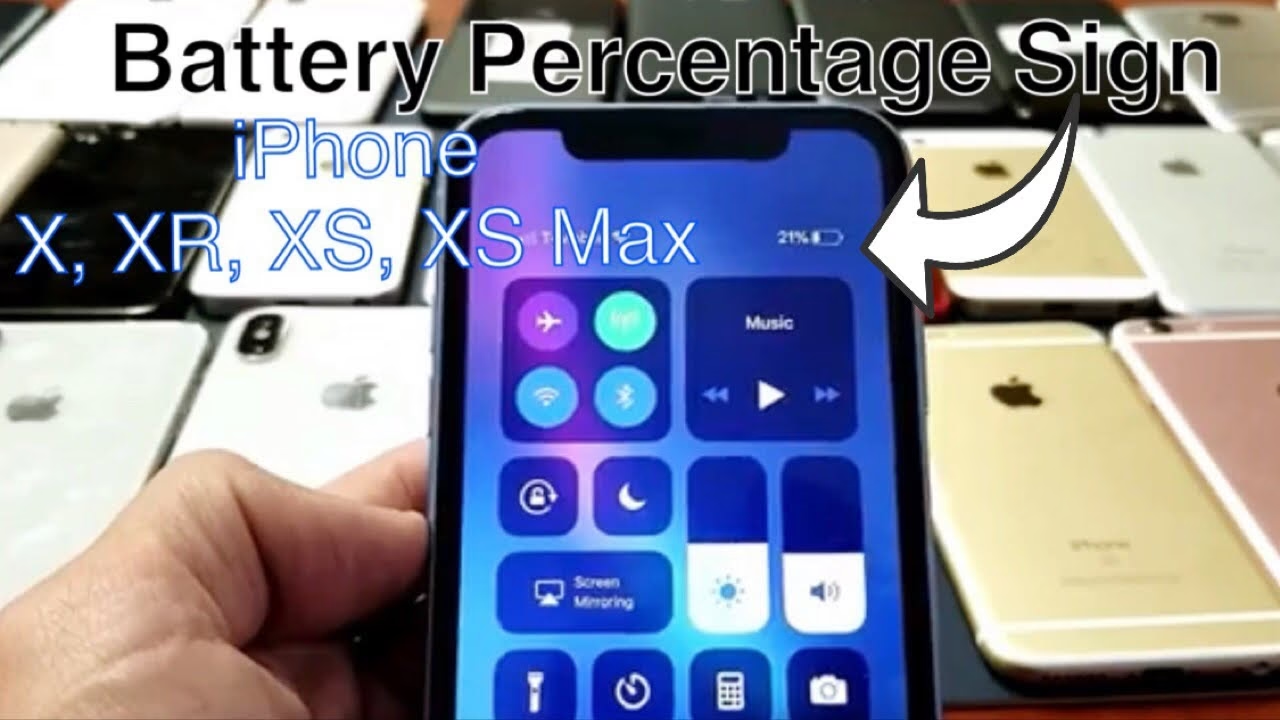
- Krok 2: Zkontrolujte procenta baterie. Procenta baterie se okamžitě zobrazí v pravém horním rohu Ovládacího centra, hned vedle ikony baterie.
Proč je to důležité pro novější modely? Novější iPhony s Face ID (například iPhone 15, 14, 13, 12, 11, X, XR, XS) nemají v horním stavovém řádku dostatek místa pro zobrazení procent baterie vedle ikonky kvůli výřezu (notchi) pro Face ID. Ovládací centrum je tak pro ně primárním a nejrychlejším místem, kde tuto informaci najít.
2. Trvalé zobrazení v řádku stavu (pro starší modely s tlačítkem Domů)
Toto je klíčová metoda, pokud chcete vidět procenta baterie neustále, aniž byste museli cokoli otevírat nebo přejíždět. Je však dostupná pouze pro starší modely iPhonů, které mají tlačítko Domů a nemají výřez pro Face ID v horní části obrazovky.
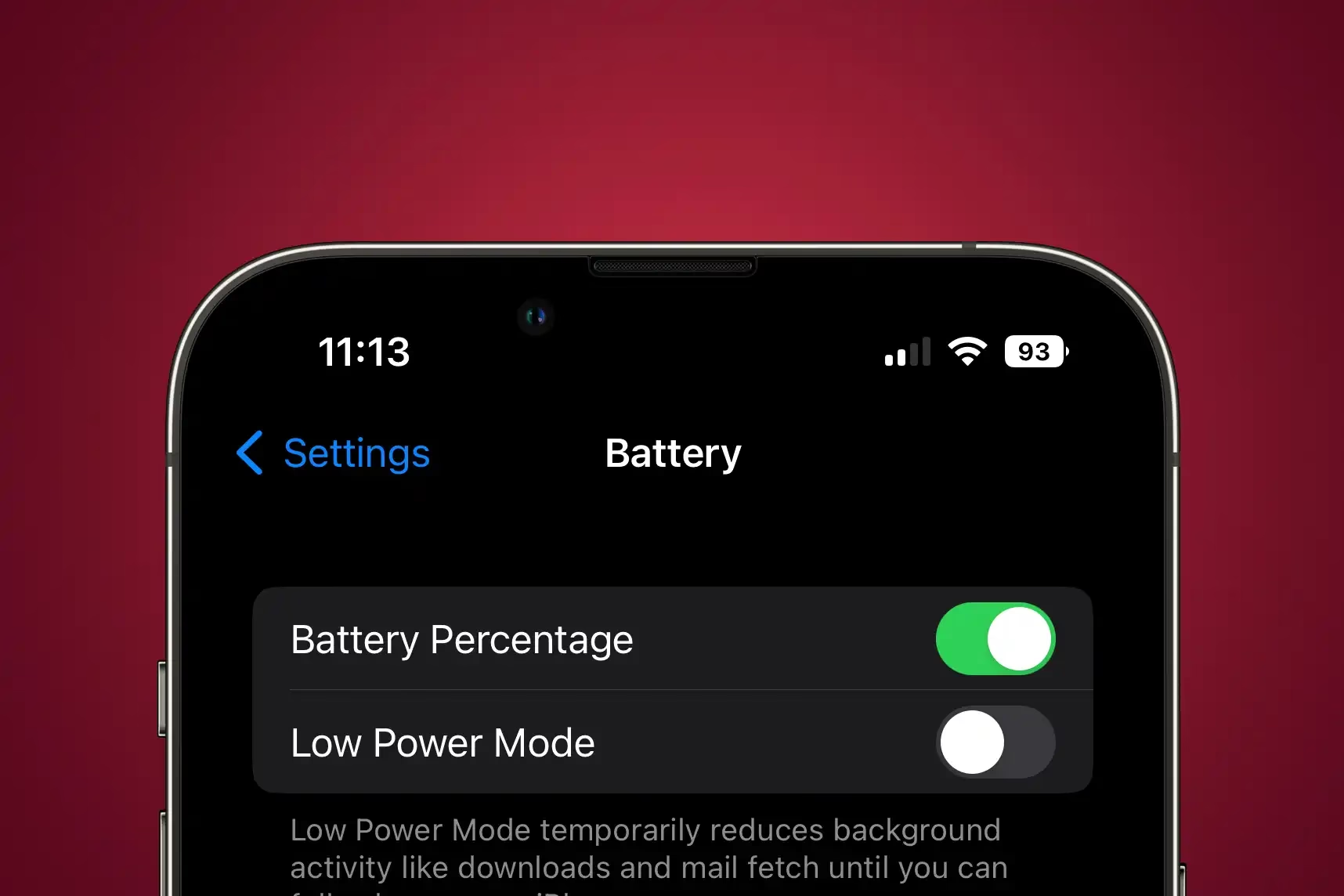
- Krok 1: Přejděte do Nastavení. Otevřete aplikaci Nastavení na vaší domovské obrazovce.
- Krok 2: Vyhledejte sekci Baterie. Rolujte dolů a klepněte na možnost Baterie.
- Krok 3: Zapněte Procenta baterie. Zde najdete přepínač s názvem „Procenta baterie“. Přepněte jej do polohy „Zapnuto“.
Jakmile tuto možnost aktivujete, procenta baterie se okamžitě objeví v horním stavovém řádku vašeho iPhonu, hned vedle ikony baterie. Budou zde viditelná na většině obrazovek, což vám umožní rychlý a neustálý přehled o stavu energie vašeho zařízení.
3. Využití widgetů na ploše nebo v Zobrazení Dnes (pro všechny modely)
Widgety představují další vynikající způsob, jak sledovat stav baterie nejen vašeho iPhonu, ale i dalších připojených zařízení Apple, jako jsou AirPods nebo Apple Watch. Fungují na všech moderních iPhonech s iOS 14 a novějším.
- Krok 1: Přístup k widgetům.
- Na domovské obrazovce: Dlouze stiskněte prázdné místo na domovské obrazovce, dokud se ikony nezačnou „třást“. Poté klepněte na ikonu „+“ v levém horním rohu.
- V Zobrazení Dnes: Přejeďte prstem doprava z domovské obrazovky nebo zamčené obrazovky. Rolujte dolů a klepněte na „Upravit“ a poté na „Přizpůsobit“ (nebo „+“ v levém horním rohu, pokud je k dispozici).
- Krok 2: Přidejte widget Baterie. V galerii widgetů vyhledejte „Baterie“ nebo „Battery“ a klepněte na něj. Můžete si vybrat z několika velikostí widgetu, které zobrazují různé úrovně detailů.
- Krok 3: Umístěte widget. Přetáhněte widget na požadované místo na domovské obrazovce nebo v Zobrazení Dnes.
Widgety vám poskytují vizuální přehled o úrovni nabití baterie, a to nejen pro váš iPhone, ale i pro jakékoli spárované Bluetooth příslušenství. Je to skvělý způsob, jak mít přehled o všech svých zařízeních na jednom místě, aniž byste museli otevírat konkrétní aplikace nebo Ovládací centrum.
Proč se procenta baterie nezobrazují v řádku stavu na novějších iPhonech?
Tato otázka je velmi častá. Jak již bylo zmíněno, důvodem je designový prvek známý jako „notch“ (výřez) nebo „Dynamic Island“ u nejnovějších modelů. Tento výřez obsahuje senzory pro Face ID, přední kameru a další komponenty, které zabírají cenné místo v horním stavovém řádku. Aby bylo zachováno dostatek prostoru pro důležité ikony, jako je síla signálu, Wi-Fi a čas, musela společnost Apple obětovat trvalé zobrazení procent baterie. Naštěstí je procento stále snadno dostupné v Ovládacím centru nebo prostřednictvím widgetů.
Jak zkontrolovat stav baterie a její kondici
Kromě pouhého zobrazení procenta baterie je důležité sledovat i celkovou kondici baterie vašeho iPhonu. Baterie jsou spotřební materiál a jejich kapacita se časem a používáním snižuje. Apple poskytuje nástroj, který vám pomůže monitorovat zdraví vaší baterie.
- Krok 1: Přejděte do Nastavení.
- Krok 2: Klepněte na Baterie.
- Krok 3: Klepněte na Kondice baterie a nabíjení.
Zde uvidíte „Maximální kapacitu“, což je údaj o tom, jakou kapacitu má vaše baterie v porovnání s novou baterií. Pokud je tato hodnota výrazně pod 100 % (například pod 80 %), může to znamenat, že baterie už neudrží tolik energie jako dříve a její výměna by mohla výrazně zlepšit celkovou výdrž vašeho zařízení. Najdete zde také možnost „Optimalizované nabíjení baterie“, která pomáhá zpomalit stárnutí baterie tím, že se učí vaše nabíjecí návyky.
Tipy pro maximalizaci životnosti baterie iPhonu
Znalost stavu baterie je jen prvním krokem. Důležité je také vědět, jak s baterií správně zacházet, aby vám sloužila co nejdéle. Zde je několik osvědčených tipů:
1. Udržujte iOS aktuální
Apple pravidelně vydává aktualizace iOS, které často obsahují optimalizace spotřeby energie a opravy chyb, které mohou ovlivňovat výdrž baterie. Vždy se ujistěte, že máte nainstalovanou nejnovější verzi iOS.
2. Využívejte Režim nízké spotřeby
Režim nízké spotřeby (Low Power Mode) je skvělý nástroj, který automaticky omezí některé funkce iPhonu (např. stahování na pozadí, vizuální efekty, synchronizaci e-mailů) a prodlouží tak výdrž baterie, když je její úroveň nízká. Můžete jej zapnout v Nastavení > Baterie nebo přidat do Ovládacího centra pro rychlý přístup.
3. Nastavte jas obrazovky a používejte Tmavý režim
Obrazovka je jedním z největších žroutů baterie. Ujistěte se, že máte zapnutou funkci „Automatický jas“ (Nastavení > Zpřístupnění > Zobrazení a velikost textu > Automatický jas), která automaticky upravuje jas displeje podle okolního světla. Používání Tmavého režimu (Dark Mode) může také snížit spotřebu energie na iPhonech s OLED displeji (iPhone X a novější), protože černé pixely jsou vypnuté.
4. Spravujte lokalizační služby a Obnovení aplikací na pozadí
Mnoho aplikací používá lokalizační služby a běží na pozadí, což může výrazně vybíjet baterii. Zkontrolujte tyto nastavení a omezte je pro aplikace, které je nepotřebují:
- Lokalizační služby:Nastavení > Soukromí a zabezpečení > Polohové služby. Zde můžete nastavit, zda aplikace používá vaši polohu „Nikdy“, „Při používání aplikace“ nebo „Vždy“.
- Obnovení aplikací na pozadí:Nastavení > Obecné > Obnovení aplikací na pozadí. Vypněte tuto funkci pro aplikace, které nepotřebujete mít neustále aktualizované.
5. Zvažte výměnu baterie
Pokud váš iPhone stárne a „Maximální kapacita“ baterie klesla pod 80 %, nebo pokud zaznamenáváte výrazné poklesy výdrže baterie, může být čas na její výměnu. Výměna baterie může vašemu iPhonu vdechnout nový život a výrazně prodloužit jeho použitelnost.
6. Optimalizované nabíjení baterie
Tato funkce (Nastavení > Baterie > Kondice baterie a nabíjení) je navržena tak, aby prodloužila celkovou životnost baterie tím, že snižuje dobu, po kterou je iPhone plně nabitý. iPhone se naučí vaše denní nabíjecí návyky a počká s dokončením nabíjení nad 80 % až do doby, než jej budete potřebovat. To snižuje stres na baterii a zpomaluje její chemické stárnutí.
Abychom to shrnuli, zde je přehled, jak se liší zobrazení procent baterie na různých modelech iPhonů:
| Model iPhonu | Zobrazení v řádku stavu (trvalé) | Zobrazení v Ovládacím centru | Zobrazení přes widgety |
|---|---|---|---|
| Modely s tlačítkem Domů (např. iPhone SE 2./3. gen, iPhone 8/7/6s/6) | Ano (lze zapnout v Nastavení > Baterie) | Ano | Ano (iOS 14+) |
| Modely s Face ID / Dynamic Island (např. iPhone 15/14/13/12/11/X/XR/XS) | Ne (pouze ikona baterie) | Ano | Ano (iOS 14+) |
Často kladené otázky (FAQ)
Proč nevidím procenta baterie na stavovém řádku mého novějšího iPhonu?
Novější modely iPhonů (s Face ID nebo Dynamic Island) nemají dostatek místa v horním stavovém řádku pro zobrazení procenta baterie kvůli výřezu pro senzory. Procenta jsou však snadno dostupná v Ovládacím centru nebo prostřednictvím widgetů na domovské obrazovce či v Zobrazení Dnes.
Mohu zobrazit procenta baterie na zamčené obrazovce iPhonu?
Procenta baterie se standardně nezobrazují přímo na zamčené obrazovce. Můžete si je však prohlédnout po přejetí prstem doprava na zamčené obrazovce, abyste se dostali do Zobrazení Dnes, kde můžete mít umístěný widget baterie. Případně můžete otevřít Ovládací centrum.
Vybíjí zobrazení procent baterie baterii rychleji?
Ne, zobrazení procenta baterie nemá žádný měřitelný dopad na spotřebu energie vašeho iPhonu. Je to pouze softwarová funkce, která zobrazuje existující data o stavu nabití baterie.
Mohu přidat widget procent baterie na domovskou obrazovku?
Ano, s iOS 14 a novějším můžete přidat widget baterie přímo na vaši domovskou obrazovku. Dlouze stiskněte prázdné místo na domovské obrazovce, klepněte na „+“ v levém horním rohu a vyhledejte widget „Baterie“.
Existuje možnost trvalého zobrazení procent baterie na všech obrazovkách?
Trvalé zobrazení procent baterie v horním stavovém řádku je k dispozici pouze pro starší modely iPhonů s tlačítkem Domů. U novějších modelů je nejbližší alternativou rychlý přístup přes Ovládací centrum nebo použití widgetů, které mohou být trvale umístěny na domovské obrazovce nebo v Zobrazení Dnes.
Jak poznám, že je čas vyměnit baterii?
Nejlepším ukazatelem je „Maximální kapacita“ v Nastavení > Baterie > Kondice baterie a nabíjení. Pokud tato hodnota klesne výrazně pod 80 %, nebo pokud zaznamenáváte výrazně kratší výdrž baterie a nečekané vypínání, je to dobrý signál k zvážení výměny.
Závěr
Sledování procenta baterie na vašem iPhonu je malý, ale významný krok k lepší správě vašeho zařízení. Ať už používáte starší model s tlačítkem Domů a můžete si procenta zobrazit přímo ve stavovém řádku, nebo vlastníte novější iPhone s Face ID a spoléháte se na Ovládací centrum či šikovné widgety, vždy existuje pohodlný způsob, jak mít přehled o zbývající energii. Nezapomeňte také na tipy pro maximalizaci životnosti baterie, které vám pomohou udržet váš iPhone v chodu co nejdéle. Správné návyky nabíjení a pravidelná kontrola kondice baterie zajistí, že váš iPhone bude vždy připraven na vaše dobrodružství.
Chceš-li si přečíst další články podobné jako Jak zkontrolovat baterii iPhone: Přehledně a bez zbytečných dotyků, navštiv kategorii iPhone.