
21/02/2023
Pokud jste novým uživatelem iPhonu 13, 13 mini, 13 Pro nebo 13 Pro Max, nebo přecházíte ze staršího modelu s tlačítkem Home, možná vás překvapí, že vypnutí zařízení už není tak intuitivní, jak by se mohlo zdát. Dříve stačilo podržet jediné tlačítko, ale s příchodem iPhonů bez tlačítka Home se proces změnil. Mnoho uživatelů se mylně domnívá, že podržení bočního tlačítka (někdy nazývaného tlačítko napájení) vypne iPhone, ale ve skutečnosti to většinou aktivuje Siri. Tato změna může být pro někoho matoucí, zejména když potřebuje rychle vypnout nebo restartovat zařízení, které nereaguje. Tento komplexní průvodce vám ukáže všechny spolehlivé způsoby, jak váš iPhone 13 model vypnout, zapnout, restartovat nebo provést vynucený restart, a to jak pomocí tlačítek, tak i přes nastavení či hlasové příkazy. Porozumění těmto metodám je klíčové nejen pro běžné používání, ale i pro řešení problémů, jako je zamrznutí systému nebo pomalá odezva.
- Jak Vypnout iPhone 13 Pomocí Tlačítek
- Vypnutí iPhone 13 Přes Aplikaci Nastavení
- Jak Zapnout iPhone 13
- Vynucený Restart (Hard Reset) iPhone 13
- Restartování iPhone 13 Pomocí AssistiveTouch
- Restartování iPhone 13 Pomocí Hlasového Ovládání
- Srovnávací Tabulka Metod Vypnutí a Restartování iPhonu 13
- Často Kladené Otázky (FAQ)
- Proč se můj iPhone 13 nevypíná podržením bočního tlačítka?
- Je vynucený restart stejný jako tovární nastavení?
- Mohu restartovat iPhone 13 přes Siri?
- Jak dlouho trvá vypnutí iPhonu 13?
- Co dělat, když se mi iPhone 13 nechce zapnout?
- Proč se doporučuje používat AssistiveTouch pro restart místo vynuceného restartu?
Jak Vypnout iPhone 13 Pomocí Tlačítek
Vypnutí iPhonu 13 pomocí hardwarových tlačítek je trochu složitější než pouhé podržení bočního tlačítka, protože to by, jak už víme, aktivovalo Siri (pokud jste ji nezakázali). Existují dvě hlavní metody, jak vypnout iPhone pomocí tlačítek, přičemž každá z nich má mírně odlišný průběh a zobrazuje jiné možnosti na obrazovce.
Bez Tísňového Volání (Emergency SOS) a Zdravotního ID
Tato metoda je delší, ale vyhnete se zobrazení přepínačů pro Tísňové volání a Zdravotní ID, které by se jinak objevily pod posuvníkem pro vypnutí. Je ideální, pokud chcete pouze vypnout zařízení a preferujete čistší rozhraní.
- Rychle stiskněte tlačítko pro zvýšení hlasitosti jednou.
- Ihned poté rychle stiskněte tlačítko pro snížení hlasitosti jednou.
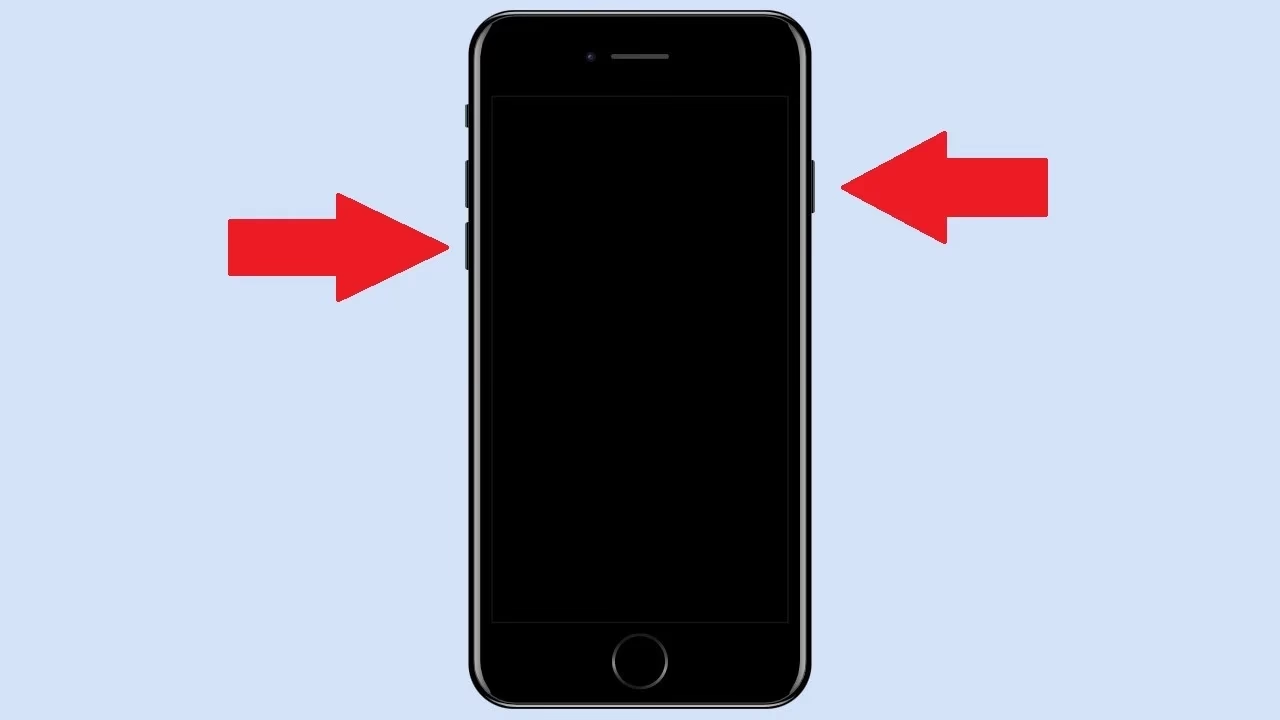
- Ihned poté podržte boční tlačítko (na pravé straně telefonu).
- Nepouštějte boční tlačítko, dokud se na obrazovce nezobrazí nabídka „Vypnout“.
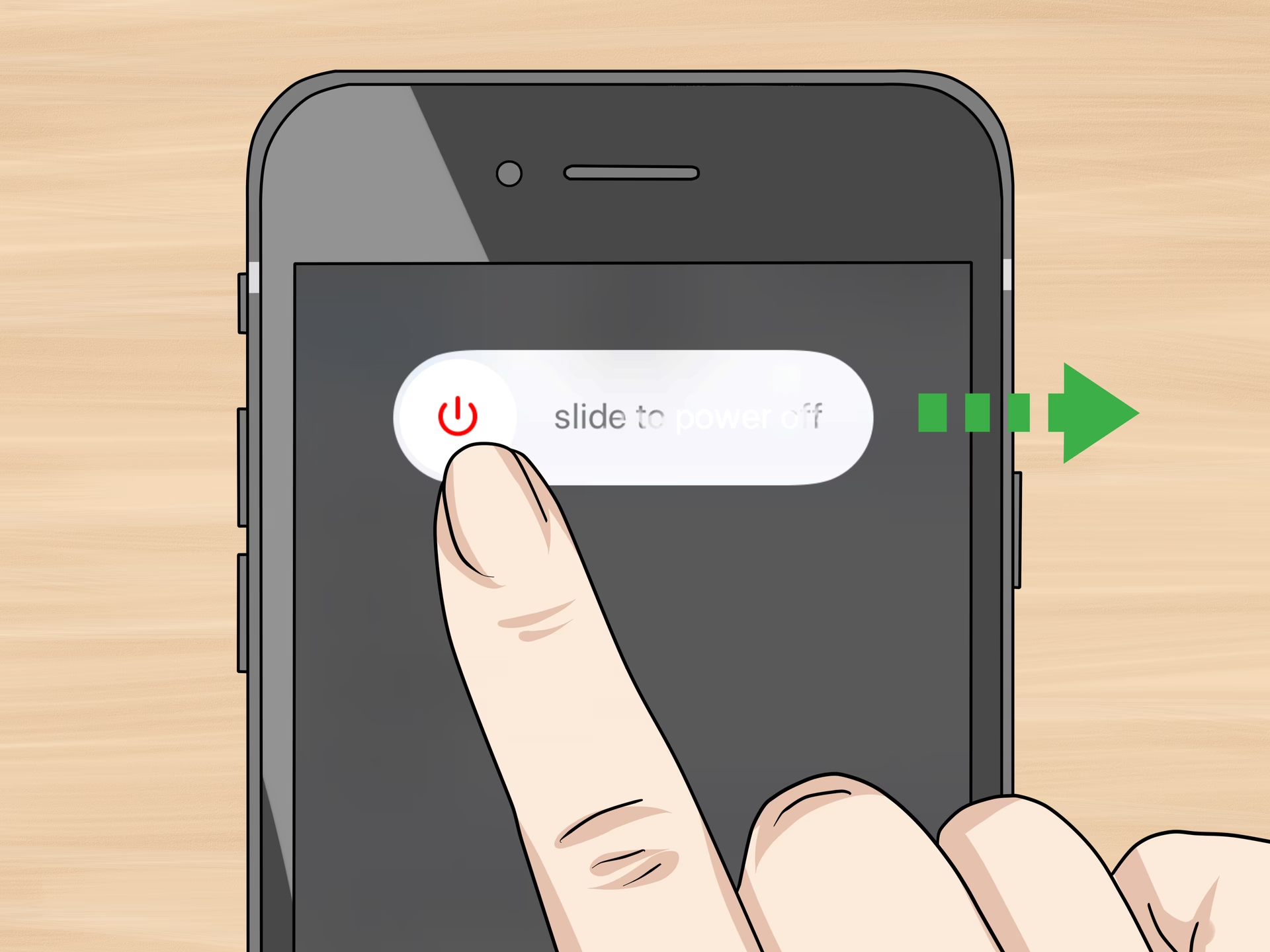
- Přejeďte prstem doprava po přepínači „posunutím vypnout“.
- Počkejte přibližně 30 sekund, než se iPhone zcela vypne. Během této doby probíhá bezpečné ukončení všech procesů.
Pokud si to rozmyslíte před přejetím přepínače, budete muset zadat svůj přístupový kód pro odemknutí iPhonu a opětovnou aktivaci Face ID.
S Tísňovým Voláním (Emergency SOS) a Zdravotním ID
Tato metoda je rychlejší, ale zobrazuje přepínače pro Tísňové volání (Emergency SOS) a Zdravotní ID (Medical ID), pokud je máte nastavené. Může se hodit v situacích, kdy je rychlost prioritou a nevadí vám dodatečné možnosti.
- Stiskněte a podržte boční tlačítko a jedno z tlačítek hlasitosti (zvýšení nebo snížení) současně.
- Uvolněte tlačítka, jakmile se na obrazovce objeví nabídka „Vypnout“.
- Přejeďte prstem doprava po přepínači „posunutím vypnout“.
- Počkejte přibližně 30 sekund, než se iPhone zcela vypne.
Stejně jako u předchozí možnosti, pokud si to rozmyslíte před přejetím přepínače, budete muset zadat svůj přístupový kód pro odemknutí iPhonu a opětovnou aktivaci Face ID.
Vypnutí iPhone 13 Přes Aplikaci Nastavení
Pokud se nechcete spoléhat na kombinace tlačítek, nebo jsou tlačítka poškozená, můžete svůj iPhone 13 vypnout také přímo z aplikace Nastavení. Tato metoda je velmi intuitivní a eliminuje jakékoli riziko nechtěné aktivace Siri nebo tísňového volání.
- Otevřete aplikaci Nastavení.
- Přejděte na položku Obecné.
- Posuňte se úplně dolů a klepněte na modré tlačítko „Vypnout“.
- Případně můžete v Nastavení použít vyhledávací pole a zadat „Vypnout“ pro rychlý přístup.
Zobrazí se vám stejná nabídka „Vypnout“ jako u první metody pomocí tlačítek. Přejeďte prstem doprava po přepínači „posunutím vypnout“ a počkejte přibližně 30 sekund, než se iPhone vypne. Je důležité si uvědomit, že tato možnost pouze vypne váš iPhone, ale automaticky jej neresartuje. Pro zapnutí budete muset použít některou z níže popsaných metod.
Jak Zapnout iPhone 13
Po vypnutí iPhonu budete samozřejmě potřebovat způsob, jak jej znovu zapnout. Existuje několik spolehlivých metod, jak svůj iPhone 13 model probudit k životu.
Zapnutí Pomocí Tlačítek
Nejjednodušší a nejčastěji používaný způsob zapnutí iPhonu je pomocí bočního tlačítka.
- Jednoduše stiskněte a podržte boční tlačítko, dokud se na obrazovce neobjeví Apple logo.
- Alternativně, stačí boční tlačítko stisknout jen jednou.
Po zobrazení loga se iPhone začne spouštět. Po dokončení bootovacího procesu se objeví zamykací obrazovka, kde budete muset zadat svůj přístupový kód pro odemknutí iPhonu a aktivaci Face ID.
Zapnutí Pomocí Lightning Kabelu
Pokud je váš iPhone zcela vybitý nebo se nechce zapnout pomocí tlačítek, připojení k napájení je skvělý způsob, jak ho probudit.
- Použijte USB-C na Lightning kabel a připojte jej k napájecímu adaptéru, přenosné powerbance nebo zapnutému počítači.
Po několika sekundách byste měli vidět Apple logo a váš iPhone se spustí na zamykací obrazovku, kde budete muset zadat svůj přístupový kód a aktivovat Face ID.
Zapnutí Pomocí Bezdrátové Nabíječky
Pro ještě pohodlnější zapnutí můžete využít bezdrátovou nabíječku, pokud je váš iPhone kompatibilní s bezdrátovým nabíjením (což modely iPhone 13 jsou).
- Položte svůj iPhone na certifikovanou bezdrátovou nabíječku (např. Apple MagSafe Charger, MagSafe Duo Charger, nebo jakoukoli Qi-certifikovanou nabíječku).
Po několika sekundách by se mělo objevit Apple logo a iPhone se spustí na zamykací obrazovku, kde bude vyžadovat přístupový kód a aktivaci Face ID.

Vynucený Restart (Hard Reset) iPhone 13
Někdy se váš iPhone 13 může zaseknout, chovat se podivně, nebo nereagovat na běžné metody vypnutí či zapnutí. V takových případech přichází na řadu vynucený restart, známý také jako hard reset. Je důležité si uvědomit, že se nejedná o tovární nastavení – vynucený restart nic nesmaže z vašeho zařízení, kromě možná dat, která byla zpracovávána v okamžiku, kdy iPhone přestal reagovat. Jeho účelem je donutit iPhone k vypnutí a opětovnému zapnutí na hardwarové úrovni, když software selže.
- Rychle stiskněte tlačítko pro zvýšení hlasitosti.
- Ihned poté rychle stiskněte tlačítko pro snížení hlasitosti.
- Ihned poté stiskněte a podržte boční tlačítko, dokud na obrazovce neuvidíte Apple logo. Obrazovka nejprve zčerná a poté se objeví logo. To obvykle trvá 5–10 sekund.
Jakmile se iPhone restartuje, zobrazí se zamykací obrazovka, kde budete muset zadat svůj přístupový kód pro odemknutí iPhonu a aktivaci Face ID. Vynucený restart by měl být použit pouze v případě, že váš iPhone nereaguje, protože je to méně šetrný způsob restartu než ty, které umožňují softwaru dokončit proces vypnutí.
Restartování iPhone 13 Pomocí AssistiveTouch
Zatímco vynucený restart je účinný pro řešení problémů, není vždy doporučován pro běžné restartování, protože náhle přeruší napájení zařízení. Lepším a šetrnějším způsobem, jak restartovat iPhone 13, je použití funkce AssistiveTouch. Tato funkce je součástí přístupnosti a umožňuje ovládat zařízení pomocí virtuálních tlačítek na obrazovce, což může být užitečné i pro uživatele, kteří mají potíže s používáním fyzických tlačítek.
- Přejděte do Nastavení > Zpřístupnění > Dotyk > AssistiveTouch.
- Zapněte přepínač „AssistiveTouch“. Na obrazovce se objeví kruhová ikona.
- Klepněte na kruhovou ikonu AssistiveTouch.
- Z nabídky, která se objeví, klepněte na Zařízení.
- Poté klepněte na Více.
- Nakonec klepněte na Restartovat.
- Objeví se potvrzovací okno; klepněte na Restartovat pro potvrzení.
Jediným problémem s AssistiveTouch je, že jeho ikona zůstává na obrazovce, což nemusí vyhovovat každému, i když zbledne, aby byla méně nápadná. Pro vyřešení tohoto problému můžete AssistiveTouch přidat jako zkratku.
Zkratky pro AssistiveTouch
Pro rychlé zapnutí a vypnutí AssistiveTouch bez neustálého procházení Nastavení existují praktické zkratky:
- Zkratka Zpřístupnění: Přejděte do Nastavení > Zpřístupnění > Zkratka zpřístupnění. Zde vyberte „AssistiveTouch“. Nyní můžete třikrát klepnout na boční tlačítko (Side button), aby se ikona AssistiveTouch objevila nebo zmizela. Pokud máte zaškrtnuto více zkratek, objeví se nabídka, ze které si budete muset AssistiveTouch vybrat.
- Zpětné klepnutí (Back Tap): Tato funkce umožňuje spouštět akce klepnutím na zadní stranu iPhonu. Přejděte do Nastavení > Zpřístupnění > Dotyk > Zpětné klepnutí. Zde si můžete vybrat „Dvojité klepnutí“ nebo „Trojité klepnutí“ a přiřadit mu „AssistiveTouch“. Poté stačí dvakrát nebo třikrát klepnout na záda iPhonu, a AssistiveTouch se zapne nebo vypne.
- Ovládací centrum: Můžete také přidat ikonu Zpřístupnění do Ovládacího centra. Přejděte do Nastavení > Ovládací centrum a přidejte „Zkratky zpřístupnění“. Poté stačí přejet prstem dolů z pravého horního rohu obrazovky, klepnout na ikonu Zpřístupnění a vybrat AssistiveTouch.
Restartování iPhone 13 Pomocí Hlasového Ovládání
Pro ty, kteří preferují maximální pohodlí a chtějí restartovat svůj iPhone 13 bez jediného dotyku, je tu funkce Hlasové ovládání. Je důležité poznamenat, že Hlasové ovládání není Siri. Siri ve skutečnosti nemůže přímo restartovat ani vypnout vaše zařízení, ale může vám pomoci zapnout a vypnout Hlasové ovládání.
- Přejděte do Nastavení > Zpřístupnění > Hlasové ovládání.
- Zapněte přepínač „Hlasové ovládání“. Pokud jej zapínáte poprvé, budete muset projít úvodním nastavením, které zahrnuje stažení dat a kalibraci.
- Jakmile je Hlasové ovládání aktivní, uvidíte v horním stavovém řádku (vedle času) modrou ikonu mikrofonu, což signalizuje, že váš iPhone poslouchá příkazy.
- Nyní jednoduše řekněte příkaz „restartovat zařízení“ nebo „reboot device“. Váš iPhone okamžitě zareaguje a zobrazí výzvu k potvrzení, podobně jako u AssistiveTouch.
- Klepněte na „Restartovat“ pro potvrzení a váš iPhone se restartuje.
Tip: Po prvním nastavení Hlasového ovládání můžete tuto funkci zapínat a vypínat pomocí Siri. Stačí říct: „Hey Siri, zapni Hlasové ovládání“ nebo „Hey Siri, vypni Hlasové ovládání“. Můžete také použít dlouhé podržení bočního tlačítka k aktivaci Siri, pokud nechcete říkat „Hey Siri“.
Pro lepší přehlednost jsme připravili srovnávací tabulku, která shrnuje jednotlivé metody a jejich klíčové vlastnosti.
| Metoda | Akce | Použitá Tlačítka / Interakce | Poznámky |
|---|---|---|---|
| Vypnutí (bez SOS/ID) | Vypne | Zvýšení hlasitosti, Snížení hlasitosti, Boční (podržet) | Delší proces, nezobrazuje SOS/Medical ID. Vyžaduje rychlé stisky. |
| Vypnutí (s SOS/ID) | Vypne | Boční + Hlasitost (podržet) | Kratší proces, zobrazuje SOS/Medical ID. |
| Vypnutí (Nastavení) | Vypne | Žádné (pouze dotyk v aplikaci) | Jednoduché, nevyžaduje tlačítka. Neresartuje automaticky. |
| Zapnutí | Zapne | Boční / Kabel / Bezdrátové nabíjení | Zobrazí se Apple logo. Vyžaduje přístupový kód po startu. |
| Vynucený restart | Vypne a Zapne | Zvýšení hlasitosti, Snížení hlasitosti, Boční (dlouze podržet) | Pro zamrzlé/nereagující telefony. Nešetrný, ale účinný. Nemaže data. |
| Restart (AssistiveTouch) | Vypne a Zapne | Virtuální tlačítka (na obrazovce) | Šetrný restart. Ikona AssistiveTouch zůstává viditelná, lze skrýt zkratkami. |
| Restart (Hlasové ovládání) | Vypne a Zapne | Žádné (hlasový příkaz) | Nejpohodlnější. Vyžaduje předchozí nastavení. Není to Siri. |
Často Kladené Otázky (FAQ)
Proč se můj iPhone 13 nevypíná podržením bočního tlačítka?
Podržení bočního tlačítka na iPhonech bez tlačítka Home (včetně všech modelů iPhone 13) primárně aktivuje Siri. Pro vypnutí zařízení je nutné použít kombinaci tlačítek (boční tlačítko + tlačítko hlasitosti) nebo možnost „Vypnout“ v aplikaci Nastavení.
Je vynucený restart stejný jako tovární nastavení?
Ne, rozhodně ne. Vynucený restart (hard reset) pouze donutí váš iPhone k restartu na hardwarové úrovni a nevede ke ztrátě dat. Je to jako vytažení baterie z počítače. Tovární nastavení (factory reset) naopak vymaže veškerá data a nastavení z vašeho zařízení a vrátí jej do původního stavu, jako když jste jej poprvé vybalili z krabice.
Mohu restartovat iPhone 13 přes Siri?
Přímo ne. Siri sama o sobě nemá příkaz pro restartování nebo vypnutí zařízení. Může však zapnout nebo vypnout funkci Hlasové ovládání, která pak umožňuje restartovat iPhone hlasovým příkazem „restartovat zařízení“.
Jak dlouho trvá vypnutí iPhonu 13?
Po přejetí přepínače „posunutím vypnout“ trvá iPhonu obvykle přibližně 30 sekund, než se zcela vypne. Během této doby systém bezpečně ukončuje všechny aplikace a procesy, aby nedošlo k poškození dat.
Co dělat, když se mi iPhone 13 nechce zapnout?
Pokud se váš iPhone 13 nechce zapnout, zkuste jej nejprve připojit k funkční nabíječce a nechte ho nabíjet alespoň několik minut. Pokud ani to nepomůže, zkuste provést vynucený restart. Pokud ani jedna z těchto metod nezabere, může se jednat o hardwarový problém a doporučujeme kontaktovat podporu Apple nebo autorizovaný servis.
Proč se doporučuje používat AssistiveTouch pro restart místo vynuceného restartu?
AssistiveTouch provádí „jemný“ restart, který umožňuje softwaru iPhonu projít standardním procesem vypnutí a zapnutí. Na rozdíl od toho vynucený restart náhle přeruší napájení, což by v extrémních případech (např. během zápisu dat) mohlo vést k poškození souborů. Vynucený restart by měl být vyhrazen pro případy, kdy je iPhone zamrzlý nebo nereaguje na žádné jiné příkazy.
Doufáme, že tento podrobný průvodce vám pomohl pochopit všechny nuance vypínání, zapínání a restartování vašeho iPhone 13. Znalost těchto metod vám nejen usnadní každodenní používání, ale také vám pomůže efektivně řešit případné problémy s vaším zařízením. Ať už preferujete tlačítka, dotykové ovládání nebo hlasové příkazy, váš iPhone 13 nabízí řešení pro každého.
Chceš-li si přečíst další články podobné jako Jak Vypnout a Restartovat iPhone 13: Podrobný Průvodce, navštiv kategorii iPhone.