

03/05/2022
V dnešní digitální době je schopnost bezproblémově propojit naše zařízení klíčová pro produktivitu i zábavu. Vlastníci iPhonů často touží po tom, aby mohli zobrazit obsah svého telefonu na větší obrazovce, ať už jde o sdílení fotografií, sledování videí, hraní her nebo prezentace. Zrcadlení obrazovky iPhonu na Windows PC je nejen možné, ale s moderními nástroji i překvapivě snadné. Tento článek se ponoří do pěti nejlepších metod, které vám pomohou dosáhnout dokonalého zrcadlení, ať už jste kdekoli.
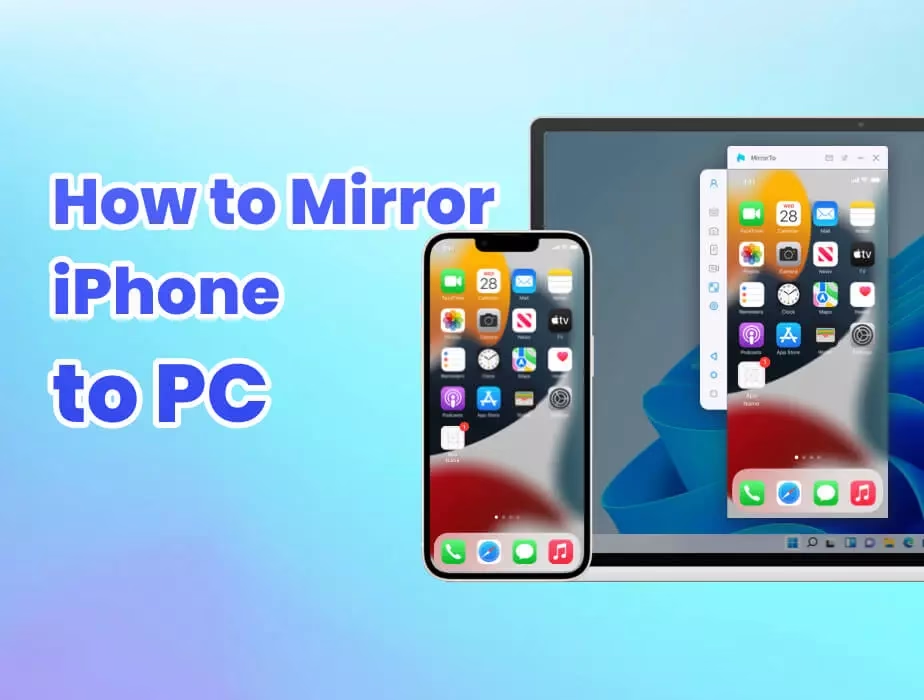
Proč byste vůbec chtěli zrcadlit svůj iPhone na počítači? Důvodů je celá řada. Představte si, že potřebujete ukázat prezentaci z vašeho telefonu kolegům, ale nemáte přístup k projektoru. Nebo chcete sdílet nově pořízené fotografie a videa s rodinou na velké obrazovce, aniž byste je museli nahrávat jinam. Pro hráče mobilních her to znamená možnost vychutnat si oblíbené tituly na mnohem větším displeji. A pro ty, kdo potřebují vzdálenou pomoc, je zrcadlení neocenitelným nástrojem pro demonstraci problémů nebo poskytování podpory. Zrcadlení obrazovky z iPhonu na Windows laptop výrazně zvyšuje vaši efektivitu a pohodlí.
- Proč je zrcadlení iPhonu na Windows PC tak užitečné?
- Faktory pro výběr nejlepšího softwaru pro zrcadlení
- 5 Osvědčených Metod pro Zrcadlení iPhonu na Windows PC
- Metoda 1: AnyViewer – Komplexní řešení pro vzdálenou plochu
- Metoda 2: AirDroid Cast – Bezdrátové zrcadlení s lehkostí
- Metoda 3: LetsView – Bezplatné a uživatelsky přívětivé zrcadlení
- Metoda 4: LonelyScreen – Proměňte své PC v AirPlay přijímač
- Metoda 5: ApowerMirror – Kvalitní zrcadlení s flexibilními možnostmi
- Srovnávací tabulka softwaru pro zrcadlení iPhonu
- Často Kladené Otázky (FAQ)
- Závěr
Proč je zrcadlení iPhonu na Windows PC tak užitečné?
Než se pustíme do konkrétních metod, pojďme si podrobněji rozebrat, proč je zrcadlení obrazovky tak cenná funkce:
- Rozšíření pracovní plochy: Pro profesionály zrcadlení umožňuje efektivnější multitasking. Můžete mít důležité informace z iPhonu zobrazené na PC, zatímco pracujete na jiných úkolech.
- Vylepšený zážitek ze sledování médií: Malá obrazovka iPhonu je skvělá na cesty, ale pro sledování filmů, seriálů nebo prohlížení fotografií s přáteli je velký monitor PC nesrovnatelně lepší.
- Snadnější prezentace a školení: Místo složitého připojování k projektoru stačí zrcadlit obrazovku iPhonu na notebook a ten připojit k projektoru nebo velké obrazovce. Ideální pro rychlé demonstrace nebo školení.
- Vzdálená pomoc a podpora: Pokud pomáháte někomu s problémem na jeho iPhonu, zrcadlení obrazovky vám umožní vidět přesně to, co vidí oni, a lépe je navést.
- Hraní her na velké obrazovce: Mnoho mobilních her nabízí skvělou grafiku, ale malý displej iPhonu ji nedokáže plně ukázat. Zrcadlení na PC vám umožní ponořit se do hry s větším zobrazením.
Faktory pro výběr nejlepšího softwaru pro zrcadlení
S tolika dostupnými možnostmi může být výběr správného softwaru pro zrcadlení matoucí. Zde jsou klíčové faktory, které byste měli zvážit:
- Spolehlivost a stabilita: Nikdo nechce, aby se připojení neustále přerušovalo. Vyberte software s dobrou pověstí pro stabilní a plynulé připojení.
- Snadnost použití: Ať už jste technicky zdatní, nebo ne, software by měl být intuitivní a snadno nastavitelný. Složité procesy odrazují od používání.
- Dostupné funkce: Potřebujete pouze zrcadlení, nebo hledáte i další funkce, jako je přenos souborů, vzdálené ovládání, chat nebo podpora více monitorů?
- Cena: Existují bezplatné i placené možnosti. Bezplatné nástroje jsou skvělé pro základní potřeby, zatímco placené verze často nabízejí pokročilejší funkce a lepší podporu.
- Latence (zpoždění): Pro aktivity citlivé na čas, jako je hraní her, je nízká latence klíčová. Vyšší latence může vést k nepříjemnému zpoždění mezi akcí na iPhonu a zobrazením na PC.
- Kvalita obrazu: Některé aplikace nabízejí vyšší rozlišení a lepší ostrost obrazu než jiné. Zvažte, jak důležitá je pro vás vizuální kvalita.
5 Osvědčených Metod pro Zrcadlení iPhonu na Windows PC
Nyní se podíváme na konkrétní řešení, která vám pomohou zrcadlit obrazovku vašeho iPhonu na Windows PC. Každá metoda má své jedinečné výhody a kroky k nastavení.
Metoda 1: AnyViewer – Komplexní řešení pro vzdálenou plochu
AnyViewer vyniká jako robustní a bezplatný software pro sdílení obrazovky, který umožňuje bezproblémové sdílení obrazovky vašeho iPhonu s laptopem, bez ohledu na vaši polohu. V podstatě AnyViewer umožňuje vzdáleně a bezdrátově promítat obrazovku iPhonu na váš laptop, čímž se osvobozuje od omezení vzdálenosti. Jeho užitečnost se rozšiřuje i nad rámec základní funkce. Kromě přímého vzdáleného sdílení obrazovky AnyViewer exceluje v bezobslužném vzdáleném ovládání, plynulém přenosu souborů, textovém chatu a koordinovaném vzdáleném provádění úkolů. Jedná se o komplexní řešení ideální pro vzdálenou práci i poskytování vzdálené pomoci.
Kroky pro použití AnyViewer:
- Instalace: Získejte AnyViewer a nainstalujte jej na svůj laptop a iPhone, který chcete připojit. Jakmile je nainstalován, spusťte aplikaci.
- Registrace účtu: Otevřete aplikaci na svém laptopu, přejděte do sekce „Přihlásit se“ a zvolte „Zaregistrovat se“ pro vytvoření účtu AnyViewer.
- Přihlášení: Přihlaste se pomocí účtu, který jste právě vytvořili, na svém laptopu.
- Výběr zařízení: Vraťte se na svůj laptop, identifikujte svůj iPhone v seznamu připojených zařízení a klikněte na „Zobrazit obrazovku“.
- Povolení na iPhonu: Na svém iPhonu udělte povolení kliknutím na „Povolit“, když budete vyzváni ke sdílení obrazovky.
- Spuštění vysílání: Jednoduše klikněte na „Spustit vysílání“ pro zahájení sdílení obrazovky.
- Zobrazení a nastavení: Nyní můžete bez námahy vzdáleně prohlížet obrazovku iPhonu na svém laptopu. Pomocí panelu nástrojů máte navíc flexibilitu upravit kvalitu obrazu, pokud je to potřeba.
Tip: Pro rozšíření možností vzdáleného prohlížení obrazovky a získání přístupu k více zařízením iPhone zvažte upgrade svého účtu na tarif Professional nebo Enterprise.
Metoda 2: AirDroid Cast – Bezdrátové zrcadlení s lehkostí
AirDroid Cast poskytuje bezdrátové řešení pro zrcadlení obrazovky vašeho iPhonu na laptop, čímž eliminuje potřebu kabelů. Nabízí více metod zrcadlení obrazovky, jako jsou WLAN, AirPlay a USB možnosti. Když jsou vaše zařízení na stejné síti, můžete snadno zrcadlit obrazovku iPhonu na laptop bez problémů s kabely. Kromě zrcadlení obrazovky iPhonu umožňuje AirDroid zrcadlení a ovládání zařízení Android z vašeho laptopu. Jeho univerzálnost je značná.
Kroky pro použití AirDroid Cast:
- Stáhnout a spustit: Začněte stažením, instalací a spuštěním AirDroid Cast na obou, vašem iPhonu a laptopu.
- Vybrat metodu připojení: Na svém laptopu zvolte metodu WLAN pro navázání spojení.
- Skenování QR kódu / zadání kódu: Naskenujte QR kód nebo zadejte kód pro přenos, který je viditelný na vašem laptopu, pomocí vašeho iPhonu.
- Povolení na laptopu: Udělte povolení pro přenos na svém laptopu, když budete vyzváni.
- Povolení na iPhonu: Povolte oprávnění k přenosu na svém iPhonu.
- Spuštění přenosu: Gratulujeme! Úspěšně jste zahájili proces přenosu.
Metoda 3: LetsView – Bezplatné a uživatelsky přívětivé zrcadlení
LetsView poskytuje moderní a bezplatnou aplikaci, která bezproblémově spolupracuje s iOS i Android zařízeními. Jednoduše si stáhněte aplikaci na svůj laptop i iPhone a připojte je ke stejné Wi-Fi síti, abyste bez námahy zahájili zrcadlení obsahu vašeho telefonu na vašem laptopu. Její jednoduchost a dostupnost zdarma jsou její hlavní přednosti.
Kroky pro použití LetsView:
- Stáhnout a nainstalovat: Přejděte do App Store a stáhněte LetsView; postupujte podle procesu instalace.
- Kontrola sítě: Ověřte, že váš iPhone/iPad i laptop sdílejí stejnou Wi-Fi síť.
- Spuštění aplikace: Spusťte LetsView na obou, vašem iOS zařízení a laptopu.
- Výběr zařízení na iPhonu: Na svém telefonu přejděte do „Zrcadlení obrazovky“ a vyberte svůj laptop s LetsView.
- Spuštění vysílání: Zvolte „Sdílet mou obrazovku“ a klikněte na „Spustit vysílání“ pro zahájení sdílení obrazovky.
- Zrcadlení na PC: Přejděte do Ovládacího centra na svém iPhonu, klepněte na „Zrcadlení obrazovky“, vyberte svůj PC ze seznamu a vaše obrazovka se zrcadlí na vašem PC.
Metoda 4: LonelyScreen – Proměňte své PC v AirPlay přijímač
Pro ty méně technicky zdatné se nemusíte obávat; konfigurace LonelyScreen je hračka. Tato pohodlná aplikace efektivně promění váš laptop v AirPlay přijímač, harmonicky jej synchronizuje s vaším smartphonem pro přenos obrazovky. LonelyScreen odstraňuje potřebu aplikací třetích stran, což poskytuje jednoduché řešení pro bezproblémové sdílení obsahu vašeho telefonu na vašem laptopu. Její snadnost nastavení je nepopiratelná.
Kroky pro použití LonelyScreen:
- Stažení aplikace: Získejte aplikaci stažením přímo z oficiálních webových stránek LonelyScreen.
- Instalace a spuštění: Proveďte instalační proces a spusťte aplikaci dvojitým kliknutím na její ikonu.
- Přístup k Ovládacímu centru: Přejděte do Ovládacího centra na svém iPhonu a zvolte „Zrcadlení obrazovky“, ujistěte se, že váš iPhone i Windows PC sdílí stejnou Wi-Fi síť.
- Výběr LonelyScreen: Vyberte „LonelyScreen“ z dostupných možností a za pár okamžiků uvidíte, jak se obrazovka vašeho iPhonu bezproblémově zrcadlí na vašem Windows PC. Užijte si jednoduchost tohoto zážitku sdílení obrazovky!
Metoda 5: ApowerMirror – Kvalitní zrcadlení s flexibilními možnostmi
ApowerMirror představuje vysoce efektivní metodu pro zrcadlení obrazovky vašeho iPhonu na laptop. Využívá pokročilou technologii zrcadlení, která zajišťuje vynikající a vysoce kvalitní zážitek z zrcadlení. Co odlišuje ApowerMirror, je jeho schopnost podporovat jak kabelové, tak bezdrátové připojení, což uživatelům poskytuje zvýšenou flexibilitu při přenosu obrazovky a obohacuje všestrannost celého procesu.
Kroky pro použití ApowerMirror:
- Stažení a instalace: Začněte stažením a instalací ApowerMirror na obou, vašem laptopu a iPhonu.
- Kontrola sítě: Ujistěte se, že síť Wi-Fi, ke které jsou váš laptop a iPhone připojeny, je stejná.
- Spuštění aplikace na iPhonu: Otevřete aplikaci ApowerMirror na svém iPhonu. Vyberte „LocalCast“, najděte svůj počítač, zvolte jeho název a klepněte na „Mirror Phone to PC“.
- Přístup k Ovládacímu centru: Na svém iPhonu přejděte do Ovládacího centra a klepněte buď na „AirPlay Mirroring“ nebo „Zrcadlení obrazovky“. Ze seznamu vyberte název vašeho počítače.
- Zobrazení na PC: Obrazovka vašeho iPhonu se bezproblémově zobrazí na vašem PC. Užijte si zážitek z zrcadlení!
Pro usnadnění vašeho rozhodování jsme připravili srovnávací tabulku, která shrnuje klíčové vlastnosti jednotlivých řešení:
| Software | Typ připojení | Cena | Klíčové funkce | Snadnost použití |
|---|---|---|---|---|
| AnyViewer | Bezdrátové | Zdarma (s placenými plány) | Vzdálené ovládání, přenos souborů, chat, multi-monitor | Střední |
| AirDroid Cast | Bezdrátové, USB | Zdarma (s placenými plány) | Zrcadlení Android/iOS, více metod připojení | Snadná |
| LetsView | Bezdrátové | Zdarma | Zrcadlení iOS/Android, jednoduché rozhraní | Velmi snadná |
| LonelyScreen | Bezdrátové (AirPlay) | Placené (s bezplatnou zkušební verzí) | Přemění PC na AirPlay přijímač | Velmi snadná |
| ApowerMirror | Bezdrátové, Kabelové | Zdarma (s placenými plány) | Vysoká kvalita zrcadlení, ovládání z PC | Střední |
Často Kladené Otázky (FAQ)
Je zrcadlení iPhonu na PC bezpečné?
Ano, pokud používáte důvěryhodný software. Všechny zmíněné aplikace jsou široce používány a považovány za bezpečné. Vždy stahujte software z oficiálních webových stránek nebo z důvěryhodných obchodů s aplikacemi (App Store pro iPhone, oficiální stránky pro PC software), abyste se vyhnuli škodlivému softwaru.
Potřebuji pro zrcadlení kabel?
Většina moderních řešení pro zrcadlení obrazovky iPhonu na Windows PC funguje bezdrátově, obvykle přes Wi-Fi síť. Některé aplikace, jako například ApowerMirror, však nabízejí i možnost kabelového připojení (USB), které může zajistit stabilnější připojení a nižší latenci, což je ideální pro hraní her nebo prezentace.
Mohu ovládat svůj iPhone z PC, když je zrcadlený?
Některé pokročilé aplikace pro zrcadlení, jako je AnyViewer nebo ApowerMirror (často v placených verzích), nabízejí funkci zpětného ovládání. To znamená, že můžete ovládat svůj iPhone pomocí klávesnice a myši vašeho PC, což je velmi užitečné pro práci nebo vzdálenou pomoc.
Bude fungovat zvuk z iPhonu na PC?
Ano, většina aplikací pro zrcadlení obrazovky podporuje také přenos zvuku. Zvuk z vašeho iPhonu by se měl automaticky přehrávat přes reproduktory vašeho Windows PC. Pokud se zvuk nepřenáší, zkontrolujte nastavení zvuku v aplikaci pro zrcadlení a také nastavení zvuku na vašem PC.
Co když se mi nedaří připojit?
Pokud máte problémy s připojením, zkuste následující kroky:
- Stejná Wi-Fi síť: Ujistěte se, že váš iPhone i Windows PC jsou připojeny ke stejné Wi-Fi síti.
- Firewall: Zkontrolujte nastavení firewallu na vašem PC. Někdy může firewall blokovat připojení. Zkuste dočasně vypnout firewall nebo přidat výjimku pro aplikaci pro zrcadlení.
- Restart: Restartujte jak iPhone, tak PC. Jednoduchý restart často vyřeší mnoho drobných problémů s připojením.
- Aktualizace softwaru: Ujistěte se, že máte nejnovější verze softwaru pro zrcadlení na obou zařízeních.
Závěr
Zrcadlení obrazovky iPhonu na Windows PC je dnes dostupnější a flexibilnější než kdykoli předtím. Ať už hledáte jednoduché řešení pro rychlé zobrazení fotografií nebo robustní nástroj pro vzdálenou práci a prezentace, existuje aplikace, která splní vaše potřeby. V tomto komplexním průvodci jsme prozkoumali pět osvědčených metod – AnyViewer, AirDroid Cast, LetsView, LonelyScreen a ApowerMirror – které vám umožní bezproblémově propojit váš iPhone s vaším laptopem. Každá z nich nabízí jedinečné výhody, od bezplatné všestrannosti AnyViewer, přes bezdrátovou lehkost AirDroid Cast, až po jednoduchost a kvalitu ApowerMirror. Zvolte metodu, která nejlépe vyhovuje vašim požadavkům, a začněte si užívat rozšířené možnosti, které zrcadlení obrazovky nabízí. A pokud hledáte ten nejkomplexnější a nejspolehlivější software, AnyViewer se jeví jako optimální volba, která přesahuje pouhé zrcadlení a nabízí celou řadu funkcí pro vzdálenou správu. Přejeme vám plynulé a efektivní zrcadlení!
Chceš-li si přečíst další články podobné jako Jak zrcadlit iPhone na Windows PC? Kompletní průvodce, navštiv kategorii Technologie.