

11/12/2021
V dnešní digitální době je správa kontaktů klíčová pro plynulou komunikaci. Mnoho z nás používá účet Google, ať už pro Gmail, Kalendář nebo právě pro ukládání kontaktů. Je však běžné, že po nastavení nového iPhonu nebo iPadu zjistíte, že vaše cenné kontakty z Google účtu chybí v aplikaci Kontakty. I když jste si možná již přidali svůj Gmail účet do zařízení, pokud jste při počátečním nastavení nezvolili synchronizaci kontaktů, nebudou vám k dispozici. Naštěstí je proces synchronizace Google kontaktů s vaším iPhonem nebo iPadem překvapivě snadné a rychlé, což vám umožní mít všechny vaše důležité kontakty vždy po ruce, přímo v nativní aplikaci.
Tento podrobný průvodce vás provede celým procesem, krok za krokem, a pomůže vám zajistit, že vaše kontakty budou vždy aktuální a dostupné na všech vašich zařízeních Apple. Ponoříme se také do důvodů, proč je tato synchronizace tak užitečná, a poskytneme tipy pro řešení potenciálních problémů.
- Proč Synchronizovat Kontakty Google s iOS/iPadOS?
- Krok za Krokem: Jak Synchronizovat Kontakty Google s iPhone nebo iPad
- Co Dělat, Když se Kontakty Nezobrazí Okamžitě?
- Správa Více Účtů Google na iPhone/iPad
- Rozdíly Mezi Synchronizací Google a iCloud Kontaktů
- Optimalizace Správy Kontaktů pro Maximální Efektivitu
- Často Kladené Otázky (FAQ)
- Q: Proč se mi nezobrazují všechny kontakty z Gmailu?
- Q: Jak mohu nastavit Google kontakty jako výchozí pro nové kontakty?
- Q: Co se stane, když smažu kontakt z iPhonu, který je synchronizován s Googlem?
- Q: Mohu synchronizovat pouze vybrané skupiny kontaktů z Google?
- Q: Jak zajistím, aby se moje kontakty synchronizovaly obousměrně (z iPhonu do Google a naopak)?
- Q: Co když mám duplicitní kontakty po synchronizaci?
Proč Synchronizovat Kontakty Google s iOS/iPadOS?
Existuje několik pádných důvodů, proč byste měli zvážit synchronizaci svých Google kontaktů s vaším iPhone nebo iPadem:
- Jednotné úložiště: Mít všechny kontakty na jednom místě, ať už pocházejí z iCloud, Google nebo jiných zdrojů, zjednodušuje vyhledávání a správu. Nemusíte přemýšlet, kde daný kontakt máte uložený.
- Přístupnost offline: Jakmile jsou kontakty synchronizovány do vašeho zařízení, jsou dostupné i bez připojení k internetu.
- Záloha a obnova: Google kontakty fungují jako skvělá záloha. Pokud ztratíte své zařízení nebo jej potřebujete obnovit, vaše kontakty zůstanou bezpečně uloženy v cloudu Google a lze je snadno znovu synchronizovat.
- Přechod mezi zařízeními: Pro ty, kteří často mění telefony nebo používají více zařízení (např. iPhone a Android), je synchronizace Google kontaktů ideální pro udržení kontinuity.
- Integrace s aplikacemi: Mnoho aplikací na iOS/iPadOS, jako jsou aplikace pro zprávy, volání nebo sociální sítě, využívá nativní aplikaci Kontakty. Synchronizace zajišťuje, že všechny tyto aplikace budou mít přístup k vašim kompletním datům.
Krok za Krokem: Jak Synchronizovat Kontakty Google s iPhone nebo iPad
Následující postup je jednoduchý a intuitivní. Ujistěte se, že jste připojeni k internetu a znáte své přihlašovací údaje k účtu Google.
- Otevřete aplikaci Nastavení: Na domovské obrazovce vašeho iPhonu nebo iPadu klepněte na ikonu ozubeného kola, která představuje aplikaci „Nastavení“.
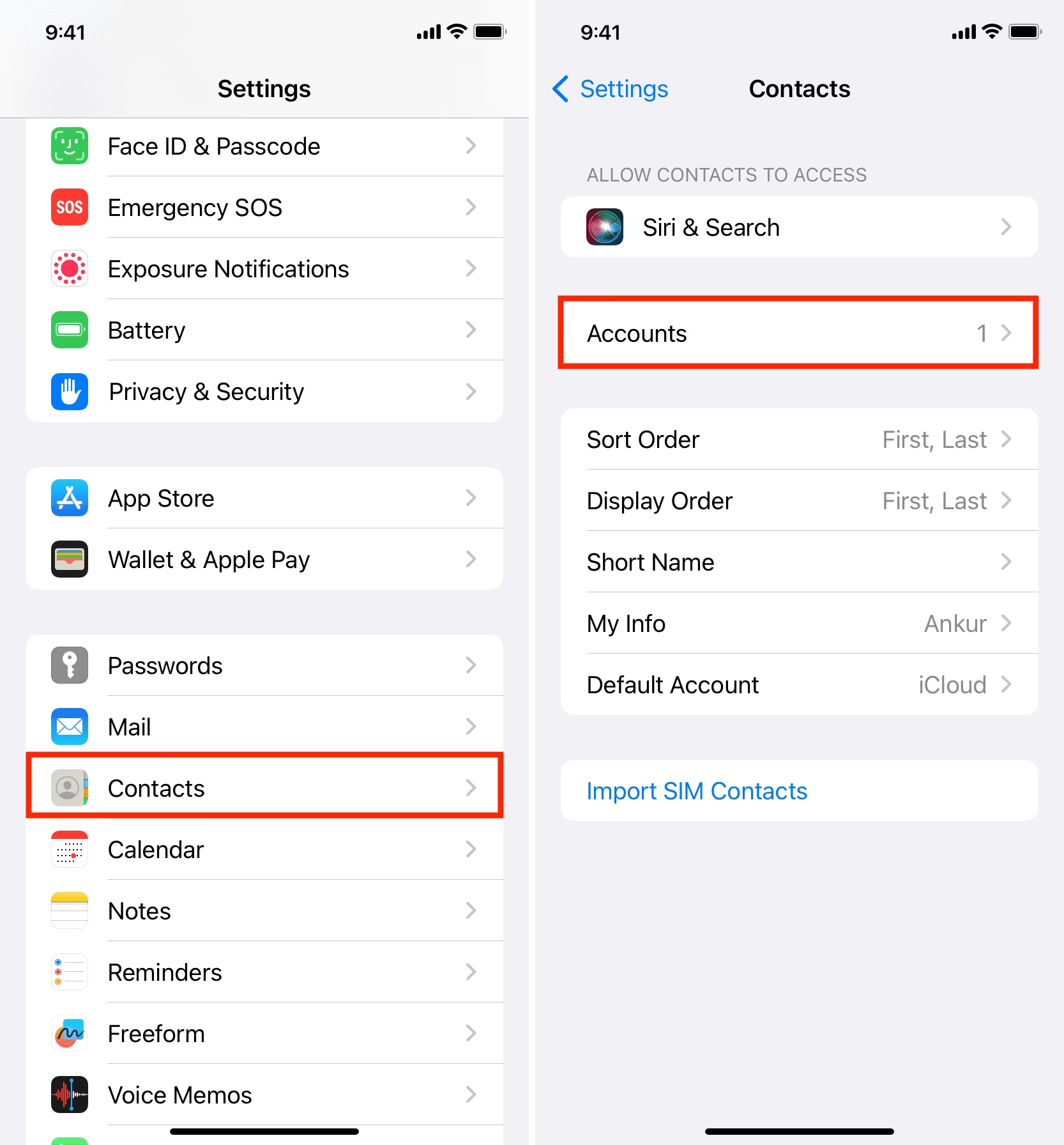
- Přejděte na „Kontakty“: V nabídce Nastavení se posuňte dolů a najděte položku „Kontakty“. Klepněte na ni.
- Vyberte „Účty“: V sekci Kontakty uvidíte možnost „Účty“. Klepněte na ni. Zde jsou uvedeny všechny účty, které máte v zařízení nastavené pro různé služby (Mail, Kalendář, Kontakty atd.).
- Přidat účet: Klepněte na „Přidat účet“. Zobrazí se seznam populárních poskytovatelů účtů.
- Vyberte Google: Ze seznamu vyberte „Google“.
- Přihlaste se ke svému účtu Google: Budete přesměrováni na přihlašovací obrazovku Google. Zadejte svou e-mailovou adresu nebo telefonní číslo přidružené k vašemu Google účtu a klepněte na „Další“. Poté zadejte své heslo a opět klepněte na „Další“. Možná budete muset potvrdit přihlášení pomocí dvoufázového ověření, pokud jej máte aktivováno.
- Povolte přístup: Jakmile se úspěšně přihlásíte, iOS/iPadOS vás požádá o povolení přístupu k vašemu účtu Google. Klepněte na „Povolit“.
- Zapněte synchronizaci kontaktů: Nyní se zobrazí obrazovka, kde můžete vybrat, které služby chcete synchronizovat s vaším zařízením. Ujistěte se, že přepínač vedle „Kontakty“ je přepnut do polohy ZAPNUTO (zelená barva). Volitelně můžete zapnout i „Pošta“, „Kalendáře“ a „Poznámky“, pokud si přejete synchronizovat i tyto služby.
- Uložit: Klepněte na „Uložit“ v pravém horním rohu obrazovky.
Nyní se všechny vaše Google/Gmail kontakty začnou synchronizovat s vaším iPhonem nebo iPadem. Tento proces může trvat několik minut v závislosti na počtu kontaktů a rychlosti vašeho internetového připojení. Jakmile se proces dokončí, otevřete aplikaci Kontakty a měli byste najít všechny vaše nově synchronizované kontakty z Google/Gmail smíchané s vašimi stávajícími kontakty.
Co Dělat, Když se Kontakty Nezobrazí Okamžitě?
Někdy se může stát, že se kontakty neobjeví hned po dokončení synchronizace. Zde je několik tipů, jak problém vyřešit:
- Dejte tomu čas: Zejména u velkého počtu kontaktů může trvat několik minut, než se všechny stáhnou a zobrazí.
- Vynucené ukončení a restart aplikace Kontakty: Přejeďte prstem nahoru ze spodní části obrazovky (nebo dvakrát klepněte na tlačítko Domů u starších modelů) pro zobrazení přepínače aplikací. Najděte aplikaci Kontakty a přejeďte jí nahoru, abyste ji vynuceně ukončili. Poté ji znovu otevřete.
- Zkontrolujte nastavení účtu: Vraťte se do Nastavení > Kontakty > Účty > Google (váš účet) a ujistěte se, že přepínač „Kontakty“ je stále zapnutý. Zkuste jej vypnout a znovu zapnout.
- Restartujte zařízení: Jednoduchý restart iPhonu nebo iPadu často vyřeší drobné softwarové závady.
- Zkontrolujte výchozí účet pro kontakty: Přejděte do Nastavení > Kontakty > Výchozí účet. Ujistěte se, že je zde vybrán buď účet Google, nebo „Na mém iPhonu/iPadu“, pokud chcete, aby se nové kontakty ukládaly lokálně, ale zároveň aby se zobrazovaly všechny účty. Pro zobrazení všech kontaktů bez ohledu na výchozí účet nemusíte nic měnit.
- Připojení k internetu: Ujistěte se, že máte stabilní Wi-Fi nebo mobilní datové připojení.
- Máte duplicitní kontakty? Někdy se kontakty mohou zdát chybějící, protože jsou duplicitní a jsou sloučeny. Aplikace Kontakty má funkci „Sloučit duplicity“, kterou můžete zkontrolovat na hlavní obrazovce aplikace Kontakty (úplně dole).
Správa Více Účtů Google na iPhone/iPad
Pokud používáte více Google účtů (například jeden pro práci a jeden osobní), můžete je všechny přidat do svého iPhonu nebo iPadu stejným způsobem. Každý účet bude mít vlastní sadu synchronizovatelných služeb, včetně kontaktů. To vám umožní mít kontakty z různých zdrojů pohodlně na jednom místě. V aplikaci Kontakty pak můžete snadno přepínat mezi zobrazením všech kontaktů nebo filtrovat podle konkrétního účtu. Stačí klepnout na „Skupiny“ v levém horním rohu aplikace Kontakty a vybrat, které účty chcete zobrazit.
Rozdíly Mezi Synchronizací Google a iCloud Kontaktů
Zatímco tento článek se zaměřuje na Google kontakty, je důležité pochopit, jak se liší od iCloud kontaktů, a jak mohou koexistovat.
| Funkce | Google Kontakty | iCloud Kontakty |
|---|---|---|
| Cloudová služba | Google (Gmail) | Apple (iCloud) |
| Ekosystém | Multiplatformní (Android, iOS, Web) | Primárně Apple (iOS, macOS, iPadOS, Web) |
| Výchozí nastavení na iOS | Není výchozí, nutno přidat | Často výchozí pro Apple ID |
| Webové rozhraní | contacts.google.com | iCloud.com/contacts |
| Snadnost migrace | Snadná migrace mezi OS | Snadná migrace v rámci Apple ekosystému |
| Integrace s Gmail/Kalendář | Plná a automatická | Samostatná (iCloud Mail/Kalendář) |
| Doporučené použití | Pro uživatele s více OS, nebo jako primární záloha | Pro uživatele hluboko v Apple ekosystému |
Můžete používat obě služby současně. Důležité je si uvědomit, kam se ukládají nové kontakty. To si můžete nastavit v Nastavení > Kontakty > Výchozí účet. Můžete si zvolit iCloud, Google nebo „Na mém iPhonu“ (což nedoporučujeme pro zálohování).
Optimalizace Správy Kontaktů pro Maximální Efektivitu
Po úspěšné synchronizaci všech vašich kontaktů je dobré věnovat se jejich správě, aby byly co nejefektivnější a bezproblémové.
- Sloučení duplikátů: Pravidelně kontrolujte aplikaci Kontakty na duplicitní záznamy. iOS má vestavěnou funkci pro sloučení duplikátů, která se objevuje dole v hlavním seznamu kontaktů. Tato funkce je velmi užitečná, pokud jste měli kontakty na více místech a nyní jsou všechny synchronizovány dohromady.
- Úpravy a doplňování informací: Využijte příležitosti doplnit chybějící informace, jako jsou fotografie, adresy, narozeniny nebo poznámky. Čím více informací, tím užitečnější kontakty budou.
- Vytváření skupin: Pokud máte velké množství kontaktů, zvažte jejich organizaci do skupin. To je užitečné pro hromadné zasílání zpráv nebo e-mailů, nebo jen pro lepší přehlednost. Skupiny lze spravovat buď přímo v aplikaci Kontakty (pomocí „Skupiny“ v levém horním rohu), nebo efektivněji přes webové rozhraní Google Kontakty.
- Pravidelné zálohování: Ačkoliv Google kontakty jsou samy o sobě formou zálohy, pro maximální klid můžete pravidelně exportovat své kontakty z Google (přes contacts.google.com) jako soubor CSV nebo vCard a uložit si je lokálně nebo na jiné cloudové úložiště.
- Nastavení priorit zobrazení: V Nastavení > Kontakty > Zobrazit účty můžete zvolit, které účty kontaktů chcete zobrazit v aplikaci Kontakty. Pokud například nechcete vidět firemní kontakty ve svém osobním čase, můžete je dočasně skrýt.
Často Kladené Otázky (FAQ)
Q: Proč se mi nezobrazují všechny kontakty z Gmailu?
A: Zkontrolujte, zda máte v nastavení účtu Google v iPhonu/iPadu zapnutou synchronizaci kontaktů. Ujistěte se také, že kontakty skutečně existují ve vašem Google účtu na webu (contacts.google.com). Někdy může pomoci vypnutí a opětovné zapnutí synchronizace kontaktů v nastavení.
Q: Jak mohu nastavit Google kontakty jako výchozí pro nové kontakty?
A: Přejděte do Nastavení > Kontakty > Výchozí účet a vyberte svůj účet Google. Od této chvíle se všechny nové kontakty, které vytvoříte na svém iPhonu/iPadu, automaticky uloží do vašeho Google účtu.
Q: Co se stane, když smažu kontakt z iPhonu, který je synchronizován s Googlem?
A: Pokud je kontakt synchronizován, jeho smazání z iPhonu/iPadu obvykle vede k jeho smazání i z vašeho Google účtu a ze všech ostatních zařízení synchronizovaných s tímto Google účtem. Buďte opatrní při mazání kontaktů, abyste neztratili důležitá data. Google kontakty mají koš, kde se smazané kontakty dočasně uchovávají (obvykle 30 dní), odkud je můžete obnovit.
Q: Mohu synchronizovat pouze vybrané skupiny kontaktů z Google?
A: iOS/iPadOS synchronizuje všechny kontakty z vašeho Google účtu. Nemá vestavěnou funkci pro selektivní synchronizaci skupin. Pokud potřebujete pracovat s menšími sadami kontaktů, můžete použít webové rozhraní Google Kontakty k organizaci kontaktů do skupin a poté v aplikaci Kontakty na iPhonu/iPadu filtrovat zobrazení podle těchto skupin.
Q: Jak zajistím, aby se moje kontakty synchronizovaly obousměrně (z iPhonu do Google a naopak)?
A: Když přidáte účet Google podle výše uvedeného postupu a zapnete synchronizaci kontaktů, je synchronizace automaticky obousměrná. Jakékoli změny provedené v kontaktech na vašem iPhonu/iPadu (přidání, úpravy, smazání) se propíší do vašeho Google účtu a naopak.
Q: Co když mám duplicitní kontakty po synchronizaci?
A: Aplikace Kontakty v iOS/iPadOS má funkci „Sloučit duplicity“, která se objevuje v dolní části hlavního seznamu kontaktů. Klepněte na ni a projděte si navržené duplikáty, abyste je sloučili. Také můžete duplikáty spravovat na webu contacts.google.com, kde Google nabízí nástroje pro čištění kontaktů.
Synchronizace Google kontaktů s vaším iPhonem nebo iPadem je jednoduchý, ale nesmírně užitečný proces, který zlepší vaši digitální organizaci a zajistí, že budete mít vždy přístup ke svým důležitým spojením. Využijte plný potenciál svého zařízení Apple a nechte ho pracovat pro vás!
Chceš-li si přečíst další články podobné jako Synchronizace Google Kontaktů s iPhone/iPad, navštiv kategorii iPhone.