
05/05/2026
Sledujete často videa nebo prohlížíte fotografie na svém iPhonu a přejete si, abyste si je mohli vychutnat na mnohem větší obrazovce? Přenesení obsahu z malého displeje iPhonu na velkou televizi je jednodušší, než si myslíte, a výrazně zlepší váš zážitek ze sledování. Ať už chcete sdílet rodinné fotografie, pustit si oblíbený film nebo jen zrcadlit obrazovku pro prezentaci, existuje několik spolehlivých metod, jak toho dosáhnout. Tento článek vás provede nejpoužívanějšími způsoby připojení vašeho iPhonu k televizi, se zaměřením na bezdrátové řešení AirPlay, ale i na praktické alternativy.
AirPlay: Král bezdrátového přenosu pro iPhone
AirPlay je proprietární technologie společnosti Apple, která umožňuje bezdrátově streamovat audio, video, fotografie a zrcadlit obrazovku z Apple zařízení (jako je iPhone, iPad nebo Mac) na kompatibilní přijímače, nejčastěji Apple TV nebo chytré televize s vestavěnou podporou AirPlay 2. Je to nejintuitivnější a nejjednodušší způsob, jak sdílet obsah z vašeho iPhonu na velkou obrazovku, a to bez nutnosti jakýchkoli kabelů.
Jak streamovat videa pomocí AirPlay
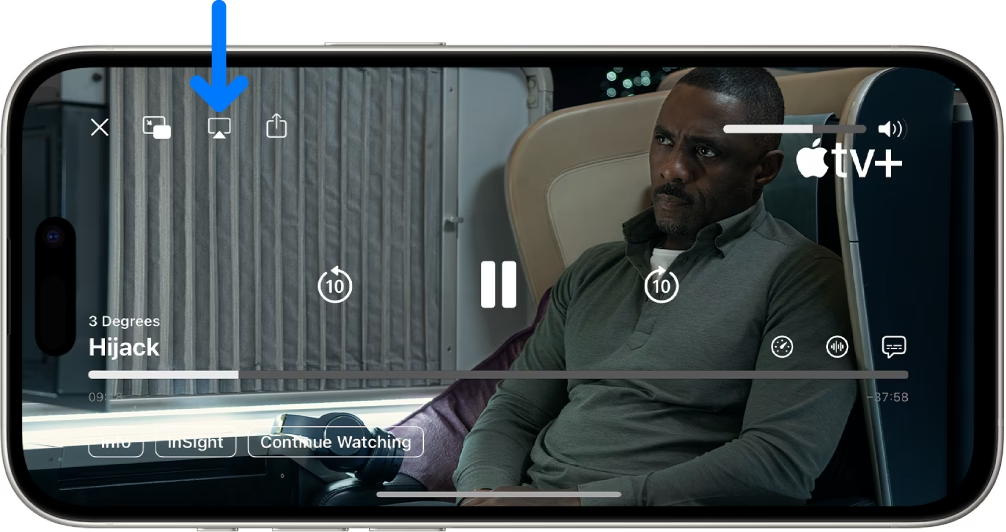
Přenést video z iPhonu na televizi pomocí AirPlay je otázkou několika klepnutí. Můžete streamovat video z téměř jakékoli aplikace, která podporuje přehrávání videa, včetně YouTube, Netflix, Disney+, Apple TV+ nebo dokonce z vaší aplikace Fotky.
- Nejprve se ujistěte, že váš iPhone a cílová televize (nebo Apple TV box) jsou připojeny ke stejné Wi-Fi síti. To je klíčové pro správnou funkci AirPlay.
- Spusťte video v aplikaci, ze které chcete streamovat.
- Během přehrávání videa klepněte na ikonu přenosu. Tato ikona obvykle vypadá jako čtverec se šipkou směřující nahoru, nebo jako ikona obrazovky s trojúhelníkem uprostřed. Její přesný vzhled se může lišit v závislosti na aplikaci.
- Ze seznamu dostupných zařízení vyberte vaši televizi nebo Apple TV.
- Video by se mělo okamžitě objevit na televizní obrazovce. Přehrávání můžete ovládat přímo z iPhonu, který slouží jako dálkové ovládání.
Sdílení fotografií z iPhonu na TV
Sdílení fotografií z vaší galerie na televizi je skvělý způsob, jak ukázat své vzpomínky rodině a přátelům. Stejně jako u videí, proces je velmi jednoduchý:
- Otevřete aplikaci Fotky na vašem iPhonu.
- Vyberte fotografii, kterou chcete sdílet.
- Klepněte na ikonu sdílení (čtverec se šipkou nahoru), která se obvykle nachází v levém dolním rohu obrazovky.
- Ze zobrazených možností vyberte AirPlay (nebo ikonu, která vypadá jako televize u starších verzí iOS).
- Zvolte cílovou televizi nebo Apple TV.
- Vybraná fotografie se okamžitě zobrazí na televizní obrazovce. Můžete procházet další fotografie přejetím prstem na iPhonu, a ty se budou automaticky měnit i na televizi.
Zrcadlení obrazovky iPhonu (Screen Mirroring)
Kromě streamování konkrétního obsahu umožňuje AirPlay také zrcadlení celé obrazovky vašeho iPhonu na televizi. To je užitečné, pokud chcete ukázat aplikaci, webovou stránku, hru nebo cokoli jiného, co se děje na vašem iPhonu, na velké obrazovce.
- Otevřete Ovládací centrum (Control Center) na vašem iPhonu. Na iPhonech s Face ID přejeďte prstem dolů z pravého horního rohu obrazovky. Na iPhonech s Touch ID přejeďte prstem nahoru ze spodní části obrazovky.
- Klepněte na ikonu Zrcadlení obrazovky (dva překrývající se obdélníky).
- Ze seznamu zařízení vyberte vaši televizi nebo Apple TV.
- Celý obsah vašeho iPhonu, včetně upozornění a stavového řádku, se nyní zobrazí na televizi. Pro ukončení zrcadlení znovu otevřete Ovládací centrum a klepněte na Zrcadlení obrazovky, poté vyberte „Zastavit zrcadlení“.
Co potřebujete pro AirPlay?
Abyste mohli plně využívat AirPlay, potřebujete několik věcí:
- iPhone: Jakýkoli novější model iPhonu s aktuální verzí iOS.
- Kompatibilní televize: Buď Apple TV box (jakákoli generace), nebo chytrá televize s vestavěnou podporou AirPlay 2. Mnoho novějších modelů televizorů od předních výrobců (např. Samsung, LG, Sony, Vizio) již AirPlay 2 podporuje. Před nákupem nebo pokusem o připojení si ověřte specifikace vaší televize.
- Wi-Fi síť: Obě zařízení (iPhone a TV/Apple TV) musí být připojena ke stejné bezdrátové síti. Kvalita Wi-Fi signálu má přímý vliv na plynulost a kvalitu streamu.
Alternativní metody připojení
Ačkoliv je AirPlay nejjednodušší a nejpohodlnější pro většinu uživatelů iPhonů, existují situace, kdy není k dispozici (například starší TV bez AirPlay) nebo kdy preferujete kabelové připojení pro maximální spolehlivost.
Připojení pomocí HDMI adaptéru
Kabelové připojení je vždy spolehlivou volbou, která nevyžaduje Wi-Fi ani chytré funkce televize. Je ideální pro starší televizory nebo pro situace, kdy je bezdrátová síť nestabilní.
- Potřebujete speciální HDMI adaptér pro iPhone, známý jako Lightning Digital AV Adapter (nebo USB-C Digital AV Adapter pro novější iPhony s USB-C portem). Jedná se o oficiální adaptér od Apple, ale existují i kompatibilní adaptéry třetích stran.
- Připojte adaptér k nabíjecímu portu vašeho iPhonu.
- Jeden konec standardního HDMI kabelu připojte k adaptéru a druhý konec do volného HDMI portu na vaší televizi.
- Pomocí dálkového ovladače televize přepněte vstup na správný HDMI port, ke kterému jste adaptér připojili.
- Obrazovka vašeho iPhonu by se měla automaticky zrcadlit na televizi. Většina adaptérů má také dodatečný Lightning (nebo USB-C) port, takže můžete iPhone nabíjet, zatímco je připojen k televizi.
Tipy pro plynulý zážitek a řešení problémů
Někdy se může stát, že přenos není plynulý nebo se nedaří navázat spojení. Zde je několik tipů, jak zajistit co nejlepší zážitek:
- Stejná Wi-Fi síť: Znovu zdůrazňujeme, že iPhone i televize musí být připojeny ke stejné Wi-Fi síti. Zkontrolujte, zda nejsou na různých pásmech (např. jedno na 2.4 GHz a druhé na 5 GHz, pokud váš router podporuje obě).
- Síla signálu: Ujistěte se, že obě zařízení mají silný Wi-Fi signál. Přesuňte se blíže k routeru, pokud je to možné, nebo zvažte Wi-Fi extender.
- Restartujte zařízení: Jednoduchý restart iPhonu, televize a Wi-Fi routeru často vyřeší mnoho problémů s připojením.
- Aktualizace softwaru: Zkontrolujte, zda máte na iPhonu i na televizi (nebo Apple TV) nainstalované nejnovější aktualizace softwaru. Zastaralý firmware může způsobovat problémy s kompatibilitou.
- Rušení: Jiná bezdrátová zařízení ve vaší domácnosti mohou způsobovat rušení Wi-Fi signálu. Zkuste vypnout nepotřebná zařízení.
- Kód pro AirPlay: Pokud se vás televize zeptá na kód, který se objeví na obrazovce, zadejte jej do iPhonu pro navázání bezpečného spojení.
| Funkce | AirPlay (bezdrátové) | HDMI adaptér (kabelové) |
|---|---|---|
| Typ připojení | Bezdrátové (vyžaduje Wi-Fi) | Kabelové (HDMI) |
| Potřebné zařízení | Apple TV box nebo AirPlay 2 kompatibilní Smart TV | Lightning/USB-C Digital AV Adapter, HDMI kabel |
| Kvalita obrazu/zvuku | Vysoká (až 4K, prostorový zvuk) | Vysoká (až 1080p/4K, stereo zvuk, závisí na adaptéru) |
| Pohodlí | Vysoké (volnost pohybu s iPhonem, bez kabelů) | Nižší (iPhone je fyzicky připojen, omezená mobilita) |
| Použití iPhonu během přenosu | Možné pro jiné úkoly (při streamování), nebo zrcadlení | Možné, ale iPhone je připojen kabelem |
| Cena počáteční investice | Vyšší (cena TV/Apple TV) | Nižší (cena adaptéru a kabelu) |
| Ideální pro | Pravidelné streamování, zrcadlení, moderní domácnosti | Starší televizory, nestabilní Wi-Fi, spolehlivost |
| Snadnost nastavení | Velmi snadné a rychlé | Jednoduché, plug-and-play |
Často kladené dotazy (FAQ)
Q: Mohu streamovat na jakoukoli televizi?
A: Ne, pro AirPlay vaše televize musí mít vestavěnou podporu AirPlay 2 nebo musíte použít externí zařízení Apple TV box. Pokud vaše televize AirPlay nepodporuje, můžete použít HDMI adaptér pro kabelové připojení.
Q: Potřebuji k AirPlay internetové připojení?
A: Pro streamování obsahu z internetových služeb (např. Netflix) ano, je potřeba internet. Nicméně pro samotný přenos dat mezi iPhonem a TV je primárně potřeba lokální Wi-Fi síť. Některé funkce, jako je přehrávání lokálních souborů nebo zrcadlení obrazovky, mohou fungovat i bez aktivního internetového připojení, pokud jsou obě zařízení připojena k téže lokální síti.
Q: Co když se mi video seká nebo má špatnou kvalitu při streamování?
A: Zkontrolujte sílu Wi-Fi signálu obou zařízení a zkuste je přiblížit k routeru. Restartujte router, iPhone i televizi. Ujistěte se, že na síti není příliš mnoho jiných zařízení, která by ji zatěžovala velkým datovým provozem (např. stahování velkých souborů). Někdy pomůže i změna Wi-Fi kanálu na routeru.
Q: Mohu během streamování používat iPhone na něco jiného?
A: Ano, pokud streamujete video nebo hudbu pomocí AirPlay (nikoli zrcadlení obrazovky), můžete iPhone používat k jiným úkolům, jako je procházení webu, psaní zpráv nebo používání jiných aplikací. Pokud však používáte zrcadlení obrazovky, cokoli děláte na iPhonu, se zobrazí na TV, a iPhone tak zůstává „zaneprázdněn“.
Q: Je AirPlay bezpečné?
A: Ano, AirPlay využívá šifrování pro ochranu vašich dat během přenosu. Můžete také nastavit požadavek na kód pro připojení k televizi, což přidává další vrstvu zabezpečení a zabraňuje neoprávněným osobám ve streamování na vaši TV.
Ať už se rozhodnete pro pohodlí bezdrátového AirPlay nebo spolehlivost kabelového HDMI adaptéru, přenesení obsahu z vašeho iPhonu na televizi je skvělý způsob, jak si užít multimediální obsah ve větším měřítku. Doufáme, že vám tento průvodce pomohl k bezproblémovému připojení a vy si nyní můžete vychutnat svá oblíbená videa a fotografie s celou rodinou a přáteli na velké obrazovce.
Chceš-li si přečíst další články podobné jako Jak přenést obsah z iPhonu na TV?, navštiv kategorii iPhone.