
17/12/2023
Vzrušení z nového iPhonu je neopakovatelné, ale co teď? Jak ho správně nastavit, aby vše fungovalo přesně podle vašich představ? Mnoho uživatelů se obává složitého procesu, ale pravdou je, že nastavení iPhonu je jednodušší, než si myslíte. Ať už jste dlouholetým uživatelem Apple produktů a jen přecházíte na novější model, nebo se právě chystáte opustit svět Androidu a vstoupit do ekosystému iOS, tento podrobný průvodce vás provede každým krokem. Od prvního zapnutí, přes připojení k Wi-Fi, až po přizpůsobení nastavení a přenos vašich cenných dat, máme pro vás vše připraveno. Cílem je, abyste po přečtení tohoto článku mohli svůj nový iPhone začít okamžitě a bezstarostně používat.
Příprava na nastavení: Záloha starých dat
Než se pustíte do nastavení svého nového iPhonu, je klíčové zajistit bezpečnost vašich stávajících dat. Pokud přecházíte ze starého iPhonu nebo iPadu, důrazně doporučujeme provést zálohu všech důležitých informací. Tímto krokem si zajistíte, že vaše kontakty, fotografie, zprávy, aplikace a nastavení budou snadno přenositelné na vaše nové zařízení.
Možnosti zálohování dat:
- Záloha na iCloud: Pokud preferujete cloudové úložiště, zálohování na iCloud je nejjednodušší a nejpohodlnější metoda. Ujistěte se, že máte dostatek volného místa na iCloudu (Apple nabízí 5 GB zdarma, ale často je nutné dokoupit více) a že je váš iPhone připojen k Wi-Fi. Přejděte do Nastavení > [Vaše jméno] > iCloud > Záloha na iCloudu a klepněte na Zálohovat nyní.
- Záloha na Macu nebo PC: Pokud dáváte přednost fyzické záloze nebo nemáte dostatek místa na iCloudu, můžete svůj iPhone zálohovat do počítače. Na Macu s macOS Catalina nebo novějším použijte Finder. Na starších Macích nebo PC s Windows použijte iTunes. Připojte iPhone k počítači, otevřete příslušnou aplikaci, vyberte své zařízení a klepněte na Zálohovat nyní.
Pro detailnější informace o zálohování doporučujeme prostudovat oficiální dokumentaci Apple, abyste měli jistotu, že vaše data jsou v bezpečí.
První kroky: Zapnutí a úvodní nastavení
Nyní, když máte svá data zálohovaná, je čas se pustit do nastavení vašeho nového iPhonu. Postupujte pečlivě krok za krokem.
1. Zapnutí iPhonu a úvodní obrazovka
Stiskněte a podržte boční tlačítko (nebo horní tlačítko u starších modelů), dokud se neobjeví logo Apple. Po několika sekundách se zobrazí obrazovka „Dobrý den“ (Hello). Potáhněte prstem nahoru nebo stiskněte tlačítko Domů (u modelů s Touch ID) pro pokračování.
2. Výběr jazyka a oblasti
Zvolte svůj preferovaný jazyk ze seznamu. Poté vyberte svou zemi nebo region. Tyto volby ovlivní, jak se bude zobrazovat text, formát data a času, a další regionální nastavení.
3. Rychlý start nebo ruční nastavení
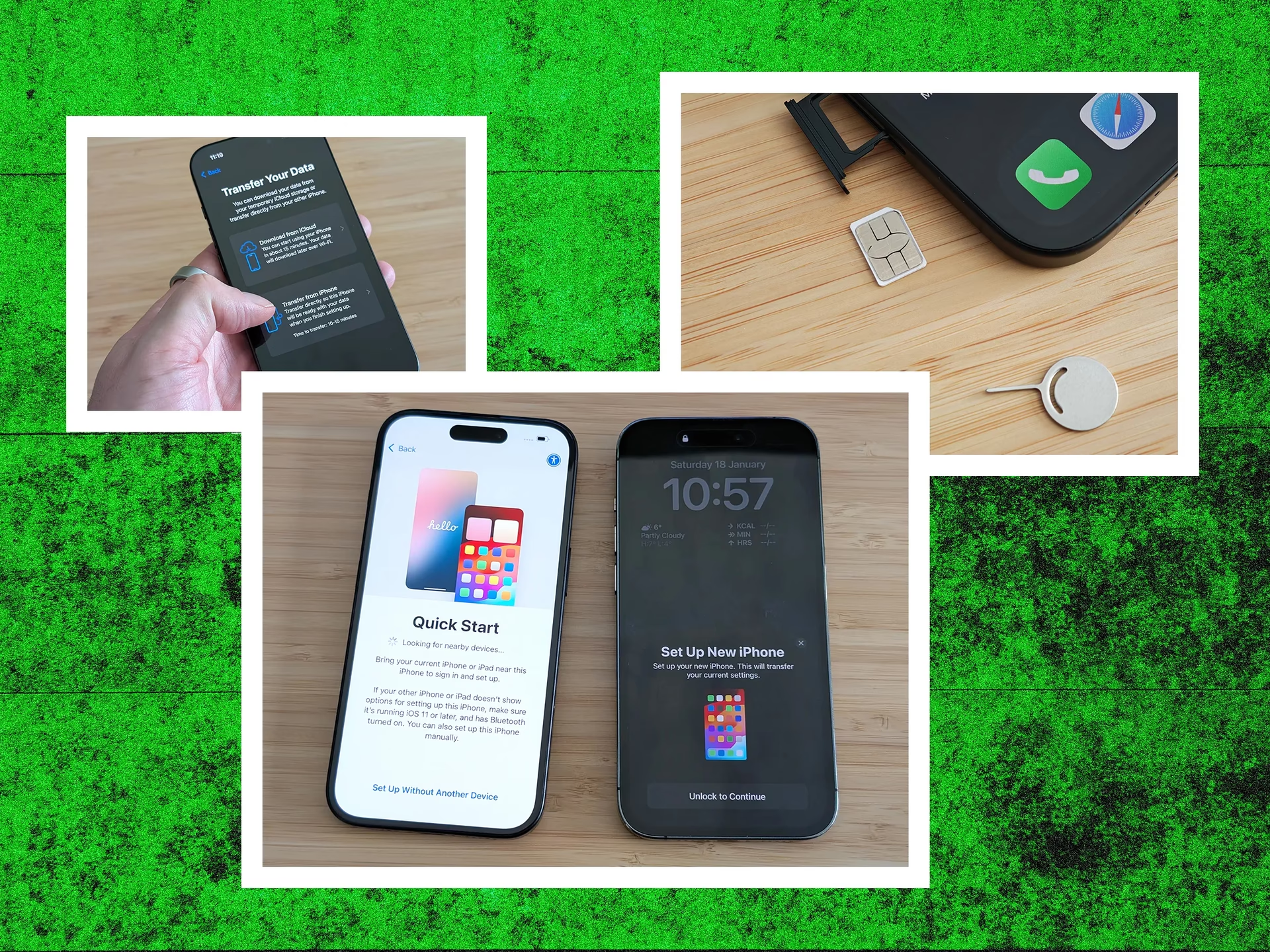
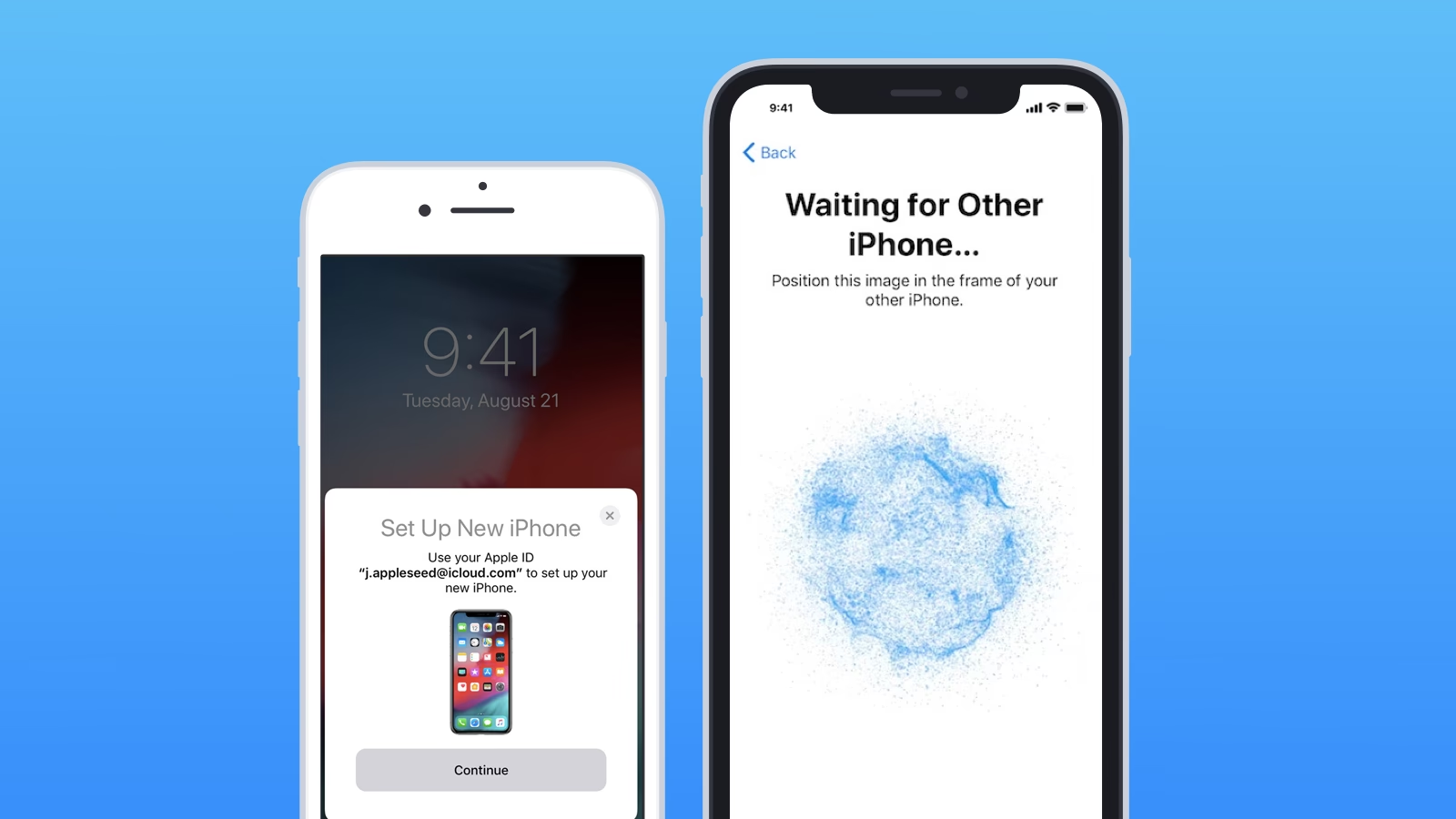
Zobrazí se obrazovka Rychlý start. Pokud máte starý iPhone nebo iPad s iOS 11 nebo novějším v blízkosti, můžete je použít k automatickému přenosu některých nastavení. Pokud ale data přenášet nechcete, nebo přecházíte z Androidu, klepněte na Nastavit ručně. Dále se ujistěte, že jsou vaše preferované jazyky správně nastaveny, a klepněte na Pokračovat.
4. Připojení k Wi-Fi
Vyberte svou Wi-Fi síť ze seznamu a zadejte heslo. Klepněte na Připojit a poté na Další. Stabilní připojení k internetu je pro nastavení nezbytné.
5. Data a soukromí
Přečtěte si informace o datech a soukromí. Apple klade velký důraz na ochranu vašich osobních údajů. Po přečtení klepněte na Pokračovat.
6. Nastavení Face ID / Touch ID a kódu
Pokud si přejete nastavit Face ID (pro modely s TrueDepth kamerou) nebo Touch ID (pro modely s tlačítkem Domů), klepněte na Pokračovat a postupujte podle pokynů na obrazovce. Můžete to také nastavit později v Nastavení. Poté vytvořte šestimístný číselný kód. Pokud preferujete čtyřmístný kód, vlastní kód, nebo žádný kód, klepněte na Volby kódu.
Přenos dat a aplikací: Vaše volby
Obrazovka „Aplikace a data“ je jedním z nejdůležitějších kroků, protože zde rozhodujete, jak se váš nový iPhone naplní obsahem. Máte několik klíčových možností:
Možnosti přenosu dat:
Zde je přehled hlavních možností, které vám Apple nabízí pro přesun vašeho digitálního života na nový iPhone:
| Možnost přenosu | Popis | Pro koho je vhodná |
|---|---|---|
| Obnovit ze zálohy na iCloudu | Stáhne všechny vaše aplikace, data (fotografie, zprávy, dokumenty) a nastavení z dříve vytvořené zálohy na iCloudu. | Uživatelé, kteří pravidelně zálohují svůj starý iPhone na iCloud a mají stabilní Wi-Fi připojení. |
| Obnovit z Macu nebo PC | Importuje obsah z dříve vytvořené zálohy v počítači (Finder nebo iTunes). Vyžaduje připojení nového iPhonu k počítači. | Uživatelé, kteří zálohují svůj iPhone lokálně na počítač a mají k němu přístup. |
| Přímý přenos z iPhonu nebo iPadu | Nejrychlejší a nejpohodlnější možnost. Data se přímo zkopírují ze starého Apple zařízení na nové. Všechny aplikace, rozložení plochy, nastavení a účty budou stejné. | Uživatelé přecházející z jiného iPhonu nebo iPadu, kteří mají obě zařízení blízko sebe. Jedná se o přímý přenos dat. |
| Přenos dat z Androidu | Pomocí aplikace „Přechod na iOS“ (Move to iOS) můžete bezdrátově přesunout kontakty, historii zpráv, fotografie, videa, webové záložky, e-mailové účty a kalendáře z vašeho starého Android telefonu. | Uživatelé, kteří přecházejí z Androidu na iPhone a chtějí co nejvíce dat přesunout automaticky. |
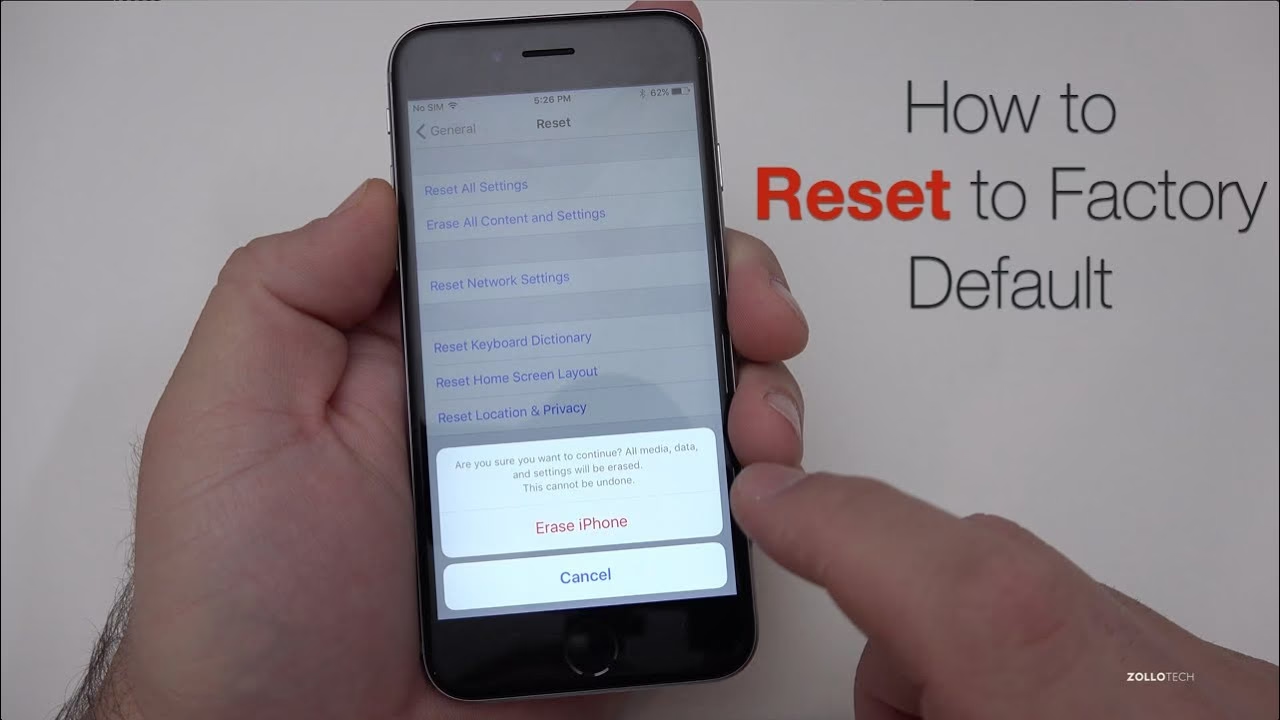
| Nepřenášet aplikace a data | Nastaví váš iPhone jako zcela nový. Můžete se později přihlásit ke svému Apple ID a synchronizovat data jako poznámky, iCloud fotografie, zprávy a kontakty, ale aplikace budete muset stahovat znovu. | Uživatelé, kteří chtějí začít zcela od nuly, nebo ti, kteří mají problém s přenosem dat. Pro účely tohoto průvodce budeme pokračovat s touto volbou. |
Pro účely tohoto průvodce budeme předpokládat, že jste zvolili možnost Nepřenášet aplikace a data, abychom se zaměřili na nastavení samotného iPhonu. Pokud zvolíte jinou možnost, postupujte podle pokynů na obrazovce a případně se vraťte k tomuto průvodci pro další kroky.
Dokončení nastavení iPhonu
Zbývá už jen pár kroků k plné funkčnosti vašeho nového iPhonu.
1. Přihlášení k Apple ID
Zadejte své Apple ID a klepněte na Další. Poté zadejte heslo a opět klepněte na Další. Pokud máte zapnuté dvoufaktorové ověřování (což je doporučeno), obdržíte na jiném Apple zařízení nebo telefonním čísle šestimístný ověřovací kód. Zadejte tento kód na novém iPhonu. Pokud nemáte Apple ID nebo jste zapomněli heslo, klepněte na příslušnou možnost a postupujte podle pokynů.
2. Smluvní podmínky
Přečtěte si smluvní podmínky a klepněte na Souhlasím.
3. Expresní nastavení nebo přizpůsobení
Na obrazovce „Expresní nastavení“ můžete zvolit Pokračovat pro rychlé nastavení doporučených funkcí, nebo Přizpůsobit nastavení, pokud chcete projít každou volbu individuálně. Doporučujeme Pokračovat pro zjednodušení. Dále klepněte na Pokračovat pro zajištění, že váš iPhone bude automaticky udržován aktuální.
4. Nastavení Apple Pay a Klíčenky na iCloudu
Pokud chcete, nastavte Apple Pay (pro bezkontaktní platby). Klepněte na Pokračovat pro nastavení Klíčenky na iCloudu, která bezpečně ukládá vaše hesla a informace o kreditních kartách. Pokud nechcete Klíčenku používat, klepněte na Nepoužívat Klíčenku na iCloudu.
5. Nastavení Siri
Klepněte na Pokračovat pro nastavení Siri, hlasového asistenta Apple. Postupujte podle pokynů na obrazovce, abyste Siri naučili rozpoznávat váš hlas. Můžete také zvolit Nastavit později v Nastavení. Dále si vyberte, zda chcete sdílet zvukové záznamy s Apple pro zlepšení Siri, nebo zvolte Teď ne.
6. Čas u obrazovky a analytika aplikací
Nastavte Čas u obrazovky pro sledování a řízení používání aplikací. Nebo zvolte Nastavit později v Nastavení. Poté se rozhodněte, zda chcete sdílet analytiku aplikací s Apple. Obvykle je bezpečné zvolit Nesdílet, ale je to na vašem uvážení.
7. True Tone displej a vzhled
Na obrazovce True Tone displeje klepněte na Pokračovat. Tuto funkci lze později změnit v Nastavení. Dále si vyberte, zda chcete světlý nebo tmavý vzhled (Light nebo Dark Mode) pro rozhraní iOS a klepněte na Pokračovat.
8. Úvodní obrazovky a gesta
Projděte si několik instruktážních obrazovek, které vám ukáží základní gesta pro navigaci v iOS (např. Přejít na plochu, Přepínání mezi nedávnými aplikacemi, Rychlý přístup k ovládacím prvkům). Klepněte na Pokračovat na každé z nich.
9. Vítejte na iPhonu!
Konečně se dostanete na obrazovku „Vítejte na iPhonu“. Toto je potvrzení, že nastavení bylo úspěšné a váš nový iPhone je připraven k použití! Potáhněte prstem nahoru nebo stiskněte tlačítko Domů a můžete začít prozkoumávat vše, co iOS nabízí.
Párování Apple příslušenství
Nyní, když je váš iPhone plně nastaven, je čas spárovat vaše Apple příslušenství a další Bluetooth zařízení.
- AirPods: Otevřete pouzdro AirPods v blízkosti odemčeného iPhonu. Na obrazovce iPhonu se objeví výzva k připojení. Postupujte podle pokynů.
- Apple Watch: Otevřete aplikaci Watch na iPhonu a klepněte na Spárovat nové hodinky. Postupujte podle pokynů na obrazovce a naskenujte animaci na hodinkách.
- Ostatní Bluetooth zařízení: Přejděte do Nastavení > Bluetooth na iPhonu, ujistěte se, že je Bluetooth zapnuté, a vyberte své zařízení ze seznamu dostupných zařízení.
Často kladené otázky (FAQ)
Q1: Co dělat, když se iPhone zasekne na obrazovce „Dobrý den“?
Pokud se váš iPhone zasekne na úvodní obrazovce „Dobrý den“ (Hello), zkuste provést tvrdý restart. U většiny novějších modelů (iPhone 8 a novější) rychle stiskněte a uvolněte tlačítko pro zvýšení hlasitosti, poté rychle stiskněte a uvolněte tlačítko pro snížení hlasitosti, a poté stiskněte a podržte boční tlačítko, dokud se neobjeví logo Apple. Pokud problém přetrvává, může být nutné iPhone připojit k počítači a obnovit ho přes Finder/iTunes.
Q2: Je nutné nastavit Face ID/Touch ID hned?
Ne, nastavení Face ID nebo Touch ID není povinné hned při prvním spuštění. Můžete tuto možnost přeskočit a nastavit ji kdykoli později v Nastavení > Face ID a kód nebo Touch ID a kód.
Q3: Jak dlouho trvá nastavení a přenos dat?
Délka nastavení se liší. Základní nastavení nového iPhonu bez přenosu dat trvá obvykle jen několik minut. Pokud přenášíte data ze zálohy na iCloudu nebo z počítače, může to trvat desítky minut až několik hodin v závislosti na velikosti zálohy a rychlosti vašeho internetového připojení. Přímý přenos z jiného iPhonu je obvykle nejrychlejší.
Q4: Mohu nastavit iPhone bez Wi-Fi?
Pro většinu kroků nastavení je vyžadováno připojení k internetu, ideálně přes Wi-Fi. Bez Wi-Fi můžete dokončit některé úvodní kroky, ale pro stahování aplikací, obnovení ze zálohy nebo přihlášení k Apple ID budete internet potřebovat. Můžete se dočasně připojit přes mobilní data, ale to může být nákladné a pomalé pro větší objemy dat.
Pokud zapomenete své Apple ID nebo heslo, můžete je obnovit na webové stránce Apple ID. Během procesu nastavení iPhonu je také možnost vybrat „Zapomněl jsem heslo nebo nemám Apple ID?“, což vás provede procesem obnovy nebo vytvoření nového účtu.
Závěr
Gratulujeme k vašemu zbrusu novému iPhonu! Jak vidíte, nastavení je proces, který je s trochou trpělivosti a správnými informacemi poměrně přímočarý. Nyní, když je vše nastaveno a připraveno, můžete se plně ponořit do objevování všech funkcí a možností, které iOS nabízí. Váš nový iPhone je výkonný nástroj, který vám usnadní každodenní život, ať už jde o komunikaci, práci, zábavu nebo kreativní tvorbu. Užijte si ho naplno!
Chceš-li si přečíst další články podobné jako Jak nastavit nový iPhone: Průvodce krok za krokem, navštiv kategorii iPhone.