
20/05/2022
V dnešním uspěchaném světě je efektivní správa času naprosto klíčová. Ať už jde o pracovní schůzky, společenské události, zvláštní příležitosti nebo školní úkoly, kalendář nám pomáhá organizovat naše životy a udržovat si přehled. Co se ale stane, když potřebujete sdílet svůj kalendář s někým, kdo používá úplně jiný typ telefonu? Přechod mezi různými operačními systémy, jako je iOS (iPhone) a Android, a ruční přesun kalendářových dat může být značně zdlouhavý a nepraktický. Naštěstí existují elegantní řešení, která vám umožní bezproblémově sdílet kalendáře mezi iPhonem a Androidem.
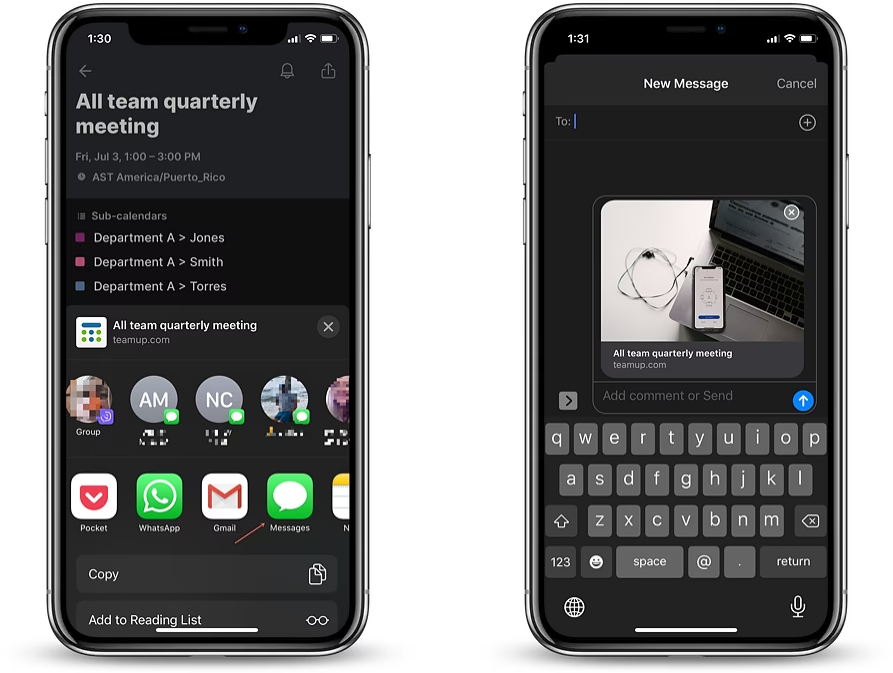
Tento komplexní průvodce prozkoumá několik osvědčených metod, jak synchronizovat a sdílet kalendářové události napříč těmito dvěma dominantními mobilními platformami. Zjistíte, jak využít stávající cloudové služby, jako je Google Kalendář, nebo se spolehnout na specializované aplikace pro přímý přenos dat. Zůstaňte s námi a naučte se, jak udržet svůj rozvrh v dokonalé harmonii bez ohledu na to, jaké zařízení vy nebo vaši blízcí používáte.
- Proč je sdílení kalendářů nezbytné v moderním světě?
- Synchronizace kalendáře mezi iPhone a Androidem pomocí účtu Google
- Sdílení kalendáře Google mezi Androidem a iPhonem pomocí rodinné skupiny
- Alternativní metoda: FoneTool pro offline přenos kalendáře
- Komplexní řešení pro sdílení kalendářů
- Srovnávací tabulka metod sdílení kalendářů
- Často kladené otázky (FAQ)
- Mohu sdílet konkrétní kalendář nebo pouze celý kalendář z iPhonu?
- Co se stane se sdíleným kalendářem, když provedu změny na svém iPhonu?
- Existují nějaké bezpečnostní obavy při sdílení kalendáře z iPhonu se zařízeními Android?
- Mohu upravovat události z kalendáře iCloud v aplikaci Google Kalendář?
- Proč se mi nepřenášejí barevné štítky z iCloudu do Google Kalendáře?
Proč je sdílení kalendářů nezbytné v moderním světě?
Sdílení kalendářů mezi zařízeními a uživateli umožňuje prohlížet, upravovat a spravovat stejné kalendářové události napříč různými platformami. Pro uživatele iPhonů a Androidů přináší sdílení kalendářů nesmírné pohodlí tím, že udržuje všechna zařízení v synchronizaci. Díky sdíleným kalendářům se události, schůzky a připomenutí automaticky zobrazí jak na iPhonu, tak na telefonu Android. To šetří čas, který byste jinak strávili ručním přidáváním událostí zvlášť na každé zařízení. Navíc můžete sdílet více kalendářů – pro práci, osobní život, rodinu – a mít tak vždy aktuální přehled.
Hlavní výhodou je bezproblémová synchronizace událostí. Jakékoli změny nebo úpravy provedené na jednom zařízení se okamžitě projeví na druhém, což zajišťuje, že všichni zůstanou v obraze. Moderní synchronizační služby navíc umožňují přístup ke sdíleným kalendářům kdykoli a z jakéhokoli zařízení, poskytují automatickou synchronizaci na pozadí a okamžité push notifikace a upozornění. To vše přispívá k lepší organizaci a snižuje riziko zmeškání důležitých termínů.
Synchronizace kalendáře mezi iPhone a Androidem pomocí účtu Google
Jedním z nejjednodušších a nejefektivnějších způsobů, jak sdílet kalendáře mezi iPhonem a Androidem, je využití účtu Google. Pokud máte jen několik záznamů v kalendáři, nebo preferujete jednoduché řešení, je to ideální volba. Stačí synchronizovat kalendáře z iPhonu nebo Androidu s účtem Google a poté budete mít tyto kalendáře dostupné na obou zařízeních.
Kroky pro synchronizaci kalendáře z iPhonu na Google účet:
- Na vašem iPhonu přejděte do Nastavení.
- Posuňte se dolů a klepněte na Kalendáře.
- Vyberte Účty.
- Klepněte na Přidat účet.
- Vyberte ikonu Google.
- Přidejte svůj účet Google (zadejte e-mail a heslo) a povolte přepínač vedle Kalendáře.
- Klepněte na Uložit pro dokončení nastavení.
Jakmile dokončíte tyto kroky, události z vašeho iPhonu se automaticky synchronizují s vaším účtem Google Kalendáře.
Kroky pro přístup k synchronizovanému kalendáři na Androidu:
- Na vašem telefonu Android přejděte do Nastavení.
- Vyberte Účty.
- Klepněte na Přidat účet a poté vyberte Google.
- Přihlaste se ke stejnému účtu Google, který jste použili k synchronizaci kalendářů z iPhonu.
- Najděte svůj účet Google a klepněte na Synchronizace účtu.
- Ujistěte se, že je povolena synchronizace Kalendáře.
Nyní byste měli najít své kalendáře z iPhonu na telefonu Android a kalendáře z Androidu na iPhonu. Tato metoda zajišťuje, že budete mít vždy aktuální přehled o svých událostech na obou zařízeních.
Sdílení kalendáře Google mezi Androidem a iPhonem pomocí rodinné skupiny
Pokud již používáte Google Kalendář na iPhonu i Androidu a chcete sdílet kalendáře s více lidmi, například s rodinnými příslušníky, máte možnost vytvořit rodinnou skupinu na Google. Tímto způsobem automaticky získáte přístup ke sdílenému rodinnému kalendáři. Každý člen rodiny může tento kalendář používat k vytváření událostí, které jsou viditelné pro všechny členy rodiny. Tento přístup je velmi podobný rodinnému sdílení Apple a umožňuje pozvat až 5 dalších osob.
Krok 1: Vytvoření rodinné skupiny na Google
- Přejděte na g.co/YourFamily (tento odkaz bude uživateli k dispozici, ale v rámci požadavku článku jej neuvádím jako aktivní odkaz, pouze jako text).
- Vyberte Pozvat člena rodiny.
- Zadejte e-mailovou adresu člena rodiny.
- Vyberte Odeslat.
Krok 2: Sdílení událostí do rodinného kalendáře Google na iPhonu
- Otevřete aplikaci Google Kalendář na iPhonu.
- V pravém dolním rohu klepněte na ikonu plus (+) a poté na Událost.
- Chcete-li vybrat kalendář, do kterého chcete událost přidat, klepněte na Události.
- Klepněte na název vašeho rodinného kalendáře.
- Přidejte název a podrobnosti události.
- V pravém horním rohu klepněte na Uložit.
Tímto způsobem se událost okamžitě objeví ve sdíleném rodinném kalendáři pro všechny členy skupiny.
Alternativní metoda: FoneTool pro offline přenos kalendáře
Na rozdíl od výše uvedených cloudových metod nabízí aplikace FoneTool offline a v reálném čase přenos kalendáře mezi iPhonem a Androidem. Nepotřebuje mobilní data ani kabely, FoneTool umožňuje přenos dat bez spotřeby mobilních dat nebo použití Wi-Fi, což je ideální pro rychlé a přímé sdílení. FoneTool je navržen tak, aby efektivně a rychle přenášel různé důležité soubory mezi zařízeními, včetně kontaktů, fotografií, hudby, videí nebo důležitých dokumentů. Pro sdílení kalendáře stačí stáhnout aplikaci FoneTool na obě zařízení (iPhone i Android) a postupovat podle pokynů v aplikaci.
Komplexní řešení pro sdílení kalendářů
Kromě základní synchronizace Google účtu existují i další robustní metody a aplikace, které zajišťují maximální kompatibilitu a funkčnost napříč platformami.
Použití Google Kalendáře jako univerzálního nástroje
Google Kalendář je široce používaná cloudová služba, která umožňuje uživatelům přístup a správu kalendářových událostí z iPhonu i Androidu. Bezproblémově se integruje s dalšími službami Google, jako je Gmail a Disk Google. Kalendář můžete snadno sdílet s ostatními, i když nepoužívají Google Kalendář, zasláním odkazu na váš kalendář. Nabízí uživatelsky přívětivé rozhraní, širokou škálu možností přizpůsobení a robustní funkce, jako jsou připomenutí a plánování událostí.
Sdílení kalendáře Google z počítače:
- Otevřete Google Kalendář v prohlížeči na počítači (nikoli v aplikaci).
- V sekci „Moje kalendáře“ vlevo klikněte na šipku dolů pro rozbalení.
- Najeďte na kalendář, který chcete sdílet, klikněte na Více (tři tečky) a poté vyberte Nastavení a sdílení.
- Pod „Sdílet s konkrétními lidmi“ klikněte na Přidat lidi.
- Zadejte e-mailovou adresu osoby nebo skupiny Google. Pomocí rozbalovací nabídky nastavte úroveň oprávnění. Klikněte na Odeslat.
- Příjemce obdrží e-mail s odkazem pro přidání kalendáře do svého seznamu.
Přímá synchronizace s aplikací Sync.com
Pro přímou synchronizaci kalendáře mezi iPhonem a Androidem nabízí aplikace Sync.com bezproblémové obousměrné synchronizační řešení. Sync.com využívá cloudové úložiště k synchronizaci kalendářů (a kontaktů, dokumentů atd.) mezi zařízeními.
- Stáhněte a nainstalujte aplikaci Sync.com na iPhone i Android zařízení.
- Přihlaste se ke stejnému účtu Sync.com v aplikaci na obou zařízeních.
- V aplikaci povolte synchronizaci kalendáře v nastavení.
- Chcete-li sdílet kalendář z iPhonu, otevřete výchozí aplikaci Kalendář na iPhonu, klepněte na název kalendáře a vyberte Sdílet kalendář.
- Klepněte na Přidat osobu a zadejte e-mailovou adresu spojenou s účtem Sync.com.
Sdílený kalendář z iPhonu se nyní automaticky synchronizuje se zařízením Android prostřednictvím aplikace Sync.com.
Sdílení kalendáře iCloud s Androidem: Možnosti a omezení
I když iPhone a telefony Android dominují trhu se smartphony, sdílení kalendáře iCloud s telefonem Android není tak přímočaré. Soukromé sdílení kalendáře iCloud s jiným uživatelem vyžaduje, aby příjemce používal účet iCloud, což není u Androidu možné. Existují však způsoby, jak sdílet veřejný kalendář iCloud nebo využít jiné služby.
Sdílení veřejného kalendáře iCloud:
Váš partner může poslat pozvánku k prohlížení sdíleného veřejného kalendáře. Příjemce nemusí být uživatelem iCloudu, aby přijal pozvánku k prohlížení sdíleného veřejného kalendáře.
- Otevřete Apple Kalendář (navštivte www.icloud.com/calendar/ - tento odkaz bude uživateli k dispozici, ale v rámci požadavku článku jej neuvádím jako aktivní odkaz, pouze jako text).
- Najeďte myší na kalendář, který chcete sdílet, a klikněte na tlačítko Sdílet napravo od něj.
- Vyberte Veřejný kalendář. Tím se kalendář stane veřejným a vygeneruje se nový Webcal URL.
- Chcete-li pozvat lidi k prohlížení kalendáře, klikněte na E-mailový odkaz.
- Zadejte jednu nebo více e-mailových adres do pole Komu a poté klikněte na Odeslat. Lidé, které určíte, automaticky obdrží e-mail s pozvánkou, který obsahuje URL kalendáře.
Sdílení kalendáře iCloud s Androidem pomocí Google Kalendáře:
Toto je nejlepší způsob, jak překlenout propast mezi iCloudem a Androidem, pokud jde o kalendáře. Využijete veřejný odkaz na iCloud kalendář a importujete jej do Google Kalendáře.
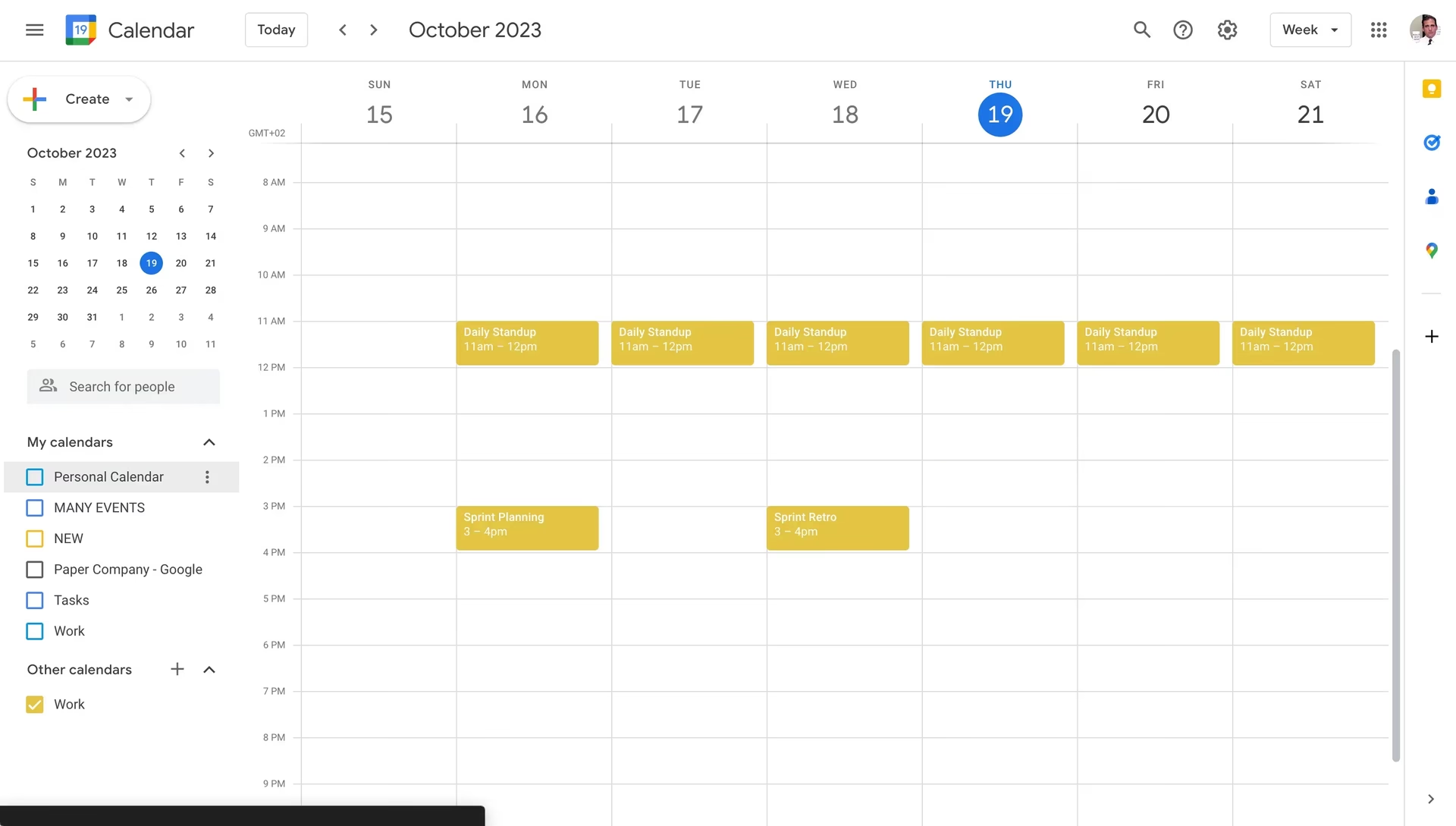
- Otevřete Apple Kalendář na www.icloud.com/calendar/.
- Najeďte na kalendář, který chcete synchronizovat s Google Kalendářem. Kalendáře se nacházejí na levém postranním panelu pod sekcí Kalendář.
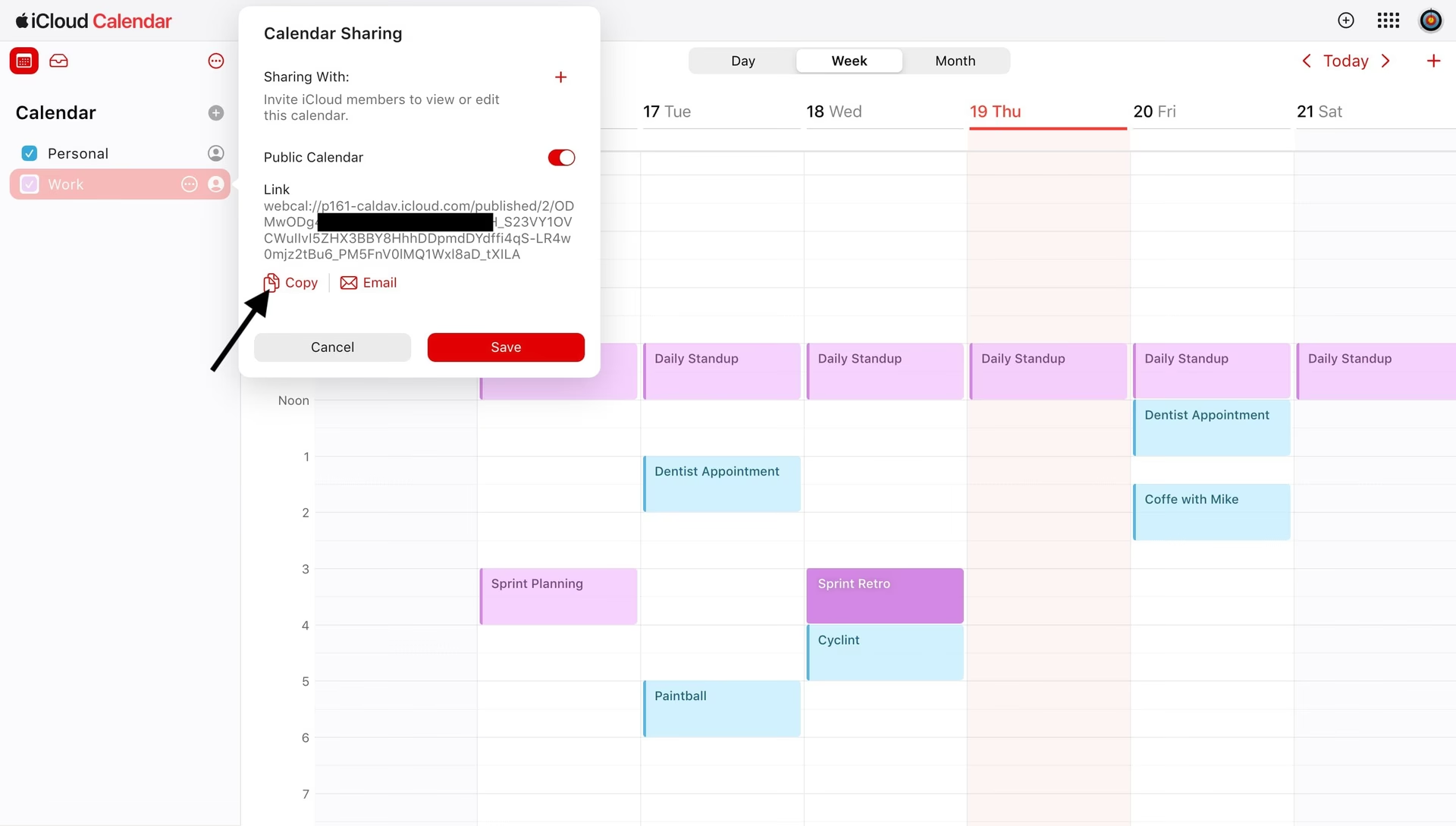
- Klikněte na ikonu profilového obrázku vpravo od kalendáře. Zobrazí se modální okno s názvem Sdílení kalendáře.
- Přepněte Veřejný kalendář (zapněte ho). Tím se kalendář stane veřejným a vygeneruje se nový Webcal URL.
- Zkopírujte vygenerovaný Webcal URL.
- Otevřete Google Kalendář na calendar.google.com/.
- Najděte sekci Další kalendáře na levé straně stránky.
- Klikněte na ikonu plus (+).
- Klikněte na Z URL.
- Vložte URL, kterou jste zkopírovali z Apple Kalendáře.
- Klikněte na Přidat kalendář.
Váš kalendář iCloud/Apple je nyní synchronizován s vaším Google Kalendářem. Všechny události z kalendáře iCloud byste měli vidět ve svém Google Kalendáři. Stačí otevřít mobilní aplikaci Google Kalendář na Androidu (pokud ji ještě nemáte, můžete ji stáhnout z Obchodu Play). Všechny vaše schůzky z kalendáře iCloud jsou nyní synchronizovány s vaším telefonem Android.
Sdílení kalendáře iCloud s Androidem pomocí Outlooku:
Pro sdílení kalendáře iCloud na Android můžete také použít Outlook. Stejně jako u Google Kalendáře budete muset použít webovou aplikaci Outlook na počítači k importu kalendáře iCloud/Apple. Poté můžete použít mobilní aplikaci Outlook k zobrazení všech událostí vašeho kalendáře Apple.
- Otevřete Apple Kalendář na www.icloud.com/calendar/.
- Najeďte na kalendář, který chcete synchronizovat s kalendářem Outlook.
- Klikněte na ikonu profilového obrázku vpravo od kalendáře.
- Přepněte Veřejný kalendář (zapněte ho). Tím se kalendář stane veřejným a vygeneruje se nový Webcal URL.
- Zkopírujte vygenerovaný Webcal URL.
- Otevřete Outlook Kalendář na outlook.live.com/calendar.
- Najděte sekci Přidat kalendář na levé straně stránky.
- Klikněte na Přidat kalendář. Zobrazí se modální okno s názvem Přidat kalendář.
- Klikněte na Přihlásit se z webu.
- Vložte URL, kterou jste zkopírovali z Apple Kalendáře.
- Zadejte název kalendáře. Můžete mu také přiřadit barvu nebo ikonu.
- Klikněte na Importovat.
Váš kalendář iCloud/Apple je nyní synchronizován s vaším kalendářem Outlook. Všechny události z kalendáře iPhone byste měli vidět ve svém kalendáři Outlook. Nyní se můžete přihlásit do své mobilní aplikace Outlook na Androidu a vidět všechny kalendáře iCloud na Androidu.
| Metoda | Výhody | Nevýhody | Kompatibilita |
|---|---|---|---|
| Synchronizace přes Google účet | Jednoduché nastavení, široká podpora, automatická synchronizace. | Vyžaduje Google účet, nemusí být ideální pro velmi mnoho záznamů. | iPhone, Android |
| Sdílení rodinného kalendáře Google | Snadné sdílení s rodinou (až 5 členů), automatické události pro celou skupinu. | Vyžaduje Google účet pro všechny členy, omezeno na rodinné skupiny. | iPhone, Android |
| FoneTool (Offline) | Offline, bez dat/kabelů/Wi-Fi, rychlý přenos. | Vyžaduje instalaci aplikace na obě zařízení, méně známé řešení. | iPhone, Android |
| Sdílení veřejného kalendáře iCloud (Webcal) | Příjemce nemusí mít iCloud, jednoduché zobrazení. | Pouze pro veřejné kalendáře, jen ke čtení, ne soukromé události. | iPhone (zdroj), Android (příjemce) |
| Import iCloud do Google/Outlook | Všechny události na jednom místě, známé platformy. | Vyžaduje ruční kopírování URL, aktualizace nejsou v reálném čase (až 24 hodin), pouze ke čtení. | iPhone (zdroj), Android (příjemce přes Google/Outlook) |
| Sync.com | Obousměrná synchronizace, synchronizace i dalších dat (kontakty, dokumenty). | Vyžaduje instalaci a účet Sync.com, méně rozšířené. | iPhone, Android |
Často kladené otázky (FAQ)
Mohu sdílet konkrétní kalendář nebo pouze celý kalendář z iPhonu?
V závislosti na zvolené metodě můžete často sdílet konkrétní kalendáře. Například integrace s Google Kalendářem vám umožňuje sdílet jednotlivé kalendáře, nikoli nutně celý váš osobní rozvrh. iCloud umožňuje sdílet jednotlivé kalendáře veřejně.
Co se stane se sdíleným kalendářem, když provedu změny na svém iPhonu?
Frekvence aktualizací závisí na použité metodě. Při synchronizaci v reálném čase (například přes Google účet nebo aplikace jako FoneTool či Sync.com) se změny provedené na vašem iPhonu okamžitě projeví ve sdíleném kalendáři. Jiné metody, jako je sdílení veřejného odkazu z iCloudu do Google Kalendáře, mohou vyžadovat manuální aktualizace nebo se události projeví až po delší době (až 24 hodin).
Existují nějaké bezpečnostní obavy při sdílení kalendáře z iPhonu se zařízeními Android?
Je důležité používat renomované aplikace a služby pro sdílení kalendářů. Vždy si prostudujte zásady ochrany osobních údajů a oprávnění jakékoli aplikace nebo služby, kterou používáte, abyste zajistili bezpečnost svých dat. Při sdílení veřejných odkazů buďte obzvláště opatrní, protože tyto kalendáře jsou přístupné komukoli, kdo zná odkaz. Pro soukromější sdílení preferujte metody, které vyžadují ověření účtu, jako je Google Kalendář.
Mohu upravovat události z kalendáře iCloud v aplikaci Google Kalendář?
Ne. Pokud jste importovali veřejný kalendář iCloud do Google Kalendáře pomocí Webcal URL, jedná se o předplatné pouze pro čtení. Události můžete prohlížet, ale nemůžete je z aplikace Google Kalendář upravovat. Úpravy je nutné provádět v původním kalendáři iCloud.
Proč se mi nepřenášejí barevné štítky z iCloudu do Google Kalendáře?
Nastavení barev je lokální pro každou platformu. Google přiřadí importovanému kalendáři výchozí barvu, kterou můžete ručně změnit. Barvy událostí se mezi různými platformami obvykle nepřenášejí automaticky.
Sdílení a synchronizace kalendářů mezi zařízeními iPhone a Android již není složitý úkol, a to díky bezproblémové integraci, kterou nabízejí služby Google a další specializované aplikace. Synchronizací kalendářů prostřednictvím účtu Google nebo aplikace Google Kalendář můžete bez námahy spravovat své rozvrhy napříč různými platformami. Kromě toho sdílení konkrétních kalendářů pomocí aplikací jako FoneTool nebo Sync.com zajišťuje kolaborativní plánování a koordinaci mezi uživateli Androidu a iPhonu.
Dodržováním uvedených kroků a začleněním poskytnutých tipů mohou jednotlivci i týmy zvýšit svou produktivitu a organizaci a zajistit, aby všichni byli vždy v obraze, bez ohledu na zařízení, která používají. Využijte pohodlí sdílených kalendářů pro zjednodušené a efektivní plánování.
Chceš-li si přečíst další články podobné jako Sdílení kalendáře mezi iPhone a Androidem, navštiv kategorii iPhone.