

07/03/2026
V dnešní době již neplatí, že by byly počítače, iPhony a iPady tak exkluzivní, jako tomu bylo před lety. Přenos souborů mezi operačními systémy Windows a Apple je dnes téměř stejně snadný jako přenos dat mezi telefonem Android a PC. Kromě tradiční metody přes iTunes se v průběhu let objevilo mnoho dalších způsobů, které tento proces usnadňují. Tento komplexní průvodce vás provede všemi nejlepšími cestami, jak přenášet soubory mezi vašimi oblíbenými iPhony nebo iPady a počítačem se systémem Windows.
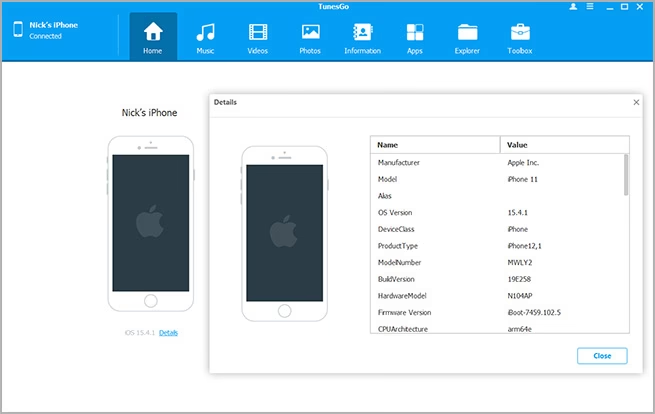
Ať už potřebujete přesunout důležité dokumenty, vzpomínkové fotografie, nebo oblíbená videa, tento článek vám ukáže, jak na to. Zaměříme se na oficiální nástroje, populární cloudové služby, chytré bezdrátové aplikace i na osvědčené kabelové připojení. Připravte se na to, že vaše zařízení Apple a Windows PC budou pracovat v dokonalé harmonii!
- Přenos souborů a fotografií pomocí iTunes
- Přenos souborů a fotografií pomocí Průzkumníka souborů
- Přenos souborů a fotografií pomocí iCloudu
- Přenos souborů a fotografií pomocí Intel Unison
- Přenos souborů a fotografií pomocí Snapdrop
- Přenos souborů pomocí aplikací třetích stran (bezdrátově přes Wi-Fi)
- Přenos souborů bezdrátově přes Bluetooth
- Rizika a nevýhody bezdrátového přenosu souborů
- Přenos souborů z iPhonu do PC pomocí MobileTrans [Doporučeno]
- Srovnávací tabulka metod přenosu souborů
- Často kladené otázky
- Závěr
Přenos souborů a fotografií pomocí iTunes
I když ne každý je fanouškem používání iTunes pro přenos souborů, stále se jedná o jednu z „oficiálních“ metod, kterou Apple doporučuje. Vzhledem k tomu, že k přenosu souborů budete používat aplikaci iTunes, je nutné ji nainstalovat z Microsoft Storu, pokud již není přítomna na vašem PC. Pokud ji nechcete stahovat z Microsoft Storu, můžete si ji stáhnout také z webu společnosti Apple. iTunes je nástroj, který vám umožní spravovat obsah vašeho zařízení Apple z počítače, a to včetně synchronizace médií a zálohování dat. Je to robustní řešení, které, ačkoliv se může zdát pro některé uživatele složité, nabízí spolehlivou cestu pro manipulaci se soubory.
Přenos obecných souborů přes iTunes
Tato metoda je vhodná pro soubory, které jsou asociovány s konkrétními aplikacemi na vašem iPhonu nebo iPadu.
- Připojte svůj iPhone nebo iPad k počítači pomocí USB kabelu.
- Spusťte aplikaci iTunes na svém PC.
- Klikněte na tlačítko Zařízení v levém horním rohu okna. Vypadá jako ikona iPhonu.
- V levém postranním panelu klikněte na položku Sdílení souborů. iTunes zobrazí seznam aplikací a souvisejících souborů.
- V levé nabídce klikněte na soubor, který chcete mít na svém PC.
- Klikněte na Uložit do.
- Vyberte umístění pro uložení na vašem PC.
Pokud byste naopak chtěli přenést soubor z PC do iPhonu nebo iPadu, použijte krok 5 výše a klikněte na soubor z nabídky vpravo. V kroku 6 místo „Uložit do“ klikněte na Přidat soubor.
Bohužel, můžete přenášet pouze soubory, které jsou asociovány s nějakou aplikací ve vašem PC. Totéž platí pro soubory, které chcete přesunout do iPhonu nebo iPadu. Ujistěte se tedy, že aplikace, které budete k práci s těmito soubory používat, jsou přítomny na všech zařízeních.
Přenos fotografií přes iTunes
Pokud chcete pomocí iTunes přenést fotografie z PC do iPhonu nebo iPadu, vyzkoušejte následující postup. Je to podobné procesu přenosu souborů.
- V levém postranním panelu iTunes klikněte na Fotografie.
- Zaškrtněte políčko vedle Synchronizovat fotografie.
- Vyberte složku (složky), ze kterých chcete odeslat fotografie do iPhonu nebo iPadu.
- Po výběru klikněte na Použít.
Tento postup funguje pouze v případě, že nemáte na iPhonu nebo iPadu povolenou možnost iCloud Fotky. Pokud se vaše fotografie z iPhonu automaticky nahrávají na iCloud, Apple doporučuje použít iCloud k jejich stažení do PC. Pro přenos fotografií z iPhonu do PC, když nemáte povolenou možnost iCloud Fotky, budete muset použít aplikaci Fotky nebo Průzkumníka souborů ve Windows.
Přenos souborů a fotografií pomocí Průzkumníka souborů
Nejjednodušší způsob, jak dostat fotografie z iPhonu nebo iPadu do vašeho Windows PC, je použití Průzkumníka souborů. Pomocí této metody Windows uvidí váš iPhone nebo iPad jako externí úložné zařízení, podobně jako fotoaparát nebo SD kartu. Můžete jednoduše přetahovat fotografie, které chcete zkopírovat z iPhonu nebo iPadu do PC.
- Připojte svůj iPhone nebo iPad k počítači pomocí kabelu. Pokud se připojujete k počítači poprvé, budete muset na iPhonu nebo iPadu klepnout na výzvu Důvěřovat.
- Spusťte Průzkumníka souborů na svém Windows PC.
- V postranním panelu klikněte na Tento počítač.
- Klikněte na Apple iPhone nebo Apple iPad.
- Ze seznamu zařízení vyberte svůj iPhone nebo iPad.
- Vyberte možnost Interní úložiště. Uvnitř uvidíte složku (nebo kolekci složek) obsahující vaše fotografie.
Nyní můžete použít metody přetažení (drag-and-drop) nebo kopírování/vkládání (copy/paste) k přesunu fotografií z iPhonu nebo iPadu do PC. To lze aplikovat na jednotlivé fotografie nebo na celé složky obsahující fotografie.
Všimněte si, že se u fotografií mohou zobrazovat přípony souborů HEIC a u videí HEVC, což značí, že váš iPhone používá tyto specifické formáty souborů. Tyto formáty nefungují dobře s Windows, ale můžete provést změnu ve vašem iPhonu, která automaticky převede fotografie na JPG a videa na MP4 při přenosu. To je klíčové pro zajištění kompatibility a snadné práce s vašimi multimediálními soubory na Windows PC.
- Klepněte na aplikaci Nastavení na svém iPhonu.
- Klepněte na Fotografie.
- V sekci „Přenos do Macu nebo PC“ klepněte na Automaticky.
Váš iPhone nyní automaticky převede formáty HEIC a HEVC na JPG nebo MP4 při přenosu do PC.
Přenos souborů a fotografií pomocí iCloudu
Používání iCloudu je jedním z jednodušších a oficiálnějších způsobů přenosu souborů mezi iPhonem nebo iPadem a téměř jakoukoli jinou platformou, včetně Windows. V podstatě nahrajete své soubory na iCloud a poté je stáhnete do svého PC. Na bezplatném plánu iCloudu však získáte pouze 5 GB úložiště. Pokud tedy chcete použít iCloud k přenosu větších souborů, budete potřebovat plán iCloud+. iCloud je cloudové úložiště od Applu, které bezproblémově integruje vaše zařízení a umožňuje snadný přístup k souborům odkudkoli.
Všimněte si také, že použití iCloudu k přenosu větších souborů není dobrý nápad, pokud máte omezený datový tarif, protože to může rychle vyčerpat váš datový limit. K přenosu souborů mezi zařízeními iOS a PC lze použít i jiné cloudové úložné služby, jako jsou Google Drive, Dropbox a OneDrive. Tyto alternativy často nabízejí více bezplatného prostoru nebo flexibilnější cenové plány, což může být výhodné pro uživatele s velkými objemy dat.
Přenos souborů z iPhonu/iPadu do PC pomocí iCloudu
Zde je návod, jak funguje přenos souborů pomocí iCloudu:
- Spusťte aplikaci Soubory na svém iPhonu nebo iPadu.
- Přejděte k souborům, které chcete přenést do PC.
- Dlouze stiskněte a klepněte na Kopírovat pro jednotlivé soubory.
- Pokud chcete kopírovat více souborů, klepněte na možnost Vybrat z nabídky se třemi tečkami a znovu klepněte na Kopírovat X položek.
- Přejděte na iCloud Drive v aplikaci Soubory.
- Klepněte na prázdné místo nebo otevřete složku.
- Klepněte na Vložit a vložte zkopírované soubory. Vaše soubory jsou nyní nahrány na iCloud Drive.
Nyní můžete pomocí iCloud.com nebo aplikace iCloud pro Windows stáhnout soubory do svého PC.
Přenos fotografií z iPhonu/iPadu do PC pomocí iCloudu
Pokud chcete konkrétně přenést fotografie z iPhonu do PC (nebo naopak) pomocí iCloudu, budete muset povolit možnost iCloud Fotky.
- Přejděte do Nastavení.
- Klepněte na Fotografie.
- Klepněte na přepínač vedle iCloud Fotky.
Tím se všechny vaše fotografie nahrají na iCloud. Poté je můžete stáhnout do svého PC pomocí iCloud.com v prohlížeči nebo pomocí aplikace iCloud pro Windows. Synchronizace fotografií přes iCloud je velmi pohodlná, protože zajišťuje, že všechny vaše snímky jsou dostupné na všech vašich zařízeních Apple a snadno přístupné z PC.
Odesílání souborů a fotografií z PC do iPhonu nebo iPadu
Pokud chcete odeslat soubor, který máte na svém PC, do iPhonu nebo iPadu, můžete k tomu použít iCloud. Funguje to buď s iCloud.com v prohlížeči, nebo s aplikací iCloud pro Windows. Jakékoli soubory na vašem PC, které přesunete do složky iCloud Drive na vašem PC, budou dostupné na vašem iPhonu nebo iPadu; můžete soubory přetahovat nebo kopírovat a vkládat do iCloudu.
Jakmile nahrajete soubory z PC do iCloudu, můžete se poté přepnout na svůj iPhone a přistupovat k nim.
- Přejděte do aplikace Soubory na svém iPhonu nebo iPadu.
- Přejděte do iCloud Drive.
- Vyberte libovolné soubory a zkopírujte je do interního úložiště vašeho iPhonu.
V případě fotografií místo výběru iCloud Drive vyberte Fotografie v rámci iCloudu na svém PC. Tím se otevře iCloud Fotky a poté můžete nahrát tolik fotografií, kolik chcete, ze svého PC. Ujistěte se, že je na vašem iPhonu povolena možnost iCloud Fotky, a nahrané obrázky se automaticky objeví. Tato obousměrná synchronizace činí iCloud mimořádně efektivním nástrojem pro správu vašich dat.
Přenos souborů a fotografií pomocí Intel Unison
Pokud máte notebook s procesorem Intel, můžete k přenosu souborů a fotografií mezi iPhonem a PC použít aplikaci Intel Unison. Intel Unison lze stáhnout z Microsoft Storu a je předinstalován na PC s procesory Intel 13. generace nebo novějšími. Oficiálně funguje s notebooky s procesory Intel 12. nebo 13. generace, ale naše testy ukazují, že funguje dobře i na PC se staršími procesory Intel. Pro fungování této aplikace budete potřebovat internetové připojení nebo Bluetooth na PC i iPhonu. Intel Unison je relativně nový hráč na poli synchronizačních nástrojů, ale nabízí plynulý zážitek pro uživatele Intel ekosystému.
Nastavení a přenos fotografií přes Intel Unison
- Spusťte Intel Unison na svém PC. Zobrazí se vám sada kroků pro instalaci doprovodné aplikace na váš iPhone.
- Spárujte svůj iPhone s PC pomocí QR kódu na obrazovce.
- Klikněte na možnost Galerie na boku aplikace, abyste viděli obrázky z vašeho iPhonu na PC.
- Klikněte na ikonu stahování v pravém horním rohu fotografie pro stažení obrázku.
- Zkontrolujte složku Stažené soubory na svém PC, zda v ní není podsložka Intel Unison. Tam uvidíte obrázky, které jste stáhli z telefonu.
Přenos souborů přes Intel Unison
Pro přenos souborů do a z vašeho iPhonu můžete kliknout na sekci Přenos souborů v postranním panelu aplikace Intel Unison na vašem PC. Kroky jsou trochu odlišné ve srovnání s přenosem fotografií. Zde je návod, co dělat poté, co se ujistíte, že aplikace Intel Unison běží na vašem PC i iPhonu.
- Přejděte do sekce Přenos souborů v aplikaci Intel Unison na svém PC.
- Přetáhněte soubor z PC do aplikace Intel Unison nebo klikněte na tlačítko Přidat soubory....
- Na svém iPhonu otevřete sekci Přijato v aplikaci Unison a vyberte soubor. Můžete soubor buď Otevřít, nebo Kopírovat. Odtud jej můžete vložit kamkoli do sekce Soubory vašeho iPhonu.
Pokud byste chtěli odeslat soubor nebo fotografii z iPhonu do PC, kroky jsou téměř stejné.
- Spusťte aplikaci Unison na svém iPhonu.
- Klepněte na ikonu obálky ve spodní části aplikace.
- Vyberte Soubory, Galerie nebo Použít fotoaparát pro výběr nebo vytvoření souboru nebo fotografie.
- Klepněte na Otevřít.
Nyní byste měli být schopni vidět soubory nebo fotografie na svém Windows PC v podsložce Intel Unison ve vaší hlavní složce Stažené soubory. Intel Unison je skvělým příkladem toho, jak výrobci hardwaru inovují pro lepší propojení ekosystémů.
Přenos souborů a fotografií pomocí Snapdrop
Snapdrop je další vynikající nástroj pro přenos souborů mezi dvěma platformami, který využívá pouze webový prohlížeč. Funguje skvěle s iOS/iPadOS a Windows. Jen se ujistěte, že váš iPhone/iPad a PC jsou před zahájením na stejné Wi-Fi síti. Snapdrop je inspirován AirDropem, ale je navržen tak, aby fungoval napříč platformami, což z něj činí velmi univerzální řešení.
- Přejděte na snapdrop.net ve webovém prohlížeči na svém iPhonu nebo iPadu, stejně jako na svém Windows PC.
- Klepněte nebo klikněte na iPhone, iPad nebo Windows PC zobrazené v okně prohlížeče Snapdrop.
- Vyberte soubor(y), které chcete přenést z jednoho zařízení na druhé.
- Na druhém zařízení klepněte na Uložit.
Je to tak snadné, jak to zní, a nemusíte nic instalovat. Navíc, jelikož soubory odesílá lokálně, vaše data jsou bezpečná a přenos je velmi rychlý. Tato jednoduchost a efektivita činí Snapdrop oblíbenou volbou pro rychlé ad-hoc přenosy.
Přenos souborů pomocí aplikací třetích stran (bezdrátově přes Wi-Fi)
Zatímco dříve diskutované metody jsou dobré pro obousměrný přenos souborů – z PC do iPhonu nebo iPadu a z iPhonu nebo iPadu do PC – aplikace třetích stran jsou obecně dobré pro přenos souborů z PC do iPhonu. Druhá cesta funguje v některých případech, ale vyžaduje mnohem více kroků než dříve diskutované metody a je složitější. Existuje mnoho aplikací, které slibují bezdrátový přenos, ale jen některé jsou skutečně spolehlivé a efektivní. Pojďme se podívat na některé z nich.
AirDroid
AirDroid je populární aplikace na Androidu, ale mnoho lidí neví, že je k dispozici i na iOS. Umožňuje přenos souborů z PC do iPhonu, pokud jsou obě zařízení připojena ke stejné Wi-Fi síti.
- Stáhněte a nainstalujte AirDroid z App Storu na svůj iPhone.
- Spusťte AirDroid na svém iPhonu.
- V sekci „Moje zařízení“ klepněte na AirDroid Web.
- Spusťte webový prohlížeč na svém PC.
- Přejděte na IP adresu uvedenou v aplikaci iPhone.
- Přijměte požadavek na připojení na svém iPhonu.
Nyní můžete použít možnosti Nahrát soubor nebo Nahrát složku k přenosu souborů z PC do iPhonu.
Air Transfer
Air Transfer je rychlá a snadno použitelná aplikace pro přenos souborů z iPhonu do PC přes Wi-Fi. Je to aplikace třetí strany a před použitím ji je třeba stáhnout z App Storu. Air Transfer dokáže přenášet fotografie, videa, zvuk, dokumenty, záložky a další z vašeho iPhonu do PC, a dokonce má vlastní přehrávač médií, prohlížeč dokumentů a webový prohlížeč.
- Stáhněte Air Transfer z App Storu.
- Připojte svůj iPhone a PC ke stejné Wi-Fi síti.
- Spusťte aplikaci Air Transfer na svém iPhonu a klepněte na ikonu „+“ pro import souborů do aplikace pro přenos.
- Vyberte soubory pro přenos a importujte je do aplikace.
- Nyní stiskněte ikonu Wi-Fi na domovské obrazovce aplikace a zadejte zobrazenou URL adresu do webového prohlížeče na PC.
- Na svém PC budete moci zobrazit náhled a stáhnout všechny dříve importované soubory.
AirCopy
AirCopy je vynikající způsob, jak bezdrátově přenést soubory z iPhonu do Windows PC. S vysokorychlostním přenosem a nulovým použitím kabelů šetří spoustu času a úsilí. Jediné, co je potřeba, je stáhnout aplikaci AirCopy do vašeho PC, a můžete začít. AirCopy lze použít k přenosu souborů, jako jsou fotografie a videa z vašeho iPhonu do PC, aniž byste museli instalovat jakoukoli aplikaci na váš iPhone. To je obrovská výhoda pro uživatele, kteří nechtějí zaplňovat svůj iPhone dalšími aplikacemi.
- Nainstalujte software AirCopy na svůj PC.
- Když jej otevřete, uvidíte dvě možnosti – „Telefon do PC“ a „PC do telefonu“. Vyberte tu, kterou chcete.
- Na obrazovce se zobrazí QR kód; ten naskenujte svým iPhonem.
- Dostanete se na webovou stránku na svém iPhonu, zde můžete vybrat a přenést soubory z iPhonu do PC přes Wi-Fi.
Není AirCopy efektivní způsob, jak přenášet soubory z iPhonu do PC přes Wi-Fi?
Documents
Aplikace Documents je dobrá pro bezdrátový přenos souborů z iPhonu do PC a je vynikající alternativou k dalším aplikacím pro Wi-Fi přenos souborů z iPhonu do PC. Aplikace musí být nainstalována na vašem iPhonu a dokáže přenášet fotografie, videa, dokumenty a další pomocí Wi-Fi. Tato aplikace je oblíbená pro svou všestrannost a schopnost spravovat různé typy souborů.
- Nainstalujte Documents na svůj iPhone.
- Připojte svůj iPhone a PC ke stejné Wi-Fi síti.
- Otevřete aplikaci a vyberte „Služby“.
- Vyberte „Připojit k počítači“.
- Přejděte na https://docstransfer.com/ v prohlížeči na svém PC.
- Na svém iPhonu obdržíte čtyřmístný kód, zadejte jej do počítače pro připojení zařízení.
- Nyní můžete okamžitě bezdrátově přenášet soubory z iPhonu do PC nahráním do aplikace.
- Po přenosu klikněte v aplikaci na „Odpojit“.
Když chcete bezdrátově přenést soubory z iPhonu do PC přes Wi-Fi, aplikace Documents je ta správná volba!
iTunes (bezdrátová synchronizace Wi-Fi)
Znáte iTunes? Potěší vás, že bezdrátový přenos souborů z iPhonu do PC je možný s pomocí iTunes. Je to oficiální aplikace Applu pro přenos souborů z iPhonu do PC přes Wi-Fi nebo USB kabel. Podíváme se, jak přenášet soubory přes Wi-Fi pomocí iTunes. Je to trochu složitější na použití, ale funguje skvěle a dokáže dokonce přenést data zevnitř některých aplikací na iPhonu.
- Ujistěte se, že máte na svém PC nejnovější verzi aplikace.
- Připojte zařízení nastavením „Synchronizace Wi-Fi“.
- V aplikaci iTunes na svém PC klikněte na tlačítko iPhonu.
- Zobrazí se seznam aplikací, které jsou na vašem iPhonu. Vyberte aplikaci, ze které chcete bezdrátově přenést soubory z iPhonu do PC.
- Když najdete umístění souboru, vyberte na svém PC „Uložit do“ a soubor uložte.
- Soubor můžete přenést z PC do iPhonu kliknutím na „Přidat“ a přidáním souboru.
Bezdrátový přenos souborů z iPhonu do PC se teď zdá tak jednoduchý, že?
Přenos souborů bezdrátově přes Bluetooth
Používání Bluetooth je efektivní způsob, jak bezdrátově přenést soubory z iPhonu do PC. Většina lidí je již s Bluetooth obeznámena. Zde je rychlý průvodce krok za krokem pro bezdrátový přenos souborů z iPhonu do PC přes Bluetooth:
- Ujistěte se, že je Bluetooth zapnutý na obou zařízeních.
- Ujistěte se, že je zapnutá možnost „Zjistitelné“ nebo „Viditelné pro ostatní zařízení Bluetooth“.
- Spárujte obě zařízení.
- Přejděte na přenos souborů přes Bluetooth a vyberte „Odeslat soubory“.
- Vyberte název PC, se kterým chcete soubory sdílet.
- Vyberte „Procházet“ pro nalezení souborů, které chcete sdílet.
- Klikněte na tlačítko „Další“ nebo „Odeslat“ pro bezdrátový přenos souborů z iPhonu do PC.
Bluetooth je rychlý způsob pro bezdrátový přenos souborů z iPhonu do PC díky své známosti i u bývalých uživatelů Androidu. Je však třeba poznamenat, že pro větší soubory nebo velké množství souborů může být Bluetooth pomalý a méně spolehlivý než jiné metody.
Rizika a nevýhody bezdrátového přenosu souborů
Bezdrátový přenos souborů mezi iPhonem a PC může být neuvěřitelně pohodlný, ale vždy s sebou nese i svá úskalí. Seznamte se s riziky a omezeními bezdrátového přístupu a zajistěte si bezpečnost dat a bezproblémový zážitek:
1. Obavy o datovou bezpečnost
Když přenášíte soubory z telefonu do PC bezdrátově, často to vyžaduje připojení k internetu, což může vystavit vaše citlivá data potenciálním narušením. Některé aplikace, které usnadňují bezdrátový přenos, také vyžadují vytvoření účtu nebo cloudové úložiště, což otevírá další zranitelnosti. Veřejné Wi-Fi sítě jsou obzvláště rizikové, protože jsou často nezabezpečené a mohou být snadno odposlouchávány.
2. Nestabilní nebo pomalé přenosy
Na rozdíl od kabelových metod, které nabízejí konzistentní vysoké rychlosti, bezdrátový přenos souborů silně závisí na síle a stabilitě vaší sítě. Slabé signály nebo velké soubory mohou výrazně zpomalit proces, což vede k frustraci a ztrátě času. Přerušení připojení může vést k neúplným přenosům, což je zvláště problém u velkých video souborů nebo archivů.
3. Rizika poškození souborů
Přerušení během bezdrátového přenosu může způsobit poškození dat, čímž se přenesené soubory stanou nepoužitelnými. To je obzvláště důležité v profesionálních nebo osobních scénářích, kde jsou data kritická, jako jsou pracovní prezentace, cenné vzpomínky nebo citlivé dokumenty. Poškozené soubory mohou být obtížné nebo nemožné obnovit.
4. Omezená kontrola
Metody bezdrátového přenosu často spoléhají na aplikace nebo služby třetích stran, které mohou mít omezení, pokud jde o počet souborů, velikost souborů, kompatibilitu typů nebo zásady uchovávání souborů. Navíc některé aplikace mohou komprimovat vaše soubory, což vede ke ztrátě kvality, což je nepříjemné zejména u fotografií a videí.
Zatímco bezdrátový přenos souborů z iPhonu do PC je pohodlný, existují specifické scénáře, kde je kabelové připojení daleko lepší:
- Přenos velkých souborů.
- Podniková a důvěrná data.
- Nestabilní síťové prostředí.
- Přesnost pro hromadné přenosy.
- Potřebujete rychlé výsledky.
V těchto situacích doporučujeme MobileTrans pro kabelový přenos souborů mezi iPhonem a PC. Čtěte dál a zjistěte proč!
Přenos souborů z iPhonu do PC pomocí MobileTrans [Doporučeno]
MobileTrans od Wondershare je rychlé a bezpečné řešení pro přenos souborů z iPhonu do PC pomocí USB. Lze jej stáhnout z oficiálních webových stránek Wondershare do vašeho PC. Nevyžaduje stažení žádné aplikace do vašeho iPhonu a lze jej použít pouhým připojením telefonu k počítači. MobileTrans je navržen tak, aby zjednodušil složité procesy přenosu dat a nabídl uživatelům klid na duši.
MobileTrans lze použít k přenosu souborů pouhým jedním kliknutím a udržuje soubory zabezpečené během přenosu a zachovává soukromí uživatele. Je to komplexní řešení pro přenos souborů a zpráv z telefonu do PC, z PC do telefonu nebo z telefonu do telefonu. Lze jej také použít k zálohování dat telefonu a jejich obnovení v případě potřeby. Dokáže dokonce přenášet chaty sociálních médií z telefonu do PC. Je kompatibilní s iOS a Androidem na telefonech a Windows a Macem na stolních počítačích. Podporuje přenos více než 18 typů dat mezi telefony s ochranou soukromí.
Proč zvolit USB přenos před Wi-Fi?
Wi-Fi přenos je nejlepší, když není k dispozici USB kabel. Ale pokud je, pak je USB přenos lepší než Wi-Fi přenos. Proč? Protože Wi-Fi přenos dat není vždy bezpečný, zejména na veřejných Wi-Fi sítích. Wi-Fi přenos může vést ke ztrátě nebo poškození dat kvůli nestabilní síti. Dále je USB přenos dat mnohem rychlejší než Wi-Fi přenos. Pro kritická data a velké objemy je kabelové připojení nepřekonatelné.
Kroky pro přenos souborů pomocí MobileTrans
- Stáhněte a nainstalujte software MobileTrans do svého PC. Spusťte jej a na domovské obrazovce vyberte možnost „Přenos souborů“. Připojte svůj iPhone k PC pomocí USB kabelu a počkejte, až jej aplikace automaticky detekuje.
- Nyní klikněte na možnost „Exportovat do počítače“ z obrazovky. Zobrazí se vám seznam souborů, které lze přenést z vašeho iPhonu do PC, jako jsou fotografie, videa, data aplikací, zprávy a další. Vyberte soubory, které chcete přenést do počítače.
- Po výběru souborů klikněte na „Exportovat“ pro zahájení procesu přenosu. Počkejte několik minut, dokud přenos neskončí. BĚHEM PROBÍHAJÍCÍHO PROCESU NIKDY neodpojujte telefon ani nezavírejte aplikaci; jinak by se vaše soubory mohly poškodit.
- Po dokončení přenosu můžete svůj iPhone odpojit a přistupovat k souborům na svém PC.
| Metoda | Výhody | Nevýhody | Typ připojení | Doporučeno pro |
|---|---|---|---|---|
| iTunes | Oficiální, správa aplikací, zálohy | Komplexní, nutná instalace, omezení na aplikace | Kabel / Wi-Fi | Synchronizace, aplikace-specifické soubory |
| Průzkumník souborů | Jednoduché, drag & drop, není nutný software | Pouze fotografie/videa, problém s formáty HEIC/HEVC | Kabel | Rychlé přesuny fotografií |
| iCloud | Cloud-based, přístup odkudkoli, obousměrné | Omezené bezplatné úložiště (5GB), závislé na internetu | Wi-Fi (internet) | Malé/střední soubory, synchronizace |
| Intel Unison | Plynulá integrace (Intel CPU), obousměrné | Vyžaduje Intel CPU, nutná instalace, Bluetooth/Wi-Fi | Bluetooth / Wi-Fi | Uživatelé Intel PC, častá výměna dat |
| Snapdrop | Bez instalace, rychlé, bezpečné, cross-platform | Vyžaduje stejnou Wi-Fi síť, pouze prohlížeč | Wi-Fi (lokální) | Rychlé ad-hoc sdílení, malé soubory |
| Aplikace 3. stran (AirDroid, Documents atd.) | Bezdrátové, specifické funkce | Často komplexní, nutná instalace, závislé na aplikaci | Wi-Fi | Specifické potřeby, PC do iPhone |
| Bluetooth | Bezdrátové, snadné spárování | Pomalé, nespolehlivé pro velké soubory, omezený dosah | Bluetooth | Velmi malé soubory, občasné použití |
| MobileTrans | Rychlé, bezpečné, mnoho typů dat, jednoklikové | Vyžaduje instalaci softwaru, kabelové | Kabel | Velké objemy dat, citlivá data, zálohování |
Často kladené otázky
1. Lze použít AirDrop z iPhonu na PC?
Je možné přenést soubory z iPhonu do PC pomocí AirDropu? Podobně jako Bluetooth, AirDrop je navržen tak, aby usnadnil uživatelům Apple sdílení dat mezi jejich zařízeními. Apple však omezuje použití AirDropu na svůj vlastní ekosystém, což znamená, že jej lze použít pouze tehdy, když jsou obě zařízení od Applu. Bohužel, přímý AirDrop z iPhonu na Windows PC není možný.
2. Lze připojit iPhone k počítači se systémem Windows?
Ano, získáte okamžitý přístup k veškerému oblíbenému obsahu v telefonu přímo z vašeho PC. Pro začátek propojte svůj iPhone s aplikací Phone Link ve vašem Windows PC. Phone Link pro iOS je kompatibilní s iPhony s iOS 14 nebo novějším, zařízeními s Windows 11, připojením Bluetooth a nejnovější verzí aplikace Phone Link. V současné době však aplikace Phone Link pro iOS umožňuje pouze telefonní hovory a odesílání/přijímání iMessage, nikoli přímý přenos souborů nebo fotografií. Microsoft na rozšíření funkcionality pracuje, takže se v budoucnu můžeme dočkat i plnohodnotného přenosu souborů.
3. Která metoda je nejrychlejší pro přenos velkých souborů?
Pro přenos velkých souborů je jednoznačně nejrychlejší a nejspolehlivější kabelové připojení. Metody jako Průzkumník souborů (pro fotografie/videa) nebo specializované nástroje jako MobileTrans využívající USB kabel nabízejí nejvyšší přenosové rychlosti a minimální riziko poškození dat.
4. Je iCloud bezpečný pro citlivá data?
iCloud je považován za bezpečnou cloudovou službu s šifrováním dat. Nicméně, jako u každé cloudové služby, vždy existuje minimální riziko. Pro vysoce citlivá data doporučujeme zvážit lokální přenos pomocí kabelu nebo použití šifrovaných archivů před nahráním na cloud.
Závěr
Doufáme, že jste našli efektivní způsob, který vyhovuje vašim potřebám pro přenos souborů z iPhonu do Windows PC bezdrátově i kabelem! Jak vidíte, existuje mnoho možností, a volba té správné závisí na vašich specifických požadavcích – zda jde o rychlost, bezpečnost, pohodlí nebo typ souborů.
Naše doporučení je použít Wondershare MobileTrans, protože poskytuje nejlepší nástroje pro přenos dat ve srovnání s jinými aplikacemi. Je to komplexní aplikace pro přenos multimediálních souborů, dokumentů, stejně jako zpráv sociálních médií a zálohování telefonu. Jak jsme již uvedli, USB přenos je mnohem rychlejší a bezpečnější než Wi-Fi přenos.
Takže se nemusíte obávat, že by vaše citlivá data unikla při přenosu do počítače. Vyzkoušejte Wondershare MobileTrans ještě dnes a zažijte bezproblémový a bezpečný přenos souborů!
Chceš-li si přečíst další články podobné jako iPhone/iPad a PC: Průvodce přenosem souborů, navštiv kategorii iPhone.