
30/06/2023
Pořízení iPhonu pro vaše dítě je vzrušující, ale zároveň i trochu znervózňující krok. V dnešní digitální době je klíčové zajistit, aby vaše děti mohly bezpečně a zodpovědně prozkoumávat online svět. Naštěstí Apple nabízí řadu robustních nástrojů a funkcí, které vám jako rodičům umožňují nastavit a spravovat zařízení vašeho dítěte tak, aby odpovídalo jeho věku a vašim rodinným pravidlům. Tento komplexní průvodce vás provede všemi nezbytnými kroky, od vytvoření účtu až po nastavení podrobných omezení, abyste mohli svému dítěti dopřát pozitivní a bezpečný digitální zážitek.
- Proč rodiče používají iPhone pro děti?
- Základní nastavení: Apple ID a Rychlý start
- Konfigurace kontrol a omezení
- Omezení komunikace a lokalizační služby
- Další důležité tipy a možnosti
- Důležité body k zapamatování
- Často kladené otázky (FAQ)
- Jak mohu nastavit iPhone pro své dítě?
- Lze iPhone přepnout do dětského režimu?
- Mám pro své dítě vytvořit samostatné Apple ID?
- Jak může 12letý zajistit bezpečnost iPhonu?
- Mám použít své Apple ID pro telefon mého dítěte?
- Je v pořádku, aby 10letý měl iPhone?
- Vyrábí Apple telefon vhodný pro děti?
- Mám koupit svému 11letému iPhone?
- Měl by mít 9letý iPhone?
Proč rodiče používají iPhone pro děti?
Dát dítěti do ruky iPhone je významný okamžik, který s sebou nese jak výhody, tak i nutnost zodpovědného přístupu. Pro rodiče je to často krok k zajištění bezpečnosti dětí v online prostředí a zároveň k vytvoření jasných pravidel pro používání technologií. iPhone, díky svému ekosystému a funkcím, jako je Rodinné sdílení (Family Sharing), umožňuje rodičům snadno nastavit rodičovskou kontrolu, omezit obsah a využít řadu dalších bezpečnostních prvků. Tato platforma je navržena tak, aby usnadnila správu zařízení pro děti, což z ní činí atraktivní volbu pro mnoho rodin. Klíčem je pečlivé nastavení a neustálá komunikace s dítětem o pravidlech a rizicích.
Proces nastavení je navíc díky funkcím, jako je Rychlý start (Quick Start), poměrně jednoduchý. Rodiče mohou své vlastní iPhony použít k rychlému nastavení zařízení dítěte, což jim umožňuje zvolit všechna potřebná nastavení a limity ještě předtím, než telefon předají. To zahrnuje blokování určitých aplikací, nastavení pravidel pro čas strávený u obrazovky a kontrolu obsahu, který může dítě zobrazit. Je důležité si uvědomit, že technická opatření jsou pouze částí řešení. Stejně podstatné je vést s dětmi otevřené rozhovory o používání telefonu, vysvětlit jim pravidla a proč jsou důležitá. To pomáhá dětem pochopit a dodržovat nastavená omezení na jejich zařízení a buduje důvěru mezi rodičem a dítětem.
Základní nastavení: Apple ID a Rychlý start
Než předáte svému dítěti jeho nový iPhone, je nezbytné provést několik základních kroků, které zajistí bezpečné a řízené používání. Prvním a nejdůležitějším krokem je vytvoření samostatného Apple ID pro vaše dítě a následné využití funkce Rychlý start pro snadné nastavení zařízení.
Vytvoření Apple ID pro dítě
Pokud vaše dítě ještě nemá vlastní Apple ID, budete ho muset vytvořit. Toto ID umožní dítěti stahovat aplikace, používat iCloud a přistupovat k dalším službám Apple. Je to klíčový krok, protože s vlastním Apple ID dítěte budete mít mnohem větší kontrolu nad jeho zařízením prostřednictvím Rodinného sdílení.
- Otevřete aplikaci „Nastavení“ na vašem iPhonu.
- Klepněte na své jméno v horní části obrazovky.
- Vyberte „Rodinné sdílení“. Pokud jej ještě nemáte nastavené, budete vyzváni k jeho aktivaci.
- Klepněte na „Přidat člena“ a poté na „Vytvořit dětský účet“.
- Postupujte podle pokynů na obrazovce, abyste zadali informace o svém dítěti a vytvořili jeho Apple ID. Během tohoto procesu budete muset potvrdit svou platební metodu, aby se ověřilo, že jste dospělí, ale nebude vám účtován žádný poplatek. Budete také potřebovat unikátní e-mailovou adresu pro vaše dítě, která bude sloužit jako uživatelské jméno pro Apple ID.
Je důležité si uvědomit, že minimální věk pro vytvoření Apple ID se může lišit podle země. V některých zemích mohou děti potřebovat být starší 13 let. Po dokončení se ujistěte, že je nový dětský účet propojen s vaším Rodinným sdílením. To vám umožní okamžitě začít spravovat jeho nastavení.
Použití funkce Rychlý start pro nastavení zařízení
Rychlý start (Quick Start) je skvělý způsob, jak zjednodušit nastavení nového iPhonu. Tato funkce umožňuje přenést nastavení a data z vašeho stávajícího iPhonu na nový iPhone vašeho dítěte, což výrazně urychlí proces konfigurace.
- Zapněte nový iPhone vašeho dítěte a umístěte jej blízko svého vlastního iPhonu.
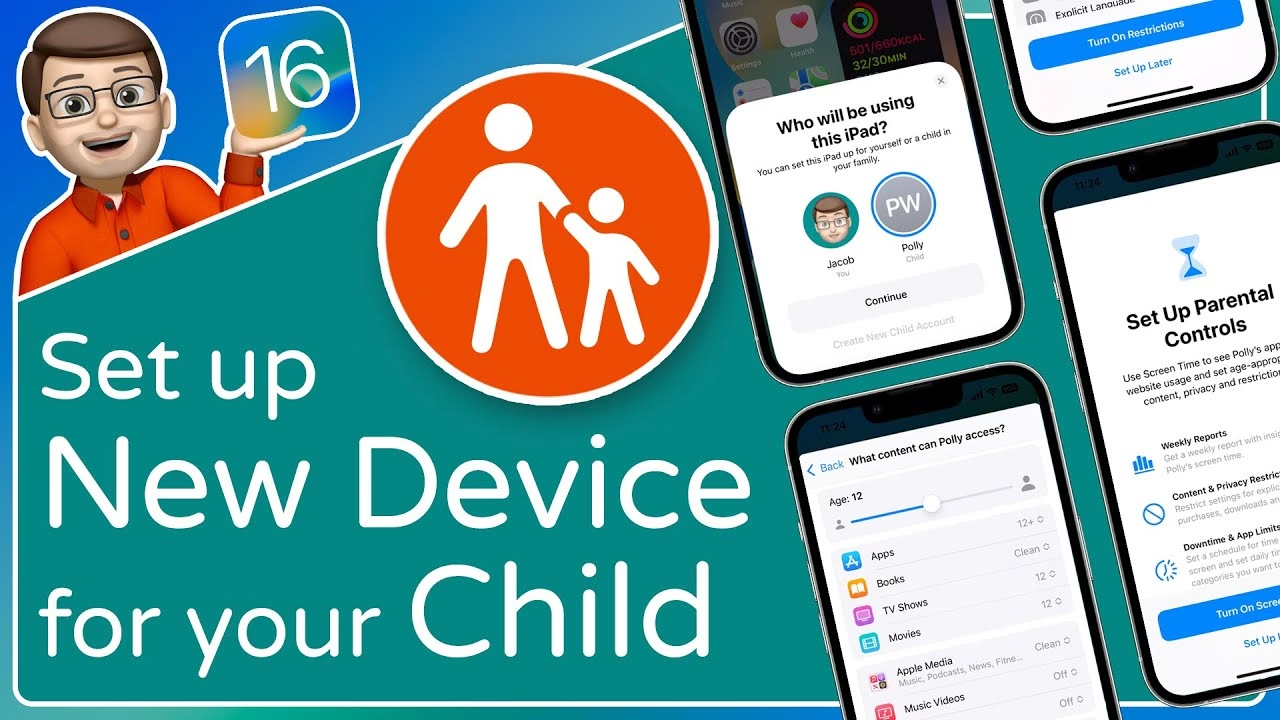
- Na obrazovce vašeho iPhonu se objeví karta „Nastavit nové zařízení“. Klepněte na „Pokračovat“.
- Na novém iPhonu se zobrazí animace. Držte svůj iPhone nad touto animací, abyste ji naskenovali.
- Vyberte, kdo bude nové zařízení používat (v tomto případě vaše dítě).
- Proces nastavení se automaticky spustí. Během tohoto kroku můžete vybrat, zda chcete přenést nastavení, aplikace a data z vašeho telefonu, což je velmi pohodlné.
Tato metoda funguje stejně dobře i pro iPady a iPody touch, což zajišťuje konzistentní a snadné nastavení napříč všemi zařízeními Apple.
Nastavení Touch ID nebo Face ID
Pro zvýšení bezpečnosti a usnadnění odemykání zařízení pro vaše dítě je vhodné nastavit biometrické ověřování, jako je Touch ID (otisky prstů) nebo Face ID (rozpoznávání obličeje). Tyto funkce pomáhají udržet zařízení v bezpečí a zároveň zjednodušují proces odemykání pro vaše dítě.
- Pro Touch ID: Přejděte do Nastavení > „Touch ID a kódový zámek“. Postupujte podle pokynů pro skenování otisku prstu vašeho dítěte. Touch ID je k dispozici na iPhonech 8 a starších modelech.
- Pro Face ID: Otevřete Nastavení a klepněte na „Face ID a kódový zámek“. Proveďte své dítě procesem skenování obličeje. Face ID je pro novější modely iPhonů.
Tyto funkce výrazně zvyšují ochranu soukromí a zabraňují neoprávněnému přístupu k zařízení.
Konfigurace kontrol a omezení
Nastavení iPhonu pro dítě zahrnuje využití vestavěných nástrojů k zajištění jejich bezpečnosti online. Tyto nástroje pomáhají rodičům nastavit pravidla a limity pro to, co děti mohou dělat a co vidět na svém zařízení. Klíčovou funkcí pro tyto účely je Čas u obrazovky (Screen Time).
Implementace omezení obsahu a soukromí
Omezení obsahu a soukromí jsou zásadní pro ochranu vašeho dítěte před nevhodným obsahem a pro zamezení nežádoucím změnám nastavení zařízení. Tyto možnosti najdete v sekci Čas u obrazovky.
- Přejděte do Nastavení > Čas u obrazovky > Omezení obsahu a soukromí.
- Zapněte přepínač v horní části.
- Zde můžete blokovat aplikace, omezit webový obsah a zastavit nákupy v aplikacích. Chcete-li blokovat stránky pro dospělé, klepněte na Omezení obsahu > Webový obsah > Omezit webové stránky pro dospělé. Můžete také nastavit věková hodnocení pro hudbu, filmy a televizní pořady.
- Pokud chcete zabránit dětem v měnění nastavení, klepněte na Soukromí a vyberte, které funkce chcete uzamknout. To může zahrnovat polohové služby, kontakty a používání fotoaparátu. Můžete také zablokovat změny kódů a účtů, což je klíčové pro udržení kontroly nad zařízením.
Nastavení času u obrazovky a limitů aplikací
Funkce Čas u obrazovky (Screen Time) je komplexní nástroj pro sledování a řízení používání zařízení. Umožňuje vám nastavit denní limity pro aplikace, plánovat dobu mimo obrazovku a mnoho dalšího.
- Nastavte ji v Nastavení > Čas u obrazovky. Zapněte Čas u obrazovky pro účet vašeho dítěte.
- Nastavení denních limitů: Klepněte na Limity aplikací > Přidat limit. Vyberte typy aplikací nebo konkrétní aplikace. Zvolte, kolik času chcete povolit každý den. Můžete nastavit různé limity pro různé dny v týdnu.
- Plánování času mimo obrazovku (Downtime): Vytvořte si rozvrh pro čas bez zařízení pomocí funkce Downtime. Klepněte na Downtime a nastavte začátek a konec. Během této doby budou fungovat pouze aplikace, které povolíte. Dítě obdrží upozornění 5 minut před začátkem času mimo obrazovku. Nezapomeňte zapnout možnost „Blokovat v čase mimo obrazovku“.
- Vždy povolené aplikace: Použijte „Vždy povolené“ k výběru aplikací, které fungují i během času mimo obrazovku. To může zahrnovat telefonní hovory, vzdělávací aplikace nebo aplikace pro meditaci, které pomáhají dítěti usnout.
Srovnávací tabulka funkcí Času u obrazovky
| Funkce | Popis | Výhoda pro rodiče |
|---|---|---|
| Čas u obrazovky | Sleduje a kontroluje dobu používání zařízení a aplikací, poskytuje týdenní zprávy. | Přehled o digitálních návycích dítěte, možnost sledovat pokrok a upravovat pravidla. |
| Limity aplikací | Nastavení denních časových limitů pro kategorie aplikací (např. sociální média, hry) nebo konkrétní aplikace. | Zabraňuje nadměrnému používání určitých aplikací a podporuje vyvážené trávení času. |
| Čas mimo obrazovku (Downtime) | Plánování období, kdy je telefon (kromě povolených aplikací) nedostupný. Ideální pro školu nebo večer. | Zajišťuje čas na učení, rodinu a spánek, podporuje zdravé návyky. |
| Vždy povolené | Výběr aplikací, které jsou dostupné i během času mimo obrazovku (např. Telefon, Zprávy). | Umožňuje přístup k nezbytným aplikacím a komunikaci v nouzových situacích. |
| Omezení obsahu a soukromí | Blokování explicitního obsahu, omezení nákupů, řízení přístupu k webovým stránkám a aplikacím. | Chrání dítě před nevhodným obsahem a neoprávněnými nákupy či změnami nastavení. |
Správa rodinného sdílení a nákupů
Rodinné sdílení (Family Sharing) umožňuje až šesti členům rodiny sdílet nákupy aplikací, hudby, filmů a knih, stejně jako plán úložiště iCloud. To je nejen ekonomické, ale také usnadňuje správu obsahu pro celou rodinu.
Klíčovou funkcí pro rodiče je „Žádat o koupi“ (Ask to Buy). Tuto funkci je vhodné zapnout, aby bylo vyžadováno vaše schválení pro jakékoli nákupy nebo stahování (včetně bezplatných aplikací) provedené vaším dítětem. Přejděte do Nastavení > [Vaše jméno] > Rodinné sdílení > [Jméno dítěte] > Žádat o koupi. Tím získáte plnou kontrolu nad výdaji a obsahem, který si dítě stahuje.
Můžete také sdílet plán úložiště iCloud s celou rodinou, což eliminuje potřebu, aby každý člen rodiny kupoval vlastní úložiště. V nastavení Rodinného sdílení klepněte na Úložiště iCloud > Sdílet úložiště iCloud.
Omezení komunikace a lokalizační služby
Kromě obsahu a času stráveného u obrazovky je důležité řídit i komunikaci vašeho dítěte a mít přehled o jeho poloze. iPhone nabízí robustní funkce pro obojí.
Omezení komunikace
Nastavení pravidel pro to, s kým děti mohou komunikovat, je klíčové pro jejich online bezpečnost. Tyto limity se vztahují na hovory, zprávy a FaceTime.
- Přejděte do Nastavení > Čas u obrazovky > Komunikační limity.
- Vypněte přepínač „Povolit úpravy kontaktů“, aby vaše dítě nemohlo provádět změny ve svých kontaktech bez vašeho vědomí.
- Klepněte na „Během času u obrazovky“ a omezte, s kolika jednotlivci může vaše dítě mluvit během povoleného času u obrazovky. Můžete si vybrat z možností „Všichni“, „Pouze kontakty“ a „Kontakty a skupiny“.
- Klepněte na „Během času mimo obrazovku“ a poté na „Konkrétní kontakty“ pro nastavení limitů, s kým může vaše dítě komunikovat během času mimo obrazovku. Vyberte „Přidat kontakty“ a poté „Vybrat z vašich kontaktů“, abyste vytvořili seznam důvěryhodných osob, se kterými může dítě komunikovat i během omezených hodin. Vytvoření takzvaného „whitelistu“ důvěryhodných čísel (rodiče, prarodiče, nejbližší přátelé) pro nouzové situace je velmi doporučené.
FaceTime Rodičovská kontrola
FaceTime je skvělý nástroj pro udržení kontaktu s rodinou a přáteli, ale je důležité mít zavedené bezpečnostní opatření. Apple nabízí vestavěné funkce pro správu používání FaceTime vaším dítětem:
- Pouze kontakty: Můžete omezit FaceTime tak, aby umožňoval hovory pouze s kontakty v seznamu vašeho dítěte. To zabraňuje přijímání hovorů z neznámých čísel. Chcete-li to povolit, přejděte do Nastavení > Čas u obrazovky > Komunikační limity > Během času u obrazovky a zvolte „Pouze kontakty“.
- Čas mimo obrazovku: Použijte Čas u obrazovky k naplánování období, kdy je FaceTime (a další aplikace) nedostupný. To pomůže zajistit, že vaše dítě nebude používat FaceTime během školních hodin nebo pozdě v noci. Přejděte do Nastavení > Čas u obrazovky > Downtime pro nastavení rozvrhu.
- Monitorování: Pravidelně kontrolujte historii FaceTime vašeho dítěte, abyste viděli, s kým komunikovalo. Tyto informace naleznete v Nastavení > Čas u obrazovky > Zobrazit veškerou aktivitu.
Uzamčení obrazovky FaceTime pomocí Řízeného přístupu
I když nemůžete zcela uzamknout obrazovku FaceTime, abyste zabránili jakékoli interakci, můžete použít funkci nazvanou Řízený přístup k omezení toho, co vaše dítě může dělat během hovoru. To je užitečné pro velmi malé děti, které by mohly náhodně ukončit hovor nebo stisknout jiná tlačítka.
- Povolte Řízený přístup: Přejděte do Nastavení > Zpřístupnění > Řízený přístup a zapněte jej. Nastavte si přístupový kód.
- Zahajte hovor FaceTime: Uskutečněte nebo přijměte hovor FaceTime jako obvykle.
- Trojklikněte na boční tlačítko (nebo tlačítko Home na starších iPhonech): Tím se aktivuje Řízený přístup.
- Zakroužkujte oblasti obrazovky, které chcete zakázat: To může zahrnovat tlačítko pro ukončení hovoru nebo jiné ovládací prvky. Klepněte na „Start“ v pravém horním rohu.
Nyní může vaše dítě interagovat pouze s těmi oblastmi obrazovky, které jste nezakázali. Pro ukončení Řízeného přístupu trojklikněte znovu na boční tlačítko a zadejte svůj přístupový kód.
Geofencing a služby určování polohy
Služby určování polohy a funkce jako geofencing vám umožňují sledovat polohu vašeho dítěte a zajistit, že se pohybuje v bezpečných zónách. To je obzvláště užitečné pro klid duše rodičů.
- Přejděte do Nastavení > Omezení obsahu a soukromí > Polohové služby a ujistěte se, že jsou zapnuté.
- Klepněte na „Sdílet mou polohu“ a zapněte ji, pokud chcete vidět polohu svého dítěte.
- Pokud nechcete, aby vaše dítě mohlo tyto nastavení měnit, klepněte na „Nepovolovat změny“.
- Otevřete aplikaci „Najít“ (Find My). Zde můžete vidět polohu zařízení vašeho dítěte.
- Můžete také nastavit upozornění, když vaše dítě přijede na určitá místa nebo je opustí. Otevřete aplikaci Najít, vyberte zařízení vašeho dítěte a klepněte na „Přidat nové umístění“.
Některé aplikace třetích stran, jako je například Parentaler (zmíněný v dodaných informacích jako příklad), mohou nabízet pokročilé funkce geofencingu, které vám umožňují nastavit konkrétní bezpečné zóny (např. domov, škola) a dostávat upozornění, pokud dítě vstoupí do zakázané zóny nebo opustí povolenou oblast. Tyto aplikace často poskytují i historii polohy, což nabízí detailní přehled o pohybu dítěte.
Další důležité tipy a možnosti
Kromě základních nastavení existují i další funkce a strategie, které můžete využít k dalšímu zabezpečení iPhonu vašeho dítěte a podpoře zodpovědných digitálních návyků.
Omezení nákupů v App Store
Jedním z hlavních obav rodičů jsou nechtěné nákupy v aplikacích nebo stahování nevhodných aplikací. Nastavení omezení nákupů v App Store je proto klíčové.
- Přejděte do „Nastavení“.
- Přejděte na „Čas u obrazovky“.
- Přejděte na „Omezení obsahu a soukromí“.
- Přejděte na „Nákupy v iTunes a App Store“.
- Klepněte na „Nákupy v aplikacích“ a nastavte na „Nepovolovat“. Zde můžete také zabránit instalaci nebo mazání aplikací.
Pokud je aktivováno Rodinné sdílení a účet vašeho dítěte je propojen, zapněte funkci „Žádat o koupi“, jak bylo zmíněno dříve. To vám pomůže snadněji kontrolovat nákupy, protože každé stažení nebo nákup bude vyžadovat vaše schválení.
Blokování explicitního obsahu v Safari
Ochrana dětí před nevhodným obsahem na internetu je prioritou. iPhone umožňuje filtrovat webový obsah v Safari.
- Přejděte do „Omezení obsahu a soukromí“.
- Klepněte na „Omezení obsahu“.
- Vyberte úroveň obsahu, který chcete, aby vaše dítě vidělo ve filmech, podcastech, hudbě, aplikacích a dalších.
- Klepněte na „Webový obsah“ a omezte přístup k určitým webovým stránkám. Můžete vybrat možnost „Omezit webové stránky pro dospělé“ nebo dokonce vytvořit seznam povolených webových stránek.
Můžete ručně přidávat výjimky, pokud je to nutné. To lze provést prostřednictvím možnosti „Omezit webové stránky pro dospělé“. Dále můžete kontrolovat výsledky vyhledávání klepnutím na „Obsah webového vyhledávání“ a „Explicitní jazyk“.
Sociální média hrají velkou roli v životě dětí a dospívajících. I když Apple nemá vestavěné nástroje pro hluboké monitorování obsahu sociálních médií, existují třetí strany a strategie, které můžete využít.
Některé aplikace, jako je Parentaler (zmíněný v dodaných informacích jako příklad komplexního nástroje), nabízejí možnost sledovat zprávy na sociálních médiích, hovory, mediální obsah, příspěvky a další. Tyto aplikace mohou dokonce umožnit kontrolu smazaných zpráv. Mohou monitorovat aplikace jako Facebook Messenger, Instagram, Snapchat, Telegram, Kik a Viber, což vám dává přehled o textech a hovorech. Také můžete omezit čas, který vaše dítě může na těchto aplikacích strávit (např. 30 minut nebo 1 hodinu denně).
Místo blokování aplikací je vhodné monitorovat trendy používání, abyste pochopili, co vaše dítě obvykle dělá. Důležité je také vést s dítětem otevřenou konverzaci o online bezpečnosti a vysvětlit mu, proč je důležité být opatrný. Také jim řekněte, proč byste mohli potřebovat zavést omezení, pokud nebudou respektovat stanovená pravidla. Vztah a důvěra jsou nejdůležitějšími nástroji.
Alternativní rodičovské kontroly
Kromě vestavěných funkcí Applu existují i další možnosti rodičovské kontroly, které můžete zvážit pro další zabezpečení digitálního zážitku vašeho dítěte:
- Aplikace třetích stran pro rodičovskou kontrolu: Existují mnohé komplexní aplikace (např. Qustodio, Bark, Norton Family), které nabízejí pokročilé monitorování a filtrování, včetně blokování aplikací, filtrování webu, sledování polohy a časových limitů. Některé se zaměřují na monitorování sociálních médií a online aktivit pro známky kyberšikany nebo jiných rizik.
- Rodičovské kontroly mobilních operátorů: Někteří mobilní operátoři mohou nabízet vlastní řešení rodičovské kontroly, která zahrnují filtrování obsahu, sledování polohy, limity používání a monitorování hovorů/SMS.
- Rodičovské kontroly na úrovni routeru: Zařízení nebo služby připojené k vaší domácí síti (např. OpenDNS Family Shield, Circle Home Plus) vám umožňují spravovat přístup k internetu a nastavovat časové limity pro všechna zařízení připojená k vaší domácí síti, což poskytuje širší kontrolu nad celkovým internetovým provozem.
Důležité body k zapamatování
- Rodinné sdílení umožňuje rodičům nastavit iPhone dítěte s bezpečnostními kontrolami.
- Rychlý start usnadňuje nastavení zařízení před jeho předáním dítěti.
- Měli byste vytvořit samostatné Apple ID pro své dítě.
- Použijte funkci Čas u obrazovky k nastavení limitů aplikací, plánování času mimo obrazovku (Downtime) a omezení obsahu.
- Funkce „Žádat o koupi“ (Ask to Buy) vyžaduje vaše schválení pro nákupy a stahování.
- Vždy s dětmi mluvte o pravidlech používání telefonu, aby pravidla chápaly a dodržovaly je.
- Vztah a komunikace s dítětem jsou nejsilnějšími nástroji pro jejich bezpečnost online.
Často kladené otázky (FAQ)
Jak mohu nastavit iPhone pro své dítě?
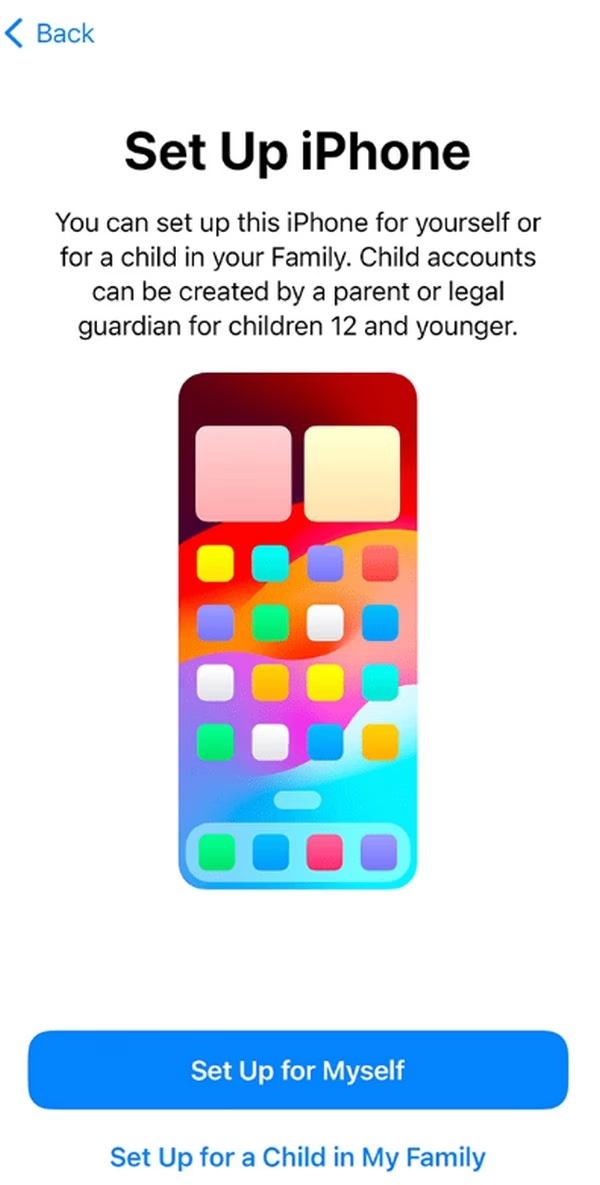
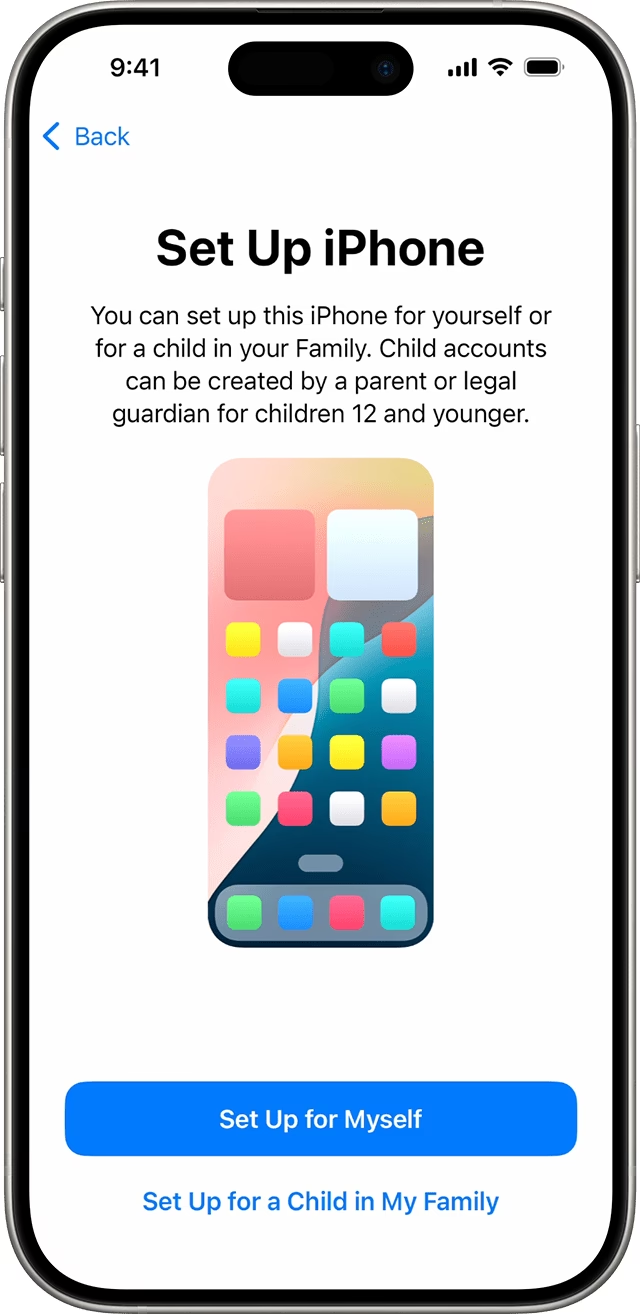
Pro nastavení iPhonu pro vaše dítě byste měli vytvořit samostatné Apple ID pro ně pomocí Rodinného sdílení. To vám umožní spravovat jejich účet a nastavit omezení pomocí funkce Čas u obrazovky. Během nastavení vyberte možnost „Nastavit pro dítě“ a postupujte podle pokynů.
Lze iPhone přepnout do dětského režimu?
I když neexistuje vyhrazený „dětský režim“, můžete použít funkci Čas u obrazovky k vytvoření bezpečného a kontrolovaného prostředí. Čas u obrazovky vám umožňuje nastavit omezení používání aplikací, přístupu k obsahu a komunikace. Můžete také povolit funkci „Žádat o koupi“, která vyžaduje vaše schválení pro jakékoli nákupy nebo stahování.
Mám pro své dítě vytvořit samostatné Apple ID?
Ano, důrazně se doporučuje vytvořit pro vaše dítě samostatné Apple ID. To jim poskytne vlastní účet a umožní vám efektivně implementovat rodičovskou kontrolu. Také to zabraňuje tomu, aby dítě mělo přístup k vašim osobním údajům a provádělo neoprávněné nákupy na vašem účtu.
Jak může 12letý zajistit bezpečnost iPhonu?
12letý může zvýšit bezpečnost svého iPhonu dodržováním těchto tipů: Používat silný kódový zámek nebo biometrické ověřování, být opatrný při stahování aplikací z neznámých zdrojů, vyhýbat se klikání na podezřelé odkazy nebo přílohy a nikdy nesdílet osobní údaje online. Měli by také mluvit s důvěryhodnou dospělou osobou, pokud narazí na jakýkoli nevhodný obsah nebo nepříjemné situace online.
Mám použít své Apple ID pro telefon mého dítěte?
Ne, neměli byste používat své Apple ID pro telefon vašeho dítěte. Nejlepší je vytvořit pro ně samostatné Apple ID pomocí Rodinného sdílení. To vám poskytne větší kontrolu nad používáním jejich zařízení a ochrání vaše osobní údaje.
Je v pořádku, aby 10letý měl iPhone?
Zda by 10letý měl mít iPhone, je osobní rozhodnutí, které závisí na různých faktorech, včetně úrovně jeho zralosti, zodpovědnosti a potřeb vaší rodiny. Je klíčové stanovit jasná pravidla a očekávání ohledně používání telefonu a implementovat rodičovskou kontrolu, aby byla zajištěna jejich bezpečnost.
Vyrábí Apple telefon vhodný pro děti?
Apple nevyrábí vyhrazený „telefon vhodný pro děti“, ale iPhone lze pomocí správného nastavení a rodičovské kontroly přizpůsobit dětem. Pomocí Rodinného sdílení a Času u obrazovky můžete spravovat přístup k aplikacím, omezení obsahu a komunikační limity, abyste pro své dítě vytvořili bezpečné digitální prostředí.
Mám koupit svému 11letému iPhone?
Rozhodnutí koupit 11letému iPhone závisí na různých faktorech, jako je jeho zralost, zodpovědnost a potřeby vaší rodiny. Zvažte, zda potřebují telefon pro komunikaci a bezpečnost, a buďte připraveni implementovat rodičovskou kontrolu a vést otevřené rozhovory o zodpovědném používání telefonu.
Měl by mít 9letý iPhone?
Pro většinu 9letých může být iPhone příliš velká zodpovědnost. Zvažte alternativní možnosti, jako je základní telefon pro hovory a SMS nebo chytré hodinky s omezenými funkcemi. Zaměřte se na otevřenou komunikaci a vzdělávání v oblasti digitální gramotnosti, než je seznámíte s chytrým telefonem.
Chceš-li si přečíst další články podobné jako Jak nastavit iPhone pro děti: Průvodce pro rodiče, navštiv kategorii iPhone.