

23/04/2023
iMessage, bezplatná služba pro zasílání zpráv od společnosti Apple, se stala základním kamenem komunikace pro miliony uživatelů po celém světě. Ať už posíláte zprávy přátelům, rodině nebo kolegům, iMessage nabízí bezproblémový a integrovaný zážitek v celém ekosystému Apple, od iPhonů a iPadů až po Macy. Modré bubliny se staly synonymem pro spolehlivou a bezpečnou komunikaci. Nicméně, stejně jako u každé technologie, se občas mohou objevit drobné zádrhely, které vyžadují jednoduché řešení. Někdy se můžete setkat s problémy, jako je nemožnost odesílat nebo přijímat zprávy, problémy s aktivací služby, nebo třeba potíže se stahováním multimediálního obsahu. V takových případech je jedním z nejúčinnějších a nejčastěji doporučovaných kroků k řešení potíží odhlášení a opětovné přihlášení k iMessage. Tento proces nejenže může vyřešit technické problémy, které narušují schopnost vašeho účtu iCloud odesílat a přijímat iMessage, ale také vám umožní přihlásit se k jinému účtu Apple ID, pokud ten aktuální již nepoužíváte nebo chcete oddělit osobní a pracovní komunikaci. Celý proces je překvapivě jednoduchý a zabere jen několik minut, ale jeho dopad na funkčnost vaší komunikace může být značný.
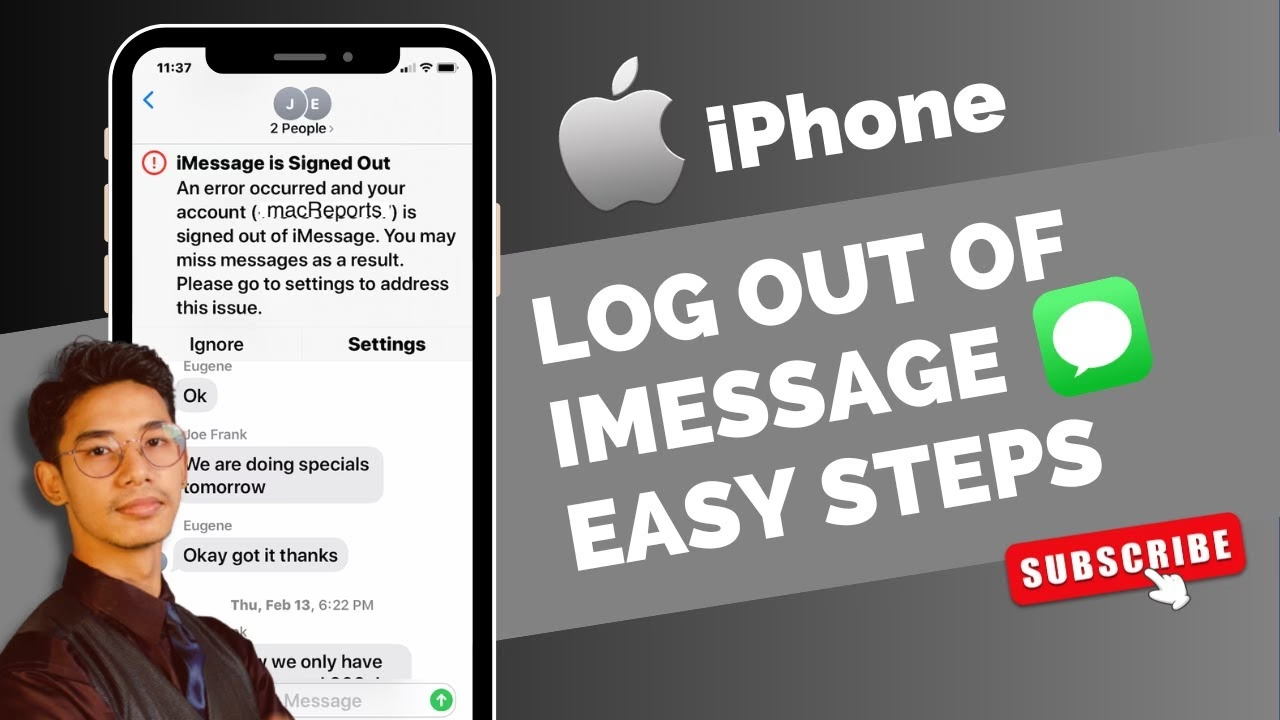
Proč se odhlásit a znovu přihlásit k iMessage?
Existuje několik klíčových důvodů, proč byste mohli zvážit odhlášení a opětovné přihlášení k iMessage. Pochopení těchto důvodů vám pomůže lépe diagnostikovat a vyřešit případné problémy, se kterými se setkáváte:
- Řešení technických problémů: Nejčastějším důvodem je snaha opravit chyby v odesílání a přijímání zpráv. Někdy se iMessage může zaseknout v neaktivním stavu nebo mít problémy s připojením k serverům Apple. Odhlášení a opětovné přihlášení může „resetovat“ spojení a často vyřeší problémy jako „čekání na aktivaci“, nedoručování zpráv nebo potíže s multimédii.
- Změna Apple ID: Pokud jste si vytvořili nové Apple ID, nebo chcete používat jiné ID pro iMessage (například jedno pro osobní použití a druhé pro práci), musíte se odhlásit z aktuálního účtu a přihlásit se k novému.
- Přechod na jiné zařízení: Při prodeji nebo darování starého iPhonu je nezbytné se odhlásit ze všech služeb, včetně iMessage, abyste ochránili své osobní údaje.
- Zabezpečení a soukromí: Pokud si nejste jisti, zda je váš účet bezpečný, nebo pokud jste si všimli neobvyklé aktivity, odhlášení a následné přihlášení může být součástí širšího bezpečnostního opatření.
Proces odhlášení a opětovného přihlášení je intuitivní a snadno proveditelný. Následujte tyto kroky:
- Otevřete aplikaci Nastavení: Na domovské obrazovce vašeho iPhonu klepněte na ikonu Nastavení (ozubené kolečko).
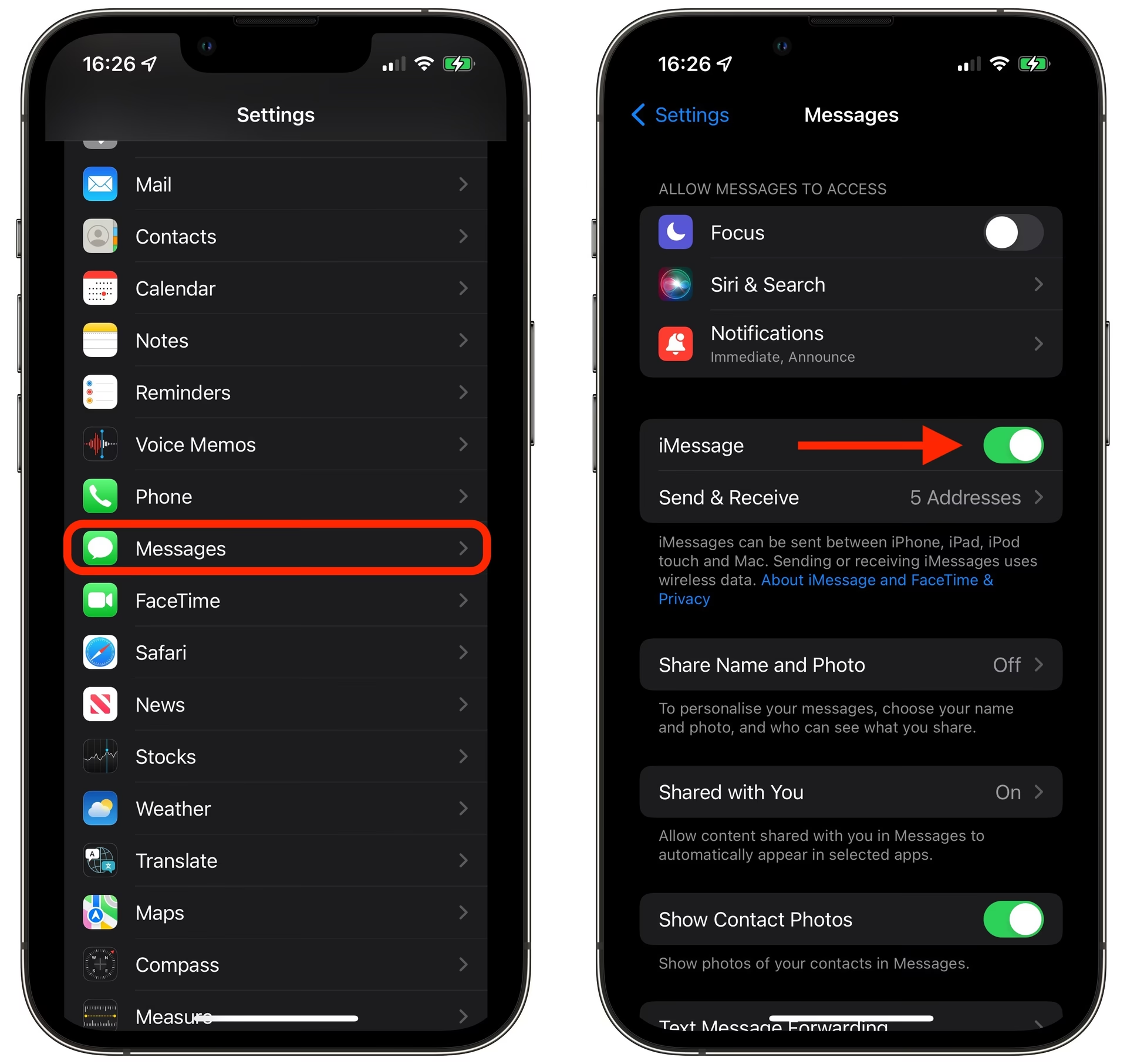
- Přejděte do Zpráv: Posuňte se dolů a klepněte na možnost „Zprávy“ (Messages).
- Vyberte Odesílání a příjem: V sekci iMessage klepněte na „Odesílání a příjem“ (Send & Receive). Zde uvidíte telefonní čísla a e-mailové adresy, které jsou aktuálně spojeny s vaším účtem iMessage.
- Klepněte na své Apple ID: V horní části obrazovky uvidíte své aktuální Apple ID (obvykle v modrém textu). Klepněte na něj.
- Potvrďte odhlášení: Zobrazí se vyskakovací nabídka. Klepněte na možnost „Odhlásit se“ (Sign Out). Systém vás nyní odhlásí z iMessage. Tento proces může trvat několik sekund.
Jak se znovu přihlásit k iMessage:
Po úspěšném odhlášení se můžete buď znovu přihlásit k témuž Apple ID, nebo použít jiné:
- Vraťte se do Odesílání a příjem: Po odhlášení se automaticky vrátíte na obrazovku „Odesílání a příjem“.
- Klepněte na „Použít své Apple ID pro iMessage“: Uvidíte možnost „Použít své Apple ID pro iMessage“ (Use your Apple ID for iMessage). Klepněte na ni.
- Zadejte své přihlašovací údaje:
- Pro stejné Apple ID: Pokud se chcete přihlásit zpět ke stejnému Apple ID, systém vás obvykle vyzve k potvrzení nebo automaticky přihlásí.
- Pro jiné Apple ID: Pokud chcete použít jiné Apple ID, klepněte na „Použít jiné Apple ID“ (Use other Apple ID) a zadejte e-mailovou adresu a heslo nového Apple ID. Poté klepněte na „Přihlásit se“ (Sign In).
- Vyčkejte na aktivaci: iMessage se nyní pokusí aktivovat s vaším vybraným Apple ID. To může trvat několik sekund až minut. Ujistěte se, že máte stabilní připojení k internetu (Wi-Fi nebo mobilní data).
Důležité: Zrušení registrace iMessage při přechodu na Android
Pokud plánujete přejít z iPhonu na zařízení se systémem Android, je naprosto klíčové správně zrušit registraci vašeho telefonního čísla z iMessage. Pokud tak neučiníte, vaše zprávy odeslané z jiných iPhonů na vaše číslo se mohou stále pokoušet doručovat jako iMessage (modré bubliny) místo standardních SMS (zelené bubliny), což znamená, že je na svém Android telefonu neobdržíte. Existují dva hlavní scénáře pro zrušení registrace:
1. Pokud stále máte svůj iPhone:
Toto je nejjednodušší metoda a doporučuje se ji provést předtím, než se iPhonu zbavíte nebo vyjmete SIM kartu.
- Vypněte iMessage: Jděte do Nastavení > Zprávy a přepněte přepínač vedle „iMessage“ do polohy vypnuto (šedá barva).
- Vypněte FaceTime (doporučeno): Stejným způsobem jděte do Nastavení > FaceTime a přepněte přepínač do polohy vypnuto.
2. Pokud již nemáte svůj iPhone nebo jste vyjmuli SIM kartu:
Pokud jste již svůj iPhone prodali, ztratili nebo jste z něj vyjmuli SIM kartu, můžete zrušit registraci iMessage online prostřednictvím webové stránky Apple.
Apple poskytuje speciální webový nástroj pro odregistrování vašeho telefonního čísla z iMessage. Přestože zde nemohu poskytnout přímý odkaz, můžete jej snadno najít vyhledáním „deregister iMessage Apple“ na internetu. Postup je následující:
- Navštivte stránku Apple pro zrušení registrace iMessage: Otevřete webový prohlížeč na libovolném zařízení a přejděte na oficiální stránku Apple pro zrušení registrace iMessage.
- Zadejte své telefonní číslo: Na stránce najdete pole, kam zadáte telefonní číslo, které chcete odregistrovat. Ujistěte se, že zadáváte číslo s příslušnou předvolbou země.
- Obdržte potvrzovací kód: Apple vám na zadané telefonní číslo zašle šestimístný potvrzovací kód (SMS zprávou).
- Zadejte kód a potvrďte: Zadejte obdržený kód do příslušného pole na webové stránce a klepněte na tlačítko „Odeslat“ (Submit).
Po dokončení těchto kroků by mělo být vaše telefonní číslo úspěšně odregistrováno z iMessage, což zajistí, že budete dostávat všechny textové zprávy na svém novém zařízení se systémem Android.
Často kladené dotazy (FAQ)
Co je iMessage a jak se liší od SMS?
iMessage je proprietární služba pro zasílání zpráv od společnosti Apple, která funguje pouze mezi zařízeními Apple (iPhone, iPad, Mac). Zprávy iMessage jsou šifrované, využívají datové připojení (Wi-Fi nebo mobilní data) a zobrazují se v modrých bublinách. Oproti tomu SMS (Short Message Service) jsou standardní textové zprávy, které se odesílají přes mobilní síť operátora, nejsou šifrované a zobrazují se v zelených bublinách. SMS fungují mezi všemi telefony, bez ohledu na výrobce nebo operační systém.
Proč je důležité se odhlásit/přihlásit k iMessage?
Odhlášení a opětovné přihlášení je často prvním krokem při řešení problémů s iMessage, jako jsou potíže s aktivací, odesíláním nebo přijímáním zpráv, nebo problémy se stahováním příloh. Může také pomoci, pokud se iMessage chová nestabilně. Kromě toho je to nezbytné, pokud chcete pro iMessage používat jiné Apple ID.
Ovlivní odhlášení z iMessage jiné služby Apple, jako je iCloud nebo App Store?
Ne, odhlášení z iMessage ovlivní pouze službu iMessage a FaceTime (pokud je také odhlásíte). Vaše Apple ID zůstane přihlášeno k ostatním službám, jako je iCloud, App Store, iTunes Store a dalším, které používáte na svém iPhonu. Můžete se volně odhlásit a přihlásit k iMessage bez obav, že by to narušilo jiné aspekty vašeho Apple ekosystému.
Co když se nemohu odhlásit z iMessage?
Pokud máte potíže s odhlášením, zkuste následující kroky:
- Zkontrolujte připojení k internetu: Ujistěte se, že máte stabilní Wi-Fi nebo mobilní datové připojení.
- Restartujte iPhone: Někdy jednoduchý restart zařízení vyřeší dočasné softwarové chyby.
- Aktualizujte iOS: Ujistěte se, že máte nainstalovanou nejnovější verzi iOS. Aktualizace často obsahují opravy chyb.
- Resetujte nastavení sítě: Jděte do Nastavení > Obecné > Přenést nebo resetovat iPhone > Obnovit > Obnovit nastavení sítě. Tím se vymažou všechna síťová nastavení (Wi-Fi hesla, nastavení mobilní sítě), ale ne data.
- Kontaktujte podporu Apple: Pokud nic z výše uvedeného nepomůže, je nejlepší kontaktovat technickou podporu Apple pro další pomoc.
Jak vypnout iMessage při přechodu na Android, abych dostával SMS?
Existují dva hlavní způsoby, jak to zajistit: Pokud stále máte svůj iPhone, jděte do Nastavení > Zprávy a vypněte přepínač iMessage. Doporučuje se také vypnout FaceTime. Pokud už iPhone nemáte, použijte webový nástroj Apple pro zrušení registrace iMessage (vyhledejte „deregister iMessage Apple“), kde zadáte své telefonní číslo a potvrdíte ho kódem zaslaným SMS. Tím zajistíte, že vaše zprávy budou doručovány jako standardní SMS na vaše nové Android zařízení.
Závěr
Odhlášení a opětovné přihlášení k iMessage je jednoduchý, ale účinný nástroj pro řešení běžných problémů s touto službou a pro správu vašeho Apple ID. Ať už se potýkáte s chybami, nebo jen potřebujete změnit účet, který používáte pro komunikaci, tento proces vám pomůže zajistit, že vaše zprávy budou proudit hladce a bez přerušení. Pamatujte také na důležitost správného odhlášení a zrušení registrace iMessage, pokud přecházíte na jiné zařízení, zejména na Android, abyste předešli problémům s doručováním zpráv. S těmito znalostmi a jednoduchými kroky máte plnou kontrolu nad svou komunikací prostřednictvím iMessage.
Chceš-li si přečíst další články podobné jako Jak se odhlásit z iMessage na iPhonu?, navštiv kategorii iPhone.