
05/12/2022
V dnešním propojeném světě, kde cestujeme napříč kontinenty a komunikujeme s lidmi z různých koutů planety, je správné nastavení času na našem smartphonu naprosto klíčové. Pro uživatele iPhonů je pochopení, jak spravovat časové pásmo, zásadní pro udržení přesných kalendářů, správných upozornění a bezproblémové synchronizace s globálním děním. Ať už jste vášnivý cestovatel, který často mění lokality, nebo jen potřebujete jemné doladění pro specifické účely, váš iPhone nabízí flexibilní možnosti nastavení časového pásma.
Představte si, že přistanete v nové zemi a váš telefon stále ukazuje čas z domova. To může vést k zmeškaným schůzkám, špatně nastaveným budíkům nebo prostě jen k frustrujícímu pocitu dezorientace. Naštěstí je změna časového pásma na iPhonu jednoduchá a intuitivní, ať už se spoléháte na automatickou detekci, nebo dáváte přednost ruční kontrole. Pojďme se podívat na to, jak na to, a prozkoumat všechny aspekty, které s tím souvisí.
- Automatické Nastavení Časového Pásma: Pohodlí a Přesnost
- Ruční Nastavení Časového Pásma: Když Potřebujete Kontrolu
- Dopad Změny Časového Pásma na Váš iPhone
- Řešení Běžných Problémů s Časovým Pásmem
- Srovnání: Automatické vs. Manuální Nastavení
- Často Kladené Otázky (FAQ)
- Můj iPhone ukazuje správné časové pásmo, ale špatný den. Co dělám špatně?
- Ovlivní změna časového pásma mé existující kalendářové události?
- Proč se můj budík nezměnil po změně časového pásma?
- Mohu mít na iPhonu zobrazeny dva různé časy (například můj a čas z domova)?
- Co když můj iPhone stále ukazuje špatný čas, i když jsem vše zkontroloval?
- Závěr
Automatické Nastavení Časového Pásma: Pohodlí a Přesnost
Většina uživatelů iPhonů se spoléhá na automatické nastavení časového pásma, a to z dobrého důvodu. Tato funkce je navržena tak, aby vám usnadnila život tím, že váš telefon sám detekuje vaši polohu a automaticky upraví časové pásmo. Je to ideální řešení pro většinu lidí, kteří chtějí mít jistotu, že jejich zařízení vždy ukazuje správný čas, aniž by se museli o cokoli starat.
Jak to funguje? Když máte zapnuto automatické nastavení, váš iPhone využívá kombinaci informací z mobilní sítě, Wi-Fi sítí a služeb určování polohy k určení vaší aktuální polohy. Jakmile je poloha určena, zařízení automaticky nastaví odpovídající časové pásmo a také zohlední letní čas, pokud je v dané lokalitě relevantní. To znamená, že když překročíte hranice časového pásma, váš iPhone se sám postará o aktualizaci času, což je nesmírně pohodlné při cestování.
Jak zkontrolovat a povolit automatické nastavení:
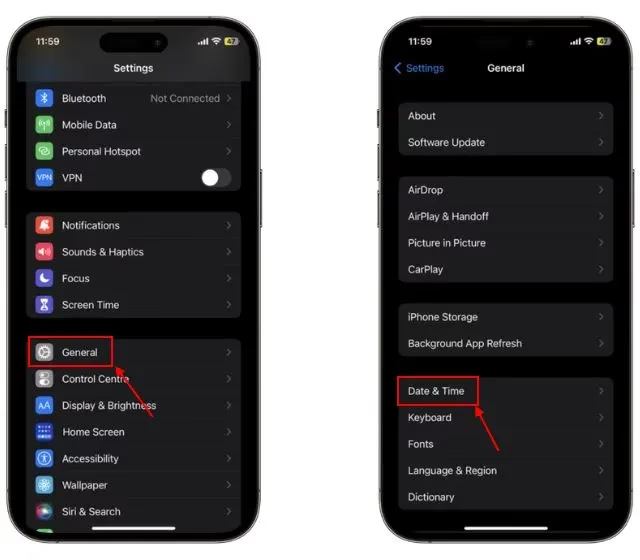
- Otevřete aplikaci Nastavení (ikonka ozubeného kola) na vaší domovské obrazovce.
- Posuňte se dolů a klepněte na Obecné.
- Dále klepněte na Datum a čas.
- Zde uvidíte přepínač s názvem Nastavit automaticky. Ujistěte se, že je tento přepínač zapnutý (zelená barva).
Pokud je přepínač zelený, váš iPhone bude automaticky spravovat časové pásmo za vás. Pokud se nacházíte v místě s mobilním signálem nebo připojením k Wi-Fi, čas se obvykle aktualizuje okamžitě. Tato metoda zajišťuje vysokou přesnost a minimalizuje riziko chyb v čase.
Ruční Nastavení Časového Pásma: Když Potřebujete Kontrolu
Ačkoli je automatické nastavení pro většinu situací ideální, existují případy, kdy můžete preferovat ruční kontrolu nad časovým pásmem. Může se to týkat situací, kdy jste v oblasti se slabým signálem, kde automatická detekce nemusí fungovat správně, nebo pokud chcete nastavit časové pásmo, které neodpovídá vaší aktuální fyzické poloze (například pro sledování času v jiné zemi kvůli práci nebo rodině). Ruční nastavení vám dává plnou kontrolu a umožňuje vám vybrat jakékoli časové pásmo na světě.
Kdy se hodí ruční nastavení?
- Slabý nebo žádný signál: Pokud jste v odlehlé oblasti bez mobilního signálu nebo stabilního Wi-Fi připojení, automatické nastavení nemusí být schopno detekovat vaši polohu.
- Monitorování jiného časového pásma: Možná pracujete s týmem v jiné zemi a potřebujete mít jejich časové pásmo nastavené na svém telefonu pro snadnější orientaci.
- Ochrana soukromí: Někteří uživatelé preferují mít vypnuté služby určování polohy, což ovlivňuje automatické nastavení času. Ruční nastavení je v tomto případě nutností.
- Testování aplikací: Vývojáři mohou potřebovat testovat aplikace v různých časových pásmech.
Jak ručně změnit časové pásmo:
- Otevřete aplikaci Nastavení.
- Přejděte na Obecné.
- Klepněte na Datum a čas.
- Vypněte přepínač Nastavit automaticky (bude šedý).
- Nyní uvidíte možnost Časové pásmo. Klepněte na ni.
- Zobrazí se vyhledávací pole a seznam měst. Začněte psát název města, které se nachází v požadovaném časovém pásmu (např. „Praha“, „New York“, „Tokio“).
- Vyberte správné město ze seznamu. Čas na vašem iPhonu se okamžitě aktualizuje podle vybraného časového pásma.
Pamatujte, že při ručním nastavení je vaše zodpovědnost zajistit, aby čas byl správný, a ručně jej upravit, pokud se přesunete do jiného časového pásma nebo dojde ke změně letního času.
Dopad Změny Časového Pásma na Váš iPhone
Změna časového pásma na vašem iPhonu ovlivňuje více než jen zobrazený čas na domovské obrazovce. Má kaskádový efekt na řadu dalších funkcí a aplikací. Pochopení těchto dopadů je důležité pro bezproblémové používání vašeho zařízení.
Kalendář a Události:
Většina kalendářových aplikací na iPhonu (včetně té vestavěné) je navržena tak, aby inteligentně spravovala časová pásma. Pokud vytvoříte událost v jednom časovém pásmu a pak se přesunete do jiného, kalendář obvykle automaticky upraví zobrazený čas události tak, aby odpovídal aktuálnímu místnímu času. To je obzvláště užitečné pro lidi, kteří často cestují na služební cesty nebo dovolené, a potřebují, aby jejich schůzky a rezervace zůstaly v přesném čase bez ohledu na jejich fyzickou polohu. Nicméně, je dobré si ověřit nastavení konkrétní události, jelikož některé mohou mít pevnou časovou zónu.
Budíky a Časovače:
Toto je jedna z nejdůležitějších oblastí, kde je třeba být opatrný. Budíky nastavené na vašem iPhonu se obvykle přizpůsobí novému časovému pásmu. Pokud tedy nastavíte budík na 8:00 ráno a pak se přesunete do časového pásma, které je o hodinu dříve, budík se stále spustí v 8:00 místního času. To je pro většinu uživatelů žádoucí chování, ale je vždy dobré si po změně časového pásma zkontrolovat své budíky, zvláště pokud máte kritické ranní schůzky nebo lety. Časovače fungují podobně – odpočítávají čas od okamžiku spuštění, bez ohledu na změny časového pásma v průběhu odpočtu.
Zprávy a Notifikace:
Časové razítka u zpráv (SMS, iMessage, WhatsApp atd.) jsou obvykle založeny na čase odeslání zprávy v časovém pásmu odesílatele a poté se zobrazují podle časového pásma příjemce. To může někdy vést k mírnému zmatku, pokud nevíte, kde se odesílatel nachází, ale obecně to funguje transparentně. Notifikace z aplikací se budou spouštět podle aktuálního času vašeho iPhonu, takže pokud máte nastavené upozornění na konkrétní čas, bude se řídit vaším aktuálním časovým pásmem.
Aplikace Třetích Stran:
Většina dobře navržených aplikací třetích stran, které se spoléhají na čas, by měla automaticky reagovat na změny časového pásma systému. To platí pro navigační aplikace, aplikace pro počasí, bankovní aplikace a další. Nicméně, vždy existuje malá šance, že některé starší nebo méně udržované aplikace mohou mít problémy. Pokud si všimnete podivného chování u konkrétní aplikace po změně časového pásma, zkuste ji restartovat nebo zkontrolovat její nastavení.
Řešení Běžných Problémů s Časovým Pásmem
Ačkoli je správa časových pásem na iPhonu obvykle bezproblémová, občas se mohou vyskytnout menší problémy. Zde je několik tipů pro řešení nejčastějších potíží:
iPhone neaktualizuje čas automaticky:
- Zkontrolujte připojení: Ujistěte se, že váš iPhone má aktivní připojení k mobilní síti nebo Wi-Fi. Bez připojení nemůže zařízení stáhnout aktuální informace o časovém pásmu.
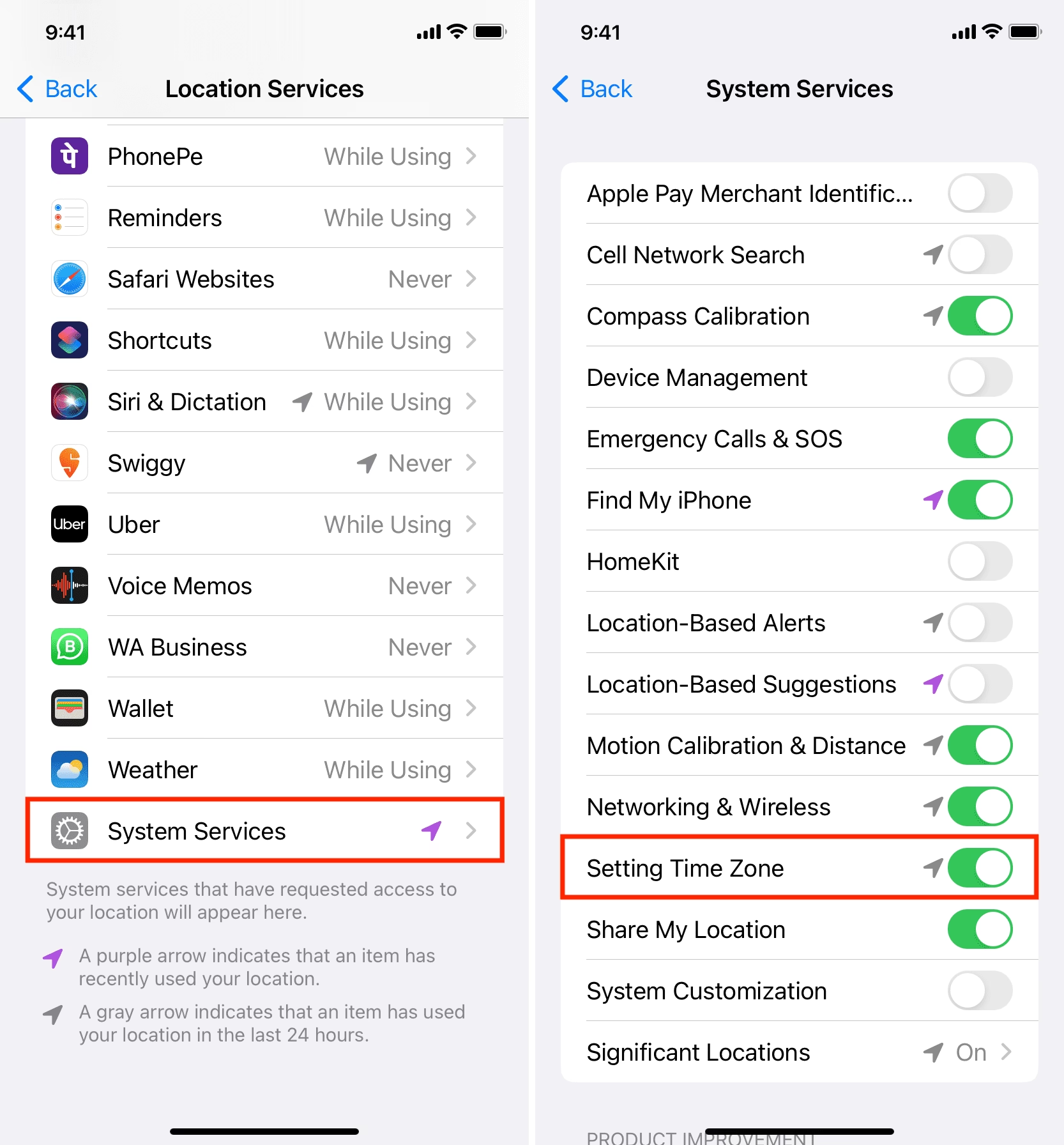
- Služby určování polohy: Pro automatické nastavení časového pásma jsou klíčové služby určování polohy. Přejděte do Nastavení > Soukromí a zabezpečení > Služby určování polohy a ujistěte se, že jsou zapnuté. Dále se ujistěte, že pro Systémové služby (úplně dole v seznamu) je povoleno Nastavení časového pásma.
- Restartujte iPhone: Někdy jednoduchý restart může vyřešit drobné softwarové závady, které brání správné aktualizaci času.
- Aktualizujte iOS: Ujistěte se, že máte na svém iPhonu nainstalovanou nejnovější verzi iOS. Apple pravidelně vydává aktualizace, které řeší chyby a zlepšují výkon.
Časové pásmo je správné, ale čas je špatný:
Pokud je časové pásmo nastaveno správně, ale konkrétní hodina je nesprávná, může jít o problém se synchronizací času. V takovém případě zkuste přepnout přepínač Nastavit automaticky v Nastavení > Obecné > Datum a čas na vypnuto a poté znovu na zapnuto. Tím se vynutí opětovná synchronizace času se servery.
Problémy po ruční změně:
Pokud jste časové pásmo změnili ručně a nyní máte problémy, ujistěte se, že jste vybrali správné město pro požadované časové pásmo. Některá velká města mají stejné časové pásmo, ale je důležité vybrat to správné pro konzistenci. Pokud se problém nedaří vyřešit, zkuste se vrátit na automatické nastavení a nechat iPhone, aby se o to postaral.
Srovnání: Automatické vs. Manuální Nastavení
Každá metoda má své výhody a nevýhody. Následující tabulka vám pomůže se rozhodnout, která je pro vás ta pravá.
| Funkce | Automatické nastavení | Manuální nastavení |
|---|---|---|
| Pohodlí | Velmi vysoké, bezstarostné | Nízké, vyžaduje ruční zásah |
| Přesnost | Vysoká (závisí na síti a GPS) | Přesná, pokud je správně nastaveno |
| Cestování | Ideální, automaticky se přizpůsobí | Vyžaduje ruční změnu při každém přesunu |
| Závislost na síti/GPS | Ano | Ne |
| Ochrana soukromí | Vyžaduje služby určování polohy | Může být použito bez služeb polohy |
| Pro koho je určeno | Většina uživatelů, cestovatelé | Uživatelé s specifickými potřebami, obavy o soukromí |
Často Kladené Otázky (FAQ)
Můj iPhone ukazuje správné časové pásmo, ale špatný den. Co dělám špatně?
Tento problém je méně častý, ale může nastat. Ujistěte se, že máte zapnuto nastavení Nastavit automaticky. Pokud ano, zkuste ho vypnout a znovu zapnout. Zkontrolujte také, zda máte aktuální verzi iOS. Někdy může pomoci i jednoduchý restart zařízení. Pokud problém přetrvává, může být problém s vaší SIM kartou nebo mobilním operátorem, který poskytuje nesprávné informace o síti.
Ovlivní změna časového pásma mé existující kalendářové události?
Většina kalendářových aplikací na iPhonu (včetně té vestavěné) je navržena tak, aby inteligentně spravovala časová pásma. Pokud vytvoříte událost v jednom časovém pásmu a pak se přesunete do jiného, kalendář obvykle automaticky upraví zobrazený čas události tak, aby odpovídal aktuálnímu místnímu času. To je pro většinu uživatelů žádoucí chování. Nicméně, vždy je dobré si zkontrolovat nastavení konkrétní události, jelikož některé mohou mít pevnou časovou zónu nastavenou ručně.
Proč se můj budík nezměnil po změně časového pásma?
Budíky na iPhonu se obvykle přizpůsobí novému časovému pásmu. Pokud se váš budík nepřizpůsobil, zkontrolujte, zda máte povolené automatické nastavení času a zda váš iPhone má přístup k síti. Pokud jste časové pásmo změnili ručně, budík se samozřejmě řídí tímto ručně nastaveným časem. Vždy je dobré po změně časového pásma ručně zkontrolovat a případně upravit své budíky.
Mohu mít na iPhonu zobrazeny dva různé časy (například můj a čas z domova)?
Ano, můžete. V aplikaci Hodiny přejděte na záložku Světové hodiny. Zde můžete přidat libovolný počet měst z různých časových pásem a sledovat jejich aktuální čas. To je ideální pro ty, kteří často komunikují s lidmi v jiných časových pásmech.
Co když můj iPhone stále ukazuje špatný čas, i když jsem vše zkontroloval?
Pokud jste vyzkoušeli všechny výše uvedené kroky a váš iPhone stále ukazuje nesprávný čas, může to signalizovat hlubší problém. Zkuste obnovit všechna nastavení (Nastavení > Obecné > Přenést nebo resetovat iPhone > Resetovat > Resetovat všechna nastavení). Tím se nesmažou vaše data, ale vrátí se všechna nastavení na výchozí hodnoty. Pokud ani to nepomůže, může být nutné kontaktovat podporu Apple nebo navštívit autorizovaný servis, jelikož se může jednat o hardwarový problém.
Závěr
Správa časového pásma na vašem iPhonu je klíčovou součástí udržování pořádku ve vašem digitálním životě, ať už jste doma, nebo na druhém konci světa. Ať už se spoléháte na pohodlí automatického nastavení, nebo preferujete plnou kontrolu s manuálním nastavením, váš iPhone vám nabízí flexibilitu, kterou potřebujete. Pochopení toho, jak tyto funkce fungují a jak ovlivňují ostatní aspekty vašeho zařízení, vám pomůže vyhnout se zmatkům a zajistit, že budete vždy včas a v obraze. S těmito informacemi v kapse můžete s jistotou cestovat a komunikovat napříč časovými pásmy, s vědomím, že váš iPhone je vždy synchronizován s vaším světem.
Chceš-li si přečíst další články podobné jako Jak Změnit Časové Pásmo na iPhone, navštiv kategorii iPhone.