
26/09/2023
Pro mnoho uživatelů Apple je iPad rozšířením jejich iPhonu, který nabízí větší plátno pro práci, zábavu i komunikaci. Když si pořídíte nový iPad, jednou z prvních věcí, kterou pravděpodobně budete chtít udělat, je přenést na něj svá data – a kontakty jsou na seznamu často na prvním místě. Mít všechny své důležité kontakty dostupné na obou zařízeních je nejen praktické, ale také zajišťuje, že zůstanete vždy ve spojení.
Ať už používáte iPad pro práci, studium, nebo jen pro volnočasové aktivity, přístup k vašim kontaktům je klíčový. Představte si, že potřebujete rychle zavolat kolegovi, poslat zprávu kamarádovi nebo najít adresu schůzky, a vaše kontakty nejsou synchronizované. Může to být frustrující. Naštěstí existuje několik spolehlivých metod, jak snadno a rychle synchronizovat kontakty z iPhonu na iPad. V tomto komplexním průvodci vám představíme tři osvědčené způsoby, které vám pomohou udržet vaše kontakty aktuální na všech vašich zařízeních Apple.
- Synchronizace kontaktů pomocí iCloudu
- Přenos kontaktů pomocí AirDropu
- Synchronizace kontaktů pomocí specializovaného softwaru
- Srovnání metod synchronizace kontaktů
- Často kladené dotazy (FAQ)
- Proč se mé kontakty nesynchronizují mezi iPhone a iPad?
- Jak zajistím, aby mé kontakty zůstaly synchronizované v budoucnu?
- Mohu přenést jiné typy dat (např. fotografie, videa) z iPhonu na iPad?
- Co dělat, když se mi po synchronizaci nezobrazují všechny kontakty na iPadu?
- Je AirDrop bezpečný pro přenos kontaktů?
- Závěr
Synchronizace kontaktů pomocí iCloudu
iCloud je oficiální cloudová služba společnosti Apple a představuje jeden z nejjednodušších a nejefektivnějších způsobů, jak udržet vaše kontakty synchronizované napříč všemi zařízeními Apple, která jsou přihlášena ke stejnému Apple ID. Jeho hlavní výhodou je automatická a bezdrátová synchronizace, což znamená, že jakmile přidáte nebo upravíte kontakt na jednom zařízení, změna se automaticky promítne i na ostatních.
Než začnete s iCloudu, ujistěte se, že obě vaše zařízení – iPhone i iPad – jsou připojena k internetu (Wi-Fi nebo mobilní data). Také je důležité, aby na obou zařízeních bylo přihlášeno stejné Apple ID. Bez toho synchronizace nebude fungovat správně.
Kroky pro synchronizaci kontaktů přes iCloud:
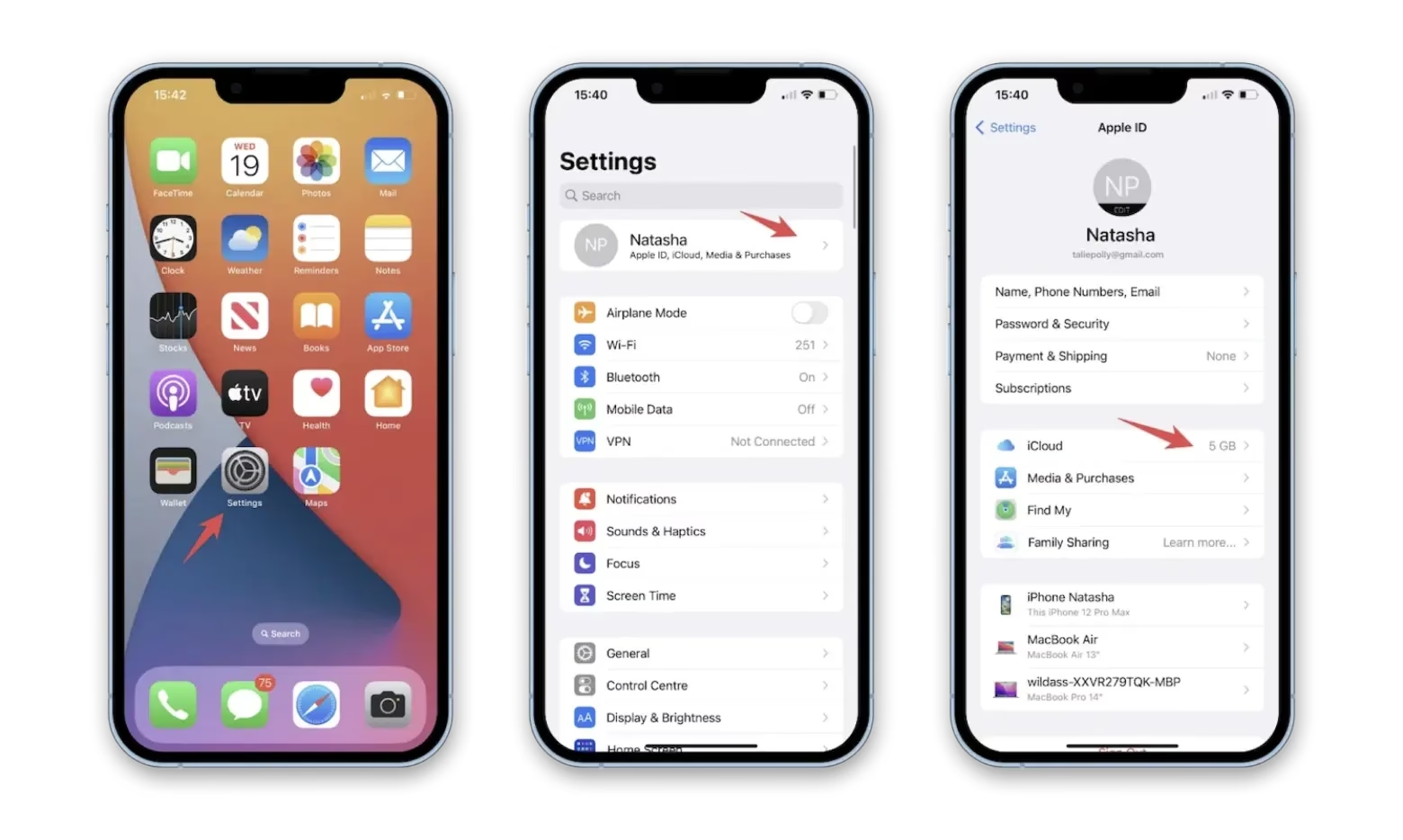
- Na vašem iPhonu přejděte do Nastavení.
- Nahoře klepněte na své jméno (vaše Apple ID).
- Klepněte na iCloud.
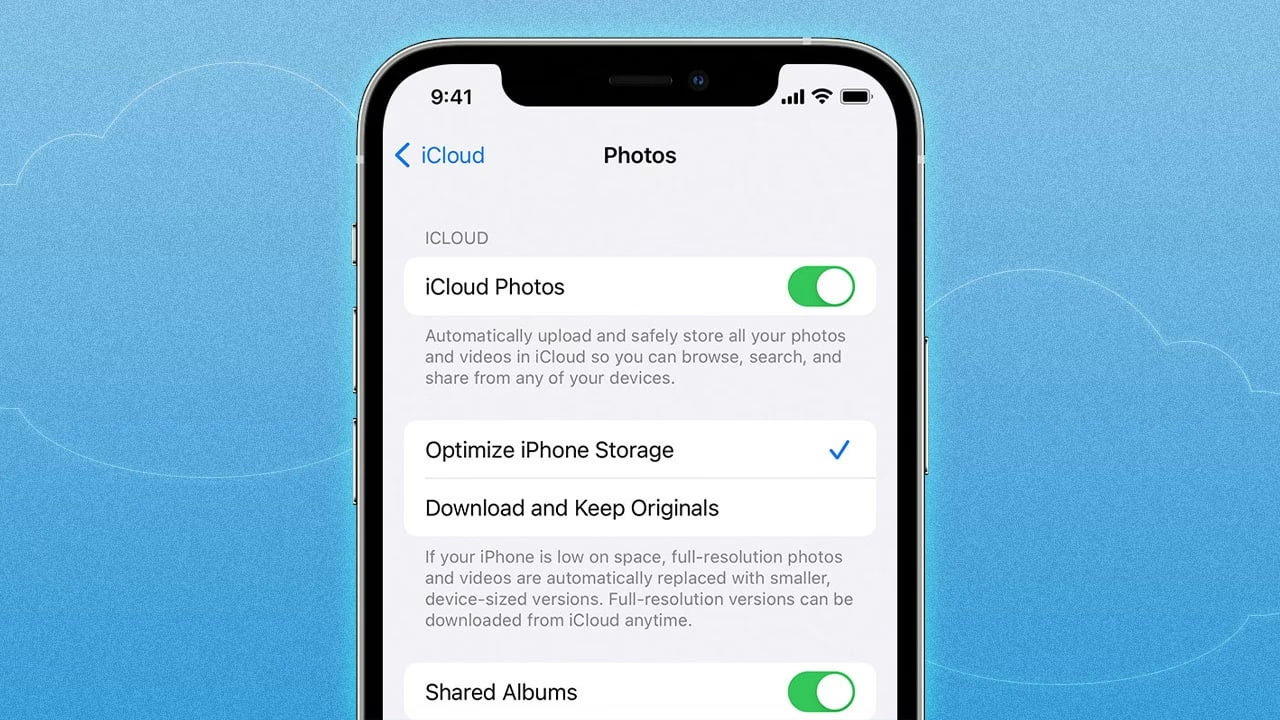
- Zde uvidíte seznam aplikací, které používají iCloud. Ujistěte se, že přepínač vedle položky Kontakty je zapnutý (zelený).
- Pokud jste jej právě zapnuli, může se objevit dotaz, zda chcete sloučit místní kontakty s těmi v iCloudu. Zvolte Sloučit, abyste zajistili, že se všechny vaše stávající kontakty nahrají do iCloudu.
- Opakujte stejné kroky na vašem iPadu. Přejděte do Nastavení > [Vaše jméno] > iCloud a ujistěte se, že přepínač pro Kontakty je také zapnutý.
- Jakmile je synchronizace zapnutá na obou zařízeních, iCloud se postará o zbytek. Jakékoli změny provedené na jednom zařízení se automaticky promítnou na druhém, a to téměř okamžitě, pokud máte stabilní připojení k internetu.
Je důležité si uvědomit, že bezplatný tarif iCloudu nabízí pouze 5 GB úložného prostoru. Pokud máte velké množství dat (fotky, videa, zálohy), může se stát, že se tento prostor rychle zaplní. V takovém případě budete muset buď zakoupit více úložného prostoru, nebo zvážit jiné metody synchronizace, pokud nechcete platit. Nicméně pro samotné kontakty je 5 GB obvykle více než dostatečné.
Přenos kontaktů pomocí AirDropu
AirDrop je vestavěná funkce společnosti Apple, která umožňuje bezdrátově sdílet soubory mezi dvěma zařízeními iOS nebo Mac, která jsou v blízkosti. Je to skvělá volba pro rychlý přenos jednoho nebo několika málo kontaktů, aniž byste museli procházet složitými nastaveními nebo instalovat externí aplikace. AirDrop nevyžaduje internetové připojení, ale spoléhá se na Bluetooth a Wi-Fi pro vytvoření přímého spojení mezi zařízeními.
Kroky pro přenos kontaktů přes AirDrop:
- Na obou zařízeních (iPhonu i iPadu) se ujistěte, že máte zapnuté Wi-Fi a Bluetooth. Nemusíte být připojeni k žádné konkrétní síti Wi-Fi, stačí, aby byly funkce aktivní.
- Také se ujistěte, že je na obou zařízeních aktivní AirDrop. Můžete jej zapnout v Ovládacím centru (přejetím prstem dolů z pravého horního rohu obrazovky na novějších iPhonech/iPadech, nebo nahoru ze spodní části obrazovky na starších modelech). Klepněte na ikonu AirDrop a zvolte Jenom kontakty nebo Všichni, abyste zajistili, že vaše zařízení bude viditelné. Doporučuje se zvolit „Všichni“ pro snadnější detekci, ale po přenosu můžete nastavení vrátit zpět.
- Na vašem iPhonu otevřete aplikaci Kontakty.
- Vyhledejte a klepněte na kontakt, který chcete přenést na iPad.
- Posuňte se dolů a klepněte na Sdílet kontakt.
- Z možností sdílení vyberte AirDrop.
- V seznamu zařízení AirDrop byste měli vidět jméno vašeho iPadu. Klepněte na něj.
- Na vašem iPadu se objeví upozornění, zda chcete přijmout kontakt. Klepněte na Přijmout.
- Kontakt se automaticky přidá do vaší aplikace Kontakty na iPadu.
AirDrop je ideální pro jednotlivé kontakty nebo malý počet, ale stane se nepraktickým, pokud potřebujete přenést stovky nebo tisíce kontaktů, protože je musíte sdílet jeden po druhém. Navíc, obě zařízení musí být v relativní blízkosti (do cca 9 metrů).
Synchronizace kontaktů pomocí specializovaného softwaru
Pokud hledáte robustnější řešení, které nabízí větší flexibilitu, selektivní přenos dat nebo obchází omezení iCloudu a AirDropu (například omezený úložný prostor iCloudu nebo přenos jednoho kontaktu najednou u AirDropu), pak je specializovaný software pro přenos dat mezi iOS zařízeními vynikající volbou. Tyto nástroje, jako je například AnyTrans nebo iPhone Data Transfer, jsou navrženy tak, aby zjednodušily správu a přenos dat mezi vašimi zařízeními Apple.
Tyto programy obvykle nabízejí funkce jako:
- Přenos všech kontaktů jedním kliknutím.
- Možnost náhledu a výběru konkrétních kontaktů k přenosu.
- Inteligentní detekce a přeskočení duplicitních souborů, což šetří místo.
- Vysoká rychlost přenosu dat.
- Podpora všech modelů iPhone a iPad a verzí iOS.
- Přenos nejen kontaktů, ale i dalších dat, jako jsou fotografie, videa, zprávy, kalendáře a další.
- Možnost přenosu dat mezi iOS zařízeními, z iOS zařízení do počítače, nebo dokonce z Androidu na iPhone.
Kroky pro synchronizaci kontaktů přes specializovaný software (obecný postup):
- Stáhněte a nainstalujte vybraný specializovaný software (např. AnyTrans nebo iPhone Data Transfer) do vašeho počítače (PC nebo Mac).
- Spusťte program.
- Připojte svůj iPhone i iPad k počítači pomocí USB kabelů. Ujistěte se, že na obou zařízeních potvrdíte důvěru počítači (pokud se objeví výzva).
- V rozhraní programu vyberte svůj iPhone jako zdrojové zařízení.
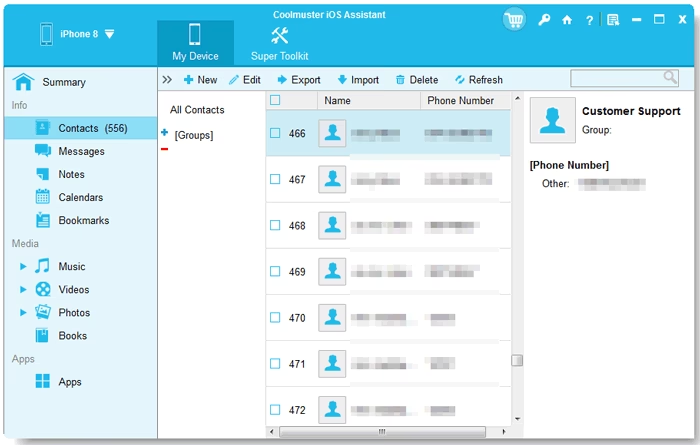
- Vyhledejte sekci Kontakty (nebo podobnou) v menu programu.
- Program zobrazí seznam všech kontaktů na vašem iPhonu. Měli byste mít možnost vybrat všechny kontakty, nebo jen ty, které chcete přenést.
- Vyhledejte možnost Přenést do zařízení nebo Synchronizovat s iPadem (ikona zařízení nebo podobná).
- Zvolte svůj iPad jako cílové zařízení pro přenos.
- Potvrďte přenos a počkejte, než se proces dokončí. Mnoho těchto nástrojů je velmi rychlých, takže i tisíce kontaktů mohou být přeneseny během několika minut.
Výhodou tohoto přístupu je, že máte plnou kontrolu nad tím, co se přenáší, a nejste omezeni cloudovým úložištěm nebo nutností být v bezprostřední blízkosti jako u AirDropu. Je to skvělá volba pro ty, kteří chtějí jednorázově přenést velké množství dat nebo potřebují spravovat data mezi různými zařízeními.
Srovnání metod synchronizace kontaktů
Abychom vám pomohli vybrat nejlepší metodu pro vaše potřeby, zde je srovnávací tabulka:
| Metoda | Výhody | Nevýhody | Doporučeno pro |
|---|---|---|---|
| iCloud | Automatická, bezdrátová, synchronizace napříč všemi zařízeními se stejným Apple ID. Snadné nastavení. | Omezené bezplatné úložiště (5 GB). Vyžaduje stabilní internetové připojení. | Pravidelná, automatická synchronizace všech kontaktů pro uživatele se stejným Apple ID. |
| AirDrop | Bezdrátová, rychlá pro malé množství, nevyžaduje internet. | Přenos pouze jednoho kontaktu najednou. Obě zařízení musí být v blízkosti. | Rychlý přenos několika málo kontaktů mezi zařízeními v blízkosti. |
| Specializovaný software | Přenos velkého množství kontaktů najednou. Selektivní přenos. Bez omezení úložiště. Rychlé. Podpora dalších typů dat. | Vyžaduje instalaci softwaru na počítač. Může být placený. | Jednorázový přenos velkého množství kontaktů, selektivní přenos, zálohování dat. |
Často kladené dotazy (FAQ)
Proč se mé kontakty nesynchronizují mezi iPhone a iPad?
Nejčastějšími důvody jsou: 1) Nepoužíváte stejné Apple ID na obou zařízeních. 2) Synchronizace kontaktů přes iCloud není zapnutá na obou zařízeních (Nastavení > [Vaše jméno] > iCloud > Kontakty). 3) Problémy s připojením k internetu. 4) Zaplněné úložiště iCloudu. Zkontrolujte tato nastavení a zkuste to znovu. Pokud přenášíte poprvé, ujistěte se, že jste zvolili možnost „Sloučit“.
Jak zajistím, aby mé kontakty zůstaly synchronizované v budoucnu?
Nejúčinnější způsob je používat službu iCloud společnosti Apple. Jakmile je synchronizace kontaktů přes iCloud zapnutá na všech vašich zařízeních se stejným Apple ID, iCloud se postará o automatickou a nepřetržitou synchronizaci. Jakákoli změna provedená na jednom zařízení se okamžitě projeví na všech ostatních.
Mohu přenést jiné typy dat (např. fotografie, videa) z iPhonu na iPad?
Ano, samozřejmě! Stejně jako kontakty můžete přenášet i další data. Pro fotografie a videa můžete použít iCloud Photos (pokud je zapnuto na obou zařízeních), AirDrop (pro jednotlivé soubory nebo menší skupiny) nebo specializovaný software pro přenos dat, který umožňuje selektivní přenos různých typů souborů najednou.
Co dělat, když se mi po synchronizaci nezobrazují všechny kontakty na iPadu?
Pokud se některé kontakty nepřenesly, nejprve zkontrolujte, zda jste na obou zařízeních přihlášeni ke stejnému Apple ID a zda je aktivována synchronizace kontaktů v iCloudu. Ujistěte se, že máte dostatek místa v iCloudu. Pokud jste právě synchronizovali, zkuste aplikaci Kontakty zavřít a znovu otevřít, nebo restartovat obě zařízení. V případě, že jste kontakty omylem smazali, můžete je zkusit obnovit z předchozí zálohy iCloudu na iCloud.com v sekci Obnova dat.
Je AirDrop bezpečný pro přenos kontaktů?
Ano, AirDrop je bezpečný. Používá šifrované připojení mezi zařízeními, což zajišťuje, že data jsou chráněna během přenosu. Navíc můžete nastavit viditelnost AirDropu pouze pro „Jenom kontakty“, což znamená, že přijímat soubory mohou pouze lidé z vašeho seznamu kontaktů.
Závěr
Synchronizace kontaktů mezi vaším iPhonem a iPadem je zásadní pro udržení vašich informací v pořádku a snadno dostupných. Jak jsme si ukázali, existují tři hlavní spolehlivé metody, jak toho dosáhnout: automatická a bezdrátová synchronizace přes iCloud, rychlý přenos jednotlivých kontaktů pomocí AirDropu a komplexní správa dat s pomocí specializovaného softwaru. Každá z těchto metod má své specifické výhody a je vhodná pro různé scénáře použití.
Ať už se rozhodnete pro jakoukoli metodu, klíčové je mít své kontakty vždy aktuální. V dnešní digitální době, kdy se spoléháme na naše zařízení pro komunikaci, je ztráta nebo nedostupnost kontaktů velkou komplikací. Doufáme, že tento podrobný průvodce vám pomohl pochopit dostupné možnosti a vybrat si tu nejlepší pro vaše potřeby. S několika jednoduchými kroky budete mít všechny své důležité kontakty po ruce, ať už používáte iPhone, nebo iPad.
Chceš-li si přečíst další články podobné jako Jak synchronizovat kontakty iPhone s iPadem?, navštiv kategorii iPhone.