
16/12/2025
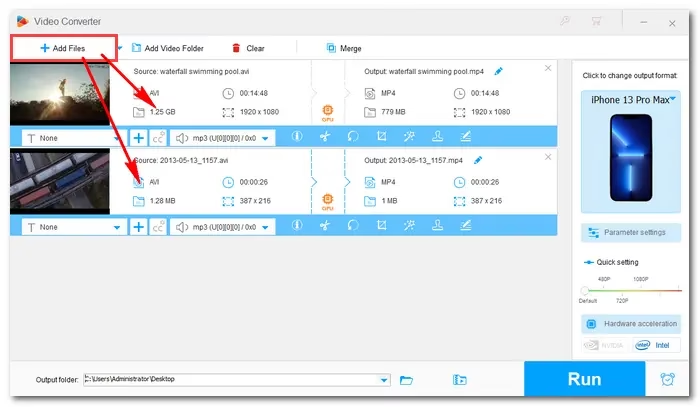
Máte sbírku oblíbených videí ve formátu AVI a rádi byste si je přehrávali na svém iPhonu nebo iPadu? Mnohým uživatelům se může zdát, že přenos a přehrávání AVI souborů na zařízeních Apple je nemožné nebo přinejmenším velmi obtížné. Důvodem je, že iTunes a nativní aplikace iOS jsou primárně navrženy pro práci s formáty optimalizovanými pro ekosystém Apple, jako jsou .mov, .mp4 nebo .m4v. Pokud se pokusíte přenést AVI soubor přímo, pravděpodobně narazíte na chybovou zprávu. Naštěstí existují ověřené metody a nástroje, které vám umožní snadno si užívat vaše AVI videa na jakémkoli iOS zařízení, ať už pomocí konverze nebo přímého přehrávání bez nutnosti změny formátu. Pojďme se podrobně podívat na to, jak na to.
Co je formát AVI a proč jej iPhone nepodporuje přímo?
Formát AVI, neboli Audio Video Interleave, je běžný typ video souboru, který vyvinula společnost Microsoft pro systém Windows a poprvé jej představila v roce 1992. Stejně jako mnoho jiných video formátů, i AVI soubory jsou tzv. kontejnerové soubory, což znamená, že v sobě mohou obsahovat video i audio data zakódovaná různými kodeky. Jednou z charakteristik AVI souborů je, že ačkoliv jsou komprimované, stupeň komprese je často menší než u některých novějších formátů, jako je MP4. To má za následek, že AVI soubory často nabízejí vyšší obrazovou kvalitu, ale zároveň mívají větší velikost souboru.
Přestože je MP4 pravděpodobně nejrozšířenějším video formátem a mezinárodním standardem ISO, AVI soubory jsou stále široce podporovány a lze je přehrávat mnoha mediálními přehrávači, včetně Windows Media Player, QuickTime, VLC a MPlayer. Pokud máte problémy s přehráváním AVI souboru na počítači, možná jej budete muset nejprve převést na jiný formát, jako je MP4, nebo si nainstalovat dodatečný kodek pro váš přehrávač. AVI je také jedním z formátů, které lze použít pro nahrávání videí na platformy jako YouTube nebo Vimeo, a sociální média jako TikTok, Instagram a Facebook rovněž podporují AVI videa. Jeho univerzálnost je stále značná.
Proč tedy iPhone, přestože je tak pokročilé zařízení, s formátem AVI nepracuje nativně? Primárním důvodem je optimalizace a ekosystém Apple. Společnost Apple se snaží zajistit nejlepší možný výkon a uživatelskou zkušenost v rámci svých vlastních, pečlivě spravovaných formátů. iTunes, jakožto hlavní nástroj pro správu médií pro iOS zařízení, je navržen tak, aby pracoval výhradně s formáty QuickTime a MPEG4, které končí na '.mov', '.mp4' nebo '.m4v'. To znamená, že přímý přenos AVI souborů přes iTunes na iPhone nebo iPad je prakticky nemožný a obvykle skončí chybou. Pro úspěšné přehrávání AVI na iOS je tedy nutné buď soubor převést do kompatibilního formátu, nebo použít aplikaci třetí strany, která dokáže AVI soubory přehrávat přímo. Pochopení této kompatibility je klíčové.
Metody Převedení AVI pro iPhone
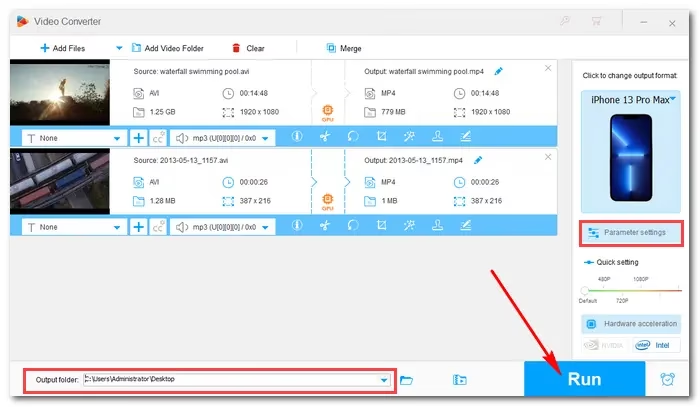
Pokud chcete mít jistotu, že vaše AVI soubory budou na iPhonu fungovat bez problémů a budou integrovány do vaší knihovny, konverze je spolehlivou cestou. Existuje mnoho nástrojů, které dokáží převést AVI na MP4 nebo jiný formát podporovaný iOS. Jedním z takových nástrojů, který se specializuje na snadný přenos souborů mezi počítačem a iOS zařízeními, je iMyFone TunesMate.
Použití softwaru iMyFone TunesMate pro převod a přenos
iMyFone TunesMate je populární aplikace třetí strany, která byla vytvořena s cílem usnadnit uživatelům iOS snadný přenos souborů přímo z jejich počítačů do jejich iOS zařízení. Tento software si poradí s širokou škálou formátů a nabízí intuitivní rozhraní, které zjednodušuje celý proces. S jeho pomocí můžete snadno kopírovat AVI soubory na váš iPhone nebo iPad, aniž byste se museli starat o komplikované nastavení nebo chyby. Podporuje iOS 13 a novější verze.
Mezi hlavní výhody iMyFone TunesMate patří:
- Více než 5 000 000 stažení, což svědčí o jeho popularitě a spolehlivosti.
- Podpora všech typů video formátů, což eliminuje potřebu hledání různých konvertorů.
- Umožňuje uživatelům volně přenášet soubory mezi jejich iOS zařízeními a počítačem nebo iTunes.
- Snadná synchronizace vaší knihovny iTunes s vaším iOS zařízením bez ztráty jakýchkoli dat na vašem zařízení.
- Lze jej použít k obnově dříve poškozené nebo zkorumpované knihovny iTunes.
- Lze jej použít k přenosu zakoupených i nezakoupených položek.
- Aplikace také podporuje hudbu, fotografie, seznamy skladeb, podcasty, audioknihy a více než 10 dalších typů mediálních souborů. Jeho komplexnost je velká.
Následující kroky vám ukážou, jak snadno vložit AVI soubory na iPhone/iPad pomocí iMyFone TunesMate:
- Krok 1: Spusťte software a připojte iPhone/iPad.
Spusťte software iMyFone TunesMate na svém počítači. Po spuštění připojte svůj iPhone nebo iPad k počítači pomocí USB kabelu. Software by měl automaticky detekovat vaše zařízení. - Krok 2: Přejděte do sekce "videa".
Na hlavním rozhraní softwaru klikněte na ikonu "videa", která je zřetelně zobrazena. V levém postranním panelu uvidíte různé typy videí (Filmy, Hudební videa, Domácí videa, TV pořady, iTunes U a Podcasty). Možnost 'Filmy' je vždy vybrána ve výchozím nastavení, což je pro většinu AVI souborů vhodné. - Krok 3: Klikněte na tlačítko "Přidat".
Na horním panelu rozhraní klikněte na tlačítko "Přidat". Zobrazí se vám návrh, zda chcete vybrat "Přidat soubor" nebo "Přidat složku". - Krok 4: Vyberte soubory nebo složky AVI.
Klikněte na tlačítko "Přidat soubor", pokud chcete přenést jeden AVI soubor na váš iPhone/iPad, nebo klikněte na tlačítko "Přidat složku", pokud máte složku obsahující všechny AVI soubory, které chcete přidat do svého iPhone/iPad. Po výběru souborů nebo složek software automaticky zahájí převod a přenos. Tento proces zajišťuje, že se vaše AVI soubory převedou do formátu kompatibilního s iOS a zároveň se bezpečně přenesou do vašeho zařízení. Celý proces je navržen pro maximální pohodlí uživatele.
Jak Přehrávat AVI na iPhone bez Převodu?
Pokud nechcete ztrácet čas s konverzí a preferujete přímé přehrávání AVI souborů na svém iPhonu, existuje elegantní řešení v podobě mediálních přehrávačů třetích stran, které jsou navrženy tak, aby podporovaly širokou škálu formátů, včetně AVI, bez nutnosti jakékoli konverze. Nejznámější a nejspolehlivější aplikací pro tento účel je VLC for Mobile.
Použití aplikace VLC for Mobile
VLC Media Player je legendární nástroj pro přehrávání médií, který je známý svou schopností přehrávat téměř jakýkoli audio nebo video formát, a to bez potřeby instalace dalších kodeků. Verze VLC pro iOS zařízení, známá jako VLC for Mobile, není výjimkou. S pomocí aplikace VLC na vašem iPhonu nebo iPadu je nyní možné přehrávat AVI videa přímo. Aplikace VLC pro iOS zařízení dokáže přehrávat všechny vaše filmy a pořady ve většině formátů (včetně AVI) přímo, bez nutnosti konverze. To je obrovská výhoda pro uživatele s velkými knihovnami AVI souborů.
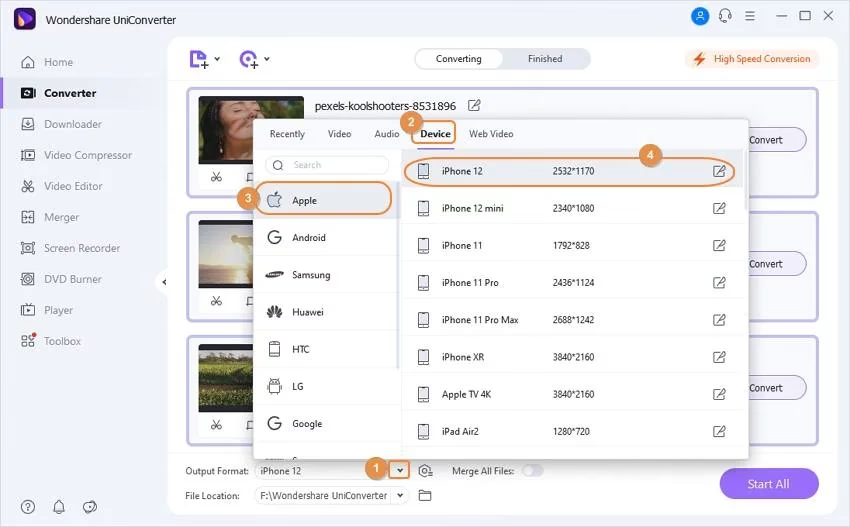
Postup pro přehrávání AVI na iPhone/iPad bez konverze pomocí VLC je následující:
- Krok 1: Stáhněte a nainstalujte VLC for Mobile.
Nejprve si stáhněte bezplatnou aplikaci "VLC for Mobile" z App Store na váš iPhone nebo iPad. - Krok 2: Přeneste AVI soubory do VLC.
Existuje několik způsobů, jak dostat AVI soubory do aplikace VLC:- Přes iTunes File Sharing: Připojte svůj iPhone/iPad k počítači, otevřete iTunes (nebo Finder na macOS Catalina a novějších), vyberte své zařízení, přejděte do sekce Soubory (Files) a vyberte VLC. Zde můžete přetáhnout vaše AVI soubory přímo do složky VLC.
- Přes Wi-Fi Upload: V aplikaci VLC for Mobile zapněte funkci "Sdílení přes Wi-Fi" (Wi-Fi Sharing). Aplikace vám poskytne IP adresu, kterou zadáte do webového prohlížeče na vašem počítači. Zde můžete nahrát AVI soubory přímo do aplikace VLC přes vaši lokální síť.
- Z cloudových úložišť: VLC se integruje s různými cloudovými službami (jako je Dropbox, Google Drive), takže můžete přehrávat soubory přímo z nich, pokud máte AVI soubory uložené online.
- Krok 3: Přehrávejte AVI soubory.
Jakmile jsou AVI soubory v aplikaci VLC, jednoduše otevřete aplikaci, přejděte do sekce "Videa" a vyberte soubor, který chcete přehrát. VLC se postará o zbytek a video se okamžitě začne přehrávat. Tato metoda nabízí maximální flexibilitu a minimalizuje kroky potřebné pro přehrávání.
Abychom vám pomohli rozhodnout se, která metoda je pro vás nejlepší, připravili jsme srovnávací tabulku obou přístupů:
| Funkce | Převod (např. iMyFone TunesMate) | Přímé přehrávání (např. VLC for Mobile) |
|---|---|---|
| Nutnost konverze | Ano, soubor je převeden na iOS kompatibilní formát (např. MP4). | Ne, AVI soubor se přehrává přímo v původním formátu. |
| Kvalita videa | Může dojít k minimální ztrátě kvality v závislosti na nastavení konverze, ale obvykle je zanedbatelná. | Žádná ztráta kvality, přehrává se původní soubor. |
| Velikost souboru | Často se zmenší, pokud je převedeno do efektivnějšího formátu (např. MP4). | Zůstává původní, AVI soubory jsou obvykle větší. |
| Integrace s iOS | Soubory jsou převedeny do formátu, který lze přidat do nativní video aplikace iOS a iTunes. | Soubory jsou uloženy a přehrávány pouze v rámci aplikace VLC, mimo nativní knihovnu iOS. |
| Potřebné aplikace | Konverzní software na PC/Mac (např. iMyFone TunesMate). | Mediální přehrávač třetí strany na iOS (např. VLC for Mobile). |
| Složitost procesu | Vyžaduje instalaci softwaru na PC a několik kroků převodu/přenosu. | Vyžaduje pouze instalaci aplikace na iOS a přenos souborů do ní. |
| Offline přehrávání | Ano, po přenosu na zařízení. | Ano, po přenosu do aplikace VLC. |
Často Kladené Otázky (FAQ)
Pojďme si odpovědět na některé běžné otázky, které mohou vyvstat ohledně přehrávání AVI souborů na iPhonu.
Q: Je AVI zastaralý formát?
A: Ačkoliv je AVI starší formát (z roku 1992), stále je široce používán a podporován mnoha přehrávači a platformami. Není "zastaralý" v tom smyslu, že by nebyl funkční, ale novější formáty jako MP4 nabízejí často lepší kompresi a efektivitu, což vede k menším souborům při srovnatelné kvalitě. Nicméně, pro mnoho aplikací je AVI stále zcela relevantní.
Q: Ztrácím kvalitu při převodu AVI na MP4?
A: Při převodu videa z jednoho formátu do druhého může teoreticky dojít k minimální ztrátě kvality, zejména pokud používáte nízké bitové rychlosti nebo nevhodné kodeky. Nicméně, moderní konverzní software, jako je iMyFone TunesMate, je navržen tak, aby minimalizoval ztrátu kvality a ve většině případů bude výsledný MP4 soubor vizuálně nerozeznatelný od původního AVI, zvláště na menší obrazovce iPhonu.
Q: Mohu použít iTunes k převodu AVI souborů pro iPhone?
A: Ne, iTunes samotné nepřevádí AVI soubory do formátu kompatibilního s iOS. iTunes je primárně nástroj pro správu a synchronizaci, který podporuje pouze specifické formáty (MOV, MP4, M4V). Pro převod budete potřebovat buď specializovaný konverzní software, nebo aplikaci třetí strany pro přímé přehrávání.
Q: Funguje VLC for Mobile na všech modelech iPhone a iPad?
A: Ano, VLC for Mobile je navržena tak, aby byla kompatibilní s širokou škálou iOS zařízení, včetně starších i novějších modelů iPhonů a iPadů. Požadavky na verzi iOS se mohou lišit, ale obecně podporuje většinu nedávných verzí iOS.
Q: Je bezpečné používat software třetích stran?
A: Většina renomovaných aplikací, jako jsou iMyFone TunesMate nebo VLC, je bezpečná k použití. Vždy je však dobré stahovat software z oficiálních webových stránek nebo z důvěryhodných obchodů s aplikacemi (jako je App Store) a číst si recenze od ostatních uživatelů, abyste se ujistili o jejich spolehlivosti a bezpečnosti.
Závěr
Přestože iPhone nativně nepodporuje přehrávání AVI souborů, jak jsme viděli, existují efektivní a snadné způsoby, jak tento problém obejít. Ať už se rozhodnete pro komplexní řešení, jako je iMyFone TunesMate, které vaše AVI soubory převede a integruje do vaší iOS knihovny, nebo preferujete přímé přehrávání pomocí univerzálního přehrávače, jako je VLC for Mobile, máte na výběr z několika spolehlivých možností. Každá metoda má své výhody a nevýhody, které je třeba zvážit na základě vašich individuálních potřeb – zda preferujete kompatibilitu s nativními aplikacemi iOS nebo maximální flexibilitu při přehrávání různých formátů. Bez ohledu na vaši volbu, již se nemusíte obávat, že byste nemohli sledovat svá oblíbená AVI videa na svém iPhonu. S těmito nástroji je přenos a přehrávání jednodušší než kdy předtím.
Chceš-li si přečíst další články podobné jako Převeďte AVI na iPhone: Kompletní Průvodce, navštiv kategorii iPhone.