
17/09/2024
Přechod z jednoho smartphonu na druhý, zvláště mezi operačními systémy iOS a Android, může na první pohled působit jako složitý úkol. Mnoho uživatelů iPhonů, kteří zvažují pořízení nového Samsungu Galaxy, se obává ztráty svých cenných dat – kontaktů, fotografií, zpráv a dalších důležitých informací. Obavy jsou však zbytečné! Díky moderním technologiím a chytrým nástrojům je přenesení celého vašeho digitálního života z iPhonu na Samsung Galaxy překvapivě snadné a bezproblémové. Zapomeňte na dny ručních přenosů a ztracených dat; současné řešení činí tento přechod plynulým a bezstarostným. Tento komplexní průvodce vás provede každým krokem, abyste zajistili, že všechny vaše důležité informace dorazí bezpečně do vašeho nového zařízení Samsung.
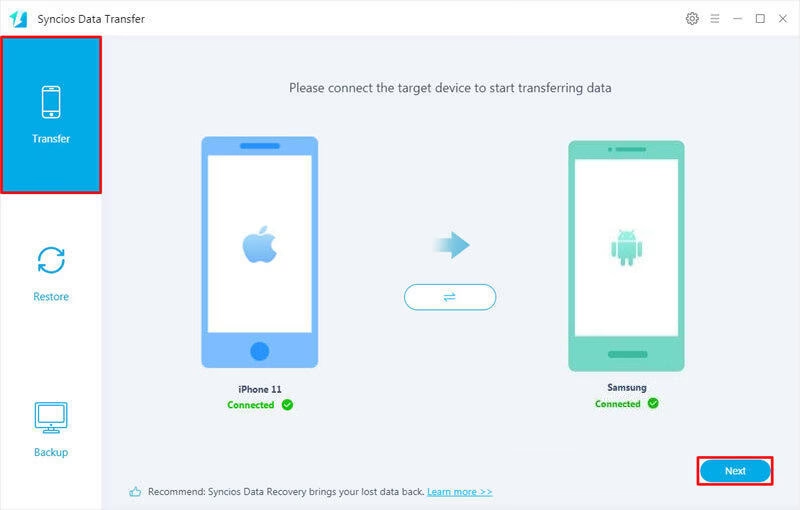
Hlavní metoda: Samsung Smart Switch – Bezproblémový přenos dat
Nejúčinnější a nejjednodušší způsob, jak přenést data z vašeho starého iPhonu na nový Samsung Galaxy, je použití aplikace Smart Switch. Tato aplikace, vyvinutá přímo společností Samsung, je navržena tak, aby usnadnila přechod z jakéhokoli starého zařízení na nový Samsung, ať už se jedná o Android, Windows Phone nebo právě iOS. Smart Switch dokáže přenést širokou škálu dat, a to buď bezdrátově přes Wi-Fi, nebo pomocí USB kabelu.
Přenos dat během počátečního nastavení vašeho nového Samsungu
Pokud svůj nový Samsung Galaxy zapínáte poprvé, budete mít ideální příležitost pro okamžitý přenos dat. Tento proces je navržen tak, aby byl co nejintuitivnější:
- Zapněte svůj nový Samsung Galaxy: Spusťte zařízení a projděte počátečními kroky nastavení, jako je výběr jazyka a připojení k síti Wi-Fi.
- Dostaňte se k obrazovce „Přineste si svá data“: Během procesu nastavení narazíte na obrazovku s dotazem, zda chcete přenést data ze starého zařízení. Zde vyberte možnost „Kopírovat data z iPhonu nebo iPadu“ nebo podobně formulovanou volbu.
- Přihlaste se k účtu iCloud: Váš Samsung telefon vás vyzve k přihlášení k vašemu účtu iCloud. Zadejte své Apple ID a heslo. Ujistěte se, že máte povolené dvoufaktorové ověřování, protože budete muset potvrdit přihlášení na svém iPhonu nebo jiném zařízení Apple.
- Vyberte data k přenosu: Po úspěšném přihlášení se zobrazí seznam typů dat, které jsou k dispozici pro přenos z vašeho iCloudu. Můžete vybrat kontakty, kalendáře, poznámky, fotografie a videa. Vyberte vše, co chcete přenést, a poté klepněte na „Přenést“ nebo „Kopírovat“.
- Nechte Smart Switch pracovat: Přenos dat může trvat několik minut až hodin v závislosti na objemu dat a rychlosti vašeho internetového připojení. Během tohoto procesu udržujte obě zařízení v blízkosti a připojená k Wi-Fi.
- Dokončete nastavení: Po dokončení přenosu můžete pokračovat v dokončení nastavení vašeho nového Samsung telefonu. Většina vašich dat by měla být nyní k dispozici.
Přenos dat po prvním nastavení (pomocí aplikace Smart Switch)
Pokud jste již svůj Samsung telefon nastavili, nebo si nejste jisti, zda jste správně přenesli všechna data, můžete aplikaci Smart Switch použít kdykoli později. Stačí ji stáhnout z obchodu Google Play, pokud již není předinstalovaná:
- Stáhněte a spusťte Smart Switch: Na svém novém Samsung telefonu otevřete aplikaci Smart Switch. Pokud ji nemáte, stáhněte si ji z Google Play Store.
- Vyberte „Přijímat data“: V aplikaci Smart Switch vyberte možnost „Přijímat data“.
- Vyberte „iPhone/iPad“: Z nabídky možností vyberte, odkud data přicházejí, tedy „iPhone/iPad“.
- Zvolte metodu přenosu: Zde máte dvě možnosti: „Bezdrátově“ (přes Wi-Fi a iCloud) nebo „Kabelem“ (pomocí USB kabelu). Pro bezdrátový přenos budete opět vyzváni k přihlášení k vašemu iCloud účtu a výběru dat k přenosu, stejně jako při počátečním nastavení. Pokud zvolíte kabel, budete potřebovat Lightning na USB-C kabel (nebo USB-A adaptér a standardní Lightning kabel).
- Připojte zařízení (pouze pro kabelový přenos): Pokud jste zvolili kabel, připojte iPhone a Samsung telefon kabelem. Na iPhonu se může objevit dotaz „Důvěřovat tomuto počítači?“, klepněte na „Důvěřovat“.
- Vyberte data k přenosu a spusťte proces: Stejně jako u bezdrátového přenosu, vyberte typy dat, které chcete přenést (kontakty, zprávy, kalendáře, fotografie, videa, poznámky, historie hovorů, atd.), a klepněte na „Přenést“.
- Počkejte na dokončení: Počkejte, než se data přenesou. Po dokončení odpojte zařízení.
Co všechno lze přenést pomocí Smart Switch?
Smart Switch je skutečně komplexní nástroj a dokáže přenést většinu vašich nejdůležitějších dat:
- Kontakty: Všechny vaše kontakty uložené v iCloudu nebo v zařízení.
- Kalendáře: Události a připomenutí z vašeho kalendáře.
- Fotografie a videa: Fotografie a videa z vaší galerie (včetně těch z iCloudu, pokud jsou staženy do zařízení).
- Zprávy: SMS a iMessage konverzace (historie iMessage se přenáší pouze jako text, nikoli jako iMessage data).
- Poznámky: Poznámky uložené v iCloudu.
- Historie hovorů: Záznamy o přijatých, zmeškaných a volaných hovorech.
- Budíky a nastavení Wi-Fi: Některá základní nastavení.
- Dokumenty: Soubory z iCloud Drive, které jsou synchronizovány do zařízení.
Je důležité si uvědomit, že Smart Switch nepřenáší aplikace samotné, protože aplikace pro iOS nejsou kompatibilní s Androidem. Budete muset stáhnout Android verze vašich oblíbených aplikací z Google Play Store. Také data některých aplikací (např. chatové historie WhatsApp) vyžadují specifické postupy, které Smart Switch nepokrývá plně.
Důležité před přenosem
- Nabijte obě zařízení: Ujistěte se, že obě zařízení mají dostatečnou úroveň nabití baterie (ideálně alespoň 50 %), aby se zabránilo vypnutí během přenosu.
- Stabilní připojení k Wi-Fi: Pro bezdrátový přenos je klíčové silné a stabilní připojení k Wi-Fi.
- Dostatek místa: Zkontrolujte, zda má váš nový Samsung dostatek volného úložného prostoru pro všechna data, která chcete přenést.
- Vypněte iMessage: Před přechodem na Android je kriticky důležité vypnout iMessage na vašem iPhonu. Jinak se mohou zprávy od uživatelů Apple nadále odesílat jako iMessage na váš starý iPhone, místo jako SMS na váš nový Samsung. Jděte do Nastavení > Zprávy > iMessage a vypněte.
- Aktualizujte software: Ujistěte se, že obě zařízení mají nejnovější verze operačních systémů.
Alternativní metody a tipy pro specifické typy dat
I když je Smart Switch nejpohodlnější, existují i jiné metody pro přenos dat, nebo pro řešení specifických situací.
Použití USB kabelu pro rychlejší přenos
Pokud máte velké množství dat, nebo nestabilní Wi-Fi připojení, kabelový přenos přes Smart Switch je často rychlejší a spolehlivější. Potřebujete k tomu Lightning na USB-C kabel (nebo starší USB-A adaptér a Lightning kabel). Postup je stejný jako u bezdrátového přenosu v aplikaci Smart Switch, jen místo Wi-Fi zvolíte kabelové připojení.
Přenos dat přes cloudové služby (Google Drive, Dropbox, iCloud)
Pro fotografie, videa a dokumenty můžete využít cloudové služby, které jsou dostupné na obou platformách:
- Google Fotky: Nainstalujte si aplikaci Google Fotky na iPhone, synchronizujte všechny fotografie a videa do cloudu Google. Poté se přihlaste ke stejnému účtu Google na svém Samsungu a vaše fotografie budou okamžitě k dispozici.
- Google Disk/Dropbox/OneDrive: Pro dokumenty a další soubory můžete použít tyto služby. Nahrajte soubory z iPhonu do cloudu a poté je stáhněte na Samsungu.
- iCloud: Některá data, jako kontakty, kalendáře a poznámky, jsou již v iCloudu. Jak bylo zmíněno, Smart Switch se k iCloudu připojuje. Můžete se také přihlásit k iCloud účtu přes webový prohlížeč na Samsungu a stáhnout některé soubory ručně.
Přesun fotografií a videí
Kromě Google Fotek a Smart Switch můžete fotografie a videa přenést i manuálně. Připojte iPhone k počítači, zkopírujte fotografie a videa do složky na počítači a poté připojte Samsung k počítači a vložte je do složky DCIM nebo Obrázky na Samsungu.
Přenos hudby
Pokud jste si zakoupili hudbu přes iTunes, můžete ji přenést pomocí počítače. Synchronizujte hudbu z iTunes do počítače, poté připojte Samsung k počítači a přetáhněte hudební soubory do složky Hudba na Samsungu. Pro streamovací služby jako Spotify nebo Apple Music stačí nainstalovat aplikaci na Samsung a přihlásit se.
Přenos zpráv a historie hovorů
Jak bylo zmíněno, Smart Switch dokáže přenést SMS zprávy a historii hovorů. Pro iMessage se přenesou pouze jako text. Pro chatovací aplikace třetích stran, jako je WhatsApp, je přenos historie konverzací složitější a obvykle vyžaduje použití specifických funkcí dané aplikace nebo externích nástrojů. WhatsApp například nedávno zavedl možnost přenosu chatů z iOS na Samsung, což je k dispozici přímo v aplikaci WhatsApp na iPhonu.
Aplikace a jejich data
Aplikace samotné nelze přímo přenést. Budete muset navštívit Google Play Store na svém Samsungu a stáhnout si Android verze všech aplikací, které jste používali na iPhonu. Většina populárních aplikací má své protějšky pro Android. U některých aplikací se mohou data synchronizovat přes cloud (např. hry s cloudovým ukládáním, bankovní aplikace), u jiných budete muset začít od nuly.
Řešení běžných problémů a doporučení
- Nedostatek místa: Pokud Smart Switch hlásí nedostatek místa, zkuste odstranit nepotřebné soubory z iPhonu před přenosem, nebo vyberte k přenosu méně dat.
- Problémy s Wi-Fi: Ujistěte se, že obě zařízení jsou připojena ke stejné stabilní Wi-Fi síti. Pokud přenos selže, zkuste restartovat router nebo se pokuste o kabelový přenos.
- Odpojení iMessage: Toto je zásadní krok. Pokud jej přeskočíte, zprávy od uživatelů Apple se budou stále snažit doručit na váš starý iPhone jako iMessage, místo aby se převedly na SMS na váš nový Samsung.
- Ověření dat: Po dokončení přenosu si udělejte čas a zkontrolujte, zda jsou všechna vaše data (zejména kontakty, kalendáře a fotografie) správně přítomna na vašem novém Samsungu.
- Deaktivace starého zařízení: Jakmile jste si jisti, že všechna vaše data jsou bezpečně na novém telefonu, můžete smazat data z iPhonu a odpojit ho od vašeho Apple ID, pokud jej nebudete dále používat.
Proč přejít na Samsung Galaxy? Krátké zamyšlení
Přechod na Samsung Galaxy otevírá dveře do světa Androidu, který nabízí širokou škálu přizpůsobení, otevřenější ekosystém a často inovativní hardwarové funkce. Samsung telefony jsou známé svými ohromujícími AMOLED displeji, špičkovými fotoaparáty a širokou nabídkou modelů pro každý rozpočet a potřebu. Od flexibility Androidu po robustní ekosystém Samsungu, je mnoho důvodů, proč byste mohli zvážit tuto změnu.
| Metoda | Výhody | Nevýhody | Doporučené pro |
|---|---|---|---|
| Smart Switch (Wi-Fi) | Snadné, bezdrátové, komplexní přenos dat | Vyžaduje stabilní Wi-Fi, pomalejší pro velké objemy dat | Většina uživatelů, první nastavení |
| Smart Switch (USB kabel) | Nejrychlejší, spolehlivější, pro velké objemy dat | Vyžaduje kabel (Lightning na USB-C), méně pohodlné | Uživatelé s velkým množstvím dat, nestabilní Wi-Fi |
| Cloudové služby (Google Fotky, Disk) | Snadný přístup k datům odkudkoli, nezávislé na OS | Neúplný přenos (jen vybrané typy dat), vyžaduje nahrání/stáhnutí | Fotografie, videa, dokumenty |
| Manuální přenos přes PC | Plná kontrola nad daty | Časově náročné, složitější | Hudba, specifické soubory |
Často kladené otázky (FAQ)
Zde jsou odpovědi na některé z nejčastějších otázek týkajících se přenosu dat z iOS na Samsung Galaxy:
Je přenos dat bezpečný?
Ano, použití oficiálních nástrojů, jako je Smart Switch, je bezpečné. Data jsou přenášena přímo mezi zařízeními nebo přes zabezpečené cloudové služby. Vaše soukromí je chráněno.
Jak dlouho trvá přenos?
Doba přenosu se liší v závislosti na objemu dat, rychlosti vašeho Wi-Fi připojení (pro bezdrátový přenos) nebo rychlosti USB kabelu. Pro menší množství dat to může být několik minut, pro stovky gigabajtů dat to může trvat i několik hodin.
Potřebuji nutně iCloud účet?
Pro bezdrátový přenos pomocí Smart Switch ano, je to nejjednodušší cesta, protože Smart Switch využívá data zálohovaná v iCloudu. Pokud nemáte data v iCloudu, můžete použít kabelový přenos Smart Switch, nebo manuální metody (cloudové služby, PC).
Mohu přenést aplikace?
Ne, aplikace z iOS nejsou kompatibilní s Androidem. Budete muset stáhnout Android verze aplikací z Google Play Store. Většina vašich oblíbených aplikací je k dispozici i na Androidu.
Co s WhatsApp chaty?
WhatsApp nedávno zavedl oficiální metodu pro přenos chatové historie z iOS na Samsung. Tento proces se obvykle provádí přímo v aplikaci WhatsApp na iPhonu během přechodu na nový Samsung. Ujistěte se, že máte nejnovější verzi WhatsApp na obou zařízeních a postupujte podle pokynů v aplikaci.
Musím smazat data z iPhonu po přenosu?
Doporučuje se smazat data z iPhonu (provést tovární nastavení) a odpojit jej od vašeho Apple ID, jakmile si jste jisti, že všechna vaše data jsou bezpečně na novém Samsungu. To chrání vaše soukromí, pokud se rozhodnete iPhone prodat nebo darovat.
Přechod z iPhonu na Samsung Galaxy nemusí být složitý ani stresující. Díky nástrojům jako Smart Switch a možnostem cloudových služeb je přenos vašich dat jednodušší než kdy dříve. Stačí postupovat podle našich rad, a brzy si budete užívat všech výhod vašeho nového zařízení Samsung Galaxy s kompletními daty. Vítejte ve světě Androidu!
Chceš-li si přečíst další články podobné jako Přechod z iOS na Samsung Galaxy: Průvodce, navštiv kategorii Technologie.