
25/08/2023
V dnešní digitální době se aplikace Poznámky na iPhonu stala nepostradatelným nástrojem pro zaznamenávání všeho od nákupních seznamů, přes nápady, až po důležité zápisy z porad či přednášek. Tyto poznámky často obsahují cenné informace, které si chceme uchovat i po upgradu na nový iPhone. Představa ručního přepisování stovek poznámek na novém zařízení je děsivá a časově náročná. Ale jak přenést poznámky z iPhonu na iPhone, zejména pokud je vaše staré zařízení poškozené nebo nechcete používat iCloud?
Mnoho uživatelů, podobně jako ti, kteří se potýkají s rozbitým iPhonem 7 Plus, hledají řešení, jak dostat své poznámky, které nebyly synchronizovány s iCloudem nebo Macem, na nový iPhone 12 Pro Max. Tento článek vás provede několika osvědčenými metodami, jak na to. Ať už potřebujete přenést pár poznámek nebo celou sbírku, najdete zde řešení, které vám ušetří čas a námahu. Je však důležité si uvědomit, že pokud je váš starý iPhone zcela nefunkční (např. rozbitý displej, který neumožňuje interakci), softwarové metody přenosu nemusí být možné a v takovém případě byste se museli obrátit na profesionální službu pro obnovu dat.
Přenos poznámek z iPhonu na iPhone bez iCloudu: Alternativní metody
I když je iCloud často první volbou pro uživatele Apple, existuje mnoho situací, kdy jej nelze nebo nechcete použít. Ať už kvůli omezenému bezplatnému úložišti, problémům se synchronizací, nebo kvůli tomu, že vaše poznámky nebyly na iCloudu uloženy. Následující metody se zaměřují na řešení, která nevyžadují aktivní synchronizaci s iCloudem.
1. AirDrop: Bezdrátový přenos jednotlivých poznámek
AirDrop je vestavěná funkce společnosti Apple, která umožňuje bezdrátově sdílet soubory mezi zařízeními Apple v blízkosti. Funguje na principu Bluetooth a Wi-Fi a je skvělá pro přenos několika poznámek. Nicméně, pokud máte poznámek mnoho, může být tento proces časově náročný, protože musíte každou poznámku sdílet jednotlivě.
Jak přenést poznámky pomocí AirDropu:
- Na obou iPhonech otevřete „Ovládací centrum“ (potažením prstu z pravého horního rohu dolů na iPhonech s Face ID, nebo z dolní části obrazovky nahoru na iPhonech s Touch ID).
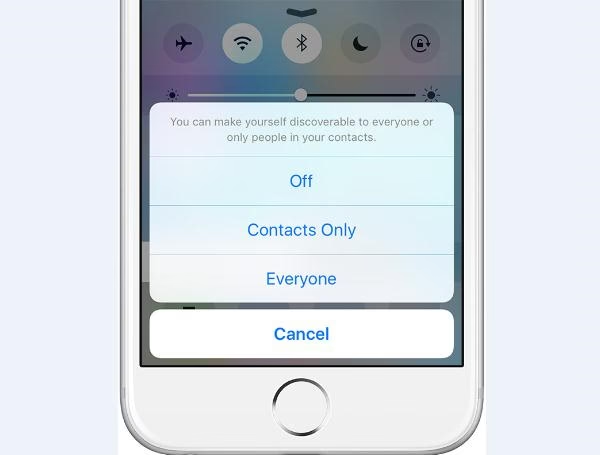
- Dlouze stiskněte sekci s ikonami pro Wi-Fi a Bluetooth, dokud se nezobrazí rozšířené možnosti.
- Klepněte na ikonu „AirDrop“ a vyberte „Všichni“ nebo „Jen kontakty“, aby byl váš iPhone viditelný. Ujistěte se, že Wi-Fi a Bluetooth jsou na obou zařízeních zapnuty.
- Na odesílajícím iPhonu otevřete aplikaci Poznámky, přejděte na poznámku, kterou chcete přenést, a klepněte na ikonu „Sdílet“ (čtverec se šipkou nahoru).
- Vyberte možnost „AirDrop“ a klepněte na název cílového iPhonu.
- Na cílovém iPhonu se objeví výzva k přijetí poznámky. Klepněte na „Přijmout“ pro uložení poznámky.
Pro každou poznámku, kterou chcete přenést, budete muset tento proces zopakovat. Je to dobrá volba pro malý počet poznámek.
2. Použití iTunes (Finder na novějších macOS): Zálohování a obnova
iTunes (nebo Finder na macOS Catalina a novějších) je další proveditelný způsob, jak exportovat poznámky z iPhonu. Tato metoda není tak přímočará, protože vyžaduje zálohování celého starého iPhonu do počítače a následné obnovení této zálohy na nový iPhone. Důležité upozornění: Obnovení zálohy přepíše veškerá existující data na novém iPhonu. Před použitím této metody si proto ujistěte, že máte zálohována všechna důležitá data z nového zařízení.
Jak přenést poznámky pomocí iTunes/Finderu:
- Připojte svůj starý iPhone k počítači pomocí USB kabelu a spusťte iTunes (nebo Finder).
- V iTunes klepněte na ikonu zařízení a poté na „Souhrn“. Ve Finderu vyberte své zařízení v postranním panelu.
- Vyberte „Tento počítač“ pro zálohu a klepněte na „Zálohovat nyní“. Tím se zálohují všechny soubory, včetně poznámek, z vašeho starého iPhonu do počítače.
- Po dokončení zálohy odpojte starý iPhone.
- Nyní připojte svůj nový iPhone k počítači a spusťte iTunes/Finder. Stejně jako předtím klepněte na ikonu zařízení (nebo vyberte v postranním panelu).
- Klepněte na „Obnovit zálohu“ a vyberte zálohu, která byla vytvořena z vašeho starého iPhonu.
- Po obnovení můžete zkontrolovat, zda se všechny poznámky ze starého iPhonu správně přesunuly na váš nový iPhone.
Tato metoda je vhodná pro ty, kteří chtějí přenést veškerá data ze starého iPhonu na nový a nemají problém s přepsáním dat na novém zařízení.
3. Coolmuster Mobile Transfer: Přenos dat (s omezením)
Coolmuster Mobile Transfer je profesionální software pro přenos dat, který umožňuje přenášet různé soubory mezi telefony. I když je propagován pro přenos poznámek, je zde zásadní omezení: přenos poznámek z iOS na iOS je podporován pouze ve verzích pod iOS 10. Vzhledem k tomu, že iPhone 7 Plus a 12 Pro Max běží na novějších verzích iOS, tato aplikace bohužel pro přímý přenos poznámek mezi těmito konkrétními modely není vhodná. Nicméně, pro jiné typy dat nebo pro starší zařízení by mohla být užitečná.
Jak Coolmuster Mobile Transfer funguje (pro podporované verze iOS):
- Spusťte nástroj na svém počítači a připojte oba iPhony k počítači pomocí USB kabelů.
- Odemkněte svá zařízení a klepněte na „Důvěřovat“, pokud se zobrazí oznámení „Důvěřovat tomuto počítači“. Software automaticky detekuje vaše zařízení.
- Jakmile jsou iPhony detekovány, ujistěte se, že odesílající iPhone je v pozici „Zdrojový telefon“. Pokud ne, klepněte na tlačítko „Převrátit“ pro přepnutí pozice.
- Po potvrzení můžete zaškrtnout políčko „Poznámky“ a poté klepnout na „Spustit kopírování“ pro přenos poznámek z jednoho iPhonu na druhý.
Důležité upozornění: Jak již bylo zmíněno, přenos poznámek je omezen na iOS verze nižší než 10. Pro novější iPhony, jako je váš iPhone 7 Plus nebo 12 Pro Max, Coolmuster Mobile Transfer bohužel pro přímý přenos poznámek není funkční. Zvažte proto jiné metody.
4. iMazing: Pokročilý nástroj pro selektivní přenos
iMazing je populární nástroj třetí strany, který vám umožňuje přenášet neomezené množství poznámek z iPhonu na iPhone bez zbytečných potíží. Jeho princip spočívá v zálohování vašeho iPhonu do počítače a následné extrakci požadovaného obsahu, jako jsou „Poznámky“, na nový iPhone. Velkou výhodou iMazingu je možnost selektivního výběru dat k obnově, což znamená, že nemusíte přepisovat celý nový telefon.
Jak přenést poznámky pomocí iMazingu:
- Nainstalujte a spusťte iMazing na svém počítači a připojte starý iPhone k němu.
- V levém panelu klepněte na název vašeho iPhonu a poté na „Zálohovat“.
- Po dokončení procesu zálohování odpojte starý iPhone a připojte nový iPhone.
- Vyberte možnost „Obnovit zálohu“.
- Vyberte nejnovější záložní soubor. Poté klepněte na „Přizpůsobit“ pod možností „Data“ a vyberte možnost „Poznámky“.
- Nyní označte všechny poznámky, které chcete sdílet, a klepněte na „Obnovit“.
iMazing je flexibilní a výkonné řešení pro ty, kteří chtějí mít kontrolu nad tím, která data se přenášejí, a vyhnout se úplnému přepsání nového zařízení.
5. Přenos poznámek e-mailem
Pokud nechcete používat iCloud a potřebujete přenést jen malý počet poznámek, e-mail je velmi užitečný. Je to jednoduchá a rychlá metoda pro jednotlivé poznámky.
Jak přenést poznámky e-mailem:
- Spusťte aplikaci Poznámky na svém starém iPhonu.
- Přejděte na poznámku, kterou chcete odeslat, a klepněte na ikonu „Sdílet“ v pravém horním rohu.
- Vyberte možnost „Pošta“ a odešlete e-mail sobě samým s připojenou poznámkou.
- Poté můžete e-mail otevřít a stáhnout přílohu na svém novém iPhonu.
Stejně jako u AirDropu, tato metoda je vhodná pouze pro několik poznámek, nikoli pro hromadný přenos.
Další metody přenosu poznámek (včetně iCloudu)
I když se článek zaměřuje na metody bez iCloudu, je důležité zmínit i ty, které iCloud využívají, neboť pro mnoho uživatelů představují standardní a často nejpohodlnější řešení. Navíc, QuickStart a žádost o data z webu Apple jsou také užitečné alternativy, které stojí za zvážení.
6. iCloud: Synchronizace a zálohování poznámek
iCloud je nativní cloudová služba společnosti Apple, která nabízí synchronizaci a zálohování dat. Ačkoli poskytuje pouze 5 GB bezplatného úložiště, je to pro mnoho uživatelů nejjednodušší způsob, jak udržet poznámky aktuální na všech zařízeních. Existují dva hlavní způsoby, jak použít iCloud k přenosu poznámek.
6.1. Přenos poznámek pomocí zálohy iCloudu (pro nový iPhone, který ještě není nastaven)
Pokud váš nový iPhone ještě nebyl nastaven, je to dobrý způsob, jak přenést poznámky (a další data) ze starého iPhonu pomocí zálohy iCloudu.
- Zálohování starého iPhonu do iCloudu: Otevřete aplikaci „Nastavení“ > [vaše jméno] > „iCloud“ > povolte „Záloha na iCloudu“ > klepněte na „Zálohovat nyní“.
- Vymazání nového iPhonu: Nyní přepněte na svůj nový iPhone, otevřete „Nastavení“ > „Obecné“ > „Přenést nebo resetovat iPhone“ > „Smazat data a nastavení“ > klepněte na „Pokračovat“ a poté „Smazat iPhone“ pro potvrzení.
- Přenos poznámek na nový iPhone pomocí zálohy iCloudu: Postupujte podle pokynů pro nastavení nového iPhonu. Když se zobrazí obrazovka „Aplikace a data“, klepněte na „Obnovit ze zálohy na iCloudu“ > vyberte zálohu k obnovení.
6.2. Synchronizace poznámek pomocí iCloudu (pro již nastavený iPhone)
Pokud je cílový iPhone již nastaven, můžete jej buď vymazat a obnovit ze zálohy iCloudu, nebo použít synchronizaci iCloudu pro přenos poznámek z iPhonu na iPhone.
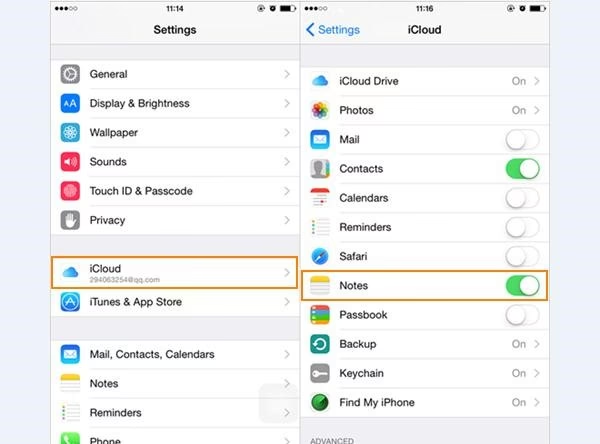
- Na starém zařízení přejděte do „Nastavení“ > [Vaše Apple ID] > „iCloud“, najděte „Poznámky“ a povolte je. Ujistěte se, že je zařízení připojeno k Wi-Fi pro dokončení synchronizace.
- Na novém iPhonu se přihlaste k iCloudu pomocí stejného Apple ID jako na starém zařízení.
- Povolte synchronizaci „Poznámky“ a počkejte, až se data stáhnou z cloudu.
Synchronizace iCloudu je nejjednodušší způsob, jak udržet poznámky aktuální na všech zařízeních, pokud máte dostatek místa v iCloudu a chcete je tam ukládat.
7. QuickStart: Rychlý start pro nový iPhone
QuickStart je pokročilá funkce v zařízeních Apple, která umožňuje uživatelům bezdrátově přenést data na nový iPhone při jeho prvním nastavení. Pomocí této služby můžete snadno migrovat všechny své poznámky z iPhonu na iPhone, spolu s ostatními daty. Je však třeba poznamenat, že QuickStart přenese všechna data ze starého iPhonu na nový, což může trvat dlouho.
Jak použít QuickStart:
- Ujistěte se, že obě iOS zařízení jsou připojena k Wi-Fi síti a mají zapnuté Bluetooth.
- Nyní začněte nastavovat nový iPhone a umístěte jej blízko starého zařízení, dokud se na obrazovce neobjeví možnost „Rychlý start“ (QuickStart). Pokud se nezobrazí, zkuste obě zařízení restartovat.
- Postupujte podle pokynů na obrazovce pro bezdrátové propojení obou zařízení pomocí QuickStart.
- Dále vyberte „Přenést z iPhonu“ a zvolte, která data chcete odeslat. Klepněte na „Pokračovat“ pro zahájení procesu.
Proces může trvat hodiny, takže buďte trpěliví. Je to ideální řešení, pokud chcete kompletní klon svého starého iPhonu na nový.
8. Žádost o kopii dat z webu Apple
Pokud nespěcháte s přenosem poznámek z iPhonu na iPhone, tato metoda by pro vás mohla být nejlepší. Apple ukládá všechny vaše informace na svých serverech, takže můžete požádat o kopii dat ve formě stahovatelného odkazu. Proces ověření vaší žádosti však může trvat až týden.
Jak požádat o data z webu Apple:
- Přejděte na appleid.apple.com ve webovém prohlížeči a přihlaste se pomocí svého Apple ID.
- Zde vyberte „Soukromí“ v levém postranním panelu a přejděte dolů na „Vaše data“ a klepněte na „Spravovat vaše data“.
- Na nové obrazovce zaškrtněte „Požádat o kopii vašich dat“ a ze seznamu možností vyberte „Poznámky z iCloudu“. Klepněte na „Pokračovat“ dole.
- Nyní vyberte maximální velikost souboru, který chcete stáhnout.
- Nakonec klepněte na „Dokončit žádost“ a počkejte, až vám Apple pošle odkaz ke stažení obsahu, což může trvat několik dní.
- Jakmile obdržíte odkaz, klepněte na „Získat svá data“ a stáhněte je na svůj nový iPhone.
Tato metoda je vhodná pro ty, kteří mají dostatek času a chtějí získat oficiální kopii svých poznámek.
Přehled metod přenosu poznámek z iPhonu na iPhone
Následující tabulka shrnuje klíčové vlastnosti, výhody a nevýhody jednotlivých metod pro snadné porovnání.
| Metoda | Výhody | Nevýhody | Vhodné pro |
|---|---|---|---|
| AirDrop | Bezdrátové, vestavěné, rychlé pro jednotlivé soubory. | Jen jedna poznámka najednou, vyžaduje funkční obě zařízení. | Pár poznámek, rychlý přenos. |
| iTunes/Finder | Kompletní záloha a obnova, nevyžaduje iCloud. | Přepisuje data na novém iPhonu, zdlouhavé pro celý systém. | Kompletní přesun ze starého na prázdný nový iPhone. |
| Coolmuster Mobile Transfer | Přímý přenos mezi telefony (pro podporované typy dat). | Poznámky pouze pro iOS pod verzí 10, placený software. | Starší iOS zařízení (pro poznámky), jiné typy dat. |
| iMazing | Selektivní obnova dat (včetně poznámek), nevyžaduje iCloud, flexibilní. | Placený software, vyžaduje PC/Mac. | Hromadný přenos poznámek bez iCloudu, kontrola nad daty. |
| Velmi jednoduché, nevyžaduje žádné speciální nástroje ani iCloud. | Jen jedna poznámka najednou, velmi neefektivní pro více poznámek. | Jen několik poznámek. | |
| iCloud Záloha/Synchronizace | Automatická synchronizace, snadné, vestavěné. | Omezené bezplatné úložiště (5GB), vyžaduje iCloud. | Pravidelná synchronizace, kompletní obnova na novém zařízení. |
| QuickStart | Bezdrátový přenos všech dat, jednoduché nastavení. | Přenos všech dat (dlouhá doba), pouze při prvním nastavení nového iPhonu. | Přesun všech dat na úplně nový iPhone. |
| Apple Website (Žádost o data) | Oficiální kopie dat od Apple. | Dlouhá doba čekání (dny až týdny), data stažena jako soubor. | Archivace dat, záložní možnost, pokud nespěcháte. |
Často kladené otázky (FAQ)
1. Jak mohu sdílet poznámky na iPhonu s ostatními?
Chcete sdílet své poznámky z iPhonu s kolegy, přáteli nebo rodinou? Postupujte podle následujících kroků pro sdílení poznámek v iOS:
- Otevřete aplikaci Poznámky. Přejděte do složky „iCloud“ (pokud je synchronizujete s iCloudem) nebo „Na mém iPhonu“.
- Vytvořte novou poznámku nebo otevřete existující.
- Jakmile poznámku dokončíte, klepněte na ikonu „Sdílet“ (čtverec se šipkou nahoru) v pravém horním rohu.
- Dále vyberte „Spolupracovat“.
- Poté vyberte, jak chcete poznámku sdílet (např. Zpráva nebo e-mail), a zadejte e-mailové adresy nebo telefonní čísla osob.
- Klepněte na „Odeslat“ pro sdílení poznámky s nimi.
2. Co dělat, když nemohu sdílet poznámky na svém iPhonu?
Pokud nemůžete vytvářet nebo sdílet poznámky, zkuste následující řešení:
- Ujistěte se, že je vaše iOS zařízení aktualizováno: Přejděte do „Nastavení“ > „Obecné“ > „Aktualizace softwaru“.
- Zkontrolujte, zda máte poznámky uloženy v sekci „iCloud“ nebo „Na mém iPhonu“ v aplikaci Poznámky. Poznámky v jiných účtech (např. Gmail) se mohou chovat jinak.
- Přihlaste se ke svému Apple ID a ujistěte se, že je iCloud Poznámky povolen.
3. Jak mohu přenést poznámky, pokud je můj starý iPhone rozbitý a nespustí se?
Pokud je váš starý iPhone zcela nefunkční a nelze jej zapnout nebo se k němu připojit, přenos poznámek pomocí softwarových metod popsaných v tomto článku bohužel není možný. Tyto metody vyžadují, aby byl iPhone alespoň částečně funkční a umožňoval připojení k počítači nebo interakci s displejem. V takovém případě je jedinou možností obrátit se na specializované služby pro obnovu dat, které se pokusí získat data přímo z paměťového čipu zařízení. Je to složitý a často nákladný proces.
Závěr
Import poznámek z iPhonu na iPhone nemusí být složitý úkol. Výše uvedené metody by vám měly pomoci snadno dokončit přenos poznámek, ať už preferujete řešení bez iCloudu, nebo se spoléháte na ekosystém Apple. Pro uživatele, kteří potřebují rychlé, bezpečné a hromadné přenosy, je iMazing vynikající volbou, protože umožňuje selektivní přenos a vyhýbá se přepisování dat na novém iPhonu. Pokud máte jen pár poznámek, AirDrop nebo e-mail jsou rychlé a jednoduché. Pro kompletní migraci celého zařízení je QuickStart nejlepší volbou během počátečního nastavení.
Pamatujte, že pravidelné zálohování je klíčové pro ochranu vašich cenných dat. Bez ohledu na zvolenou metodu, nyní máte nástroje a znalosti, jak efektivně spravovat své poznámky a zajistit jejich bezpečnost na vašem novém iPhonu. V případě jakýchkoli dalších dotazů se neváhejte podělit v komentářích!
Chceš-li si přečíst další články podobné jako Přenos poznámek iPhone: Bez iCloudu a snadno!, navštiv kategorii iPhone.