
02/02/2024
Přechod ze starého telefonu na nový je vždy vzrušující událost, zvláště když se rozhodnete pro změnu operačního systému – například z Androidu na iPhone. Zatímco si užíváte nejnovější technologie a elegantní design, často se objeví otázka: „Jak přesunu své kontakty a další důležité informace?“ Ačkoli se přenos dat mezi různými platformami může zdát složitější než mezi telefony stejné značky, není to nic, co by se nedalo snadno vyřešit. Existuje hned několik spolehlivých metod, jak zajistit, aby vaše cenné kontakty zůstaly s vámi, ať už se rozhodnete pro jakoukoli cestu. V tomto komplexním průvodci prozkoumáme různé možnosti, od těch nejjednodušších až po ty nejkomplexnější, abychom vám pomohli vybrat tu nejvhodnější pro vaše potřeby a zajistili hladký přechod na váš nový iPhone.
- Metoda 1: Přenos kontaktů pomocí SIM karty
- Metoda 2: Použití aplikace „Přejít na iOS“ (Move to iOS)
- Metoda 3: Synchronizace kontaktů přes Google účet
- Metoda 4: Přenos kontaktů přes VCF soubor (vCard)
- Metoda 5: Přenos přes Bluetooth (často se o ní mluví, ale je problematická)
- Srovnávací tabulka metod přenosu kontaktů
- Často kladené otázky (FAQ)
Metoda 1: Přenos kontaktů pomocí SIM karty
Jedním z nejstarších a nejzákladnějších způsobů, jak přenést kontakty mezi telefony, je použití SIM karty. Tato metoda je sice jednoduchá, ale má svá omezení. SIM karty mají omezenou kapacitu a obvykle ukládají pouze základní informace, jako je jméno a telefonní číslo. Další detaily, jako jsou e-mailové adresy, narozeniny, adresy bydliště nebo fotografie kontaktů, se obvykle nepřenesou. Přesto je to rychlé řešení pro ty, kteří potřebují přenést jen holé základy.
Krok 1: Export kontaktů z Androidu na SIM kartu
- Otevřete aplikaci „Kontakty“ na svém Android telefonu.
- Vyhledejte možnost „Nastavení“ nebo „Spravovat kontakty“ (často pod ikonou tří teček nebo ozubeného kola).
- Zde byste měli najít možnost „Import/Export kontaktů“.
- Zvolte „Exportovat na SIM kartu“ nebo podobnou možnost.
- Může se vás zeptat, které kontakty chcete exportovat (všechny nebo vybrané). Vyberte ty, které chcete přenést.
- Potvrďte export. Kontakty se nyní uloží na vaši SIM kartu.
Krok 2: Import kontaktů z SIM karty na iPhone
- Vyjměte SIM kartu z Android telefonu a vložte ji do svého nového iPhonu.
- Na iPhonu přejděte do „Nastavení“ > „Kontakty“.
- Zvolte „Importovat kontakty ze SIM“.
- iPhone začne importovat kontakty uložené na SIM kartě do své paměti.
- Po dokončení procesu by se kontakty měly objevit ve vaší aplikaci „Kontakty“ na iPhonu.
Tato metoda je vhodná pro rychlý přenos základních čísel, ale pro plnohodnotný přenos se doporučují modernější a komplexnější řešení.
Metoda 2: Použití aplikace „Přejít na iOS“ (Move to iOS)
Nejkomplexnější a nejjednodušší způsob, jak přenést prakticky všechna data z Androidu na iPhone, je oficiální aplikace od Applu s názvem Přejít na iOS (Move to iOS). Tato aplikace je navržena tak, aby usnadnila přechod a přenesla nejen kontakty, ale také historii zpráv, fotografie, videa, záložky webu, kalendáře, e-mailové účty a dokonce i některé bezplatné aplikace. Její použití je ideální, pokud svůj iPhone nastavujete poprvé nebo pokud jste ochotni ho vrátit do továrního nastavení, pokud už je nastavený.
Postup použití aplikace Přejít na iOS
- Příprava: Ujistěte se, že jsou oba telefony nabité nebo připojené k nabíječce. Ujistěte se, že máte na Android telefonu zapnutou Wi-Fi.
- Stažení aplikace: Na svém Android telefonu si stáhněte aplikaci „Přejít na iOS“ z Google Play Store.
- Nastavení iPhonu: Pokud nastavujete nový iPhone, pokračujte, dokud se nedostanete na obrazovku „Aplikace a data“. Pokud již iPhone používáte, musíte ho nejprve vymazat (Nastavení > Obecné > Přenést nebo resetovat iPhone > Vymazat data a nastavení).
- Přenos dat: Na obrazovce „Aplikace a data“ na iPhonu zvolte „Přenést data z Androidu“.
- Kód: Na iPhonu se zobrazí desetimístný nebo šestimístný kód.
- Zadání kódu na Androidu: Na Android telefonu otevřete aplikaci „Přejít na iOS“, klepněte na „Pokračovat“, přečtěte si a odsouhlaste podmínky. Poté zadejte kód, který se zobrazil na iPhonu.
- Připojení k síti: Android telefon vytvoří dočasnou Wi-Fi síť. Klepněte na „Připojit“ a vyčkejte, než se telefony propojí.
- Výběr dat: Na Android telefonu vyberte typy obsahu, které chcete přenést (Kontakty, Zprávy, Fotografie, Kalendář, Google účet atd.).
- Zahájení přenosu: Klepněte na „Pokračovat“. Přenos dat se zahájí a může trvat různě dlouho v závislosti na objemu dat. Neodpojujte telefony, dokud se na obou nezobrazí, že je proces dokončen.
- Dokončení: Po dokončení přenosu na Androidu klepněte na „Hotovo“. Na iPhonu klepněte na „Pokračovat v nastavení iPhonu“ a dokončete zbývající kroky nastavení.
Tato metoda je vysoce doporučená, protože je nejkomplexnější a nejméně náročná na uživatele.
Metoda 3: Synchronizace kontaktů přes Google účet
Většina uživatelů Androidu má své kontakty automaticky synchronizované s jejich Google účtem. To je velmi pohodlný způsob, jak přenést kontakty na iPhone, protože využívá cloudové úložiště a nevyžaduje žádné ruční exporty nebo speciální aplikace kromě základního nastavení účtu na iPhonu.
Postup synchronizace přes Google účet
- Kontrola synchronizace na Androidu: Ujistěte se, že jsou vaše kontakty na Android telefonu synchronizovány s vaším Google účtem. Přejděte do „Nastavení“ > „Účty“ > „Google“ a zkontrolujte, zda je synchronizace kontaktů zapnutá.
- Přidání Google účtu na iPhone: Na svém iPhonu přejděte do „Nastavení“ > „Kontakty“ > „Účty“ > „Přidat účet“ > „Google“.
- Přihlášení: Zadejte své přihlašovací údaje k Google účtu (e-mail a heslo).
- Povolení synchronizace: Po přihlášení se zobrazí možnosti synchronizace. Ujistěte se, že je přepínač u položky „Kontakty“ zapnutý.
- Synchronizace: iPhone se nyní automaticky začne synchronizovat s vaším Google účtem a stáhne všechny kontakty, které jsou na něm uloženy. Tento proces může trvat několik minut v závislosti na počtu kontaktů a rychlosti připojení.
Tato metoda je skvělá, protože vaše kontakty zůstanou synchronizované mezi Googlem a iPhonem, což zajišťuje, že jsou vždy aktuální a zálohované v cloudu. Je to jedna z nejspolehlivějších a nejčastěji používaných metod.
Metoda 4: Přenos kontaktů přes VCF soubor (vCard)
Pokud preferujete manuální kontrolu nad přenosem nebo pokud z nějakého důvodu nemůžete použít Google synchronizaci, můžete kontakty exportovat jako soubor vCard (VCF). Tento soubor obsahuje všechny vaše kontaktní informace a lze jej snadno přenést mezi zařízeními pomocí e-mailu, cloudového úložiště nebo počítače.
Krok 1: Export kontaktů z Androidu do VCF souboru
- Otevřete aplikaci „Kontakty“ na svém Android telefonu.
- Přejděte do „Nastavení“ nebo „Spravovat kontakty“ (ikona tří teček/ozubeného kola).
- Vyhledejte možnost „Import/Export kontaktů“.
- Zvolte „Exportovat do souboru“ nebo „Exportovat do úložiště“. Může se vás zeptat, kam chcete soubor uložit (interní úložiště nebo SD karta).
- Soubor se obvykle uloží jako „kontakty.vcf“ nebo podobně. Poznamenejte si jeho umístění.
Krok 2: Přenos VCF souboru na iPhone
Existuje několik způsobů, jak dostat VCF soubor z Androidu na iPhone:
- E-mail: Nejjednodušší je poslat si VCF soubor e-mailem jako přílohu. Otevřete e-mail na iPhonu a klepněte na přílohu VCF.
- Cloudové úložiště: Nahrajte VCF soubor na cloudové úložiště (Google Drive, Dropbox, OneDrive atd.) z Androidu. Poté si nainstalujte aplikaci daného úložiště na iPhone, přihlaste se a stáhněte soubor.
- Počítač: Připojte Android telefon k počítači a zkopírujte VCF soubor. Poté soubor pošlete na svůj e-mail nebo ho nahrajte na cloud.
Krok 3: Import VCF souboru na iPhone
- Na iPhonu otevřete VCF soubor (například z e-mailu nebo cloudového úložiště).
- iPhone automaticky rozpozná soubor jako kontakty a nabídne vám možnost „Přidat všechny kontakty“ nebo „Vytvořit nové kontakty“.
- Zvolte požadovanou možnost a kontakty se importují do vaší aplikace „Kontakty“.
Tato metoda je spolehlivá a dává vám plnou kontrolu nad souborem s kontakty.
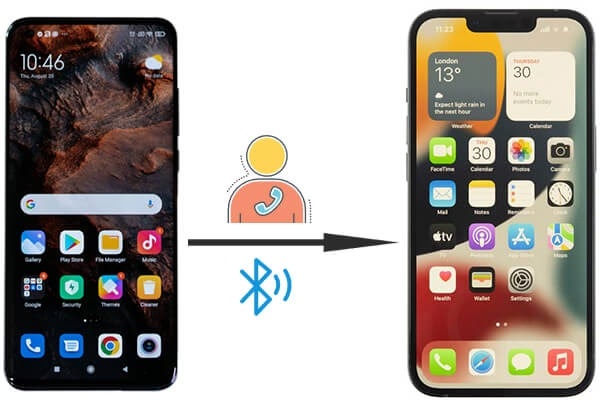
Metoda 5: Přenos přes Bluetooth (často se o ní mluví, ale je problematická)
Ačkoli se v diskusích často objevuje otázka, jak přenést kontakty z Androidu na iPhone přes Bluetooth, je důležité si uvědomit, že přímý hromadný přenos kontaktů (nebo jiných systémových dat) mezi Androidem a iOS prostřednictvím Bluetooth není běžně podporován. Bluetooth mezi těmito platformami funguje primárně pro omezené účely, jako je připojení sluchátek, chytrých hodinek nebo sdílení internetového připojení (tethering). Z bezpečnostních důvodů a kvůli rozdílům v operačních systémech Apple neumožňuje přímý přenos kontaktů nebo souborů přes Bluetooth z jiných zařízení, než jsou Apple zařízení (např. AirDrop funguje pouze mezi Apple zařízeními).
Pokud byste se pokusili o přenos kontaktů přes Bluetooth, narazili byste na problémy s kompatibilitou a omezeními protokolu. Existují sice speciální aplikace třetích stran, které tvrdí, že to umožňují, ale jejich spolehlivost a bezpečnost jsou sporné. Pro přenos kontaktů mezi Androidem a iPhonem je proto vždy lepší a bezpečnější zvolit jednu z výše uvedených metod, které jsou ověřené a spolehlivé.
| Metoda | Složitost | Co přenáší | Doporučení |
|---|---|---|---|
| SIM karta | Nízká | Jen jméno a tel. číslo | Pro rychlý přenos základních čísel, omezené funkce. |
| Přejít na iOS | Nízká | Kontakty, zprávy, foto, video, kalendář, e-mail, aplikace | Nejkomplexnější a nejjednodušší pro nový iPhone. |
| Google účet | Nízká | Kontakty (včetně detailů), synchronizace | Velmi spolehlivá, udržuje kontakty aktuální, zálohované. |
| VCF soubor | Střední | Kontakty (včetně detailů) | Dobrá pro manuální kontrolu, pokud nechcete cloud. |
| Bluetooth | Vysoká (a nefunkční) | Žádná spolehlivá možnost přenosu kontaktů | Nedoporučuje se, nefunguje pro hromadný přenos. |
Často kladené otázky (FAQ)
Jsou mé kontakty v bezpečí během přenosu?
Ano, pokud používáte doporučené metody, jako je Google synchronizace, aplikace Přejít na iOS nebo přenos přes VCF soubor, vaše kontakty jsou během přenosu v bezpečí. Tyto metody využívají šifrované spojení nebo standardizované formáty, které minimalizují riziko ztráty dat nebo neoprávněného přístupu. Vždy se ujistěte, že používáte oficiální aplikace a postupy.
Přenesou se i fotografie kontaktů a další detaily?
Záleží na metodě. Přenos přes SIM kartu přenese pouze jméno a telefonní číslo. Metody jako Přejít na iOS, synchronizace přes Google účet nebo přenos přes VCF soubor obvykle přenesou všechny detaily kontaktu, včetně e-mailů, adres, narozenin a fotografií, pokud byly uloženy s kontaktem na původním zařízení.
Co když mám po přenosu duplicitní kontakty?
Pokud se vám po přenosu objeví duplicitní kontakty (například pokud jste použili více metod nebo měli kontakty uložené na různých místech), iPhone má vestavěné nástroje pro jejich správu. V aplikaci „Kontakty“ na iPhonu můžete jít do „Nastavení“ a vyhledat možnost „Skrýt duplikáty“ nebo „Sloučit duplikáty“. Můžete také použít aplikace třetích stran z App Store, které jsou navrženy k čištění a slučování duplicitních kontaktů.
Potřebuji k přenosu internetové připojení?
Pro většinu moderních a doporučených metod (Přejít na iOS, Google synchronizace, cloudové úložiště pro VCF) je internetové připojení (Wi-Fi nebo mobilní data) nezbytné, protože se data přenášejí buď přímo mezi zařízeními přes lokální síť (Přejít na iOS) nebo přes cloudové servery (Google, Dropbox). Přenos přes SIM kartu je výjimkou, ten internetové připojení nevyžaduje.
Je možné přenést i SMS zprávy?
Ano, zprávy se přenesou, ale pouze pomocí aplikace Přejít na iOS. Tato aplikace je navržena tak, aby přenesla kompletní historii zpráv z vašeho Android telefonu na iPhone. Ostatní metody, jako je SIM karta, Google synchronizace kontaktů nebo VCF soubor, se zaměřují pouze na kontakty a nepřenášejí SMS zprávy.
Přechod z Androidu na iPhone nemusí být stresující, pokud víte, jak na to. S moderními nástroji a postupy je přenos vašich cenných kontaktů a dalších dat jednodušší než kdy dříve. Ať už se rozhodnete pro jakoukoli z výše uvedených metod, klíčem je pečlivé dodržování kroků a trpělivost. Nejvíce doporučujeme aplikaci Přejít na iOS pro komplexní přenos nebo synchronizaci přes Google účet pro snadnou a neustálou správu kontaktů. Vaše kontakty jsou cenné a s těmito tipy budou vždy s vámi, ať už na jakémkoli zařízení.
Chceš-li si přečíst další články podobné jako Jak Přesunout Kontakty z Androidu na iPhone?, navštiv kategorii iPhone.