
31/03/2024
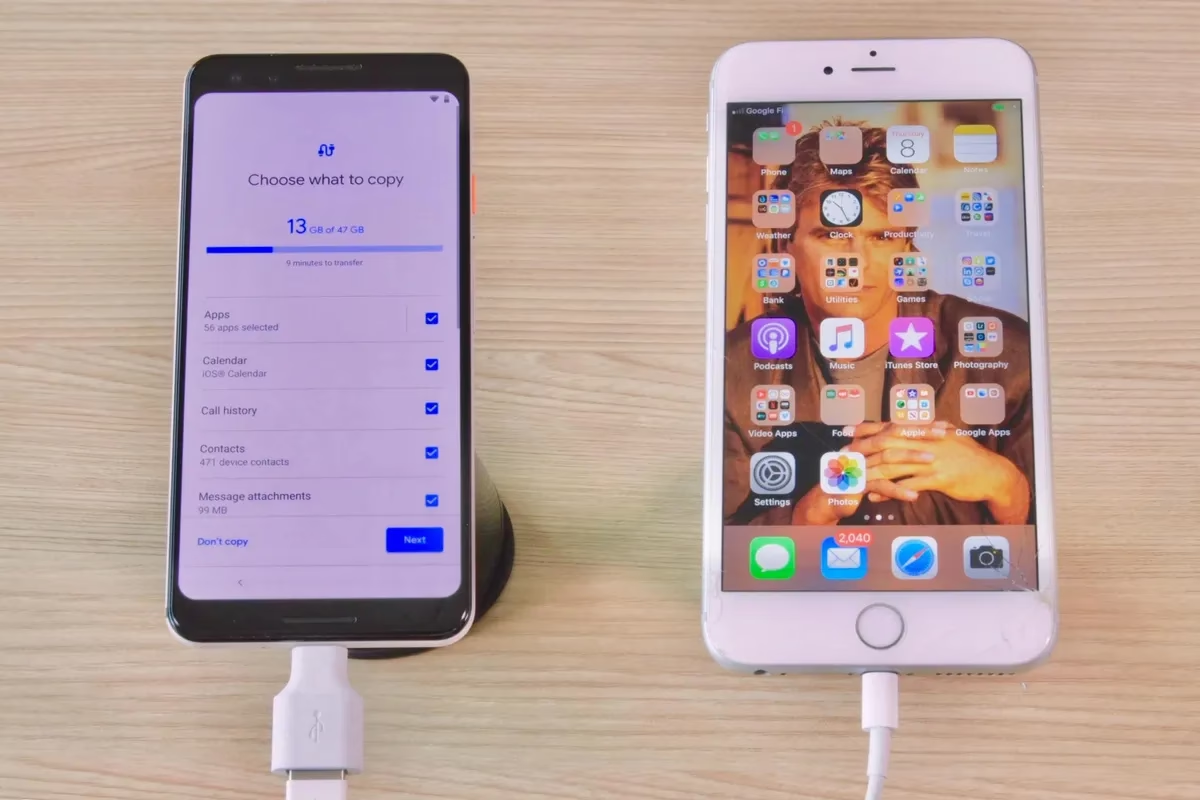
V dnešní době, kdy se mobilní telefony staly našimi primárními fotoaparáty, uchováváme v nich nespočet vzpomínek. Od každodenních okamžiků po významné životní události – naše fotografie jsou cenným pokladem, který si chceme uchovat navždy. Proto je pochopitelné, že při změně telefonu si přejete tyto digitální vzpomínky přesunout. Přechod z iPhonu na Android však může být pro mnohé výzvou, zejména kvůli odlišným operačním systémům a ekosystémům, které Apple a Google nabízejí. Naštěstí existuje několik spolehlivých a efektivních způsobů, jak bezpečně synchronizovat vaše fotografie z iPhonu na zařízení Android, ať už jich máte pár nebo tisíce. V tomto článku se podíváme na ty nejjednodušší a nejrychlejší metody, abyste mohli své vzpomínky snadno přenést a užívat si je na svém novém zařízení.

Přestože se na první pohled může zdát, že přenos dat mezi dvěma tak odlišnými platformami je složitý, ve skutečnosti existují řešení, která tento proces značně zjednodušují. Klíčem je vybrat si metodu, která nejlépe vyhovuje vašim potřebám, ať už jde o množství dat, dostupnost internetového připojení nebo preference softwaru. Pojďme se podívat na tři nejčastěji doporučované a nejúčinnější způsoby, jak přesunout vaše fotografie z iPhonu na Android.
1. Jednoduchý přenos fotografií z iPhonu na Android pomocí softwaru pro přenos dat
Pokud hledáte komplexní řešení, které vám umožní přenést nejen fotografie, ale i další typy dat mezi vaším iPhonem a Androidem jedním kliknutím, software pro přenos dat je ideální volbou. Jedním z takových řešení je Phone Transfer, který je navržen tak, aby zjednodušil složitý proces migrace dat mezi různými operačními systémy. Tento software podporuje širokou škálu datových typů, včetně aplikací, hudby, filmů, obrázků, kontaktů, zpráv, záznamů hovorů a mnoha dalších, a je kompatibilní s různými typy smartphonů a tabletů od mnoha výrobců.
Před zahájením procesu se ujistěte, že máte k dispozici dva funkční kabely pro připojení vašeho iPhonu a zařízení Android k počítači. Poté nainstalujte software Phone Transfer na váš Mac nebo Windows počítač.
Kroky pro použití Phone Transfer:
- Spusťte software: Otevřete Phone Transfer na vašem počítači. V hlavním rozhraní byste měli vidět možnost „Phone Transfer“, kterou vyberte.
- Zvolte režim přenosu: Z nabízených možností vyberte „Phone to Phone“ (Telefon na telefon). Tato volba je určena pro přímý přenos dat mezi dvěma mobilními zařízeními.
- Připojte a přeneste zařízení: Připojte svůj iPhone a zařízení Android k počítači pomocí USB kabelů. Ujistěte se, že iPhone je vybrán jako zdrojové zařízení a Android jako cílové zařízení. Pokud jsou zařízení v nesprávném pořadí, můžete kliknout na tlačítko „Flip“ (Přehodit) v horní části rozhraní. Software může chvíli trvat, než detekuje všechny fotografie a další soubory na vašem iPhonu. Jakmile je detekce dokončena, všechny položky z vašeho iPhonu se zobrazí ve středovém okně.
- Vyberte data a spusťte přenos: Pro přesun fotografií z iPhonu na Android zaškrtněte políčko vedle „Photos“ (Fotografie). Můžete také vybrat další typy dat, jako jsou kontakty, zprávy nebo videa, pokud si přejete přenést i je. Poté jednoduše klikněte na tlačítko „Start“ a počkejte, než se proces přenosu dokončí.
Je důležité neodpojovat telefony, dokud není přenos plně dokončen. Velkou výhodou této metody je její rychlost a spolehlivost, zejména při přenosu velkého množství dat, protože využívá přímého kabelového připojení namísto spoléhání se na rychlost internetu. Navíc software zajistí, že kvalita vašich fotografií zůstane zachována.
2. Synchronizace fotografií z iPhonu do Androidu přes iCloud
Pokud jste již dříve zálohovali všechny své snímky na servery Apple iCloud, pak jsou všechny vaše fotografie přístupné a lze je stáhnout z úložiště iCloudu. To znamená, že tyto fotografie můžete uložit na jakékoli zařízení jednoduše přihlášením se ke svému účtu iCloud. Tato metoda je ideální pro ty, kteří již aktivně využívají cloudové služby Applu.
Povolení funkce iCloud Fotky na vašem iPhonu:
Funkce iCloud Fotky automaticky nahrává a ukládá obrázky a videa z vašeho iPhonu do cloudu. Pokud se přihlásíte ke svému účtu iCloud na jiném zařízení, budete moci sdílet a stahovat všechny položky uložené v iCloudu.
- Na vašem iPhonu otevřete „Settings“ (Nastavení) a klepněte na své jméno v horní části obrazovky.
- Přejděte na „iCloud“ > „Photos“ (Fotky) a přepněte přepínač „iCloud Photos“ do polohy zapnuto.
- Počkejte, než iCloud synchronizuje vaše fotografie z iPhonu do svého cloudového úložiště. Doba synchronizace závisí na množství fotografií a rychlosti vašeho internetového připojení.
Stažení fotografií z úložiště iCloud do vašeho telefonu Android:
- Vezměte své zařízení Android, otevřete webový prohlížeč (např. Chrome) a přejděte na webovou stránku iCloud.com.
- Přihlaste se pomocí svého Apple ID, které by mělo být stejné jako ID použité na vašem iPhonu.
- Z následujících možností vyberte „Photos“ (Fotky).
- Nyní si můžete vybrat, co chcete stáhnout. Můžete vybrat jednotlivé fotografie nebo celé alba. Po výběru klepněte na tlačítko pro stažení, abyste je uložili z iCloudu do svého zařízení Android.
Použití služby iCloud Fotky vám umožní sdílet fotografie z iPhonu do telefonu Android. Nicméně je důležité si uvědomit, že iCloud nabízí zdarma pouze 5 GB cloudového úložiště. Pokud jsou všechny vaše fotografie z iPhonu menší než 5 GB, nebude s použitím iCloud Fotky žádný problém. Jediná věc, o kterou se možná budete muset starat, je rychlost internetu. V případě, že máte více než 5 GB dat, budete muset buď zakoupit dodatečné úložiště iCloud, nebo zvážit jinou metodu.
3. Synchronizace fotografií do Androidu přes Google Photos
Pokud máte velkou hromadu fotografií, které potřebujete přenést do svého zařízení Android, Google Photos (Fotky Google) může být vynikající volbou. Tato služba poskytuje až 15 GB cloudového úložiště zdarma (sdíleného s Google Drive a Gmail), které automaticky zálohuje a synchronizuje vaše fotografie a videa. Díky tomu k nim můžete přistupovat z jakéhokoli zařízení, které je aktuálně přihlášeno k vašemu účtu Google Photos, včetně vašeho telefonu Android a iPhonu.
Kromě toho jsou Fotky Google dostupné pro každého a můžete je používat na zařízeních iOS i Android. Chcete-li synchronizovat obrázky z vašeho iPhonu do telefonu Android, jednoduše postupujte podle těchto jednoduchých kroků:
- Stáhněte a přihlaste se: Stáhněte si aplikaci Fotky Google z App Store (na iPhonu) a Obchodu Play (na Androidu) a přihlaste se ke svému účtu Google na obou zařízeních. Ujistěte se, že používáte stejný účet Google na obou telefonech.
- Povolte zálohování a synchronizaci: Otevřete aplikaci Fotky Google na obou zařízeních, klepněte na ikonu vašeho účtu v pravém horním rohu. Zvolte „Photos settings“ (Nastavení Fotek) > „Back up & sync“ (Zálohování a synchronizace). Povolte možnost „Back up & sync“. Poté počkejte, než Fotky Google automaticky nahrají vaše fotografie do cloudového úložiště. Tento proces může trvat delší dobu v závislosti na počtu fotografií a rychlosti vašeho internetu.
- Zobrazení a stažení na Androidu: Jakmile uvidíte všechny obrázky ve svých Fotkách Google (na obou zařízeních), můžete vybrat libovolné obrázky, které chcete, a stáhnout je do svého Androidu. Fotografie by měly být automaticky dostupné na vašem Android zařízení, jakmile je synchronizace dokončena a jste přihlášeni ke stejnému účtu Google. Pro offline přístup nebo pro uložení do místní galerie je můžete stáhnout přímo z aplikace.
Synchronizace fotografií z iPhonu do Androidu pomocí Fotek Google je rychlý a přímočarý proces, který zvládne každý. Opět platí, že pokud máte méně než 15 GB dat, Fotky Google budou vaší perfektní volbou pro sdílení fotografií z iPhonu do Androidu. Pro větší objemy dat je možné zakoupit dodatečné úložiště Google One.
Pro lepší přehlednost a usnadnění vašeho rozhodování jsme připravili srovnávací tabulku, která shrnuje klíčové vlastnosti každé z uvedených metod:
| Metoda | Zdarma úložiště | Snadnost použití | Požadavky | Rychlost |
|---|---|---|---|---|
| Phone Transfer | N/A (software) | Střední (instalace SW) | PC, 2 USB kabely | Velmi rychlá (kabel) |
| iCloud Fotky | 5 GB | Vysoká (pokud již používáte) | Apple ID, internet | Střední (závisí na internetu) |
| Google Photos | 15 GB | Vysoká | Google účet, internet | Střední (závisí na internetu) |
Často kladené otázky (FAQ)
1. Bude zachována kvalita mých fotografií během přenosu?
Ano, všechny zmíněné metody jsou navrženy tak, aby přenášely fotografie v jejich původní kvalitě. Cloudové služby (iCloud, Google Photos) ukládají fotografie ve vysokém rozlišení a software pro přenos dat (Phone Transfer) by měl také zachovat originální kvalitu.
2. Jak dlouho trvá přenos fotografií?
Doba přenosu závisí na několika faktorech: počtu a velikosti fotografií, rychlosti vašeho internetového připojení (u cloudových metod) a rychlosti USB připojení (u Phone Transfer). U několika stovek fotografií to může trvat několik minut až desítek minut. U tisíců fotografií nebo velkých videí se doba může protáhnout na hodiny. Doporučuje se trpělivost a stabilní připojení.
3. Je přenos dat pomocí těchto metod bezpečný?
Ano, renomované cloudové služby jako iCloud a Google Photos používají silné šifrování pro ochranu vašich dat. Software jako Phone Transfer by měl také dodržovat bezpečnostní standardy. Vždy se ujistěte, že stahujete software z oficiálních a důvěryhodných zdrojů.
4. Co když mám více fotografií, než je volné místo v cloudu?
Pokud překročíte limit bezplatného úložiště (5 GB u iCloudu, 15 GB u Fotek Google), budete mít několik možností: buď zakoupit dodatečné cloudové úložiště (např. iCloud+, Google One), nebo použít software pro přímý přenos dat, jako je Phone Transfer, který není omezen cloudovým úložištěm.
5. Mohu přenést i videa pomocí těchto metod?
Ano, všechny uvedené metody – Phone Transfer, iCloud i Google Photos – podporují přenos videí stejně jako fotografií. Proces je v podstatě stejný, ale mějte na paměti, že videa jsou obvykle větší soubory a jejich přenos může trvat déle.
6. Je možné přenést fotografie bez použití počítače?
Ano, přenos fotografií pomocí iCloud a Google Photos lze provést zcela bez počítače, stačí mít přístup k internetu a příslušné aplikace nebo webové rozhraní. Phone Transfer vyžaduje počítač, protože se jedná o desktopový software.
Závěr
Navzdory významnému pokroku v síťových technologiích a digitální fotografii zůstává přesun obrázků mezi zařízeními s různými operačními systémy pro mnoho uživatelů výzvou. Jak jste se dozvěděli, existuje několik spolehlivých možností, jak přenést vaše fotografie, pokud přecházíte z iPhonu na Android. Klíčem je vybrat si metodu, která nejlépe odpovídá vašim individuálním potřebám a technickým možnostem.
Ať už se rozhodnete pro jakoukoli strategii, trpělivost je vyžadována, zejména pokud přenášíte velké množství dat najednou. Cloudové služby nabízejí flexibilitu a přístupnost odkudkoli, zatímco přímé kabelové připojení pomocí softwaru jako Phone Transfer může být rychlejší a efektivnější pro objemné přenosy. S těmito informacemi by pro vás měl být přechod na nový Android telefon bez ztráty vašich drahocenných vzpomínek snadný a bezproblémový.
Chceš-li si přečíst další články podobné jako Synchronizace fotek iPhone na Android, navštiv kategorii iPhone.