

20/04/2025
Přechod na nový iPhone je vzrušující událost, ale často s sebou nese obavy z přesunu důležitých dat, zejména těch z aplikace WhatsApp. Chaty, fotografie, videa a dokumenty – to vše tvoří neocenitelnou součást naší digitální komunikace. Ztráta byť jen jedné konverzace může být frustrující. Naštěstí, přenést data z WhatsApp na nové zařízení není tak složité, jak se na první pohled může zdát. S několika ověřenými metodami a správným postupem můžete zajistit, že všechny vaše drahocenné vzpomínky a důležité informace zůstanou nedotčeny a dostupné na vašem novém iPhonu.
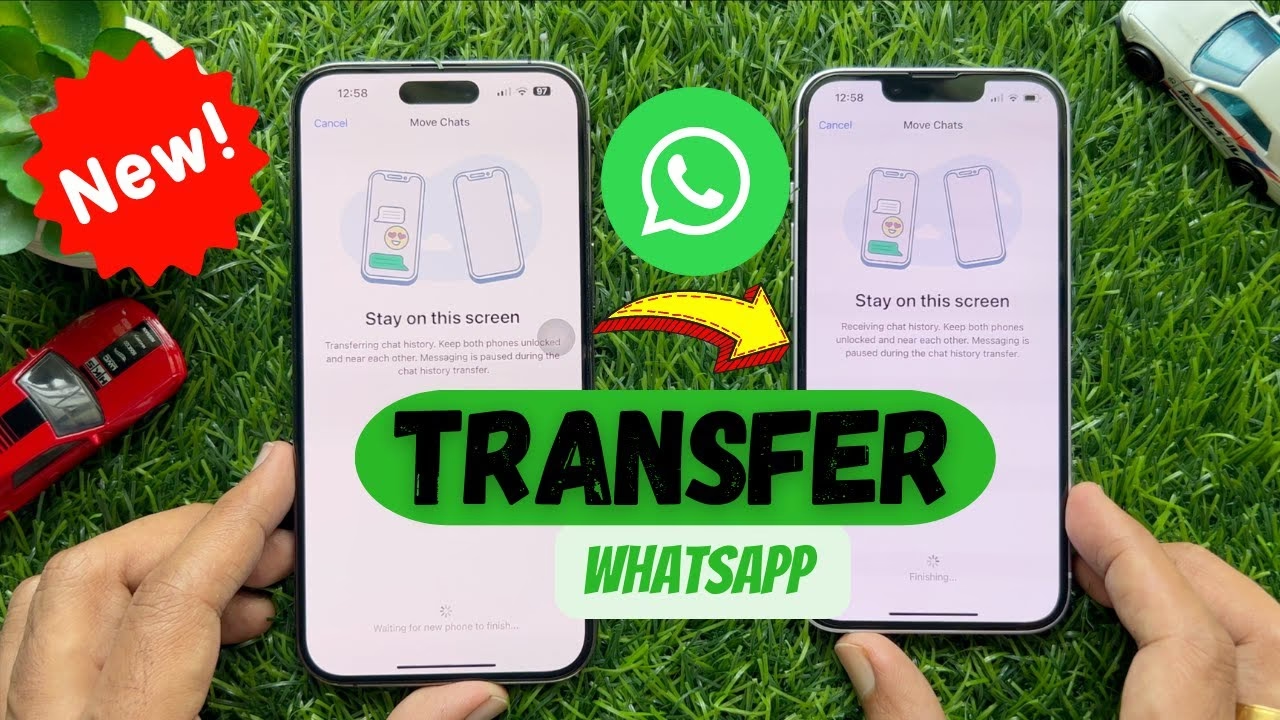
V tomto článku se podrobně podíváme na pět spolehlivých způsobů, jak přenést chaty z WhatsApp ze starého iPhonu na nový. Provedeme vás každým krokem, ať už preferujete vestavěné funkce, jako je iCloud a iTunes, nebo hledáte efektivní řešení třetích stran. Naším cílem je zajistit, abyste mohli snadno a bezpečně přejít na nový iPhone a zůstat ve spojení se svými přáteli a rodinou na WhatsApp bez jakýchkoli obav.
- Metoda 1: Přenos WhatsApp chatů jedním kliknutím s FoneTool
- Metoda 2: Přes zálohu WhatsApp na iCloud
- Metoda 3: Obnova celkové zálohy iPhonu z iCloudu
- Metoda 4: Přenos pomocí iTunes (Finder)
- Metoda 5: Export chatů přes e-mail
- Srovnávací tabulka metod přenosu WhatsApp
- Často kladené otázky (FAQ)
- 1. Musím mít na novém iPhonu stejné telefonní číslo, abych obnovil WhatsApp chaty?
- 2. Co když nemám dostatek místa na iCloudu pro zálohu WhatsApp?
- 3. Proč se mi WhatsApp neobnovuje z iCloudu?
- 4. Mohu vybrat, které chaty chci přenést pomocí iCloud zálohy?
- 5. Co se stane, když se mi během přenosu WhatsApp na nový iPhone vybije baterie?
Metoda 1: Přenos WhatsApp chatů jedním kliknutím s FoneTool
Pokud hledáte nejjednodušší a nejrychlejší způsob, jak přenést WhatsApp chaty ze starého iPhonu na nový, software FoneTool je vynikající volbou. Tento nástroj umožňuje přenést celou historii chatů WhatsApp, mediální soubory, přílohy a další data jediným kliknutím. Je navržen tak, aby proces byl co nejjednodušší a nejbezpečnější.
Proč zvolit FoneTool?
- Snadno použitelné rozhraní: FoneTool se pyšní intuitivním a přímým uživatelským rozhraním, které nevyžaduje složité nastavení.
- Bezpečnost a spolehlivost: Offline přenos zajišťuje vysokou bezpečnost vašich souborů. Software je spolehlivý a minimalizuje riziko selhání nebo pádu během přenosu.
- Bez omezení Apple ID: FoneTool vám umožňuje přenést WhatsApp z jednoho Apple ID na druhé, což je ideální, pokud plánujete na novém iPhonu použít jiné Apple ID.
- Široká kompatibilita: FoneTool je kompatibilní s širokou škálou zařízení iPhone (od iPhone 4 až po řadu iPhone 15), iPad a iPod.
Postup přenosu WhatsApp s FoneTool:
Nejprve si stáhněte a nainstalujte FoneTool do svého počítače. Poté připojte starý i nový iPhone k počítači.
- Na domovské stránce FoneTool klepněte na WhatsApp Transfer.
- Zkontrolujte, zda jsou oba vaše iPhony správně umístěny (starý iPhone jako zdroj, nový jako cíl) a klikněte na Transfer Now pro potvrzení.
- Když se objeví upozornění na změnu, klikněte na Confirm. Pokud budete vyzváni, zadejte přístupový kód na starém iPhonu a klikněte na OK pro zahájení přenosu.
Po dokončení se váš cílový iPhone automaticky restartuje. Nastavte si WhatsApp na novém iPhonu podle svých preferencí a máte hotovo. Celý proces je rychlý a efektivní.
Pokud chcete migrovat na nový iPhone bez ztráty jakýchkoli aplikací a typů souborů a obsahu, funkce FoneTool iPhone to iPhone je pro vás ideální volbou. Můžete přenést všechna data ze starého iPhonu na nový jediným kliknutím: Připojte dva iPhony k počítači, spusťte FoneTool, zvolte funkci přenosu iPhone to iPhone a klikněte na Start Transfer.
Metoda 2: Přes zálohu WhatsApp na iCloud
Přenos WhatsApp chatů na nový iPhone pomocí zálohy na iCloud je jednoduchá a pohodlná metoda, která nevyžaduje počítač. Stačí mít aktivovanou zálohu WhatsApp dat na iCloudu a stabilní připojení k internetu. Tato metoda je ideální pro ty, kteří preferují bezdrátové řešení.
Postup přenosu WhatsApp přes iCloud zálohu:
- Na starém iPhonu: Otevřete aplikaci WhatsApp, přejděte do Nastavení (Settings) > Chaty (Chats) > Záloha chatu (Chat Backup). Klepněte na Zálohovat nyní (Back Up Now) a ujistěte se, že máte aktuální zálohu. Zkontrolujte také, zda jsou v nastavení zálohy zapnuty i video soubory, pokud je chcete zahrnout.
- Na novém iPhonu: Přeinstalujte WhatsApp z App Store. Otevřete aplikaci a ověřte své telefonní číslo (musí být stejné jako na starém iPhonu). Aplikace by vám měla automaticky nabídnout možnost Obnovit historii chatu (Restore Chat History). Klepněte na ni a postupujte podle pokynů na obrazovce.
Je důležité, aby účet iCloud, na který zálohujete a ze kterého obnovujete, byl stejný. Také se ujistěte, že máte dostatek volného místa na iCloudu pro celou zálohu. Rychlost obnovy závisí na velikosti zálohy a rychlosti vašeho internetového připojení.
Metoda 3: Obnova celkové zálohy iPhonu z iCloudu
Tato metoda je komplexnější, protože přenese všechna data z vašeho starého iPhonu, včetně dat WhatsApp, na nový iPhone. Je to výborná volba, pokud chcete mít na novém zařízení přesnou kopii toho starého. Mějte na paměti, že tato metoda vyžaduje dostatek místa na iCloudu pro uložení všech vašich souborů a proces může trvat déle v závislosti na velikosti zálohy a rychlosti internetového připojení.
Postup obnovy z celkové iCloud zálohy:
- Na starém iPhonu: Přejděte do aplikace Nastavení (Settings) > Klepněte na své jméno (Apple ID) > Klepněte na iCloud. Zkontrolujte, zda je zapnuta funkce Záloha na iCloud (iCloud Backup). Pokud ne, zapněte ji. Klepněte na Zálohovat nyní (Back Up Now) a počkejte, než se záloha dokončí.
- Na novém iPhonu: Zapněte svůj nový iPhone a projděte počátečním nastavením, dokud se nedostanete na obrazovku Aplikace a data (Apps & Data). Zde zvolte Obnovit ze zálohy na iCloudu (Restore from iCloud Backup). Vyberte zálohu, kterou jste právě vytvořili (podle data a času). Dokončete proces nastavení.
Po dokončení obnovy se všechny vaše aplikace, nastavení a data, včetně WhatsApp, objeví na novém iPhonu přesně tak, jak byly na starém. Možná bude nutné zadat hesla k vašim aplikacím a službám.
Metoda 4: Přenos pomocí iTunes (Finder)
Použití iTunes (nebo Finderu na macOS Catalina a novějším) k přenosu chatů WhatsApp je spolehlivá metoda, zejména pro velké zálohy. Tato metoda zahrnuje zálohování celého starého iPhonu a následnou obnovu této zálohy na nový iPhone. Je to podobné jako s iCloud zálohou, ale probíhá přes počítač.
Postup přenosu pomocí iTunes/Finderu:
- Na počítači: Stáhněte a nainstalujte nejnovější verzi iTunes (pro Windows) nebo se ujistěte, že váš macOS je aktuální (pro Finder). Připojte svůj starý iPhone k počítači pomocí USB kabelu.
- Zálohování starého iPhonu: Otevřete iTunes/Finder. Klepněte na ikonu telefonu v levém horním rohu (v iTunes) nebo najděte svůj iPhone v postranním panelu (v Finderu). Na kartě Souhrn (Summary) nebo Obecné (General) v sekci Zálohy zvolte Tento počítač (This Computer) a klikněte na Zálohovat nyní (Back Up Now). Pro zajištění přenosu všech dat, včetně hesel a zdravotních dat, je dobré zaškrtnout možnost Šifrovat zálohu iPhonu (Encrypt iPhone backup) a nastavit si heslo. Počkejte na dokončení zálohy a poté odpojte starý iPhone od počítače.
- Obnova nového iPhonu: Nyní připojte nový iPhone k počítači. Postupujte podle stejných kroků jako při zálohování, ale tentokrát zvolte Obnovit zálohu (Restore Backup). Vyberte zálohu, kterou jste právě vytvořili, a klikněte na Obnovit (Restore). Pokud jste zálohu šifrovali, budete muset zadat heslo.
Po dokončení obnovy se váš nový iPhone restartuje a bude obsahovat všechna data ze starého iPhonu, včetně WhatsApp chatů. Ujistěte se, že máte dostatek místa na disku počítače pro zálohu.
Metoda 5: Export chatů přes e-mail
Tato metoda není určena pro plný přenos všech chatů WhatsApp najednou, ale spíše pro export jednotlivých konverzací jako historie chatu. WhatsApp nenabízí vestavěnou funkci pro přímý přenos chatů přes e-mail, ale můžete exportovat historii chatu jako soubor a odeslat si ho e-mailem. Na novém iPhonu si pak můžete soubor prohlédnout v e-mailovém klientovi. Je důležité si uvědomit, že takto exportované chaty nelze importovat zpět do aplikace WhatsApp na novém telefonu, slouží pouze k archivaci nebo prohlížení mimo aplikaci.
Postup exportu chatu přes e-mail:
- Na starém iPhonu: Otevřete aplikaci WhatsApp a přejděte do konkrétního chatu, který chcete exportovat.
- Klepněte na jméno kontaktu nebo skupiny v horní části obrazovky, abyste otevřeli informace o chatu.
- Posuňte se dolů a vyberte Export chatu (Export Chat).
- Budete mít možnost zvolit, zda chcete zahrnout mediální soubory (fotografie, videa) nebo exportovat chat bez médií (Without Media). Pokud zvolíte s médii, soubor bude větší.
- Vyberte Mail jako metodu sdílení. Zadejte svou e-mailovou adresu (nebo jakoukoli jinou, kam si chcete chat poslat) a odešlete e-mail.
- Na novém iPhonu: Otevřete svůj e-mailový klient (např. aplikaci Mail), přihlaste se ke svému účtu a najděte e-mail s exportovaným chatem. Chat bude uložen jako textový soubor (.txt) nebo jako soubor .zip, pokud jste zahrnuli média.
Tato metoda je užitečná pro zálohování specifických konverzací pro osobní archivaci, ale ne pro funkční obnovení chatů v aplikaci WhatsApp na novém zařízení.
Abychom vám pomohli s rozhodováním, shrnuli jsme klíčové vlastnosti jednotlivých metod v následující tabulce:
| Metoda | Snadnost použití | Přenesená data | Požaduje počítač | Požaduje iCloud místo | Přenesitelnost Apple ID | Určeno pro |
|---|---|---|---|---|---|---|
| FoneTool | Velmi snadné | Pouze WhatsApp (nebo všechna data iPhonu) | Ano | Ne | Ano (lze přenést mezi různými Apple ID) | Úplný přenos WhatsApp nebo celého iPhonu |
| WhatsApp iCloud záloha | Snadné | Pouze WhatsApp | Ne | Ano | Ne (stejné Apple ID) | Přenos WhatsApp bez počítače |
| Celková iCloud záloha | Střední | Všechna data iPhonu (včetně WhatsApp) | Ne | Ano (mnoho místa) | Ne (stejné Apple ID) | Úplná obnova iPhonu |
| iTunes / Finder | Střední | Všechna data iPhonu (včetně WhatsApp) | Ano | Ne | Ne (stejné Apple ID) | Úplná obnova iPhonu přes PC |
| E-mail (export) | Snadné | Jednotlivé chaty (text nebo s médii) | Ne | Ne | Ano (pouze archivace) | Archivace konkrétních chatů |
Často kladené otázky (FAQ)
1. Musím mít na novém iPhonu stejné telefonní číslo, abych obnovil WhatsApp chaty?
Ano, pro obnovení WhatsApp chatů z iCloud zálohy nebo z jakékoli jiné zálohy je nezbytné, abyste na novém iPhonu používali stejné telefonní číslo, které bylo spojeno s vaším WhatsApp účtem na starém iPhonu. WhatsApp ověřuje účet pomocí telefonního čísla. Pokud změníte číslo, budete muset provést proces změny čísla v aplikaci WhatsApp před přenosem zálohy, nebo zvážit použití nástroje třetí strany, jako je FoneTool, který může být flexibilnější.
2. Co když nemám dostatek místa na iCloudu pro zálohu WhatsApp?
Pokud nemáte dostatek volného místa na iCloudu, vaše záloha WhatsApp se nemusí dokončit. Můžete zkusit uvolnit místo odstraněním nepotřebných souborů z iCloudu (např. staré zálohy, fotografie, dokumenty), nebo si zakoupit více úložiště iCloud. Alternativně můžete použít metodu přes iTunes/Finder, která zálohuje na váš počítač, nebo použít nástroj jako FoneTool, který nevyžaduje iCloud úložiště pro přenos WhatsApp dat.
3. Proč se mi WhatsApp neobnovuje z iCloudu?
Existuje několik důvodů, proč se WhatsApp nemusí obnovit z iCloudu:
- Nesprávné Apple ID: Ujistěte se, že jste přihlášeni ke stejnému Apple ID, které jste použili k vytvoření zálohy.
- Nedostatek místa: Váš nový iPhone musí mít dostatek volného místa pro obnovení zálohy.
- Nestabilní připojení: K obnovení je potřeba silné a stabilní připojení k internetu (Wi-Fi).
- Zastaralá verze WhatsApp: Ujistěte se, že máte na novém iPhonu nainstalovanou nejnovější verzi WhatsApp z App Store.
- Poškozená záloha: Vzácně může být záloha poškozena. V takovém případě zkuste jinou zálohu, pokud ji máte, nebo jinou metodu přenosu.
- Nesoulad telefonního čísla: Jak již bylo zmíněno, telefonní číslo musí být stejné.
4. Mohu vybrat, které chaty chci přenést pomocí iCloud zálohy?
Ne, při použití standardní iCloud zálohy WhatsApp (Metoda 2) nebo celkové iCloud zálohy iPhonu (Metoda 3) nemůžete selektivně vybírat, které chaty se přenesou. Zálohuje se a obnovuje se celá historie chatů WhatsApp najednou. Pokud chcete přenést pouze konkrétní chaty, můžete je exportovat jednotlivě pomocí e-mailu (Metoda 5), ale ty pak nelze importovat zpět do aplikace WhatsApp.
5. Co se stane, když se mi během přenosu WhatsApp na nový iPhone vybije baterie?
Pokud se vám během přenosu dat vybije baterie, proces se pravděpodobně přeruší. To může vést k neúplným nebo poškozeným datům. Vždy se ujistěte, že váš iPhone je dostatečně nabitý, ideálně připojený k nabíječce, než zahájíte jakýkoli proces zálohování nebo obnovy dat. Při použití počítačových nástrojů, jako je FoneTool nebo iTunes, je riziko vybití baterie menší, protože jsou telefony připojeny a často se nabíjejí.
Doufáme, že vám tento podrobný průvodce pomohl pochopit, jak snadno a bezpečně přenést WhatsApp chaty na váš nový iPhone. Ať už si vyberete metodu, která nejlépe vyhovuje vašim potřebám, pamatujte, že správná příprava a dodržování kroků je klíčem k úspěšnému přenosu. Nyní si můžete naplno užívat svůj nový iPhone s veškerými vašimi konverzacemi a vzpomínkami z WhatsApp nedotčenými. Nebojte se tento článek sdílet s ostatními, kteří se potýkají se stejným problémem!
Chceš-li si přečíst další články podobné jako Jak přenést WhatsApp na nový iPhone?, navštiv kategorii iPhone.