
25/03/2024
V dnešní době trávíme na obrazovkách našich chytrých telefonů nespočet hodin, ať už prací, zábavou nebo komunikací. Neustálé vystavení modrému světlu, které displeje vyzařují, však může mít negativní dopad na naše oči a celkovou pohodu. Mnozí z nás pociťují únavu očí, suchost nebo dokonce narušený spánkový cyklus. Naštěstí existuje na iPhone skrytá, ale velmi účinná funkce, která dokáže váš displej proměnit v uklidňující červený odstín. I když se na první pohled může zdát tato změna nezvyklá, přináší řadu benefitů, od zlepšení kvality spánku až po snížení oční únavy, zejména v noci. V tomto podrobném průvodci se dozvíte, jak aktivovat tuto funkci, proč je pro vaše oči prospěšná a jak se liší od jiných vestavěných nástrojů pro ochranu zraku.
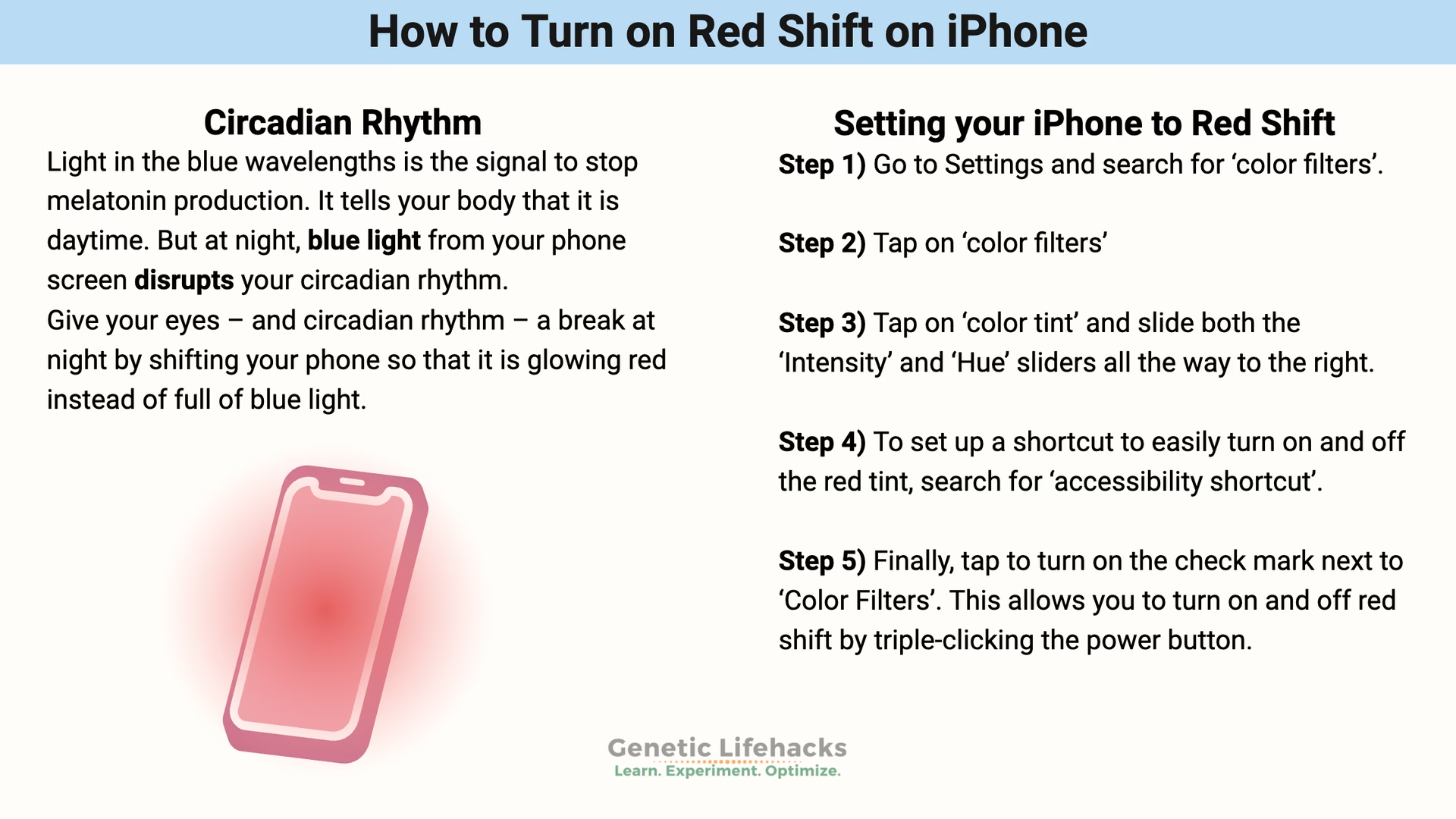
Proč je červená obrazovka pro vaše oči prospěšná?
iPhone skutečně disponuje skrytou funkcí „nočního vidění“, která dokáže váš displej zbarvit do červena. Tato funkce není jen o dodání futuristického vzhledu jako z akčního filmu; má reálné a vědecky podložené výhody pro vaše zdraví. Hlavním důvodem je snížení vlivu škodlivého modrého světla, které moderní displeje vyzařují. Modré světlo, i když je důležité pro udržení bdělosti během dne, v noci potlačuje produkci melatoninu, hormonu klíčového pro usínání a hluboký spánek. Dlouhodobé vystavení modrému světlu, zejména před spaním, může narušit váš cirkadiánní rytmus a vést k nespavosti.
Červená obrazovka je v tomto ohledu revoluční. Červené světlo má delší vlnovou délku než modré a je pro naše oči méně stimulující. Tím, že se displej zbarví do červena, naše oči vnímají méně jasu, než je tomu ve skutečnosti. To je obzvláště užitečné v tmavých místnostech, kde se zorničky nemusí tolik přizpůsobovat intenzivnímu světlu. Po odvrácení zraku od červeného displeje se vaše oči také mnohem rychleji adaptují na okolní tmu. To je klíčové pro zachování přirozeného nočního vidění, což oceníte například při pozorování hvězd, nenápadném používání telefonu v kině nebo při noční kontrole času.
Ačkoli Apple již nabízí několik vestavěných možností pro ochranu očí, jako je upozornění na přílišnou blízkost iPhonu k obličeji, Night Shift (který redukuje modré světlo), True Tone (který upravuje barvu displeje podle okolního prostředí) a Dark Mode (který přepíná světlé bílé barvy na černé nebo tmavě šedé, čímž snižuje namáhání očí), červená obrazovka jde ještě dál v eliminaci modrého světla a poskytuje specifické výhody pro situace, kdy je potřeba minimální světelné rušení.
Jak aktivovat červenou obrazovku na iPhone?
Aktivace skryté funkce červeného displeje na iPhone je překvapivě jednoduchá, i když není přímo pojmenována jako „červená obrazovka“. K dosažení tohoto efektu využijeme kombinaci nastavení usnadnění přístupu, konkrétně barevných filtrů a snížení bílého bodu. Postupujte podle těchto kroků:
- Otevřete Nastavení: Najděte ikonu „Nastavení“ na ploše vašeho iPhonu a klepněte na ni.
- Přejděte na Zpřístupnění: V seznamu nastavení sjeďte dolů a klepněte na „Zpřístupnění“ (Accessibility).
- Vyberte Zobrazení a velikost textu: V sekci Zpřístupnění najděte a klepněte na „Zobrazení a velikost textu“ (Display & Text Size).
- Zapněte Barevné filtry: Posuňte se dolů a najděte možnost „Barevné filtry“ (Color Filters). Klepněte na ni.
- Aktivujte filtry a vyberte odstín: Přepněte přepínač „Barevné filtry“ do polohy zapnuto. Nyní se vám zobrazí několik možností filtrů. Vyberte možnost „Barevný odstín“ (Color Tint).
- Nastavte intenzitu a odstín: Pod volbou „Barevný odstín“ uvidíte dva posuvníky: „Odstín“ (Hue) a „Intenzita“ (Intensity).
- Posuvník „Odstín“ posouvejte doprava, dokud displej nezíská zřetelný červený nádech. Experimentujte, dokud nenajdete odstín, který vám vyhovuje.
- Posuvník „Intenzita“ upravuje sytost barvy. Pro výraznější červený efekt posuňte tento posuvník doprava.
- Snížení bílého bodu: Pro dosažení ještě výraznějšího červeného a méně jasného efektu se vraťte o jednu úroveň zpět do menu „Zobrazení a velikost textu“. Zde najděte a zapněte „Snížit bílý bod“ (Reduce White Point). Posuvníkem pod touto volbou můžete dále snížit intenzitu jasných barev, což ještě více umocní dojem tmavého červeného displeje.
Tipy pro rychlé přepínání: Zkratka zpřístupnění
Pokud chcete mít možnost rychle přepínat mezi normálním a červeným displejem, aniž byste museli procházet celým menu nastavení, můžete si nastavit „Zkratku zpřístupnění“:
- Vraťte se do Nastavení > Zpřístupnění.
- Sjeďte úplně dolů a klepněte na „Zkratka zpřístupnění“ (Accessibility Shortcut).
- Zaškrtněte „Barevné filtry“ a „Snížit bílý bod“. Pokud jste použili obě tyto funkce pro vytvoření červeného displeje, zaškrtněte obě.
- Nyní můžete třikrát stisknout postranní tlačítko (nebo tlačítko Domů u starších modelů) a objeví se nabídka, kde si můžete vybrat, zda chcete zapnout nebo vypnout barevné filtry a snížit bílý bod. Toto je nejrychlejší způsob, jak aktivovat a deaktivovat červený displej.
Srovnání s dalšími funkcemi pro ochranu očí
Jak již bylo zmíněno, Apple do iOS integruje několik funkcí zaměřených na ochranu zraku a zlepšení uživatelského komfortu. Ačkoli mají podobné cíle, fungují odlišně a nabízejí různé úrovně ochrany. Pochopení těchto rozdílů vám pomůže vybrat si tu správnou funkci pro vaše potřeby.
Night Shift: Tato funkce automaticky upravuje barvy displeje na teplejší konec barevného spektra po západu slunce nebo v nastavený čas. Tím se snižuje množství modrého světla. Night Shift je skvělý pro obecné snížení únavy očí večer a podporu produkce melatoninu, ale displej stále zůstává v barevném spektru, které naše oči vnímají jako normální. Efekt je spíše jemný a přirozený.
Dark Mode (Tmavý režim): Tmavý režim přepíná většinu bílých pozadí aplikací a systémových rozhraní na černé nebo tmavě šedé. To snižuje celkový jas displeje a kontrast, což může být příjemnější pro oči, zejména v tmavém prostředí. Snižuje se tím námaha, kterou oči vynakládají na zpracování jasného světla, ale nemění spektrální složení světla tak, jako Night Shift nebo červená obrazovka.
True Tone: Tato funkce využívá senzory okolního světla k dynamickému přizpůsobení barev a intenzity displeje tak, aby odpovídaly barevné teplotě světla ve vašem okolí. Cílem je, aby barvy na displeji vypadaly přirozeněji a papírově, bez ohledu na to, zda jste v místnosti s teplým žárovkovým světlem nebo venku na denním světle. True Tone je o vizuální konzistenci a komfortu, nikoli primárně o redukci modrého světla.
Vzdálenost obrazovky: Toto je novější funkce, která vás upozorní, pokud držíte iPhone příliš blízko obličeje po delší dobu. Jejím cílem je snížit riziko digitální oční únavy a krátkozrakosti, zejména u mladších uživatelů. Neovlivňuje barvy ani jas displeje, ale podporuje zdravé návyky při používání zařízení.
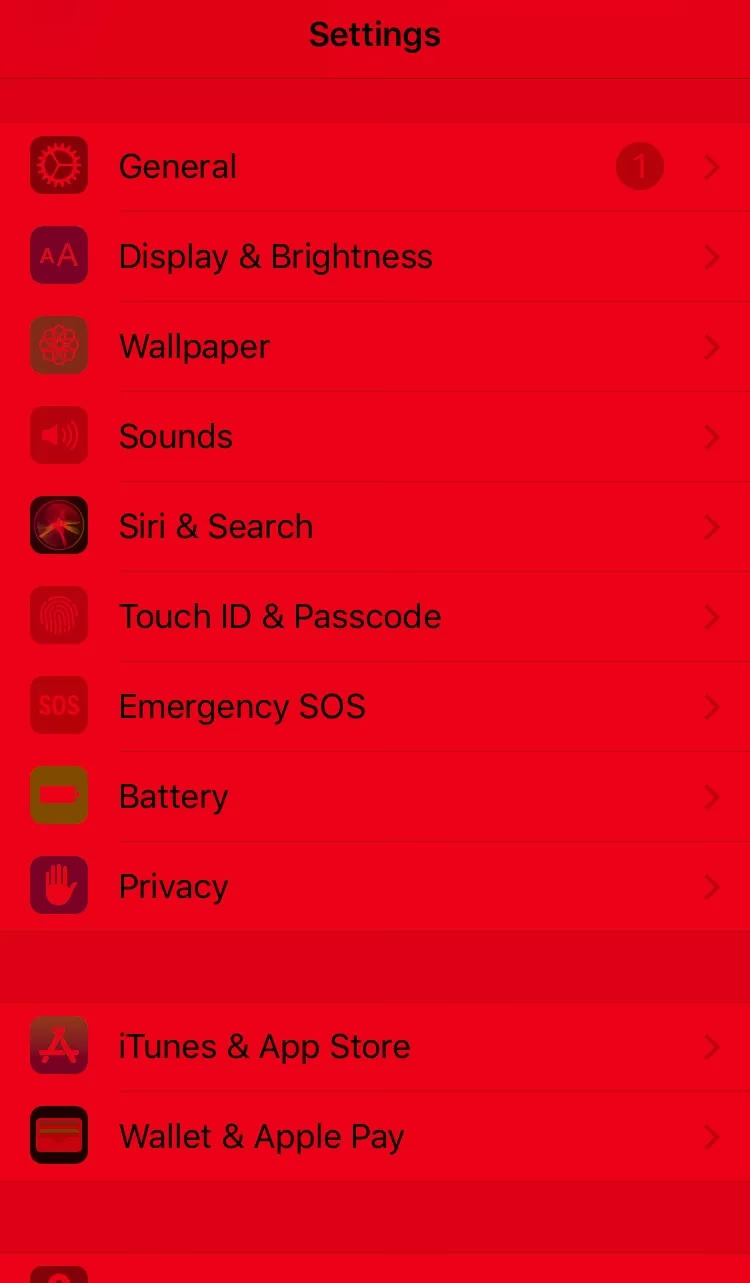
Červená obrazovka (Barevné filtry + Snížit bílý bod): Tato kombinace jde nejdál v redukci modrého světla a celkového jasu. Záměrně mění barevné spektrum displeje na primárně červené. To je ideální pro situace, kdy je absolutní minimum světelného rušení klíčové pro zachování nočního vidění a maximální snížení namáhání očí v extrémně tmavém prostředí. Zatímco Night Shift filtruje modré světlo, červená obrazovka jej prakticky eliminuje a zároveň snižuje celkový jas na minimum.
| Funkce | Primární účel | Jak pomáhá očím | Podobnost/Rozdíl s červenou obrazovkou |
|---|---|---|---|
| Night Shift | Snížení modrého světla večer | Teplé barvy, méně modrého světla, lepší spánek | Podobná v redukci modrého světla, ale červená obrazovka je extrémnější a zaměřená na noční vidění. |
| Dark Mode | Snížení celkového jasu a kontrastu | Méně namáhavé pro oči v tmavém prostředí | Mění vzhled, ale ne spektrální složení světla tak intenzivně jako červená obrazovka. |
| True Tone | Přizpůsobení barev okolnímu světlu | Přirozenější zobrazení, snížení oční únavy | Dynamicky upravuje barvy, ale necílí na eliminaci modrého světla ani na specifický červený odstín. |
| Vzdálenost obrazovky | Prevence únavy a krátkozrakosti | Podporuje zdravé návyky používání | Nepřímo souvisí s ochranou očí, ale nemění vlastnosti displeje. |
| Červená obrazovka (Filtry + Snížit bílý bod) | Maximální redukce modrého světla a jasu | Extrémní redukce modrého světla, zachování nočního vidění, minimální rušení | Nejintenzivnější řešení pro specifické, tmavé prostředí; cílené na zachování adaptace zraku na tmu. |
Podrobnější výhody červeného displeje
Pojďme se podívat na některé z detailnějších výhod, které vám používání červené obrazovky na vašem iPhonu může přinést:
Zlepšení kvality spánku
Nejdůležitější a nejčastěji zmiňovaný benefit je vliv na kvalitu spánku. Modré světlo, které vyzařuje většina elektronických zařízení, potlačuje produkci melatoninu, hormonu, který reguluje spánkový cyklus. Když je displej červený, je vyzařováno minimum modrého světla. To umožňuje vašemu tělu přirozeně produkovat melatonin, což usnadňuje usínání a zajišťuje hlubší a klidnější spánek. Používání červené obrazovky alespoň hodinu před spaním může mít zásadní pozitivní dopad na váš cirkadiánní rytmus.
Intenzivní jas a kontrast běžných displejů, zejména v tmavém prostředí, nutí naše oči pracovat mnohem více. To může vést k digitální oční únavě, projevující se jako pálení, svědění, rozmazané vidění nebo dokonce bolesti hlavy. Červená obrazovka výrazně snižuje celkový jas a eliminuje dráždivé frekvence světla, což vede k menší námaze očí. V důsledku toho se snižuje i riziko suchých očí, protože méně namáhané oči méně mrkají a lépe udržují vlhkost.
Zachování přirozeného nočního vidění
Když se v noci podíváme na jasný displej, naše zorničky se rychle stáhnou, aby se přizpůsobily světlu. Když pak odhlédneme, trvá jim nějakou dobu, než se znovu rozšíří a přizpůsobí se tmě. Tento proces narušuje naše přirozené noční vidění. Červené světlo má tu vlastnost, že na něj naše zorničky reagují méně intenzivně. Díky tomu si vaše oči mnohem lépe udrží schopnost vidět ve tmě, i když se díváte na obrazovku. To je neocenitelné pro:
- Astronomy a pozorování hvězd: Při používání aplikací s hvězdnými mapami v terénu nebudete muset čekat, až se vaše oči znovu adaptují na tmu po každém pohledu na telefon.
- Používání v kině nebo divadle: Pokud potřebujete zkontrolovat čas nebo přijmout diskrétní zprávu, červený displej nebude rušit ostatní diváky ani vaši vlastní adaptaci na tmu.
- Noční kontroly: Ať už kontrolujete čas uprostřed noci, nebo diskrétně čtete zprávy, červený displej vás tolik neprobudí a neoslní.
Méně rušivé pro okolí
Jasný bílý nebo modrý displej je v tmavé místnosti velmi nápadný a rušivý. Červená obrazovka je naopak mnohem diskrétnější. To oceníte, pokud sdílíte ložnici s partnerem, který spí, nebo pokud nechcete rušit ostatní ve veřejném prostoru se slabým osvětlením.
Často kladené otázky (FAQ)
- Je červená obrazovka skutečně lepší pro mé oči než jiné funkce, jako je Night Shift?
- Ano, v určitých ohledech je červená obrazovka (kombinace barevných filtrů a snížení bílého bodu) efektivnější než Night Shift pro eliminaci modrého světla. Zatímco Night Shift posouvá barevnou teplotu k teplejším tónům, červený filtr prakticky odstraňuje modrou složku spektra a dramaticky snižuje celkový jas, což je optimální pro zachování nočního vidění a maximální snížení namáhání očí v úplné tmě. Pro běžné večerní používání je Night Shift skvělou volbou, ale pro specifické noční použití je červená obrazovka výrazně lepší.
- Ovlivní červená obrazovka výkon mého telefonu nebo výdrž baterie?
- Aktivace barevných filtrů a snížení bílého bodu má minimální, pokud vůbec nějaký, vliv na výkon telefonu. Co se týče výdrže baterie, snížení jasu displeje (které je součástí červeného efektu, zejména se sníženým bílým bodem) může naopak vést k mírnému prodloužení výdrže baterie, protože displej je jedním z největších žroutů energie.
- Mohu snadno přepínat mezi normálním a červeným displejem?
- Ano, nejjednodušší způsob je nastavit si „Zkratku zpřístupnění“. Jak bylo popsáno výše, můžete si ji přiřadit k trojitému stisknutí postranního tlačítka (nebo tlačítka Domů). To vám umožní okamžitě zapnout nebo vypnout červený displej, aniž byste museli procházet menu Nastavení.
- Proč Apple tuto funkci přímo nenazývá „Noční vidění“ nebo „Červená obrazovka“?
- Funkce, které používáme k vytvoření červené obrazovky (Barevné filtry a Snížit bílý bod), jsou primárně navrženy jako univerzální nástroje usnadnění přístupu pro uživatele s různými zrakovými postiženími nebo potřebami. „Červená obrazovka“ je spíše vedlejší, ale velmi užitečný efekt, který lze těmito nástroji dosáhnout. Apple se zaměřuje na širší použitelnost těchto funkcí, než na specifický efekt „nočního vidění“.
- Je červená barva jediná možnost pro snížení modrého světla?
- Ne, barevné filtry v iOS nabízejí i jiné barevné odstíny (např. zelený, modrý) nebo filtry pro specifické typy barvosleposti. Nicméně pro maximální redukci modrého světla a zachování nočního vidění je červený odstín nejpřínosnější, protože má nejdelší vlnovou délku a nejméně stimuluje světločivné buňky v oku.
Závěr
Používání červené obrazovky na vašem iPhonu je jednoduchý, ale velmi efektivní způsob, jak snížit oční únavu, zlepšit kvalitu spánku a zachovat si přirozené noční vidění. I když se na první pohled může zdát nezvyklá, její výhody pro zdraví očí a celkovou pohodu jsou značné. Díky vestavěným funkcím usnadnění přístupu v iOS je aktivace této „skryté“ funkce snadná a rychlá, a s pomocí zkratky zpřístupnění můžete mezi režimy plynule přepínat podle potřeby. Dopřejte svým očím zasloužený odpočinek a vyzkoušejte tuto jedinečnou funkci – možná zjistíte, že je to právě to, co vám chybělo pro klidnější noci a méně unavené oči.
Chceš-li si přečíst další články podobné jako Červená Obrazovka iPhone: Průvodce Nočním Viděním, navštiv kategorii iPhone.