
27/12/2021
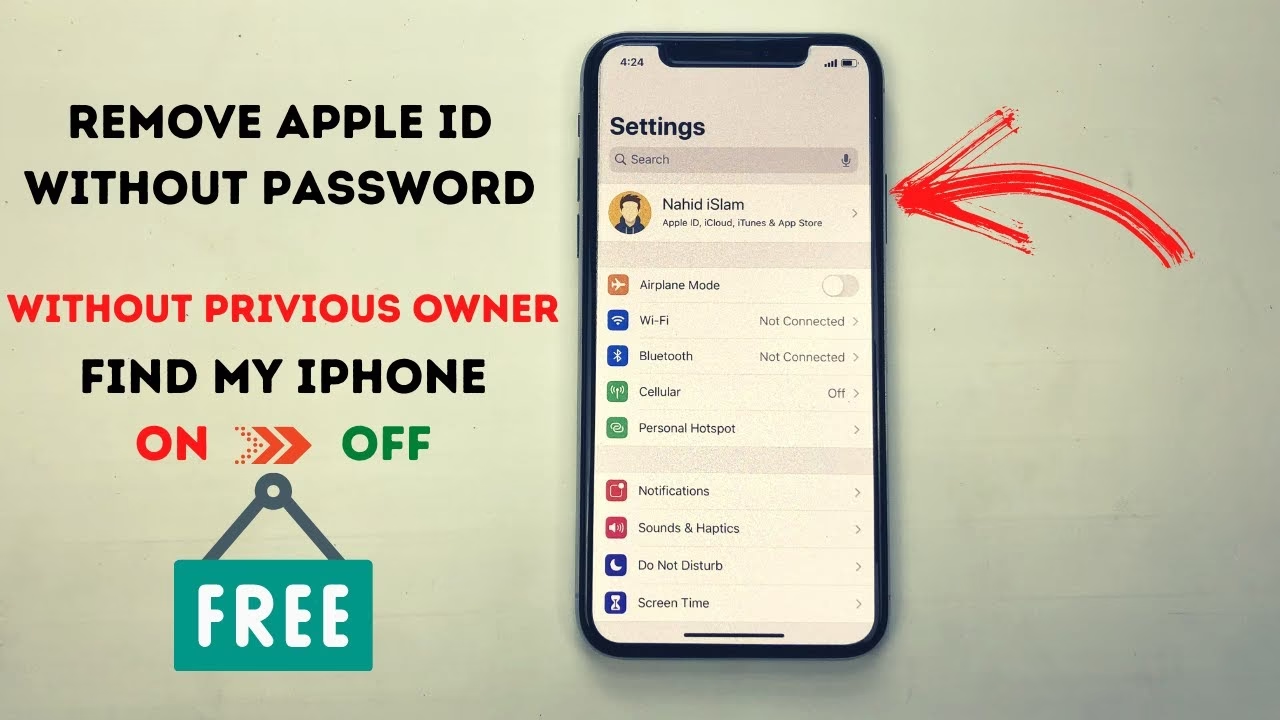
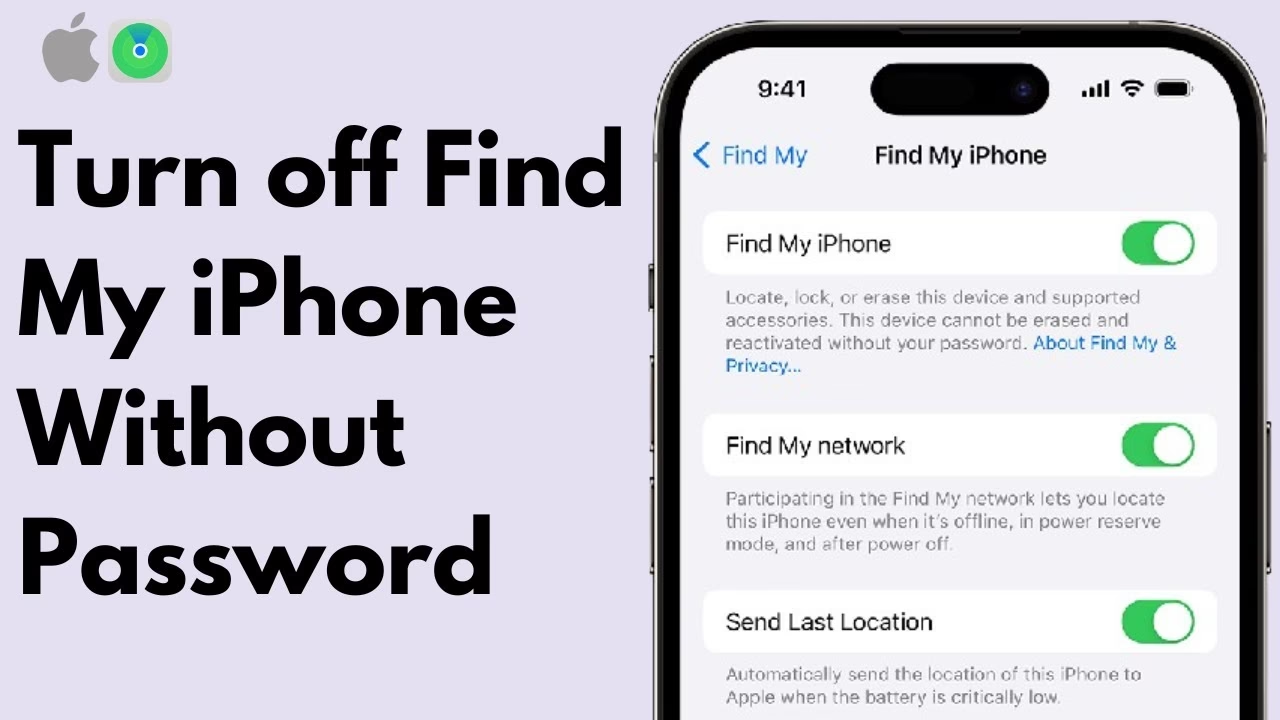
Funkce Najít iPhone je neocenitelným bezpečnostním prvkem, který společnost Apple integrovala do svých zařízení. Slouží k lokalizaci ztraceného nebo odcizeného iPhonu, vzdálenému vymazání dat nebo k jeho zazvonění, když je poblíž, ale nemůžete ho najít. Nicméně, v některých situacích, například při prodeji zařízení, zapomenutí hesla Apple ID nebo při koupi použitého iPhonu, který je stále spojen s účtem předchozího majitele, se může tato funkce stát překážkou. Aktivovaný zámek aktivace iCloud, který se objeví po obnovení zařízení s aktivní funkcí Najít iPhone, může znemožnit jeho další používání. Tento článek vám podrobně vysvětlí, jak tuto funkci vypnout, a to i v případech, kdy nemáte k dispozici heslo Apple ID, a zaměří se na způsoby, jak to provést z jiného zařízení.
- Co je funkce Najít iPhone a proč je klíčová pro bezpečnost?
- Jak vypnout funkci Najít iPhone s heslem Apple ID (klasické metody)
- Jak vypnout funkci Najít iPhone bez hesla Apple ID (pokročilé metody)
- Často kladené otázky (FAQ)
- Vypne režim Letadlo funkci Najít iPhone?
- Lze iPhone sledovat, když je vypnutý?
- Vypne tovární reset funkci Najít iPhone?
- Lze funkci Najít iPhone vypnout tajně?
- Jak vypnout funkci Najít iPhone, aniž by o tom věděli rodiče?
- Jak vypnout Najít iPad bez hesla Apple ID?
- Jak vypnout Najít iPhone z počítače?
- Závěr
Co je funkce Najít iPhone a proč je klíčová pro bezpečnost?
Funkce Najít iPhone, nověji známá jako Najít (Find My) v systémech iOS 13 a novějších, je robustní bezpečnostní služba od společnosti Apple navržená k ochraně vašich zařízení a osobních dat. Její primární účel spočívá v tom, že vám umožňuje sledovat polohu vašeho iPhonu, iPadu, Macu nebo Apple Watch na mapě v reálném čase. V případě ztráty nebo krádeže můžete spustit vzdálené funkce, které vám pomohou zařízení získat zpět nebo ochránit vaše data.
- Lokalizace zařízení: Pomocí GPS a Wi-Fi sítí dokáže přesně určit, kde se váš iPhone nachází. Můžete si zobrazit jeho aktuální polohu na mapě a dokonce sledovat jeho pohyb.
- Přehrání zvuku: Pokud je zařízení poblíž, ale nevidíte ho (například zapadlo do pohovky), můžete na něm přehrát hlasitý zvuk, který vám pomůže ho najít. Zvuk se přehraje, i když je zařízení v tichém režimu.
- Režim ztráty: Tento režim umožňuje zamknout zařízení na dálku pomocí přístupového kódu, zobrazit na uzamčené obrazovce vlastní zprávu s kontaktním telefonním číslem a sledovat jeho polohu. Notifikace o poloze se vám budou zasílat, pokud se zařízení pohybuje.
- Vzdálené vymazání: V nejhorším případě, pokud se obáváte, že se vaše osobní data dostanou do nesprávných rukou, můžete na dálku vymazat veškerý obsah a nastavení z vašeho iPhonu. Po vymazání již nebudete moci zařízení sledovat, ale vaše data budou v bezpečí.
Klíčovým aspektem funkce Najít iPhone je tzv. Zámek aktivace iCloud. Jedná se o bezpečnostní opatření, které se automaticky aktivuje, když zapnete funkci Najít iPhone. Zámek aktivace zabraňuje neoprávněným osobám v používání vašeho iPhonu, iPadu nebo Apple Watch v případě, že je zařízení ztraceno nebo odcizeno. Bez vašeho Apple ID a hesla nelze zařízení vymazat, znovu aktivovat ani vypnout funkci Najít iPhone. To znamená, že i když někdo získá váš iPhone, nemůže ho jednoduše resetovat a začít používat jako svůj vlastní. Je to silný odstrašující prostředek proti krádeži.
Proč tedy někdo chce tuto funkci vypnout? Nejčastějšími důvody jsou: prodej zařízení novému majiteli, oprava v neautorizovaném servisu, nebo pokud jste si pořídili použitý iPhone, který je stále spojen s Apple ID předchozího vlastníka a vy nemáte jeho přihlašovací údaje. Pokud funkci Najít iPhone nevypnete před resetováním zařízení, narazíte na zmíněný Zámek aktivace iCloud, který bez hesla Apple ID nelze obejít a zařízení zůstane nepoužitelné.
Jak vypnout funkci Najít iPhone s heslem Apple ID (klasické metody)
Pokud znáte své heslo k Apple ID, vypnutí funkce Najít iPhone je poměrně jednoduché a můžete to provést několika způsoby. Tyto metody jsou nejbezpečnější a doporučené, pokud máte plný přístup ke svému účtu.
Přímo na iPhonu
Nejjednodušší způsob, jak deaktivovat funkci Najít iPhone, je přímo v nastavení vašeho zařízení.
- Otevřete aplikaci Nastavení (Settings) na vašem iPhonu.
- V horní části obrazovky klepněte na své jméno a profilový obrázek (Apple ID banner).
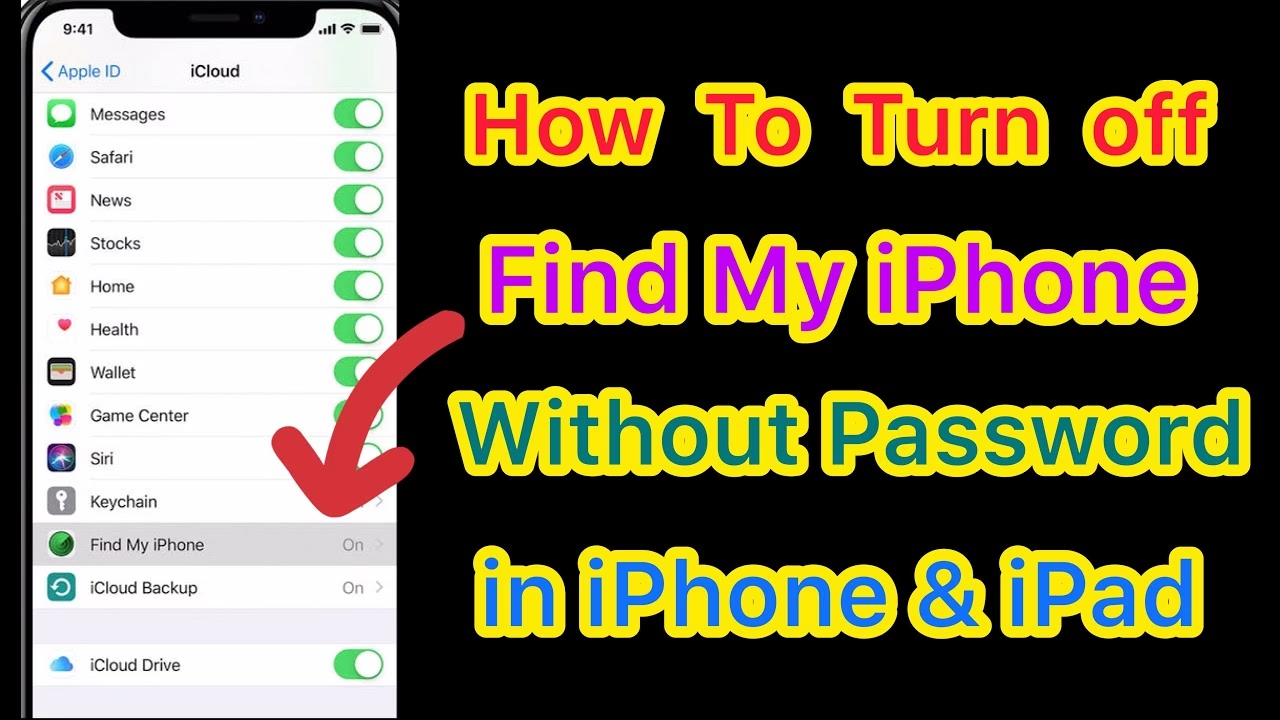
- Přejděte dolů a klepněte na možnost Najít (Find My).
- Následně klepněte na Najít iPhone (Find My iPhone).
- Přepněte přepínač vedle "Najít iPhone" do polohy Vypnuto.
- Systém vás vyzve k zadání hesla k vašemu Apple ID. Zadejte ho a potvrďte vypnutí funkce.
Jakmile zadáte správné heslo, funkce Najít iPhone bude na vašem zařízení okamžitě deaktivována. To je nutný krok před tím, než například iPhone prodáte nebo předáte někomu jinému, abyste zajistili, že nový majitel nebude mít problémy s aktivací.
Pomocí jiného zařízení (iCloud.com)
Pokud nemáte svůj iPhone u sebe, nebo je poškozený, můžete funkci Najít iPhone vypnout vzdáleně z jakéhokoli jiného zařízení – ať už je to počítač, iPad, nebo dokonce telefon s Androidem – prostřednictvím webové stránky iCloud.com. Tato metoda je mimořádně užitečná v situacích, kdy jste svůj iPhone ztratili a chcete se ujistit, že ho nikdo nemůže zneužít, nebo ho chcete vzdáleně vymazat a odstranit z vašeho účtu.
- Otevřete webový prohlížeč na jakémkoli jiném zařízení (počítač, tablet, chytrý telefon) a přejděte na adresu www.icloud.com/find.
- Přihlaste se pomocí svého Apple ID a hesla, které používáte na iPhonu, u kterého chcete vypnout funkci Najít.
- Po přihlášení se zobrazí mapa s polohou vašich zařízení. V horní části obrazovky klikněte na rozbalovací nabídku Všechna zařízení (All Devices).
- Ze seznamu vyberte iPhone, který chcete z účtu odstranit a u kterého chcete vypnout funkci Najít.
- Zobrazí se možnosti pro vybrané zařízení. Pokud je zařízení offline, můžete vidět možnost Odstranit z účtu (Remove From Account). Pokud je online, můžete ho nejprve vymazat.
- Důležité upozornění:
- Pokud je váš iPhone offline (vypnutý nebo bez připojení k internetu), můžete ho okamžitě odstranit z účtu. Funkce Najít iPhone bude deaktivována, jakmile se zařízení znovu připojí k internetu. Pokud se zařízení nepřipojí do 30 dnů, funkce Najít iPhone se automaticky znovu aktivuje, pokud ho předtím nevymažete.
- Pokud je váš iPhone online, můžete ho nejprve vzdáleně vymazat (Erase iPhone). Tím se smažou veškerá data a nastavení a poté se zařízení odstraní z vašeho účtu iCloud. Tím se trvale deaktivuje funkce Najít iPhone a Zámek aktivace.
- Potvrďte svou volbu.
Tato metoda je obzvláště užitečná pro vzdálenou správu vašich zařízení a zajištění, že jsou vaše osobní údaje v bezpečí, i když nemáte fyzický přístup k iPhonu.
Jak vypnout funkci Najít iPhone bez hesla Apple ID (pokročilé metody)
Situace, kdy potřebujete vypnout funkci Najít iPhone, ale nemáte přístup k heslu Apple ID, jsou složitější. Může se to stát, pokud jste heslo zapomněli, nebo jste si koupili bazarový iPhone, který je stále spojen s účtem předchozího majitele. Existují však metody, které vám v těchto případech mohou pomoci. Je důležité si uvědomit, že některé z těchto metod mohou vést ke smazání dat na zařízení nebo vyžadují specifické verze iOS.
Použití specializovaného softwaru (např. Passixer / AnyUnlock)
Profesionální nástroje pro odemykání iOS, jako jsou Passixer iPhone Unlocker nebo AnyUnlock, jsou navrženy tak, aby pomohly uživatelům obejít různá bezpečnostní omezení na zařízeních Apple, včetně vypnutí funkce Najít iPhone odstraněním přidruženého Apple ID. Tato metoda je často doporučována pro svou vysokou úspěšnost, zejména u bazarových zařízení.
Jak to funguje: Tyto programy dokáží odstranit Apple ID z vašeho iPhonu, což automaticky deaktivuje funkci Najít iPhone a Zámek aktivace iCloud. Je však důležité si uvědomit, že tento proces obvykle vymaže veškerá data a nastavení z vašeho zařízení a může také aktualizovat iOS na nejnovější verzi. Před použitím se vždy ujistěte, že stahujete software z oficiálních a důvěryhodných zdrojů.
Kroky pro použití (obecný postup, může se mírně lišit podle softwaru):
- Stáhněte a nainstalujte zvolený software (např. Passixer nebo AnyUnlock) na váš počítač (Mac nebo Windows PC).
- Spusťte program a na hlavní obrazovce vyberte možnost Odstranit Apple ID (Remove Apple ID) nebo podobnou funkci, která se týká odemykání Apple ID.
- Připojte váš iPhone k počítači pomocí certifikovaného USB kabelu. Jakmile software zařízení detekuje, klikněte na tlačítko Start nebo Odemknout nyní (Unlock Now).
- Postup se liší podle verze iOS na vašem iPhonu:
- Pro iOS 11.4 a novější: Budete pravděpodobně vyzváni k povolení Dvoufaktorové autentizace (Two-Factor Authentication), pokud již není aktivní. Postupujte podle pokynů na obrazovce. Po dokončení nastavení software potvrdí informace o vašem iPhonu a stáhne potřebný firmware. Nakonec potvrdíte operaci a software zahájí proces odstranění Apple ID.
- Pro iOS 11.4 a starší: Pravděpodobně budete muset resetovat všechna nastavení na vašem iPhonu. Přejděte do Nastavení > Obecné > Přenést nebo resetovat iPhone > Obnovit > Obnovit všechna nastavení (Settings > General > Transfer or Reset iPhone > Reset > Reset All Settings). Poté software dokončí odstranění Apple ID.
- Po dokončení procesu bude Apple ID z vašeho iPhonu odstraněno a funkce Najít iPhone bude také vypnuta.
Důležitá poznámka: Odstranění Apple ID prostřednictvím těchto nástrojů obvykle vede k vymazání všech dat a nastavení z vašeho iPhonu a může také aktualizovat iOS na nejnovější verzi. Ujistěte se, že jste si předem zálohovali veškerá důležitá data, pokud je to možné.
Kontaktování podpory Apple
Pokud jste právoplatným vlastníkem zařízení a máte k dispozici doklad o koupi, můžete se obrátit přímo na podporu společnosti Apple. Apple může za určitých okolností pomoci s odstraněním Zámku aktivace iCloud nebo vypnutím funkce Najít iPhone, pokud prokážete vlastnictví. To je nejlegitimnější a nejbezpečnější cesta, pokud splňujete podmínky.
- Jak kontaktovat: Můžete se spojit s podporou Apple telefonicky, prostřednictvím online chatu, aplikace Podpora Apple, nebo e-mailem.
- Co potřebujete: Připravte si veškeré doklady o koupi zařízení (účtenka, faktura), které prokazují, že jste jeho prvním nebo současným právoplatným majitelem. V některých případech může být vyžadováno i sériové číslo zařízení.
- Osobní návštěva: Můžete také navštívit autorizovaný servis Apple nebo Apple Store, kde vám mohou pomoci odborníci. Doporučuje se si předem ověřit, zda je nutné se objednat.
Tato metoda je sice časově náročnější kvůli ověřovacímu procesu, ale je to oficiální a nejspolehlivější způsob, jak vyřešit problém s aktivací zámku, pokud jste právoplatným vlastníkem.
Využití bezpečnostních „děr“ ve starších verzích iOS
V minulosti se objevily určité "mezery" v operačním systému iOS, které umožňovaly obejít Zámek aktivace iCloud a vypnout funkci Najít iPhone bez hesla. Tyto metody fungují pouze na specifických, starších verzích iOS a společnost Apple je s novějšími aktualizacemi obvykle opravuje. Pokud však váš iPhone stále běží na jedné z těchto starších verzí, můžete se o tyto metody pokusit.
Pro iOS 12/11 (Vymazání popisu účtu iCloud)
Tato metoda využívala chybu v iOS 11 a 12, která umožňovala deaktivovat funkci Najít iPhone smazáním popisu účtu iCloud. Postup je následující:
- Otevřete aplikaci Nastavení (Settings) na vašem iPhonu.
- Přejděte na položku iCloud. Zobrazí se výzva k zadání hesla k iCloudu.
- Zadejte záměrně špatné heslo a klepněte na tlačítko Hotovo (Done) v pravém horním rohu.
- iPhone vám oznámí, že heslo je nesprávné. Klepněte na OK a poté na tlačítko Zrušit (Cancel) v levém horním rohu obrazovky.
- Nyní se iCloud znovu otevře. Přejděte na záložku Popis (Description) a vymažte veškerý text, který tam je.
- Ihned poté by se měla znovu načíst hlavní stránka iCloudu, ale tentokrát by měla být funkce Najít iPhone deaktivována.
Je důležité si uvědomit, že tato chyba byla pravděpodobně opravena v novějších verzích iOS, takže její funkčnost na aktuálních systémech je nepravděpodobná.
Pro iOS 8/9/10 (Změna DNS serveru)
Metoda obcházení DNS (DNS Bypass) byla populární pro starší verze iOS (8, 9, 10) pro obejití Zámku aktivace iCloud. Tato metoda přesměruje aktivaci zařízení na speciální server, který umožňuje přístup k některým funkcím iPhonu, i když je zařízení zamčené.
- Otevřete aplikaci Nastavení (Settings) a vyberte možnost Wi-Fi.
- Najděte Wi-Fi síť, ke které je váš iPhone připojen, a klepněte na ikonu "i" (informace) vedle názvu sítě.
- Zobrazí se panel s nastavením sítě. Klepněte na Konfigurovat DNS (Configure DNS) a změňte nastavení z "Automaticky" na "Ručně" (Manual).
- Odstraňte všechny stávající DNS servery a přidejte jeden z následujících IP adres, v závislosti na vaší geografické poloze:
Region IP adresa DNS serveru USA 104.155.28.90 Evropa 104.154.51.7 Asie 78.100.17.60 Jižní Amerika 35.199.88.219 Afrika 104.155.220.58 Austrálie a Oceánie 35.189.47.23 - Klepněte na Zpět (Return) a poté na Hotovo (Done) pro uložení konfigurace DNS.
Po změně DNS serveru by se měl iPhone pokusit o aktivaci prostřednictvím tohoto serveru, což by mohlo umožnit přístup k omezeným funkcím nebo nabídnout možnost obejít zámek aktivace. Opět platí, že tato metoda je spíše historická a na moderních verzích iOS již nefunguje.
Pro iOS 7 (Smazání účtu iCloud)
V nejstarší verzi iOS 7 existovala chyba, která umožňovala smazat účet iCloud a tím i vypnout funkci Najít iPhone bez hesla. Tento postup vyžadoval rychlou reakci a opakované pokusy.
- Otevřete aplikaci Nastavení (Settings) a klepněte na iCloud.
- Rychle klepněte na možnost Smazat účet (Delete Account). Možná budete muset tento krok zkusit několikrát, než se vám to podaří.
- Pokud se iPhone "zasekne" na obrazovce, podržte tlačítko Napájení (Power button) a vypněte ho.
- Počkejte chvíli a poté iPhone znovu zapněte.
- Jakmile se zařízení spustí, jděte znovu do Nastavení > iCloud a znovu klepněte na Smazat účet.
V ideálním případě by se účet iCloud měl odstranit a s ním by měla být deaktivována i funkce Najít iPhone. Tato metoda je velmi specifická pro iOS 7 a na novějších systémech není funkční.
Často kladené otázky (FAQ)
Vypne režim Letadlo funkci Najít iPhone?
Ne, režim Letadlo (Airplane Mode) funkci Najít iPhone nevypíná ani nedeaktivuje. Režim Letadlo je navržen tak, aby vypnul veškeré bezdrátové komunikační moduly, jako je mobilní data, Wi-Fi a Bluetooth. To zabrání iPhonu v odesílání a přijímání hovorů, zpráv nebo dat přes mobilní síť a Wi-Fi. Nicméně, funkce Najít iPhone využívá primárně GPS, která k určení polohy nepotřebuje aktivní internetové připojení. Poloha se sice nebude v reálném čase odesílat na servery Apple bez internetu, ale samotná funkce zůstává aktivní a zařízení by se mohlo objevit na mapě, jakmile se znovu připojí k síti, nebo by mohlo využít síť jiných Apple zařízení k odeslání polohy (funkce "Najít síť").
Lze iPhone sledovat, když je vypnutý?
Ano, v určitých případech lze iPhone sledovat, i když je zdánlivě vypnutý. Od iOS 15 a novějších verzí, pokud je na iPhonu aktivní funkce Najít (Find My) a zařízení má dostatek baterie, může odesílat svou polohu i po vypnutí. Funguje to tak, že iPhone přejde do režimu nízké spotřeby energie a využívá Bluetooth signály, které mohou být detekovány a předány do sítě Najít (Find My network) jinými blízkými zařízeními Apple. To umožní zobrazit jeho polohu na mapě, i když je "vypnutý". Před iOS 15 bylo možné vidět pouze poslední známou polohu před vypnutím zařízení, protože funkce Najít iPhone potřebovala, aby zařízení bylo zapnuté pro reportování aktuální aktivity.
Vypne tovární reset funkci Najít iPhone?
Ne, tovární reset (factory reset) sám o sobě funkci Najít iPhone nevypíná ani nedeaktivuje. Naopak, pokud je funkce Najít iPhone aktivní v okamžiku provedení továrního resetu, dojde k aktivaci Zámku aktivace iCloud. To znamená, že po obnovení zařízení budete muset zadat heslo k Apple ID, které je s iPhonem spojeno, abyste k němu získali přístup a mohli ho znovu používat. Bez tohoto hesla zůstane iPhone zamčený a nepoužitelný. Proto je klíčové funkci Najít iPhone vypnout PŘED provedením továrního resetu, pokud se chcete vyhnout problémům se Zámkem aktivace.
Lze funkci Najít iPhone vypnout tajně?
Obecně řečeno, ne. Apple má velmi přísné bezpečnostní protokoly, které vyžadují ověření Apple ID (zadání hesla) pro vypnutí funkce Najít iPhone. Jakékoli metody, které tvrdí, že umožňují "tajné" vypnutí bez ověření, jsou buď zastaralé bezpečnostní chyby (které Apple rychle opravuje), nebo se jedná o nelegitimní postupy, které mohou vést k problémům se zařízením (např. trvalé uzamčení, ztráta dat). Pokud nejste právoplatným vlastníkem zařízení a neznáte heslo Apple ID, pokusy o tajné vypnutí mohou být považovány za pokus o neoprávněný přístup.
Jak vypnout funkci Najít iPhone, aniž by o tom věděli rodiče?
Pokud je váš iPhone propojen s Apple ID vašich rodičů (například prostřednictvím Rodinného sdílení nebo pokud je jejich účet primárním účtem na zařízení), není legálními prostředky možné vypnout funkci Najít iPhone, aniž by o tom věděli. K deaktivaci této funkce je vždy vyžadováno heslo k Apple ID, které je s iPhonem spojeno. Pokud jste právopravným uživatelem, doporučuje se o tom s rodiči otevřeně promluvit a získat jejich souhlas a heslo. Pokusy o obejití těchto bezpečnostních mechanismů bez vědomí majitele účtu nejsou podporovány a mohou vést k problémům.
Jak vypnout Najít iPad bez hesla Apple ID?
Postup pro vypnutí funkce Najít iPad bez hesla Apple ID je v podstatě stejný jako u iPhonu. Můžete vyzkoušet následující metody:
- Použití profesionálního nástroje pro odemykání Apple ID: Software jako AnyUnlock nebo Passixer může odstranit Apple ID z iPadu, čímž se automaticky vypne i funkce Najít. Pamatujte, že to vymaže všechna data a iPad bude potřeba nastavit jako nové zařízení.
- Starší metody DNS bypass nebo odstranění účtu iCloud: Pokud váš iPad běží na starších verzích iOS (např. iOS 7-10), můžete zkusit metody založené na chybách v těchto systémech, jako je změna DNS serveru nebo specifický postup pro smazání účtu iCloud. Je však důležité si uvědomit, že tyto metody nemusí být vždy účinné na všech zařízeních a verzích iOS a nejsou doporučovány pro moderní systémy.
- Kontaktování podpory Apple: Pokud máte doklad o vlastnictví iPadu, můžete se obrátit na podporu Apple s žádostí o pomoc.
Jak vypnout Najít iPhone z počítače?
Vypnutí funkce Najít iPhone z počítače je možné prostřednictvím webové stránky iCloud.com, jak bylo popsáno výše v tomto článku. Potřebujete k tomu své Apple ID a heslo.
- Přihlaste se na www.icloud.com/find na svém počítači.
- Vyberte svůj iPhone ze seznamu "Všechna zařízení".
- Klikněte na "Odstranit z účtu" (Remove from Account). Pokud je zařízení offline, tato možnost se objeví okamžitě. Pokud je online, můžete nejprve vybrat "Vymazat iPhone" (Erase iPhone), což zařízení vymaže a poté ho odstraní z vašeho účtu, čímž se funkce Najít trvale vypne.
Závěr
Funkce Najít iPhone je neocenitelným nástrojem pro zabezpečení vašeho zařízení Apple, ale pochopení, jak ji v případě potřeby vypnout, je stejně důležité. Ať už prodáváte svůj iPhone, řešíte Zámek aktivace iCloud na bazarovém zařízení, nebo jste prostě zapomněli své heslo, existují ověřené metody, které vám pomohou. Od přímého vypnutí v nastavení zařízení nebo vzdáleně přes iCloud.com, až po využití specializovaného softwaru nebo specifických "děr" ve starších verzích iOS – pro každou situaci existuje řešení.
Pokud máte přístup k heslu Apple ID, doporučujeme použít oficiální cesty přes nastavení iPhonu nebo iCloud.com, které jsou nejjednodušší a nejbezpečnější. V případě, že heslo nemáte, moderní nástroje jako Passixer nebo AnyUnlock nabízejí spolehlivou možnost, jak se zbavit Apple ID a tím i funkce Najít iPhone, ačkoliv za cenu ztráty dat. Vždy si před jakýmkoli zásahem do zařízení, který by mohl vést ke ztrátě dat, ujistěte, že máte zálohu, pokud je to možné. Doufáme, že tento komplexní průvodce vám pomohl vyřešit vaše dilema s funkcí Najít iPhone.
Chceš-li si přečíst další články podobné jako Jak vypnout Najít iPhone z jiného zařízení?, navštiv kategorii iPhone.