
04/02/2024
V dnešní digitální éře je soukromí na prvním místě, a váš iPhone, jakožto všudypřítomný společník, je vybaven mnoha funkcemi, které mohou ovlivnit vaše osobní údaje. Jednou z nejcitlivějších oblastí je přístup aplikací k mikrofonu. Možná se ptáte, zda vás váš telefon poslouchá, nebo jak zabránit aplikacím v nahrávání zvuků bez vašeho vědomí. Tento článek vám poskytne komplexní průvodce, jak převzít plnou kontrolu nad mikrofonem vašeho iPhonu, a zajistit tak, že vaše konverzace zůstanou soukromé.
- Jak spravovat přístup mikrofonu pro jednotlivé aplikace
- Jak poznat, že aplikace používá mikrofon: Oranžový indikátor
- Režim mikrofonu (Mic Mode) na FaceTime: Zlepšete kvalitu zvuku
- Jak ztlumit mikrofon během hovoru nebo nahrávání
- Poloha mikrofonu na iPhonu
- Řešení problémů s mikrofonem
- Často kladené otázky (FAQ)
- Závěr
Jak spravovat přístup mikrofonu pro jednotlivé aplikace
Nejsnazší a nejefektivnější způsob, jak kontrolovat, které aplikace mohou používat mikrofon vašeho iPhonu, je prostřednictvím nastavení soukromí. Apple poskytuje granulární kontrolu, což vám umožňuje povolit nebo zakázat přístup pro každou aplikaci zvlášť. To je klíčové pro ochranu vašeho soukromí a zároveň pro zajištění funkčnosti aplikací, které mikrofon potřebují (např. hlasové záznamníky nebo aplikace pro videohovory).
Kroky pro správu přístupu mikrofonu:
- Otevřete Nastavení: Na domovské obrazovce vašeho iPhonu klepněte na ikonu aplikace „Nastavení“ (šedá ikona ozubeného kola).
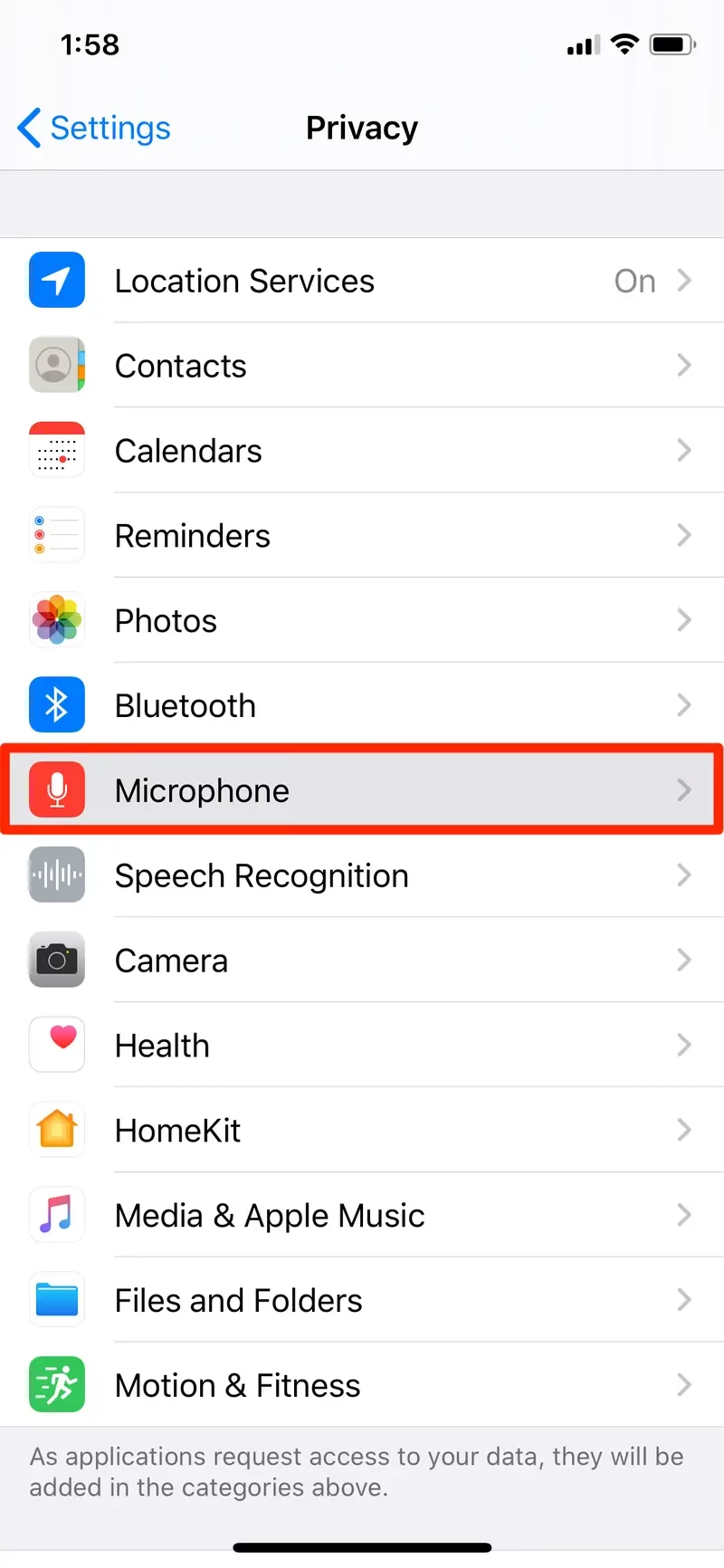
- Přejděte na Soukromí: Posuňte se dolů a klepněte na položku „Soukromí a zabezpečení“ (nebo jen „Soukromí“ v závislosti na verzi iOS).
- Vyberte Mikrofon: V sekci „Soukromí a zabezpečení“ najdete a klepněte na „Mikrofon“. Zde uvidíte seznam všech aplikací, které si vyžádaly přístup k mikrofonu.
- Spravujte oprávnění aplikací: Vedle každé aplikace se nachází přepínač. Přepnutím tohoto přepínače do polohy „Vypnuto“ (šedá barva) zakážete aplikaci přístup k mikrofonu. Pokud přepínač svítí zeleně, aplikace má přístup povolen. Pro maximální soukromí doporučujeme vypnout přístup pro všechny aplikace, které mikrofon pro svou základní funkčnost nepotřebují.
Důležité upozornění: Zakázání přístupu mikrofonu pro určité aplikace (například pro nahrávání hlasových zpráv, videí nebo pro hlasové asistenty jako Siri) omezí jejich funkčnost. Telefonní hovory však nebudou těmito nastaveními ovlivněny; váš telefonní hovor bude stále fungovat normálně.
Jak poznat, že aplikace používá mikrofon: Oranžový indikátor
Apple se snaží uživatelům poskytnout co největší transparentnost ohledně toho, kdy jsou používány citlivé funkce, jako je mikrofon nebo kamera. Pokud aplikace aktivně používá mikrofon vašeho iPhonu, uvidíte v pravém horním rohu obrazovky malou oranžovou tečku.
Tento indikátor je vizuální upozornění, které vás okamžitě informuje o tom, že mikrofon je aktivní. Pokud vidíte oranžovou tečku a nejste si jisti, proč je mikrofon používán, je vhodné zkontrolovat, která aplikace je právě aktivní, a případně upravit její oprávnění v nastavení soukromí. Tento jednoduchý, ale účinný prvek vám dává kontrolu a vědomí o tom, co se děje s vaším zařízením.
Režim mikrofonu (Mic Mode) na FaceTime: Zlepšete kvalitu zvuku
Při videohovorech přes FaceTime nabízí iPhone speciální funkce „Režim mikrofonu“, které vám umožňují optimalizovat zvukový zážitek. Tyto režimy jsou navrženy tak, aby zlepšily čistotu vašeho hlasu a minimalizovaly rušivý okolní hluk.
Tyto možnosti najdete během aktivního hovoru FaceTime. Jednoduše sjeďte prstem z pravého horního rohu obrazovky dolů (pro přístup do Ovládacího centra) a klepněte na tlačítko „Režim mikrofonu“.
| Režim mikrofonu | Popis | Kdy jej použít |
|---|---|---|
| Široké spektrum (Wide Spectrum) | Výchozí nastavení. Zachytává váš hlas i okolní zvuky, poskytuje vyvážený zvukový zážitek. | Když chcete, aby ostatní slyšeli nejen vás, ale i okolní prostředí (např. koncert, příroda). |
| Izolace hlasu (Voice Isolation) | Prioritizuje váš hlas a aktivně blokuje okolní hluky, soustředí se pouze na váš projev. | V hlučném prostředí (kavárna, ulice), kde chcete, aby byl slyšet jen váš hlas. |
| Redukce okolního hluku (Reduction of Ambient Noise) | Snižuje šum na pozadí, ale neizoluje hlas tak agresivně jako „Izolace hlasu“. | Pro mírné snížení šumu, když nechcete zcela potlačit okolní zvuky. |
Jak ztlumit mikrofon během hovoru nebo nahrávání
Existují situace, kdy potřebujete rychle ztlumit mikrofon, aniž byste měnili systémová nastavení.
Ztlumení během telefonního hovoru nebo FaceTime:
Během aktivního hovoru (jak klasického, tak přes FaceTime) se na obrazovce objeví ovládací prvky. Jednoduše klepněte na ikonu mikrofonu (obvykle s nápisem „Ztlumit“ nebo „Mute“). Tato ikona ztmavne nebo změní barvu (např. z bílé na šedou/červenou), což indikuje, že váš mikrofon je ztlumený a druhá strana vás neslyší. Opětovným klepnutím mikrofon opět zapnete.
Ztlumení během nahrávání videa v aplikaci Kamera:
Ve výchozí aplikaci Kamera na iPhonu bohužel neexistuje přímá možnost ztlumit mikrofon během probíhajícího nahrávání videa. Pokud potřebujete nahrávat video bez zvuku, museli byste zvuk odstranit až následně při editaci videa, nebo použít speciální aplikaci třetí strany, která tuto funkci nabízí.
Poloha mikrofonu na iPhonu
Mikrofon na iPhonu je obvykle umístěn ve spodní části zařízení, vlevo od portu Lightning (nebo USB-C u novějších modelů). Často je skrytý v mřížkách reproduktorů. Je důležité vědět, kde se mikrofon nachází, aby nedošlo k jeho neúmyslnému zakrytí, což by mohlo snížit kvalitu zvuku během hovorů nebo nahrávání.
Řešení problémů s mikrofonem
Pokud máte pocit, že mikrofon nefunguje správně nebo se vám nedaří spravovat jeho přístup, vyzkoušejte následující kroky pro řešení problémů:
- Restartujte iPhone: Klasický restart často vyřeší drobné softwarové chyby a dočasné problémy.
- Zkontrolujte aktualizace iOS: Ujistěte se, že váš iPhone používá nejnovější verzi iOS. Zastaralý software může způsobovat problémy s funkcionalitou. Přejděte do Nastavení > Obecné > Aktualizace softwaru.
- Resetujte nastavení soukromí: Pokud máte stále problémy, můžete zkusit resetovat všechna nastavení soukromí. Přejděte do Nastavení > Obecné > Přenést nebo resetovat iPhone > Resetovat > Resetovat polohu a soukromí. Tím se nesmažou vaše data, ale budete muset znovu udělit oprávnění aplikacím.
- Vyčistěte mikrofon: Jemně vyčistěte mřížky mikrofonu (např. měkkým kartáčkem nebo stlačeným vzduchem), abyste odstranili případné nečistoty, které by mohly blokovat zvuk.
Často kladené otázky (FAQ)
- Mohu mikrofon iPhonu zcela trvale vypnout?
- Ne, nemůžete mikrofon iPhonu trvale hardwarově vypnout jediným přepínačem, jako byste ho fyzicky odpojili. Máte však vysokou míru kontroly nad tím, které aplikace k němu mají přístup. Můžete spravovat přístup mikrofonu pro jednotlivé aplikace, čímž jim zabráníte v jeho používání, dokud jim sami nedáte povolení.
- Ovlivní vypnutí mikrofonu mé telefonní hovory?
- Ne, vypnutí přístupu mikrofonu pro konkrétní aplikace neovlivní vaše telefonní hovory. Aplikace pro telefonování má samostatná oprávnění a bude fungovat normálně.
- Jak poznám, že aplikace používá můj mikrofon?
- Kdykoli aplikace aktivně používá váš mikrofon, v pravém horním rohu obrazovky se objeví malá oranžová tečka. Tato tečka slouží jako vizuální indikátor, který vás informuje o aktivitě mikrofonu.
- Mohu ztlumit mikrofon během hovoru FaceTime?
- Ano, během hovoru FaceTime jednoduše klepněte na ikonu mikrofonu na obrazovce hovoru, abyste se ztlumili. Ikona ztmavne nebo změní barvu, což signalizuje, že váš mikrofon je ztlumený.
- Existuje rychlý způsob, jak se dostat k nastavení mikrofonu?
- Nejrychlejší způsob je jít přímo do „Nastavení“ > „Soukromí a zabezpečení“ > „Mikrofon“. Přímá zkratka v Ovládacím centru pro systémové vypnutí mikrofonu neexistuje, ale můžete rychle spravovat oprávnění pro jednotlivé aplikace.
- Ovlivní zakázání přístupu mikrofonu výkon aplikace?
- U aplikací, které se spoléhají na mikrofon (například aplikace pro nahrávání hlasu, videohovory nebo hlasové zprávy), zakázání přístupu omezí jejich funkčnost. Nemusí fungovat tak, jak by měly, nebo vás mohou vyzvat k opětovnému povolení přístupu k mikrofonu.
- Mohou aplikace třetích stran přepsat tato nastavení?
- Ne, aplikace třetích stran nemohou přepsat vaše nastavení přístupu k mikrofonu. Máte plnou kontrolu nad tím, které aplikace mohou váš mikrofon používat.
- Jak často bych měl kontrolovat nastavení mikrofonu?
- Je dobrým zvykem pravidelně kontrolovat nastavení mikrofonu, zejména po instalaci nových aplikací nebo aktualizaci stávajících. Tím zajistíte, že jste spokojeni s aplikacemi, které mají přístup k mikrofonu.
- Co mám dělat, když aplikace neustále požaduje přístup k mikrofonu?
- Pokud aplikace opakovaně požaduje přístup k mikrofonu navzdory vašim preferencím, můžete jí přístup odepřít nebo aplikaci odinstalovat. Pokud máte podezření na podezřelé chování, můžete aplikaci také nahlásit společnosti Apple.
Závěr
Váš iPhone je výkonný nástroj, ale je důležité používat ho zodpovědně a mít kontrolu nad jeho funkcemi, zejména pokud jde o vaše soukromí. Správa přístupu k mikrofonu je zásadním krokem k ochraně vašich osobních dat a konverzací před neoprávněným nahráváním. Díky jednoduchým krokům v nastavení soukromí, porozumění indikátorům aktivity mikrofonu a znalosti tipů pro řešení problémů můžete zajistit, že váš iPhone bude poslouchat pouze tehdy, když si to přejete. Pamatujte, že jste to vy, kdo má kontrolu – buďte informováni a chraňte své soukromí.
Chceš-li si přečíst další články podobné jako Jak spravovat mikrofon na iPhone?, navštiv kategorii iPhone.